 Documentazione
WB-MGU
Gateway multiprotocollo con moduli di espansione WBE2
Codici d'ordine trattati (1)
WB-MGU— Contattare SmartSD per il modulo di espansione e l’opzione PSRAM richiesti
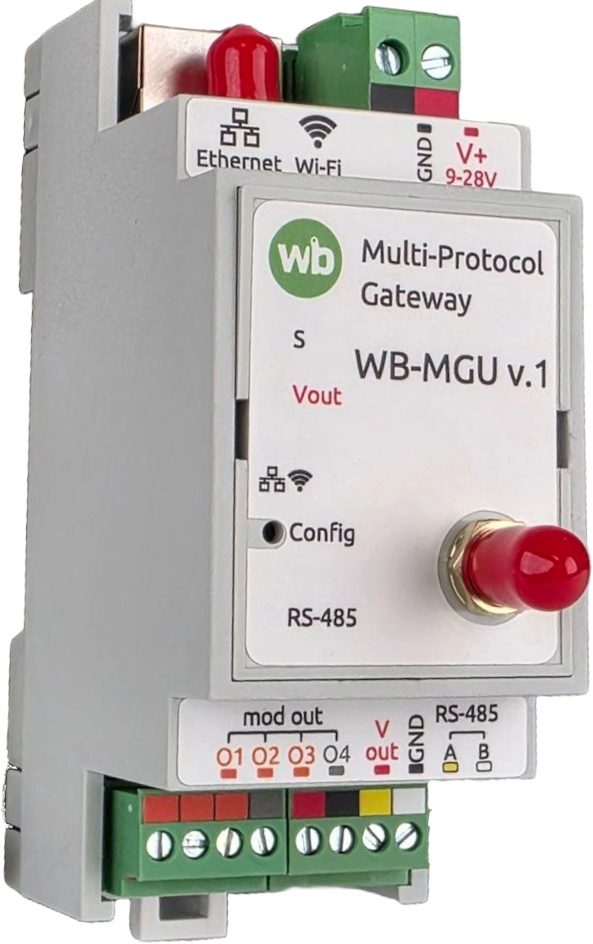
Descrizione
Progettato per collegare dispositivi con interfaccia RS-485 a un server di automazione tramite Ethernet o Wi-Fi. Il server può essere qualsiasi controller o computer che supporti i protocolli richiesti.
Il dispositivo dispone di una porta RS-485 (Modbus RTU) e di uno slot per moduli di espansione WBE2. Questi moduli possono fornire interfacce cablate, come RS-485 isolata, CAN, KNX, OpenTherm e altre, oppure interfacce wireless, come Z-Wave LR, Zigbee o Matter. I moduli di espansione comunicano con il microcontrollore principale ESP32 tramite UART.
Per la porta RS-485 sono disponibili due modalità:
- Modbus TCP — solo per dispositivi Modbus;
- gateway trasparente — adatto a qualsiasi protocollo su RS-485.
Il dispositivo viene fornito con il firmware installato ed è pronto all’uso come gateway, ma è possibile scrivere un firmware personalizzato e utilizzarlo per altri scopi. Ulteriori informazioni sullo sviluppo di firmware personalizzato.
Caratteristiche tecniche
| Parametro | Valore |
|---|---|
| Informazioni generali | |
| Microcontrollore | ESP32 |
| Core della CPU | Xtensa® LX6 dual-core, 32 bit, 240 MHz |
| Memoria flash | 4 MB |
| SRAM | 520 KB |
| PSRAM | 0 MB (predefinito), 8 MB (opzione) |
| Alimentazione elettrica | |
| Tensione di alimentazione dell’interfaccia | da 9 a 28 V DC |
| Consumo energetico a 24 V | 1 W |
| Corrente massima erogata da Vout | 2.5 A |
| Corrente massima erogata da Vout con alimentazione PoE (continua) | 500 mA |
| Ingressi di alimentazione |
|
| Priorità degli ingressi di alimentazione |
dall’ingresso con la tensione più elevata |
| Uscita per l’alimentazione di dispositivi esterni | |
| Vout | La tensione di alimentazione del modulo è disponibile sui morsetti, con protezione da sovracorrente oltre 2.5 A e disattivazione via software.
Con l’alimentazione PoE, Vout fornisce una tensione stabilizzata di 24 V. Con l’alimentazione PoE, la corrente disponibile su Vout è inferiore. |
| Morsettiere e sezione dei conduttori | |
| Sezione consigliata del conduttore con puntalino | 0.35 – 1 mm2 — crimpatura singola, 0.35 – 0.5 mm2 – crimpatura doppia |
| Lunghezza di un puntalino standard | 8 mm |
| Coppia di serraggio delle viti | 0.2 N∙m |
| Comunicazione | |
| Protocollo di scambio dati |
Tramite i morsetti RS-485:
|
| Interfacce |
|
| Condizioni di esercizio | |
| Temperatura dell’aria | da −40 a +70 °C |
| Umidità relativa | Fino al 95%, senza condensa |
| Esecuzione climatica secondo GOST 15150-69 | O2.1* |
| Periodo di garanzia | 2 anni |
| Vita utile | 5 anni |
| Dimensioni | |
| Larghezza in moduli DIN | 2 |
| Dimensioni complessive (L x P x H) | 36 x 90 x 58 mm |
| Peso (con imballaggio) |
105 g |
Principio generale di funzionamento
Hardware
Il modulo si basa sul chip ESP32, che implementa le funzioni di un gateway RS-485, consente il controllo delle periferiche e degli indicatori e fornisce un'interfaccia web e un'API per la configurazione del modulo.
Interfacce di rete e gestione dei pacchetti
Il modulo dispone di due interfacce di rete: Ethernet e Wi-Fi; quest’ultima può funzionare come punto di accesso o client.
Il firmware del modulo riceve i pacchetti tramite Ethernet / Wi-Fi e li invia alla porta RS-485 o alla porta del modulo di espansione WBE2, quindi inoltra le risposte dei dispositivi al mittente. La porta viene selezionata in base alla porta TCP su cui è arrivato il pacchetto, valori predefiniti: 502 — RS485-1, 503 — RS485-2.
Alimentazione elettrica
Il modulo può essere alimentato in due modi: direttamente dal morsetto Vin oppure, come opzione, tramite PoE conforme agli standard IEEE 802.3af / 802.3at.
L’alimentazione PoE richiede un modulo WBP-ACTIVE-POE separato con convertitore di tensione integrato, installato all’interno del dispositivo. Questo converte la tensione PoE in ingresso in 24 V e la fornisce al bus di alimentazione interno del gateway.
È consentito utilizzare il modulo WBP-PASSIVE-POE, ma soltanto con una tensione di alimentazione non superiore a 24 V DC. Il superamento di questa tensione provoca il guasto del gateway.
Il modulo dispone di un’uscita di alimentazione (Vout) per il collegamento di dispositivi periferici.
| Potenza del carico collegato | Vin (24 V) | Modalità PoE attiva | Modalità PoE passiva | |
|---|---|---|---|---|
| 802.3af | 802.3at | |||
| Nominale | 60 W | 15 W | ||
| Massimo per breve durata | 120 W | 12 W | 28 W | 30 W |
Segnalazione
Sul pannello frontale, sotto l’etichetta, sono presenti indicatori che mostrano lo stato del modulo e delle sue uscite.
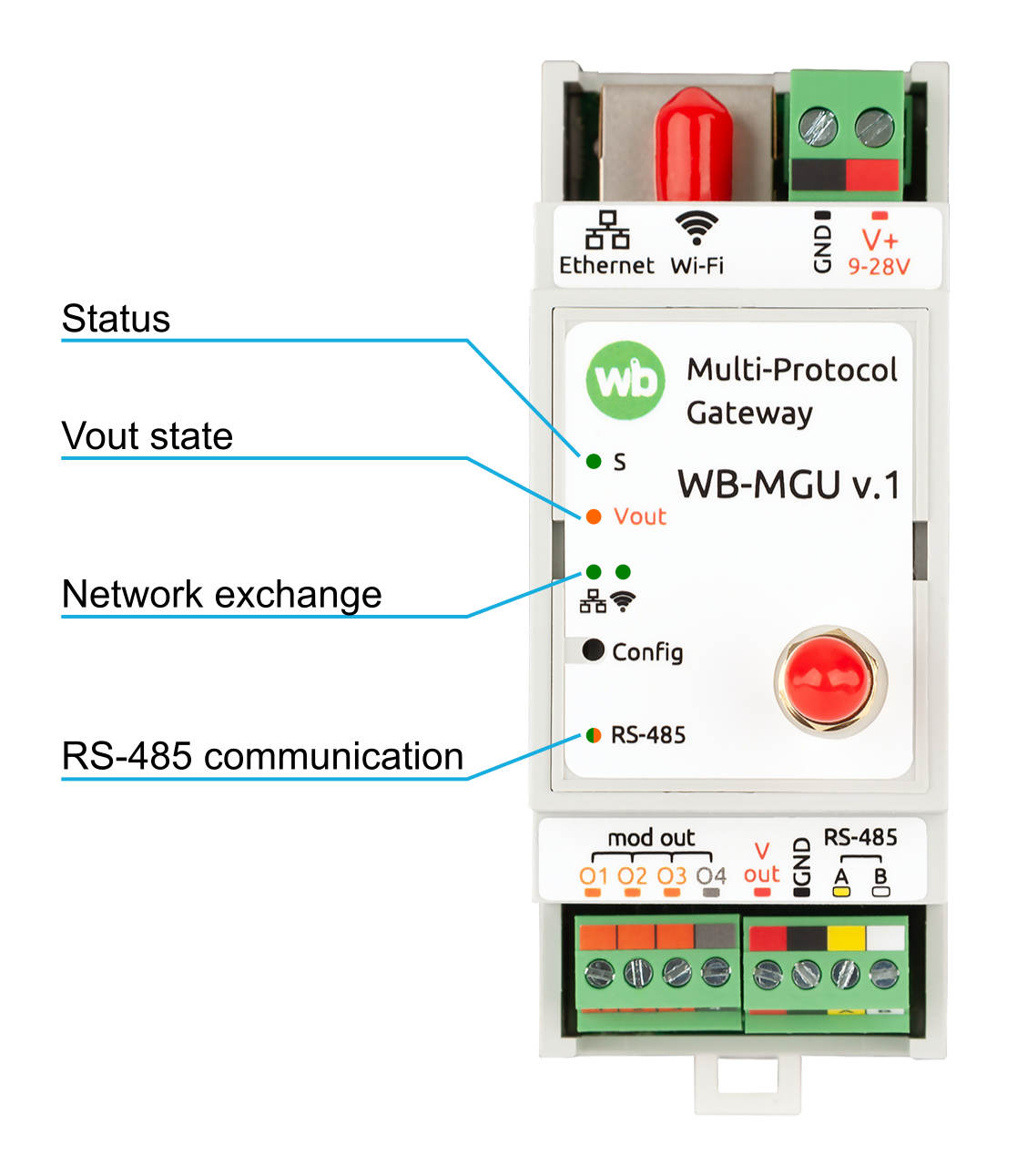
| Etichetta | Colore | Stato | Significato |
|---|---|---|---|
| Status | Verde | lampeggiante | il dispositivo si è avviato e funziona normalmente |
| on | alimentazione presente, problema del firmware | ||
| Vout | Arancione | on | alimentazione dei dispositivi attiva |
| off | alimentazione dei dispositivi disattivata | ||
| Ethernet | Verde | on | collegamento attivo |
| lampeggiante | scambio dati | ||
| off | nessun collegamento | ||
| Wi-Fi | Verde | on | abilitato, nessuno scambio di dati |
| lampeggiante | scambio dati | ||
| off | disabilitato | ||
| RS-485 | Verde (RX) | lampeggiante | ricezione di dati dalla porta |
| Arancione (TX) | lampeggiante | invio di dati alla porta |
Installazione
WB-MGU si monta su una guida DIN standard da 35 mm e occupa una larghezza di 2 moduli DIN.
Collegamento elettrico
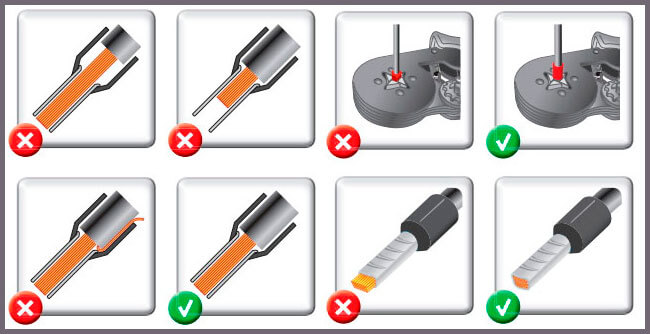
Si consiglia di utilizzare conduttori flessibili a trefoli con le estremità crimpate mediante puntalini.
Rimuovere l’isolamento del conduttore per una lunghezza esattamente pari a quella del puntalino (è possibile rimuoverne di più e poi tagliare la parte sporgente). Per la crimpatura, utilizzare una pinza crimpatrice. Durante l’installazione, il conduttore crimpato con il puntalino non viene danneggiato dalla vite di serraggio e rimane saldamente fissato.
Non applicare una forza eccessiva durante il serraggio del morsetto: si danneggerebbe il collegamento a vite.
Alimentazione del modulo
La morsettiera V+ GND con passo di 5.08 mm viene utilizzata per il collegamento dell’alimentazione.
Il modulo può essere alimentato anche tramite Ethernet PoE.
Interfacce di rete
Il modulo si collega al controller Wiren Board o a un altro dispositivo direttamente tramite Ethernet o Wi-Fi, anche attraverso un router o una VPN. La condizione essenziale è che l’indirizzo IP del modulo sia raggiungibile dal controller.
RS-485
La morsettiera V+ GND A B con passo di 3.5 mm viene utilizzata per collegare dispositivi al bus RS-485. Da questi morsetti è possibile prelevare anche l’alimentazione per i dispositivi collegati. Per una comunicazione stabile con il dispositivo, è importante realizzare correttamente il collegamento al bus RS-485; consultare l’articolo Collegamento fisico del bus RS-485.
Per l’interfaccia RS-485 sono disponibili impostazioni della velocità, dei bit di stop e di altri parametri. Per impostazione predefinita, la resistenza di terminazione e la polarizzazione a riposo sono abilitate. Possono essere disabilitate nelle impostazioni. Nel WB-MGU, la massa RS-485 non è isolata dalla massa di alimentazione.
Configurazione
Interfaccia web
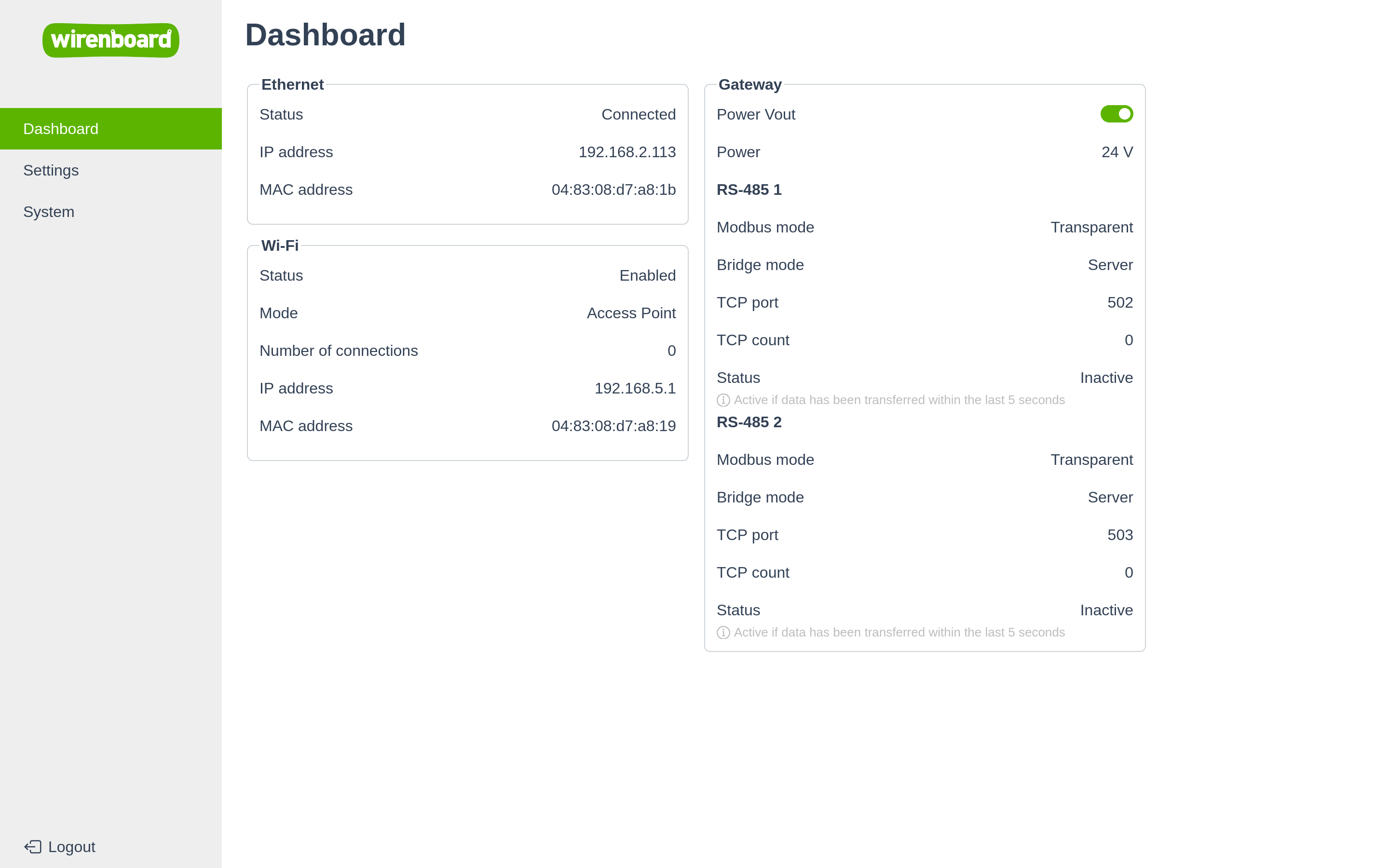
Per semplificare la configurazione, il modulo dispone di un’interfaccia web compatibile con i browser moderni su computer e telefoni cellulari. Per accedervi, collegare il computer e il modulo alla stessa rete tramite una delle interfacce:
- Wi-Fi, con cui il modulo crea un punto di accesso e assegna automaticamente gli indirizzi IP ai client.
- Ethernet, per cui gli indirizzi IP non sono configurati; il modulo deve riceverli tramite DHCP, ad esempio dal router.
I valori predefiniti sono riportati nella tabella seguente. Ulteriori informazioni sulle impostazioni di rete vengono inviate alla console di debug, accessibile tramite la porta USB-C sotto il coperchio del modulo.
- Schermate dell'interfaccia web
-
-
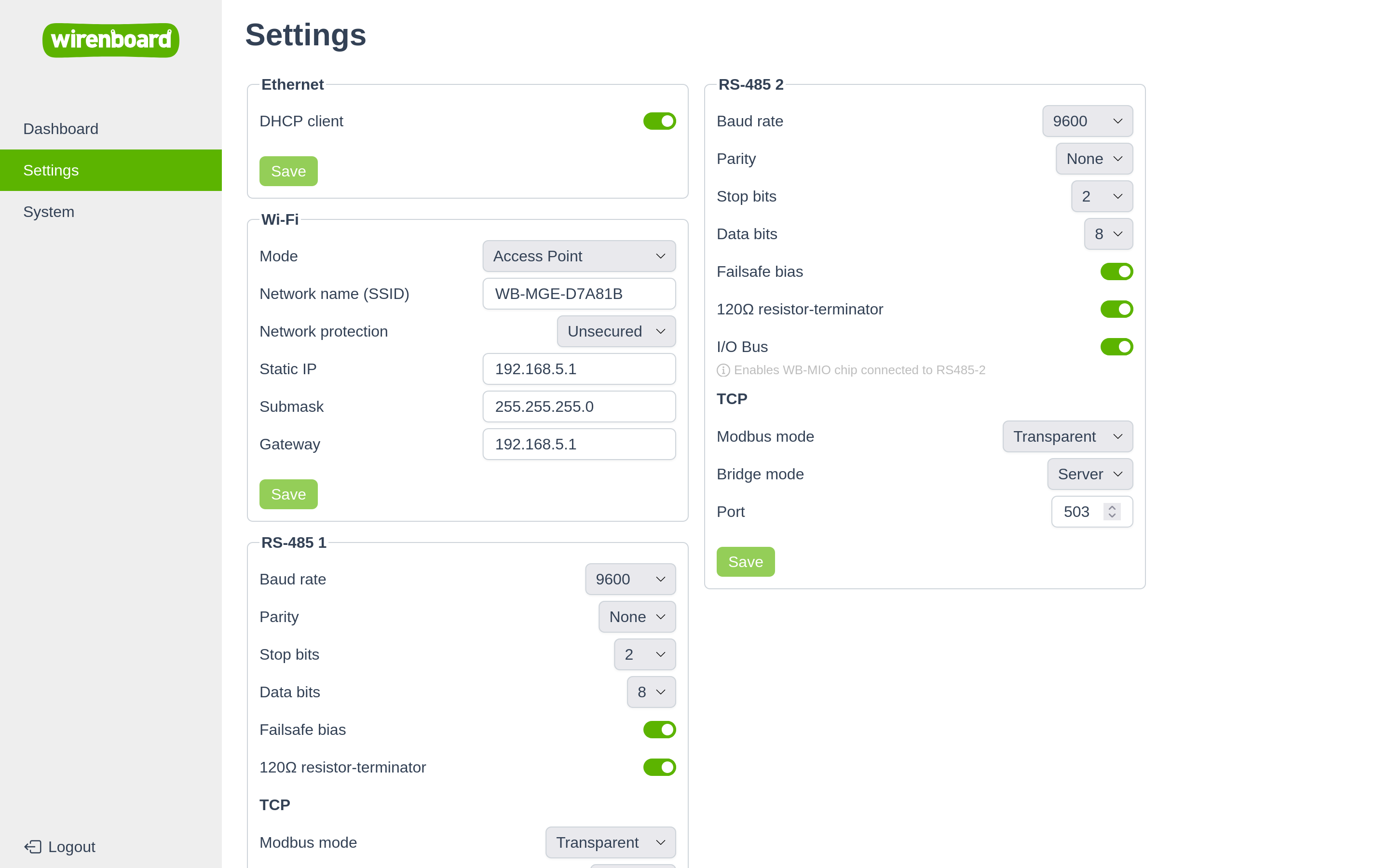
-
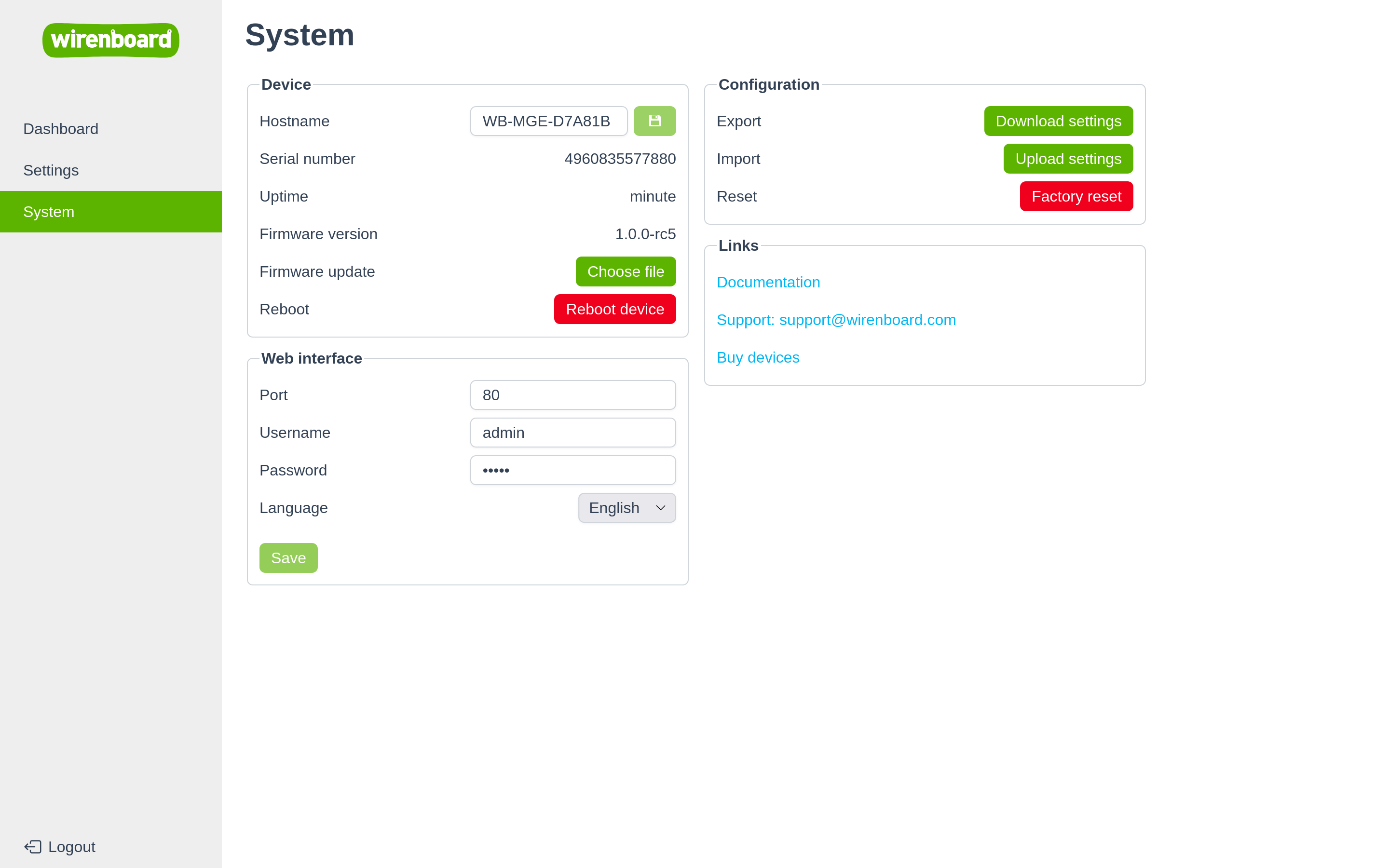
-
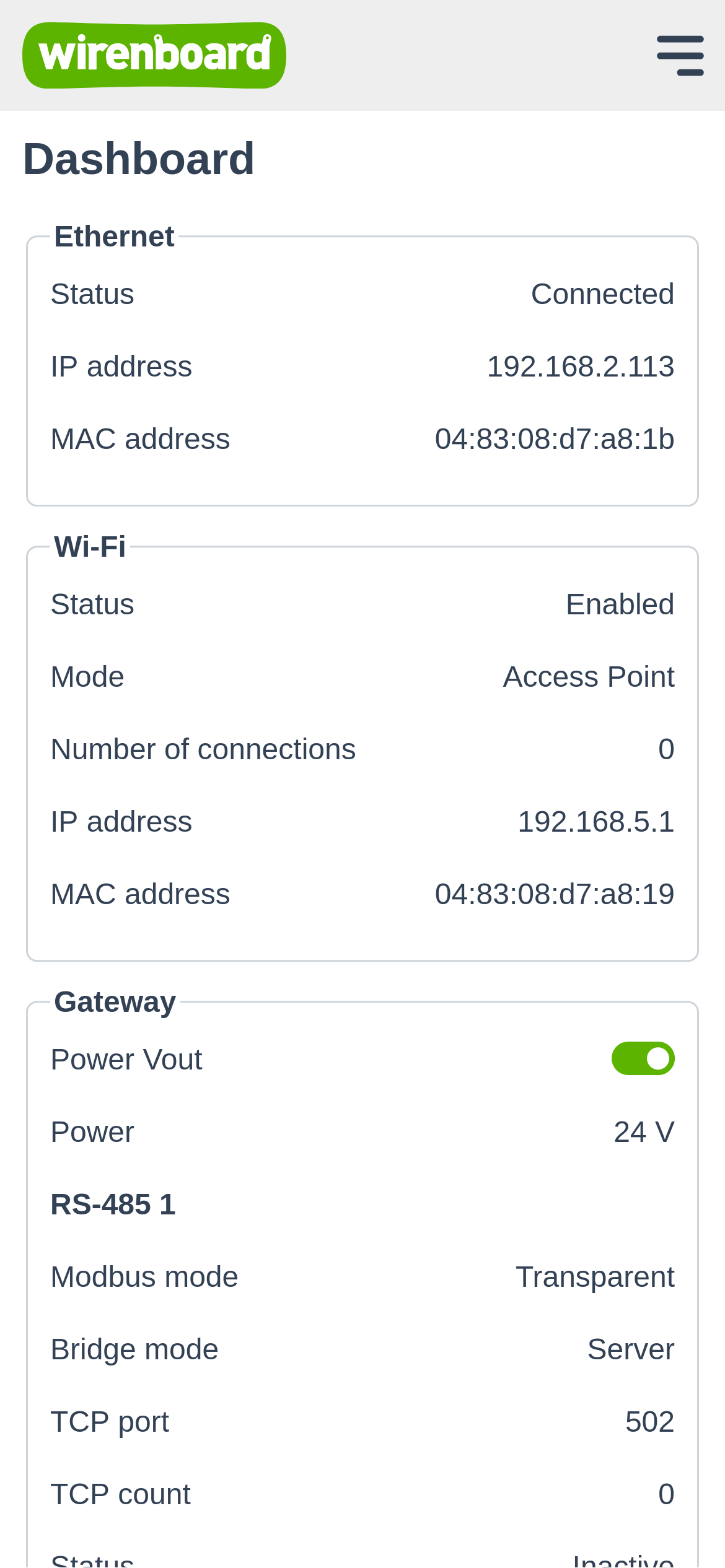
-
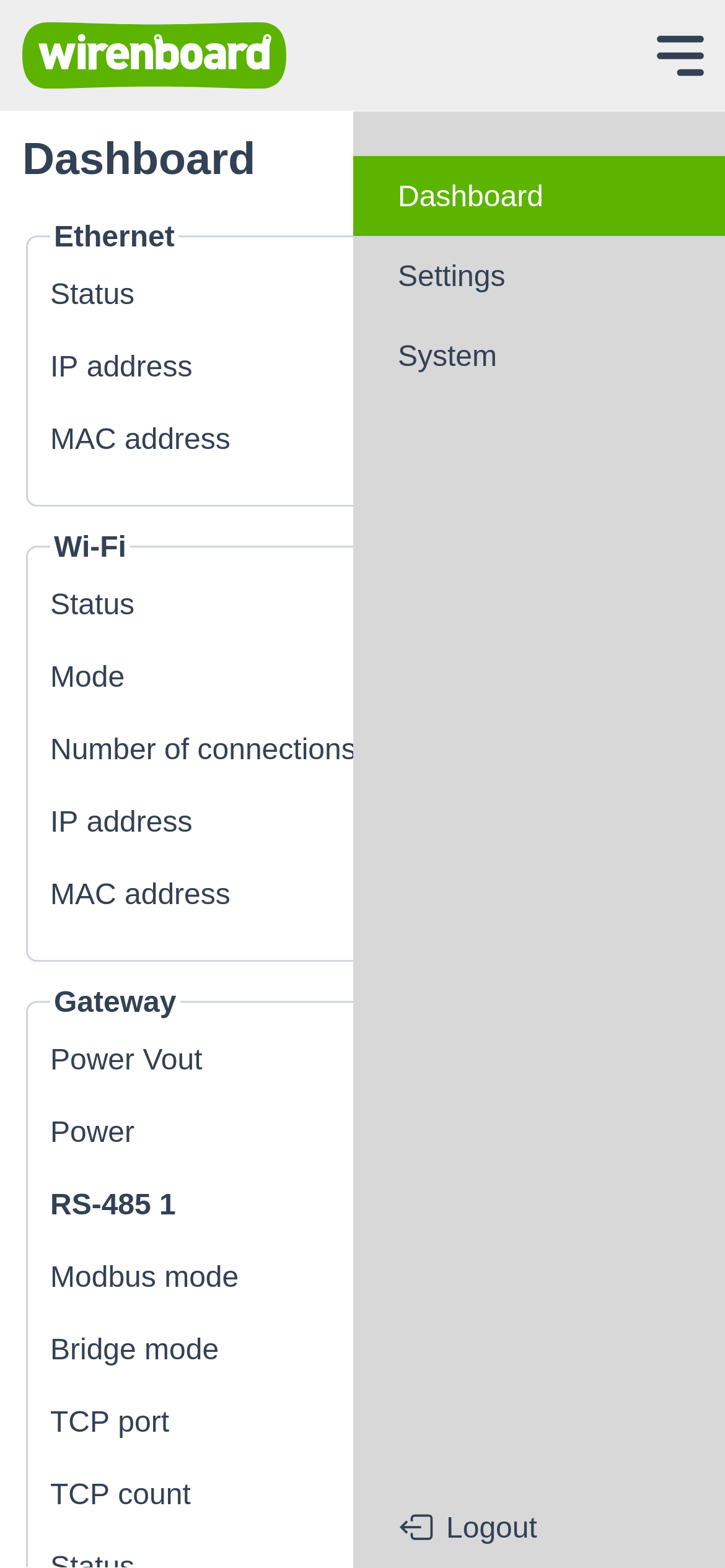
-
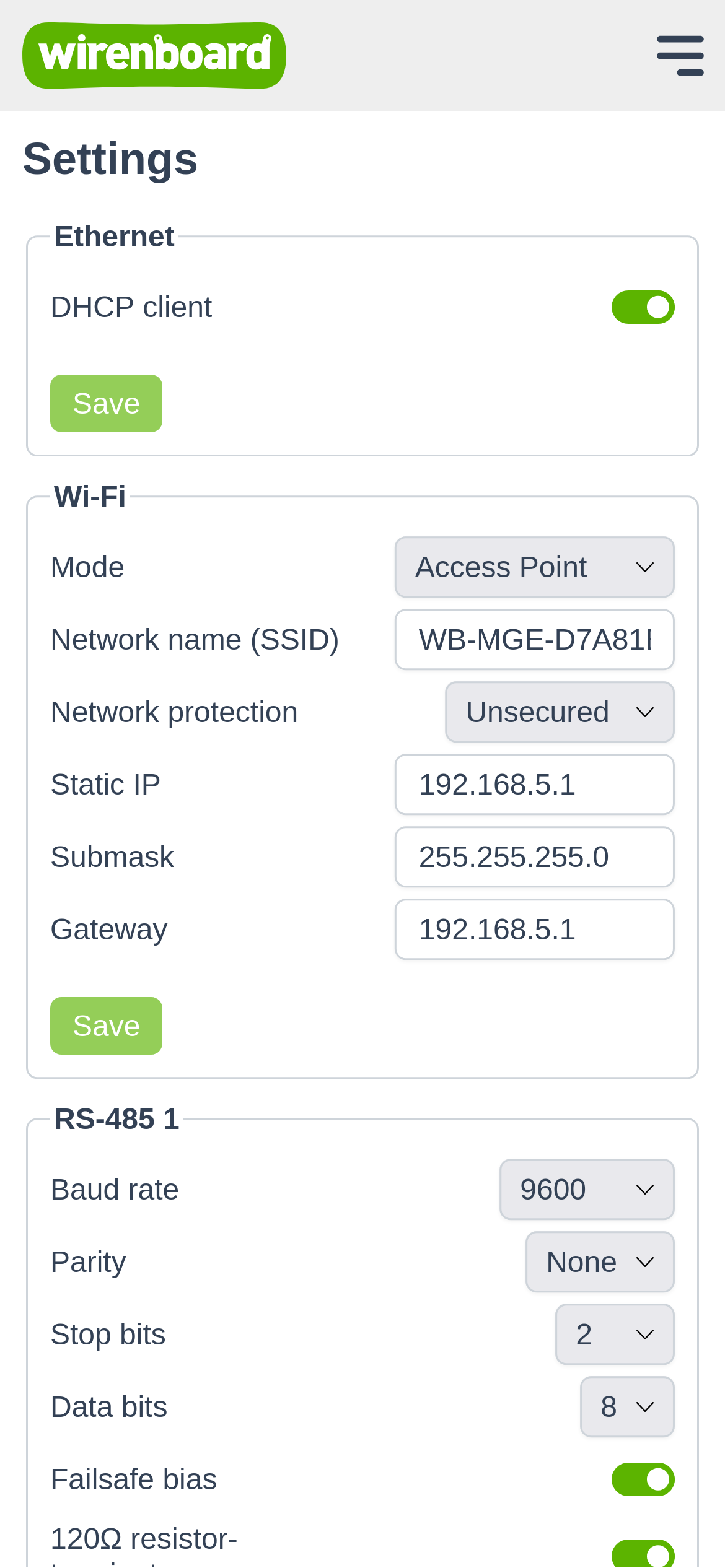
| Informazioni generali | |
|---|---|
| Nome utente | admin |
| Password | admin |
| Nome host mDNS | wb-mgu-XXXXXX.local, XXXXXX — gli ultimi 3 byte dell’indirizzo MAC Ethernet in formato esadecimale
È anche possibile aggiungere .local al nome del punto di accesso riportato sull’etichetta |
| Wi-Fi | |
| Punto di accesso | WB-MGU-XXXXXX, XXXXXX — gli ultimi 3 byte dell’indirizzo MAC Ethernet in formato esadecimale. |
| Chiave (password) | stampata sull’etichetta sul lato del dispositivo. |
| Indirizzo IP | 192.168.5.1 |
| Maschera di sottorete | 255.255.255.0 |
| Ethernet | |
| Indirizzo IP | DHCP |
| Maschera di sottorete | DHCP |
Accesso all’interfaccia web
Accesso all’interfaccia web del modulo tramite il punto di accesso Wi-Fi
Per impostazione predefinita, il Wi-Fi funziona come punto di accesso:
- Sul portatile o sul telefono, aprire l’elenco dei punti di accesso Wi-Fi e connettersi a WB-MGU-XXXXXX, dove XXXXXX rappresenta gli ultimi 3 byte dell’indirizzo MAC Ethernet in formato esadecimale.
- Inserire la chiave di sicurezza (password) stampata sull’etichetta sul lato del dispositivo.
- L’interfaccia web è disponibile all’indirizzo 192.168.5.1, nome utente / password — admin / admin.
Accesso all’interfaccia web del modulo tramite Ethernet
Per impostazione predefinita, la porta Ethernet del modulo è configurata per ottenere un indirizzo IP tramite DHCP. È quindi necessario un router che assegni gli indirizzi IP; in genere è sufficiente qualsiasi router domestico o da ufficio:
- Collegare il modulo al router tramite Ethernet.
- Aprire le impostazioni del router e individuare l’indirizzo IP assegnato al modulo.
- Aprire un browser web su un computer collegato allo stesso router. L’interfaccia web è disponibile all’indirizzo IP individuato nel passaggio precedente, nome utente / password — admin / admin.
Accesso all’interfaccia web del modulo tramite Wiren Board Cloud
Se il WB-MGU è collegato a una delle interfacce di rete del controller e il controller è connesso a Wiren Board Cloud, è possibile configurare l’accesso tramite proxy all’interfaccia web del modulo e accedervi dal cloud. Per i dettagli, consultare la documentazione sull’accesso a interfacce web arbitrarie sul controller.
Salvataggio e caricamento della configurazione
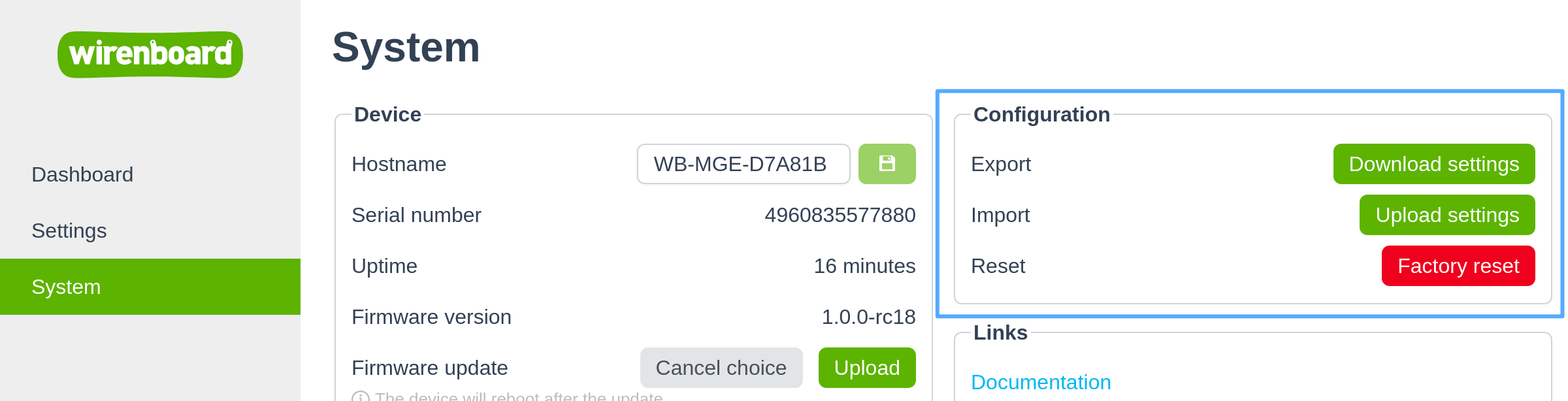
I parametri configurati possono essere salvati in un file e utilizzati per ripristinarli su un nuovo dispositivo o per creare installazioni identiche.
Il file contiene tutte le impostazioni dell’interfaccia web, delle porte e delle interfacce di rete.
Terminazione e polarizzazione a riposo
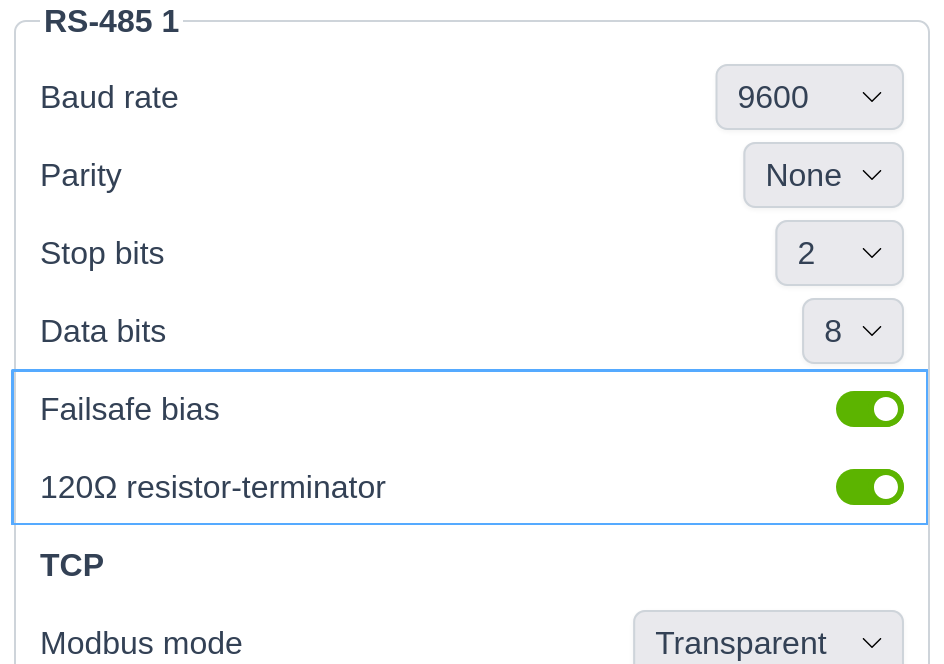
Nel modulo sono installati e abilitati per impostazione predefinita:
- terminazione — una resistenza da 120 Ohm tra le linee A e B. Abilitarla se il modulo si trova all’estremità del bus; disabilitarla se si trova in un punto intermedio.
- polarizzazione a riposo — resistenze da 560 Ohm che polarizzano il bus, eliminando lo stato indefinito quando i trasmettitori dei dispositivi sono disattivati. Abilitarle se il modulo funziona come master; disabilitarle in caso contrario.
Il controllo avviene via software: aprire le impostazioni della porta desiderata e abilitare o disabilitare la relativa resistenza secondo necessità.
Modalità «Modbus TCP»
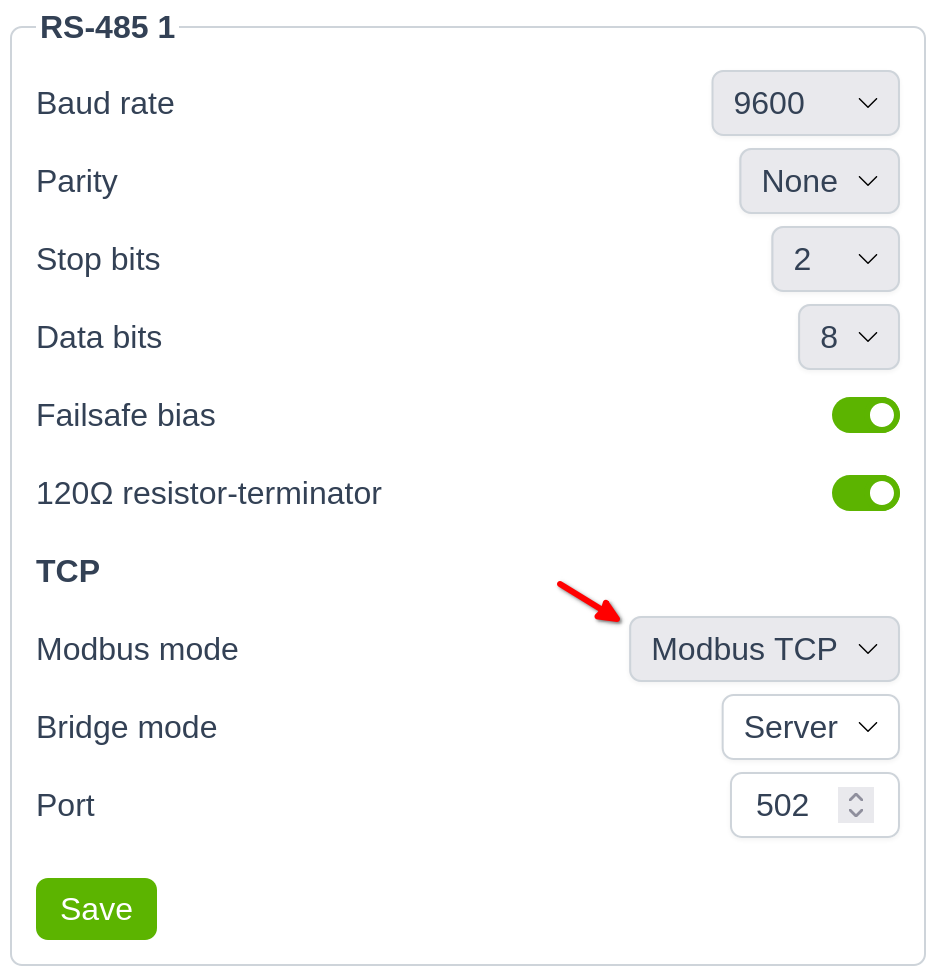
In questa modalità, il modulo riceve pacchetti Modbus TCP tramite le interfacce di rete, ne estrae i dati e li invia a una delle porte RS-485. Quindi incapsula la risposta ricevuta e la restituisce, tramite l’interfaccia di rete, al client che ha richiesto i dati.
È possibile selezionare la modalità separatamente per ciascuna porta:
- Aprire Settings → RS-485 1 (o 2).
- Selezionare la modalità Modbus TCP.
- Se necessario, impostare la porta TCP le cui richieste verranno inoltrate a questa porta RS-485.
In modalità Modbus TCP, il modulo può funzionare soltanto come server. Attualmente è supportata una sola connessione simultanea per porta.
Modalità «Transparent gateway»
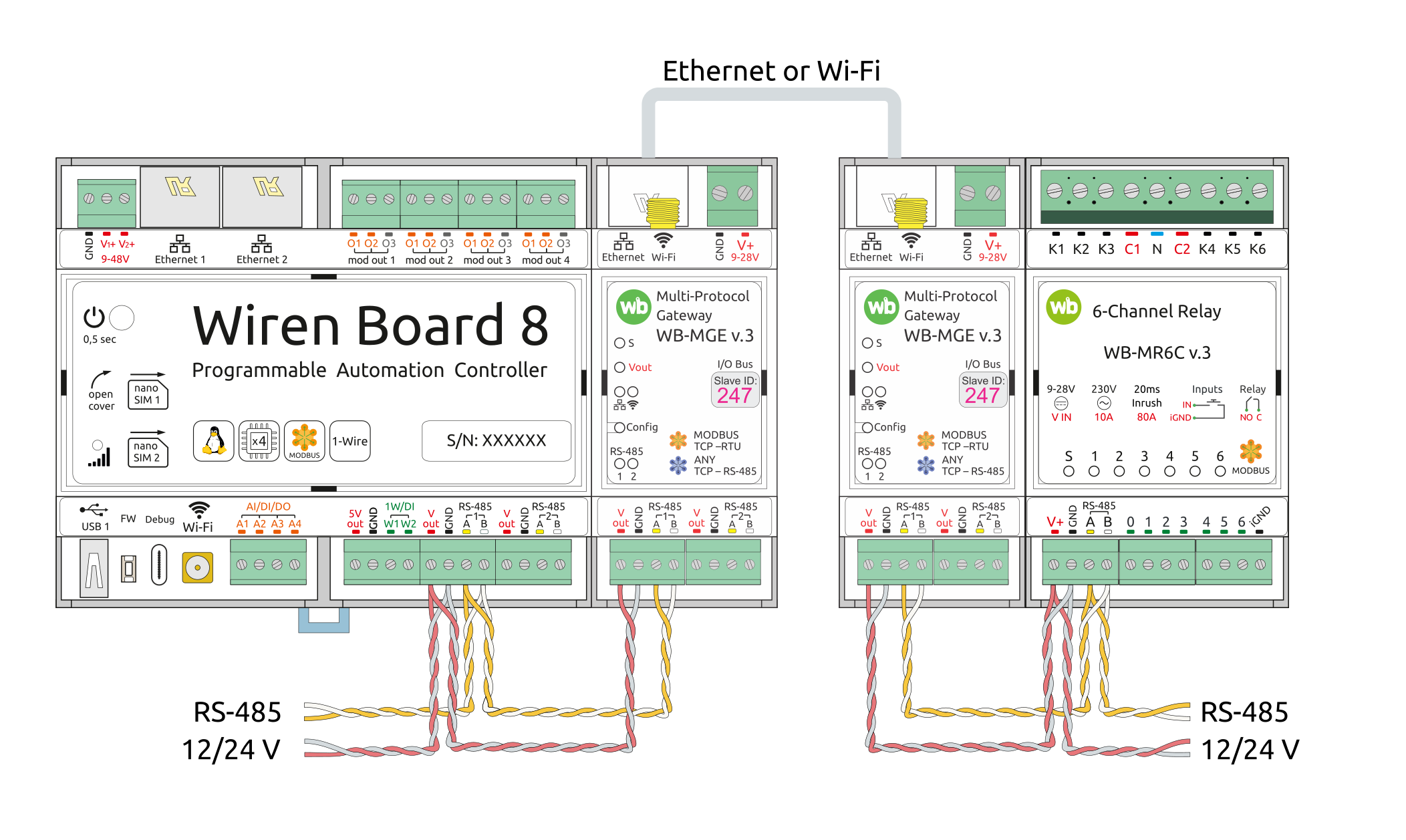
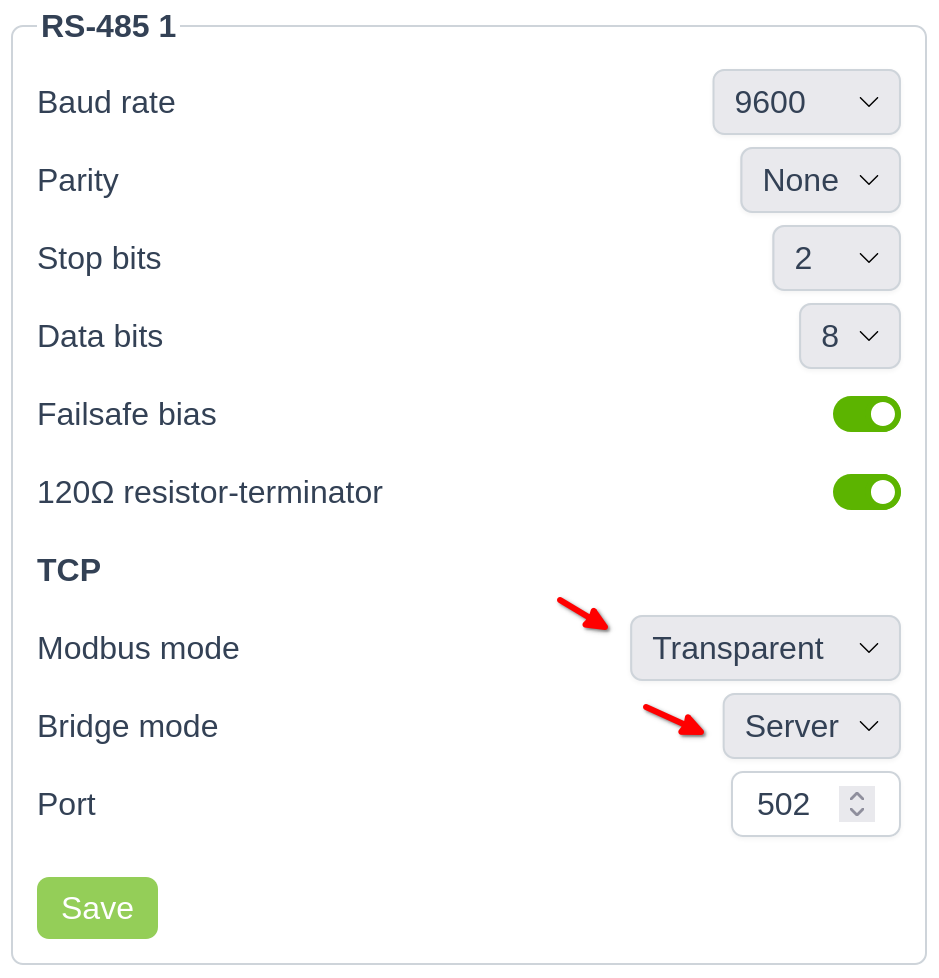
In questa modalità, il modulo riceve pacchetti di qualsiasi protocollo (ad esempio, Modbus su TCP) tramite le interfacce di rete, ne estrae i dati e li invia a una delle porte RS-485. Quindi incapsula la risposta ricevuta e la restituisce all’interfaccia di rete da cui è arrivata la richiesta.
È possibile selezionare la modalità separatamente per ciascuna porta:
- Aprire Settings → RS-485 1 (o 2).
- Selezionare la modalità Transparent e scegliere un ruolo.
- Se necessario, impostare la porta TCP le cui richieste verranno inoltrate a questa porta RS-485.
In modalità «Transparent gateway» sono disponibili i seguenti ruoli:
- Server — utilizzato quando, ad esempio, vi si collega un controllore Wiren Board.
- Client — utilizzato quando il WB-MGU si collega a un altro modulo analogo.
In questa modalità, un solo master può interrogare i dispositivi su ciascuna porta.
Per collegare due segmenti di bus RS-485 tramite una rete locale o una VPN utilizzando WB-MGU, selezionare la modalità «Server» su un modulo e «Client» sull’altro e specificare l’indirizzo IP del server.
Quando si collegano due segmenti di bus RS-485 tramite gateway WB-MGU e si interrogano i dispositivi da un controller Wiren Board, impostare il timeout nelle impostazioni della porta del driver wb-mqtt-serial ad almeno 200…250 ms su Ethernet o ad almeno 350 ms su Wi-Fi o VPN.
Configurazione nel controllore Wiren Board
Il controllore e il modulo sono collegati alla stessa rete tramite un router e ottengono indirizzi IP via DHCP
-
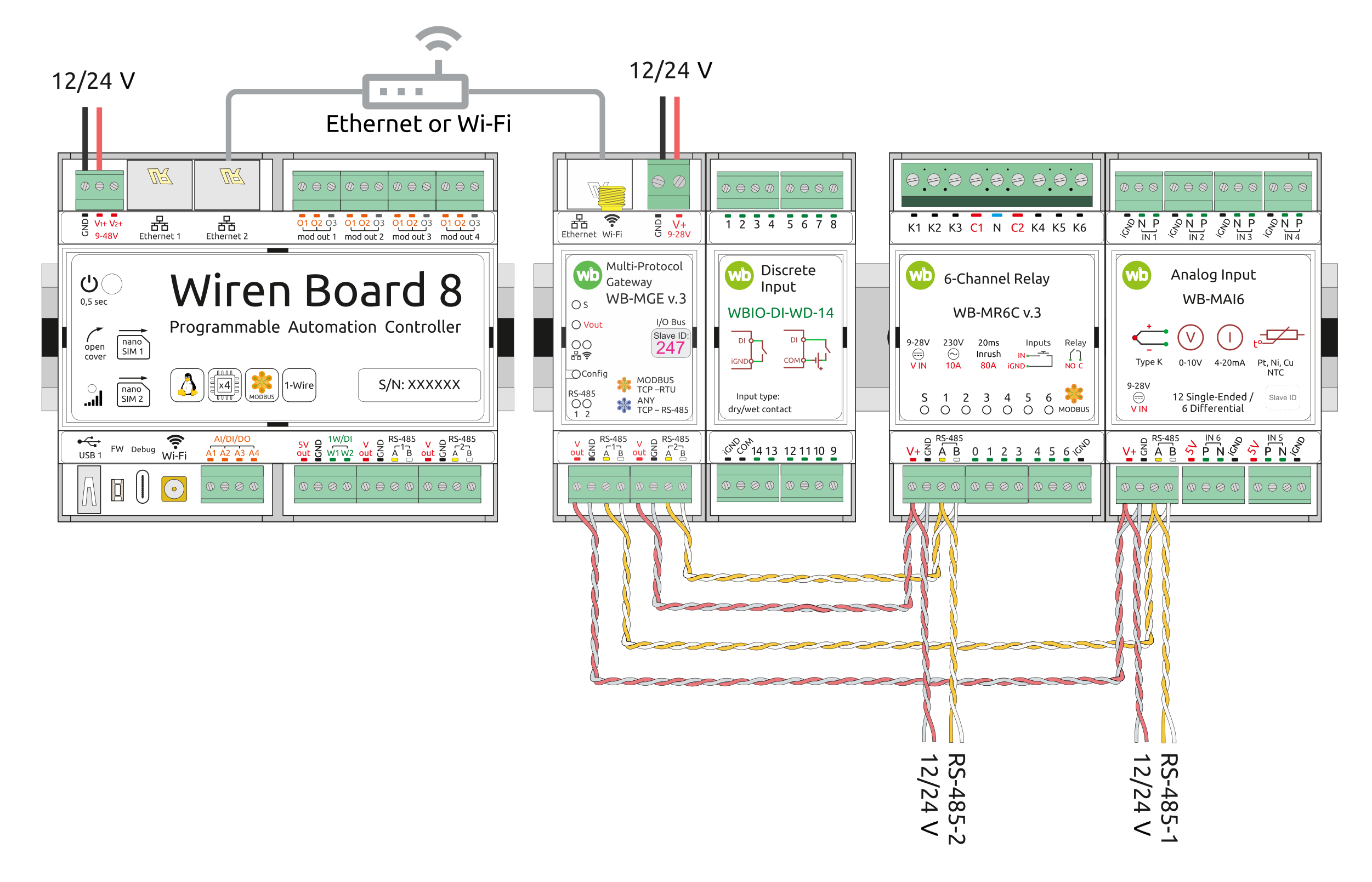 Schema di collegamento
-
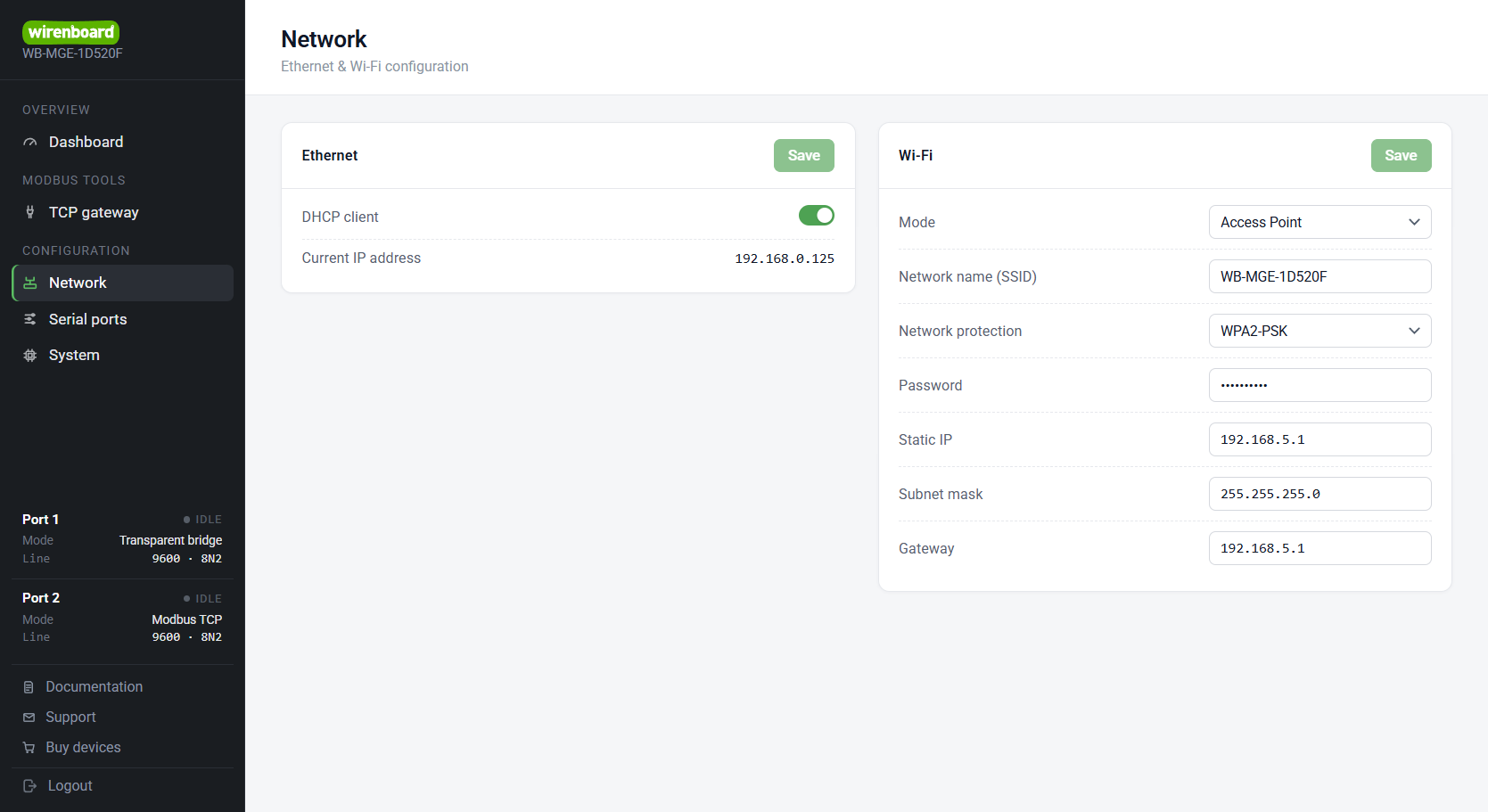 Impostazioni del modulo WB-MGU, indirizzo IP ottenuto 192.168.0.196
-
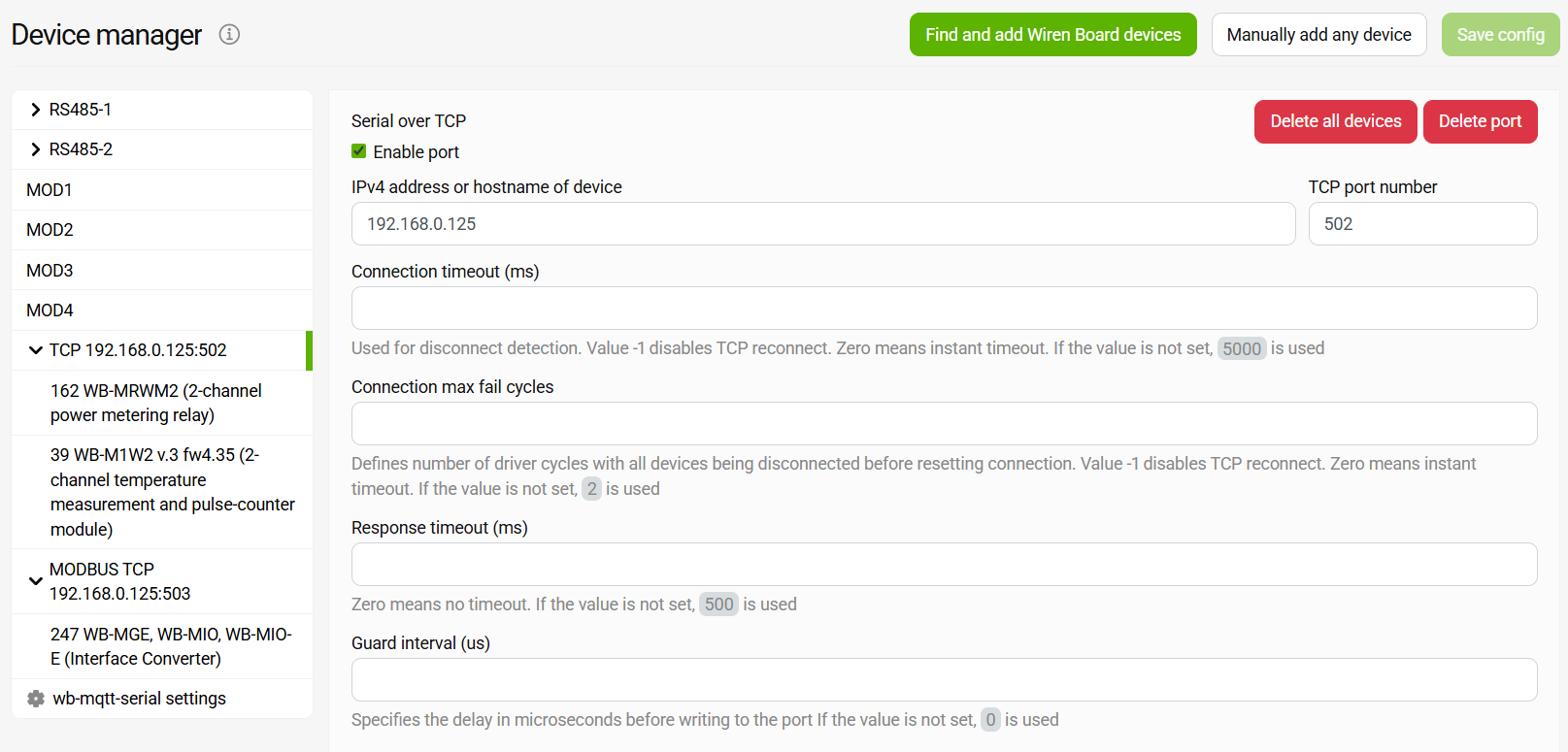 Impostazioni delle porte in wb-mqtt-serial
Il controller è collegato al modulo tramite Ethernet; il controller è impostato su IPv4 Shared with other computers, il modulo su DHCP Client
-
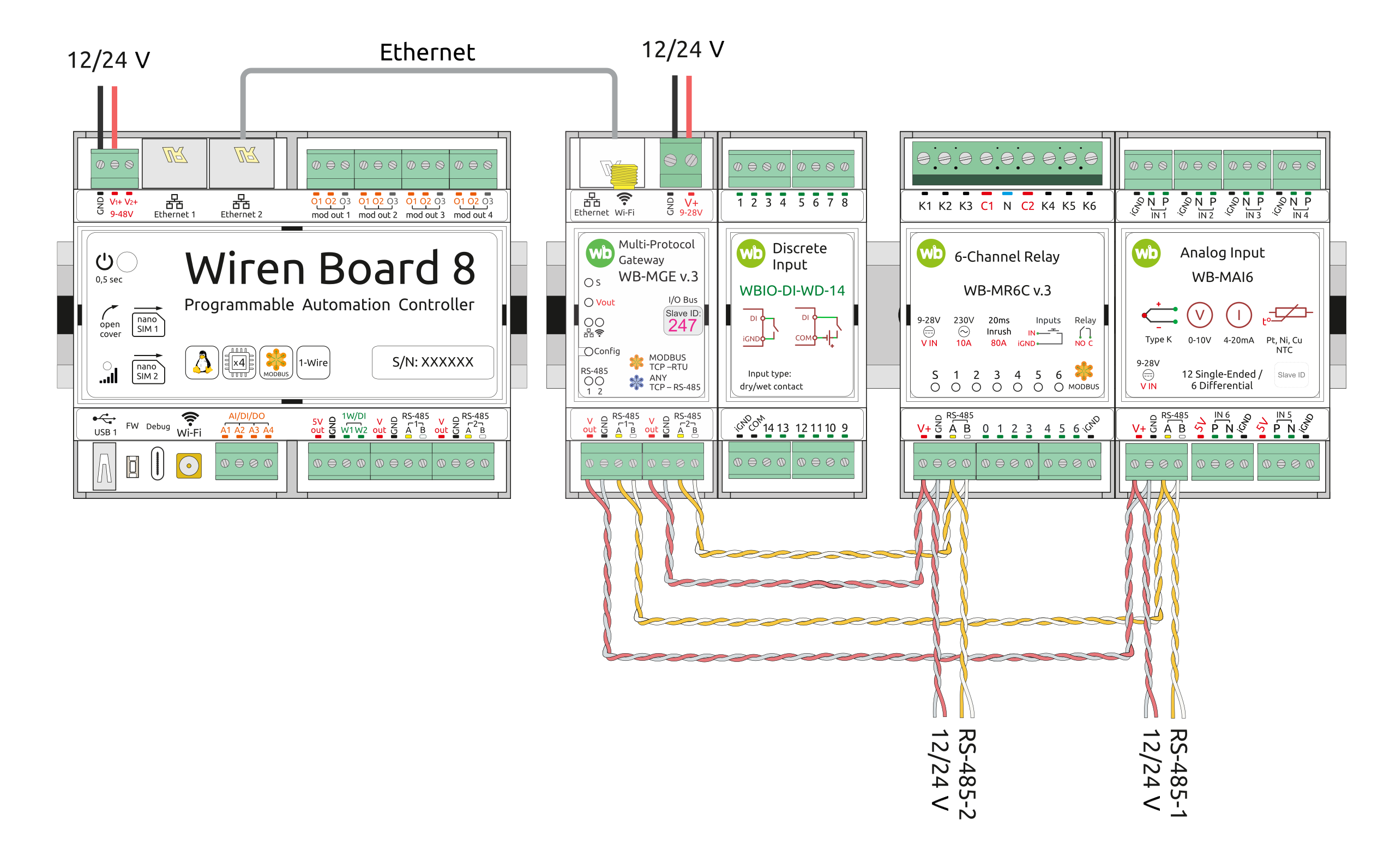 Schema di collegamento
-
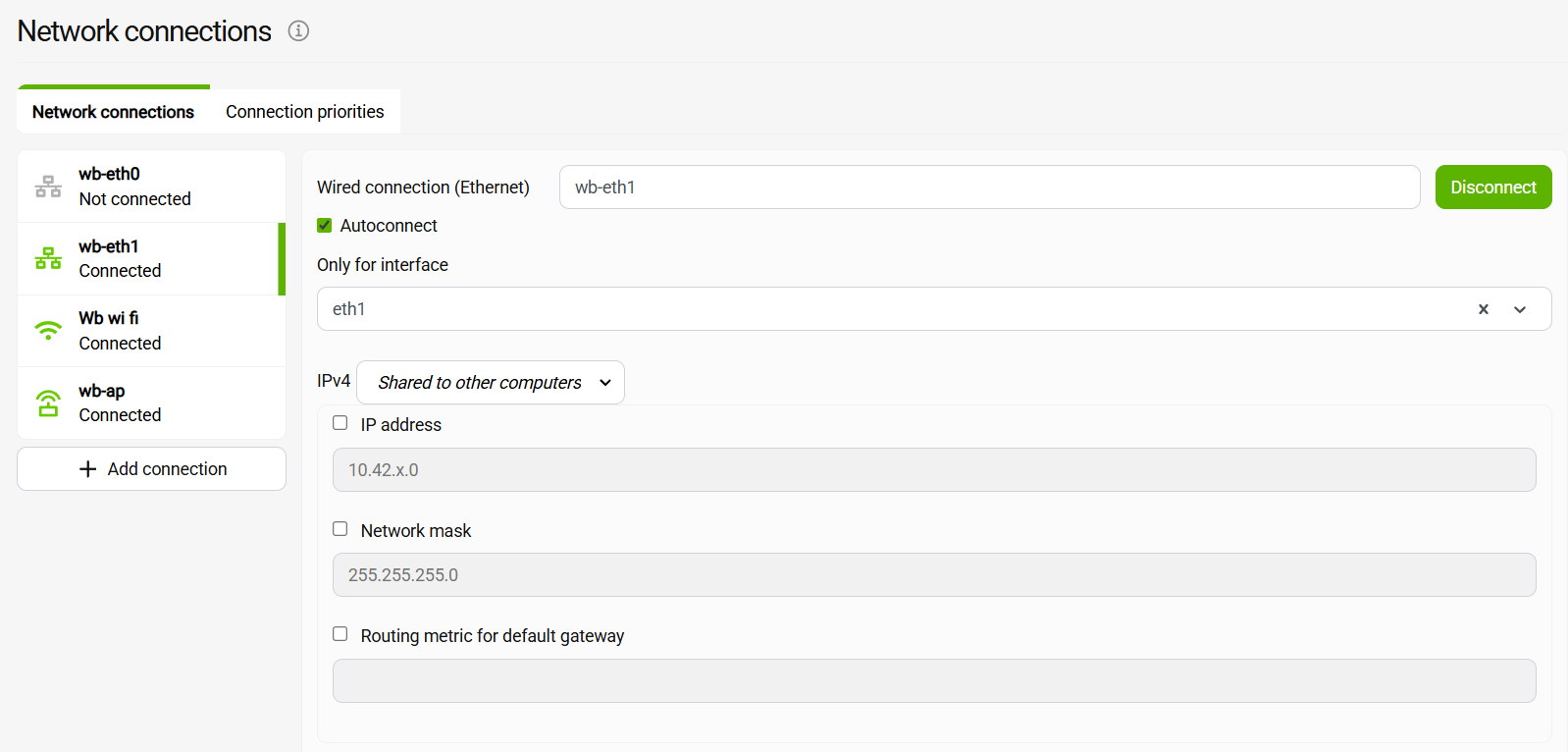 Configurazione della porta Ethernet 2 sul controller
-
Impostazioni del modulo WB-MGU, indirizzo IP ottenuto 10.42.0.176
-
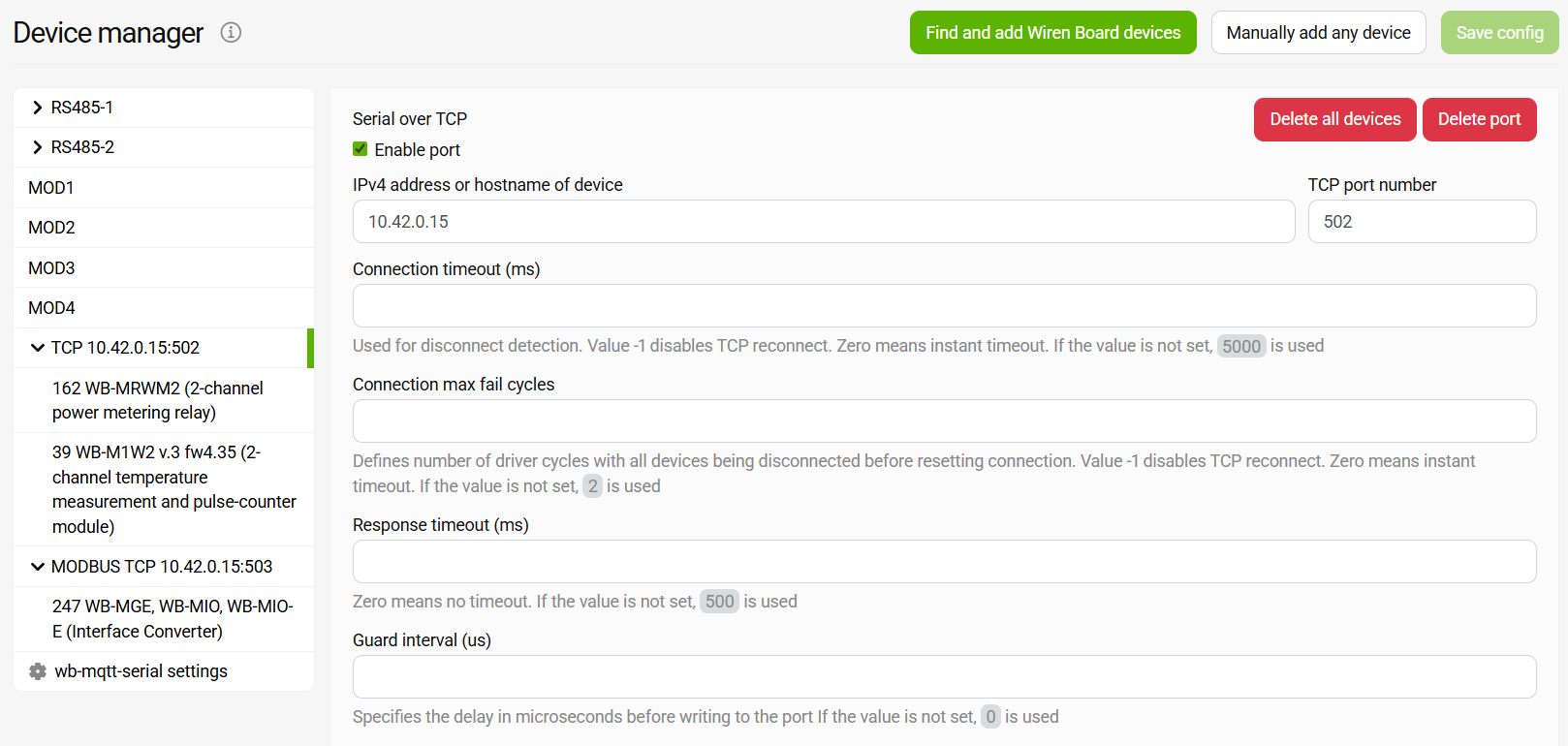 Impostazioni delle porte in wb-mqtt-serial
Il controller è collegato al modulo tramite Ethernet; il controller è impostato su IPv4 Static IP address, il modulo su Static IP address
-
Schema di collegamento
-
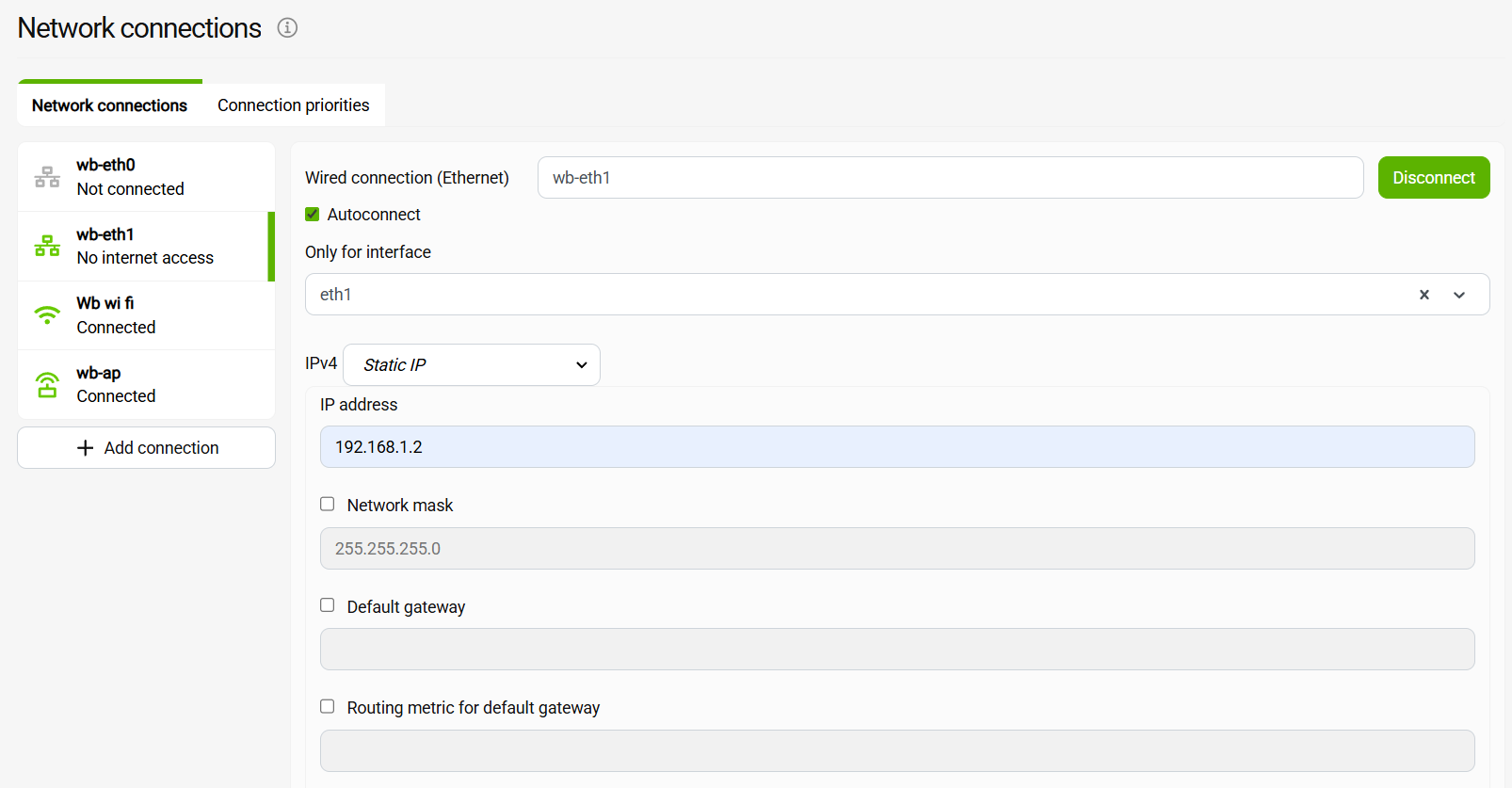 Configurazione della porta Ethernet 2 sul controller
-
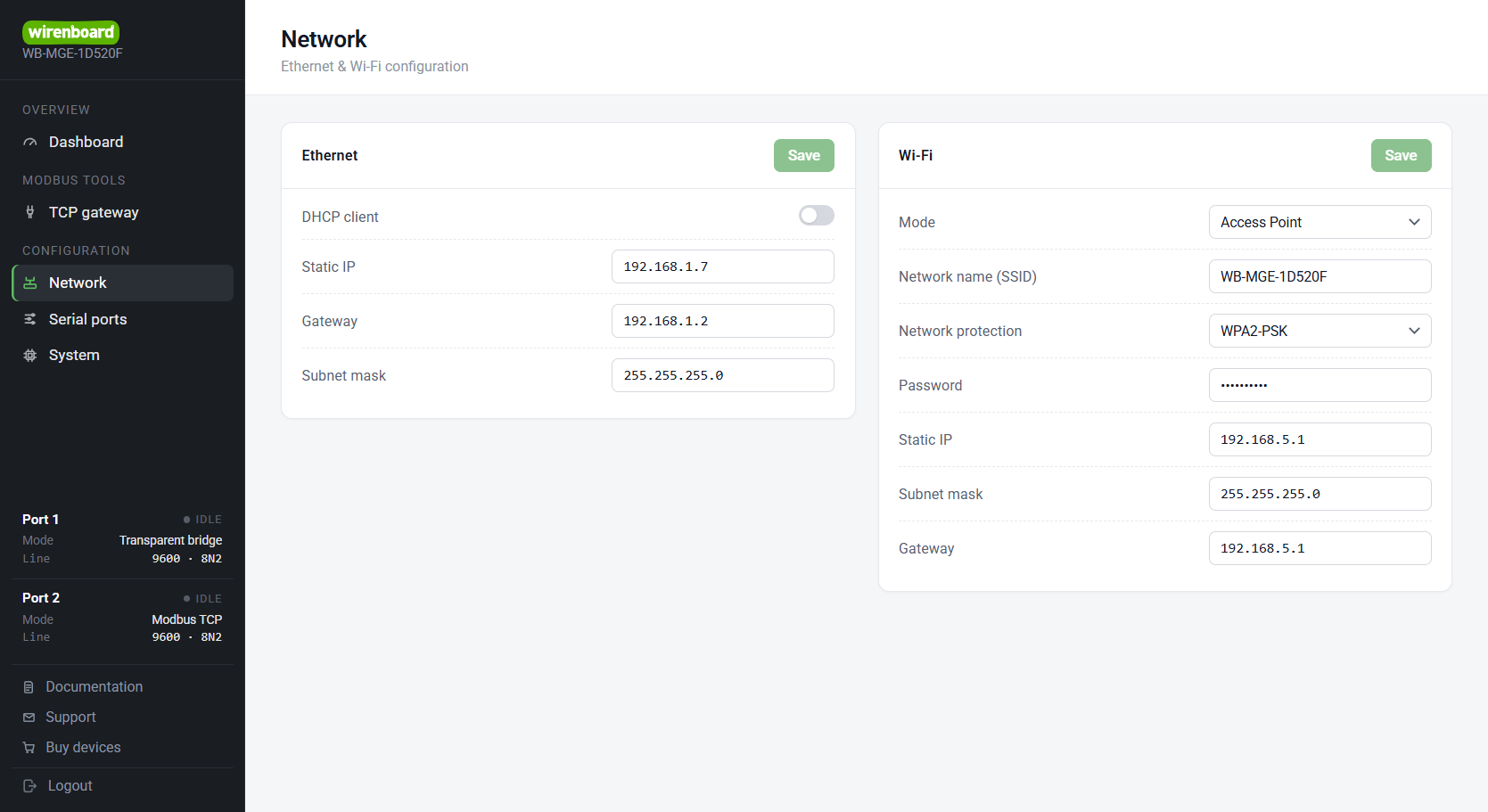 Impostazioni del modulo WB-MGU, indirizzo IP statico 192.168.1.7
-
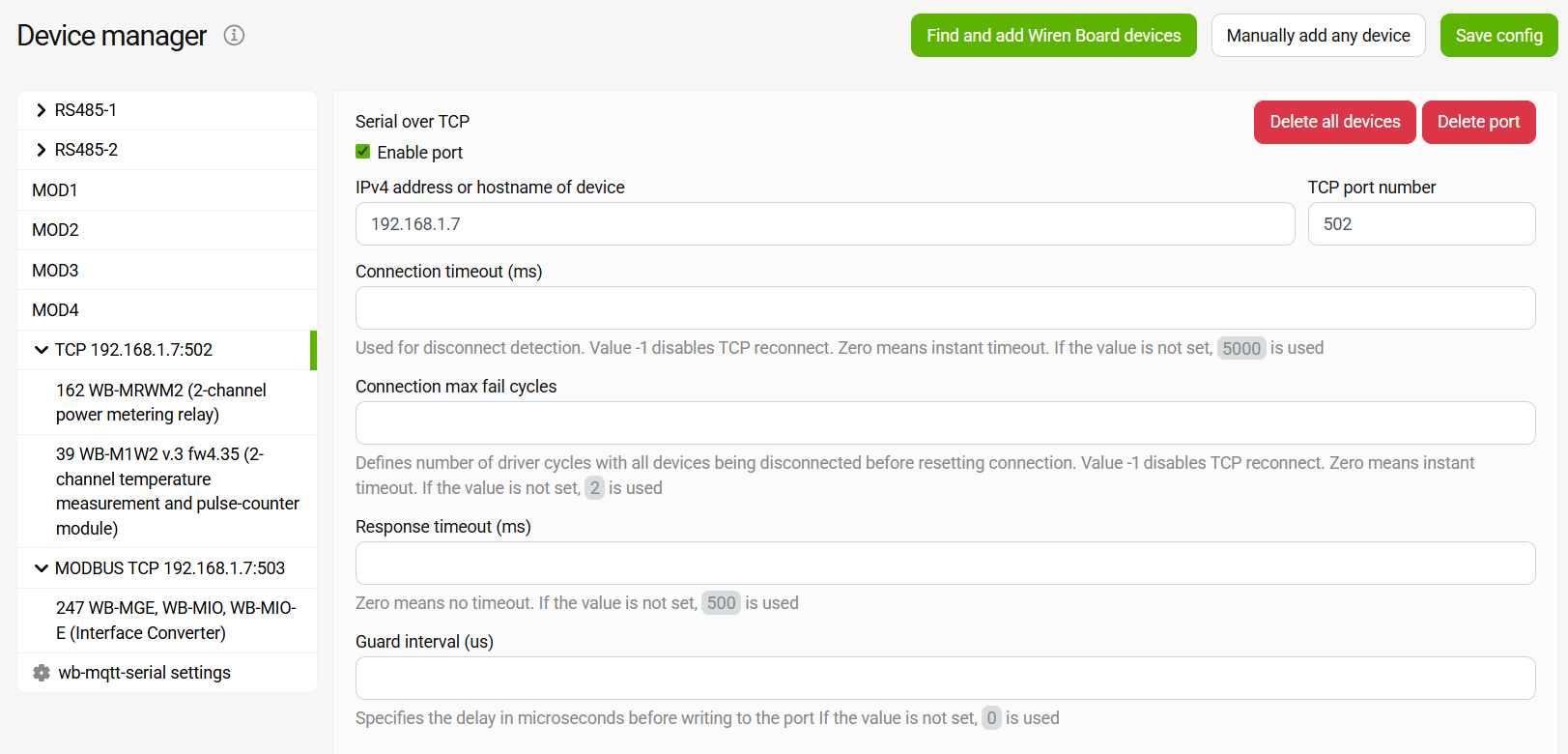 Impostazioni delle porte in wb-mqtt-serial
Per controllare da un controllore Wiren Board i dispositivi Modbus collegati al modulo, configurare il driver wb-mqtt-serial driver:
- Nelle impostazioni del driver wb-mqtt-serial, aggiungere porte TCP per ricevere i dati da RS-485-1 e RS-485-2 del modulo.
- Per visualizzare i dispositivi nella scheda Devices dell’interfaccia web del controller Wiren Board, aggiungerli automaticamente tramite Ricerca dei dispositivi Wiren Board sul bus RS-485 o manualmente selezionando un modello.
- I moduli WBIO vengono aggiunti manualmente selezionando un modello. L’indirizzo del modulo dipende dal sistema con cui viene utilizzato il WB-MGU:
- Controller Wiren Board —
<WB-MIO Modbus address>:<WBIO module sequence number (starting from 1)>. - Controller o software di terze parti — gli indirizzi vengono calcolati dalla mappa dei registri WB-MIO.
- Controller Wiren Board —
Supporto Z-Wave
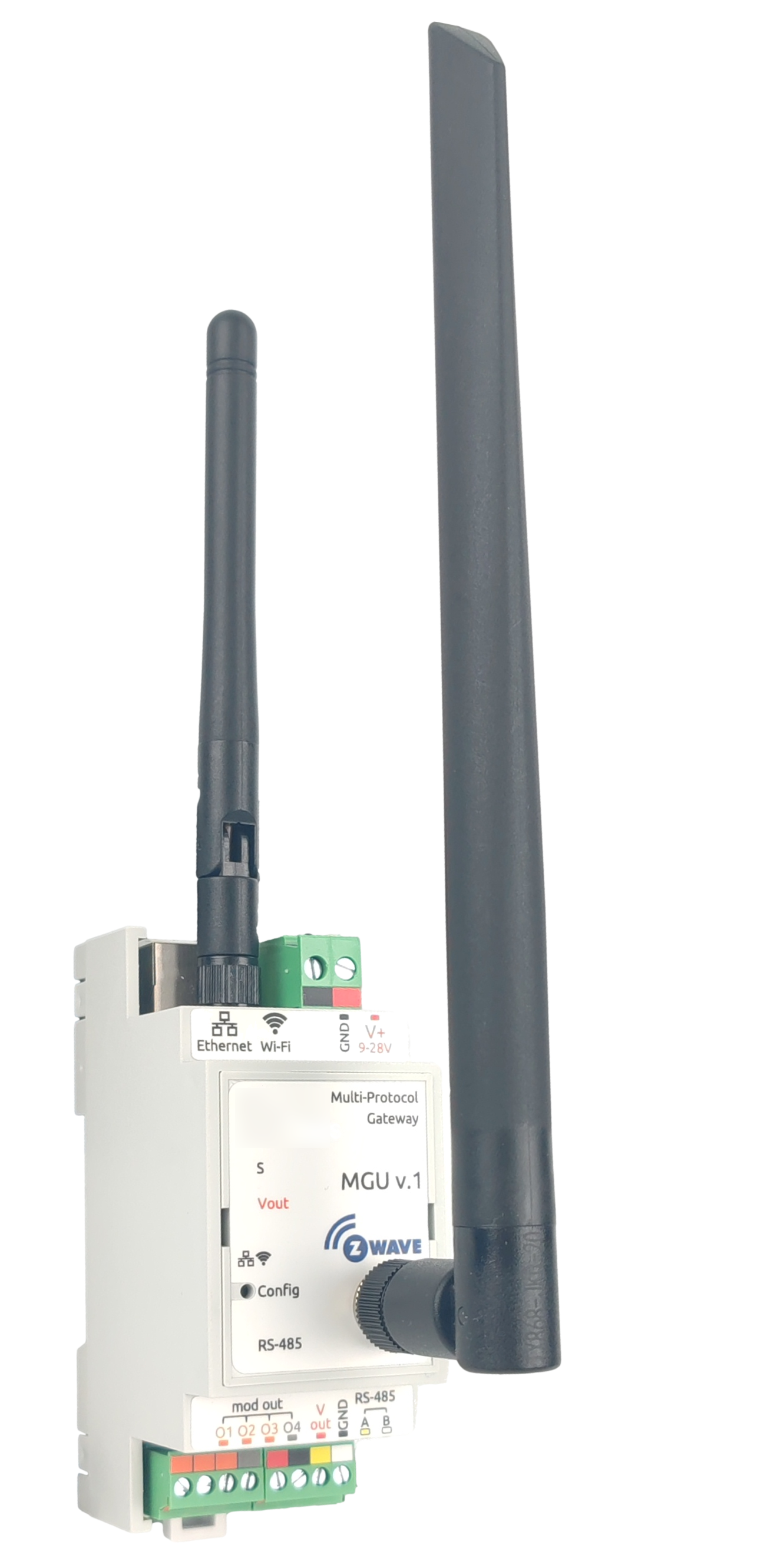
Con il modulo di espansione WBE2R-R-ZWAVE-TR installato, WB-MGU supporta Z-Wave e Z-Wave Long Range. Il modulo utilizza il chip radio Trident IoT T32CZ20. Scegliere la variante di WB-MGU con 8 MB di PSRAM per eseguire Z-Way Controller SDK sul suo ESP32.
Z-Way Controller SDK offre API HTTP e WebSockets, oltre a un client MQTT per l’integrazione con sistemi esterni. L’opzione Matter Bridge espone i dispositivi Z-Wave supportati a un ecosistema Matter.
| Parametro | Valore |
| Modulo di espansione | WBE2R-R-ZWAVE-TR |
| Chip radio | Trident IoT T32CZ20 |
| Connettore dell'antenna | RP-SMA |
| Protocolli | Z-Wave; Z-Wave Long Range |
| Ruoli | Controller Z-Wave; dispositivo finale Z-Wave |
| Software del controller | Z-Way Controller SDK |
| PSRAM per SDK | 8 MB |
| API e integrazione disponibili | HTTP; WebSockets; client MQTT |
| Integrazione opzionale | Matter Bridge |
Supporto Zigbee
WB-MGU supporta Zigbee tramite il modulo di espansione WBE2R-R-ZIGBEE-ZME, basato sul chip radio Silicon Labs EFR32MG21 e dotato di un connettore per antenna RP-SMA. Z-Way Controller SDK fornisce le funzioni di controller Zigbee sull’ESP32. Scegliere la variante di WB-MGU con 8 MB di PSRAM per eseguire Z-Way Controller SDK.
Sono disponibili API HTTP e WebSockets, oltre a un client MQTT, per l’integrazione con sistemi esterni. L’opzione Matter Bridge espone i dispositivi Zigbee supportati a un ecosistema Matter.
| Parametro | Valore |
| Modulo di espansione | WBE2R-R-ZIGBEE-ZME |
| Chip radio | Silicon Labs EFR32MG21 |
| Connettore dell'antenna | RP-SMA |
| Protocollo | Zigbee |
| Role | Coordinatore / controller Zigbee |
| Software del controller | Z-Way Controller SDK |
| PSRAM per SDK | 8 MB |
| API e integrazione disponibili | HTTP; WebSockets; client MQTT |
| Integrazione opzionale | Matter Bridge |
Matter (su IP)
WB-MGU può funzionare come controller Matter tramite la connessione Ethernet o Wi-Fi utilizzando Z-Way Controller SDK. Per la comunicazione Matter su IP non sono necessari chip radio o moduli di espansione radio aggiuntivi.
Per comunicare con dispositivi Matter su Thread, è necessario un Thread Border Router (TBR) che colleghi la rete Thread alla rete IP.
Per impostazione predefinita, è supportata solo la messa in servizio sulla rete IP. I dispositivi devono prima essere messi in servizio tramite un controller Matter esistente, come Apple Home, Google Home o un altro controller compatibile. Successivamente possono essere condivisi con WB-MGU tramite la messa in servizio multi-amministratore di Matter.
Per la messa in servizio completa tramite Bluetooth Low Energy (BLE), installare il modulo di espansione WBE2R-R-ZIGBEE-ZME con firmware BLE.
Sono disponibili API HTTP e WebSockets, oltre a un client MQTT, per l’integrazione con sistemi esterni.
| Parametro | Valore |
| Protocollo | Matter su IP |
| Connessione di rete | Ethernet o Wi-Fi |
| Role | Controller Matter |
| Chip radio aggiuntivo | Non necessario per la comunicazione Matter su IP |
| Matter over Thread | Richiede un Thread Border Router (TBR) |
| Messa in servizio predefinita | Solo sulla rete IP; mettere prima in servizio con un controller Matter esistente, quindi condividere con WB-MGU |
| Messa in servizio completa tramite BLE | Modulo di espansione WBE2R-R-ZIGBEE-ZME con firmware BLE |
| Software del controller | Z-Way Controller SDK |
| API e integrazione disponibili | HTTP; WebSockets; client MQTT |
Programmazione del firmware del dispositivo
Connettore di programmazione e console di debug
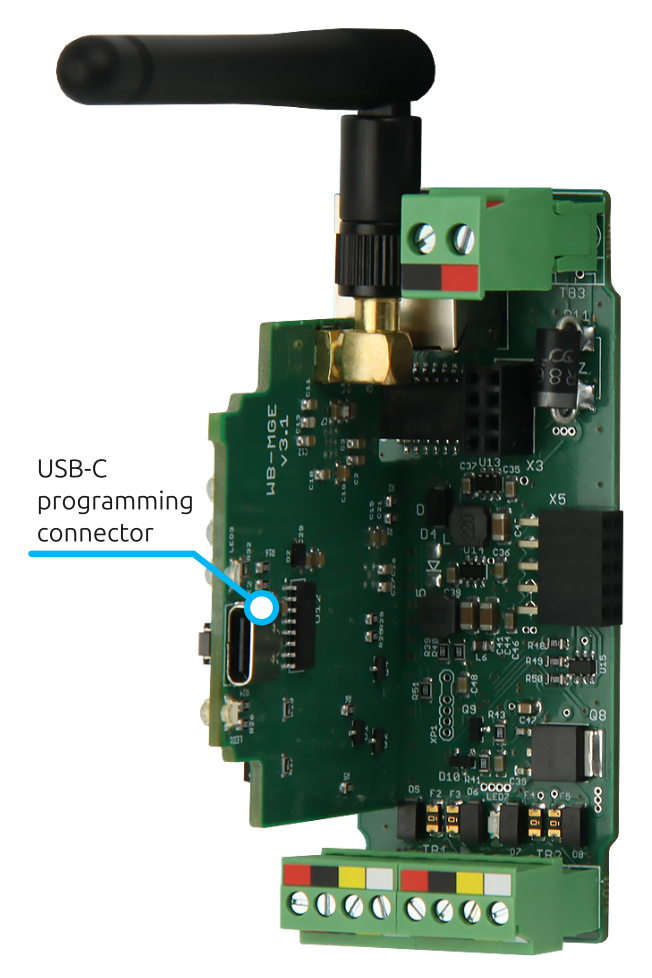
Il modulo è basato sul chip ESP32 e dispone di un connettore USB-C per la programmazione sulla scheda.
Per accedere al connettore USB-C, rimuovere il coperchio superiore del dispositivo facendo leva lateralmente con un oggetto sottile. Attraverso questo connettore è possibile ricevere anche i messaggi di debug del modulo. Quando è collegato a un computer tramite USB, il modulo viene rilevato come dispositivo ACM, che può essere aperto con qualsiasi programma terminale.
Importante: quando si utilizza la console di debug, collegare prima il cavo USB-C al computer e al WB-MGU e solo successivamente alimentare il gateway. Questo aiuta a evitare un riavvio del dispositivo; consultare ERRWB-MGEv30001 per i dettagli.
Scrittura del firmware
Per programmare il firmware, è possibile utilizzare esptool oppure un’utilità equivalente. Il dispositivo integra un convertitore USB-UART basato su CH343.
È possibile verificare il collegamento richiedendo l’ID del chip, ad esempio:
$ esptool.py -p /dev/ttyACM0 -b 115200 chip_id
esptool.py v4.8.1
Serial port /dev/ttyACM0
Connecting......
Detecting chip type... Unsupported detection protocol, switching and trying again...
Connecting.....
Detecting chip type... ESP32
Chip is ESP32-U4WDH (revision v3.1)
Features: WiFi, BT, Dual Core, 240MHz, Embedded Flash, VRef calibration in efuse, Coding Scheme None
Crystal is 40MHz
MAC: 2c:bc:bb:31:8b:00
Uploading stub...
Running stub...
Stub running...
Warning: ESP32 has no Chip ID. Reading MAC instead.
MAC: 2c:bc:bb:31:8b:00
Hard resetting via RTS pin...
GPIO e interfacce
Le tabelle seguenti mostrano i collegamenti dei moduli di interfaccia e gli indirizzi delle uscite dell’espansore.
| ESP32 | GPIO18 | GPIO23 | GPIO0 | GPIO5 | GPIO19 | GPIO22 | GPIO21 | GPIO25 | GPIO26 | GPIO27 |
|---|---|---|---|---|---|---|---|---|---|---|
| RTL8201FI | MDIO | MDC | CLK | RST | TXD0 | TXD1 | TXEN | RXD0 | RXD1 | CRS_DV |
| TCA9535 | SDA | SCL | PD00 | PD02 | PD04 | PD05 | PD06 | PD07 |
|---|---|---|---|---|---|---|---|---|
| ESP32 | GPIO32 | GPIO33 | ||||||
| RS485 | terminazione ON | polarizzazione ON | ||||||
| VOut e LED VOut | ON | |||||||
| LED Wi-Fi | OFF | |||||||
| LED Eth | OFF | |||||||
| Status | ON |
Nella tabella precedente, ON indica che un livello logico uno sulla porta attiva il componente corrispondente. Per il LED Status, il LED è acceso quando la porta è nello stato HiZ. TCA9535 ha l’indirizzo di bus standard 0x20.
| PSRAM64H | CE | CLK | SIO0 | SIO1 | SIO2 | SIO3 |
|---|---|---|---|---|---|---|
| ESP32 | GPIO9 | GPIO6 | GPIO8 | GPIO17 | GPIO7 | GPIO11 |
| ESP32 | GPIO14 | GPIO12 | GPIO15 |
|---|---|---|---|
| RS485 | TX | RX | RTS |
| ESP32 | GPIO10 | GPIO4 | GPIO13 |
|---|---|---|---|
| WBE2 | TX | RX | RTS |
In entrambi i casi, RX è un ingresso e TX è un’uscita per l’ESP32.
| ESP32 | GPIO34 |
|---|---|
| Config (B1) | + |
In questo caso, premendo il pulsante si porta il pin dell’ESP32 al livello logico zero.
All’interno dell’involucro, la scheda dispone di un connettore per un modulo di espansione WBE2: una presa a doppia fila 2×6 con passo di 2.54 mm. La fila tra i pin OUT e i pin di alimentazione non è collegata. I pin OUT1–OUT4 sono collegati ai morsetti O1–O4 del pannello frontale in ordine inverso: OUT1 va a O4 e OUT4 va a O1. Le linee GPIO sono collegate direttamente all’ESP32; i livelli dei segnali sono di 3.3 V.
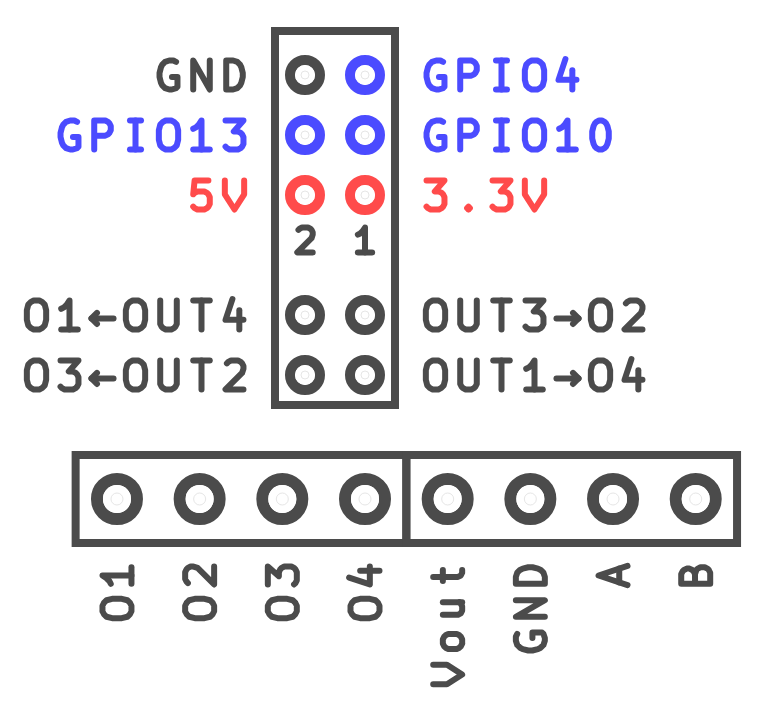
Immagini e disegni
Corel Draw 2018 (carattere — Ubuntu): WB-Library.cdr.zip
Visio:
- Dispositivi Wiren Board: WB-Visio-Lib.zip.
- Quadri, interruttori automatici, contattori e altro, realizzati da uno sviluppatore terzo.
SVG: WB-Library.svg.zip

Disegno dimensionale del modulo (DXF): WB-MGEv3.dxf.zip
Disegno dimensionale del modulo (PDF): WB-MGEv3.pdf
Libreria di simboli per AutoCAD Electrical: Wirenboard-AE-base.zip
-
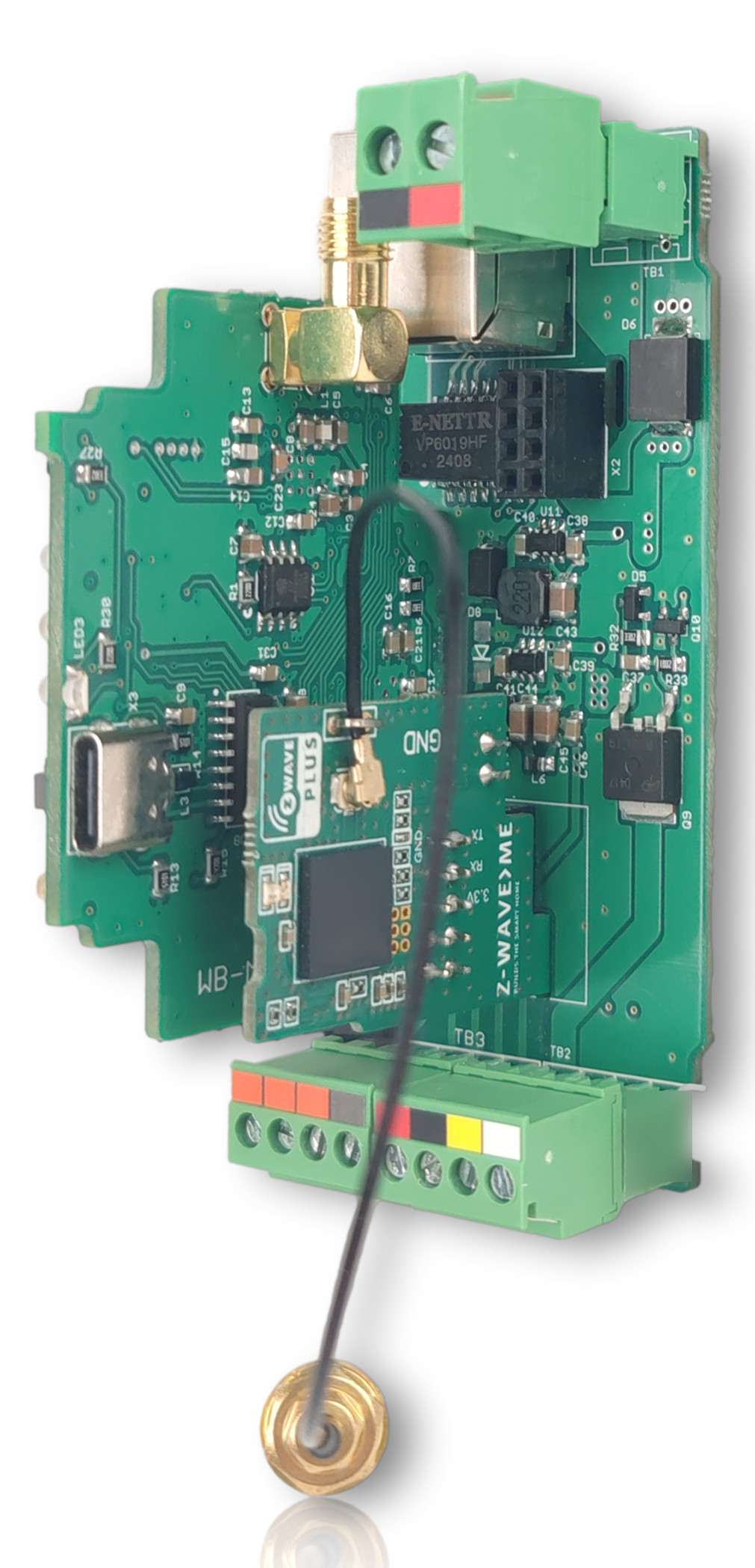 Scheda WB-MGU con un modulo Z-Wave installato
-
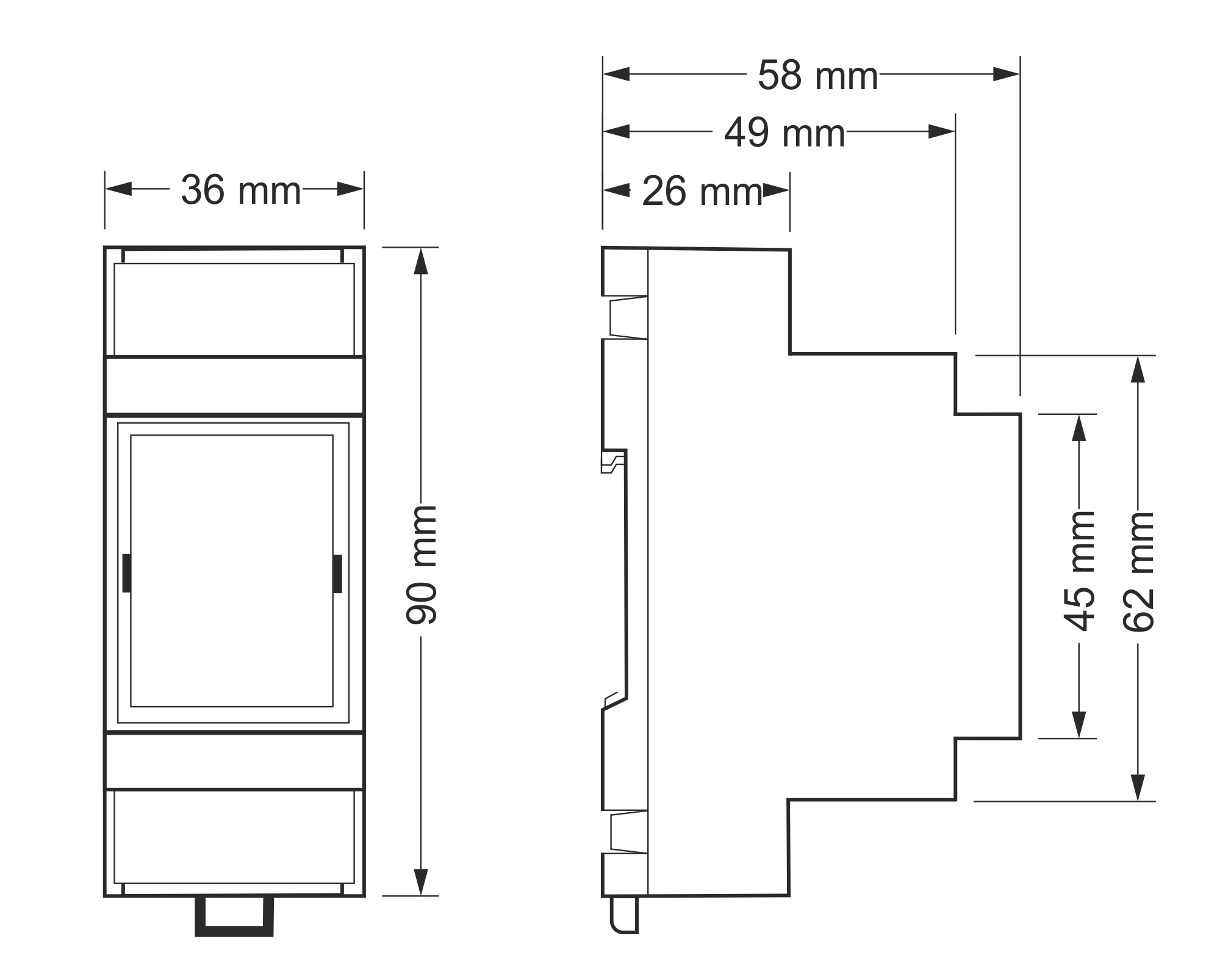 Dimensioni complessive