 Dokumentation
WB-MGU
Multiprotokoll-Gateway mit WBE2-Erweiterungsmodulen
Abgedeckte Bestellnummern (1)
WB-MGU— Wenden Sie sich wegen des erforderlichen Erweiterungsmoduls und der PSRAM-Option an SmartSD
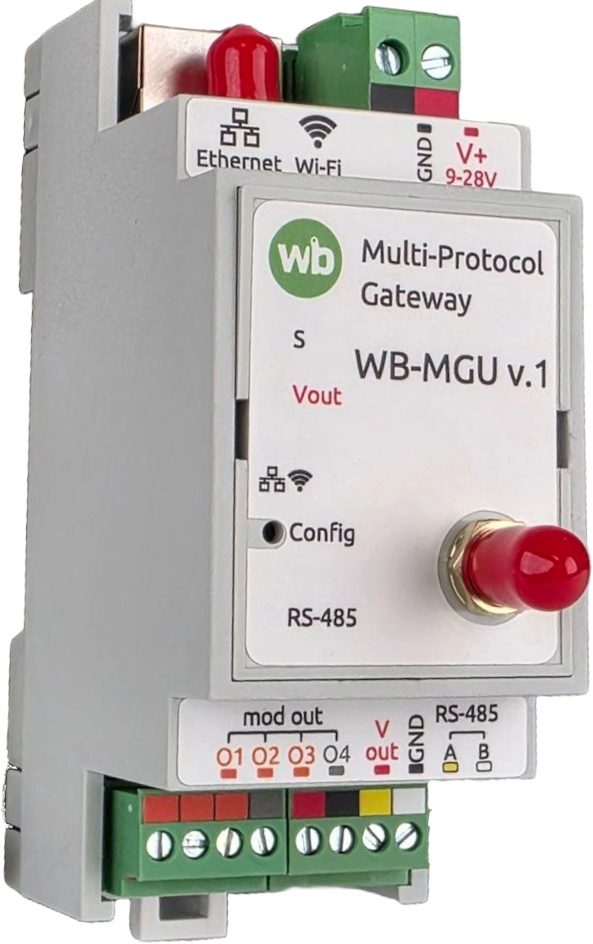
Verwendungszweck
Zum Anschluss von Geräten mit RS-485-Schnittstelle an einen Automatisierungsserver über Ethernet oder WLAN. Als Server kann jeder Controller oder Computer dienen, der die erforderlichen Protokolle unterstützt.
Das Gerät verfügt über einen RS-485-Anschluss (Modbus RTU) und einen Steckplatz für WBE2-Erweiterungsmodule. Beispiele sind kabelgebundene Schnittstellen wie galvanisch getrenntes RS-485, CAN, KNX, OpenTherm usw. oder Funkschnittstellen wie Z-Wave LR, Zigbee oder Matter. Die Erweiterungsmodule kommunizieren über UART mit dem ESP32-Hauptmikrocontroller.
Für den RS-485-Anschluss stehen zwei Betriebsarten zur Verfügung:
- Modbus TCP — nur für Modbus-Geräte;
- transparentes Gateway — für beliebige Protokolle über RS-485 geeignet.
Das Gerät wird mit installierter Firmware geliefert und ist als Gateway einsatzbereit. Sie können jedoch auch eine eigene Firmware schreiben und es für andere Aufgaben verwenden. Weitere Informationen zur Entwicklung eigener Firmware.
Technische Daten
| Parameter | Wert |
|---|---|
| Allgemeines | |
| Mikrocontroller | ESP32 |
| CPU-Kern | Xtensa® LX6 mit zwei Kernen, 32 Bit, 240 MHz |
| Flash-Speicher | 4 MB |
| SRAM | 520 KB |
| PSRAM | 0 MB (Standard), 8 MB (Option) |
| Spannungsversorgung | |
| Versorgungsspannung der Schnittstelle | 9 bis 28 V DC |
| Leistungsaufnahme bei 24 V | 1 W |
| Maximaler Strom an Vout | 2.5 A |
| Maximaler Strom an Vout bei PoE-Versorgung (Dauerbetrieb) | 500 mA |
| Versorgungseingänge |
|
| Priorität der Versorgungseingänge |
vom Eingang mit der höheren Spannung |
| Ausgang zur Versorgung externer Geräte | |
| Vout | Die Versorgungsspannung des Moduls liegt an den Klemmen an; der Ausgang verfügt über einen Überstromschutz oberhalb von 2.5 A und kann per Software abgeschaltet werden.
Bei PoE-Versorgung liegt an Vout eine stabilisierte Spannung von 24 V an. Bei PoE-Versorgung ist der an Vout verfügbare Strom geringer. |
| Klemmenblöcke und Leiterquerschnitt | |
| Empfohlener Leiterquerschnitt mit Aderendhülse | 0.35 – 1 mm2 — einfach, 0.35 – 0.5 mm2 – Doppelcrimpung |
| Länge einer Standard-Aderendhülse | 8 mm |
| Anzugsdrehmoment der Schrauben | 0.2 N∙m |
| Kommunikation | |
| Datenübertragungsprotokoll |
Über die RS-485-Klemmen:
|
| Schnittstellen |
|
| Betriebsbedingungen | |
| Lufttemperatur | −40 bis +70 °C |
| Relative Luftfeuchtigkeit | Bis zu 95%, nicht kondensierend |
| Klimatische Ausführung gemäß GOST 15150-69 | O2.1* |
| Garantiezeit | 2 Jahre |
| Lebensdauer | 5 Jahre |
| Abmessungen | |
| Breite in DIN-Teilungseinheiten | 2 |
| Außenabmessungen (L x B x H) | 36 x 90 x 58 mm |
| Gewicht (mit Verpackung) |
105 g |
Allgemeines Funktionsprinzip
Hardware
Das Modul basiert auf dem ESP32-Chip, der die Funktionen eines RS-485-Gateways umsetzt, die Steuerung von Peripheriegeräten und Anzeigen ermöglicht sowie eine Weboberfläche und API zur Modulkonfiguration bereitstellt.
Netzwerkschnittstellen und Paketverarbeitung
Das Modul verfügt über zwei Netzwerkschnittstellen: Ethernet und WLAN. WLAN kann als Zugangspunkt oder Client arbeiten.
Die Modulfirmware empfängt Pakete über Ethernet / WLAN und sendet sie an den RS-485-Anschluss oder den Anschluss des WBE2-Erweiterungsmoduls. Anschließend leitet sie die Geräteantworten zurück. Der Anschluss wird anhand des TCP-Ports ausgewählt, an dem das Paket eingegangen ist, standardmäßig: 502 — RS485-1, 503 — RS485-2.
Spannungsversorgung
Das Modul kann auf zwei Arten mit Spannung versorgt werden: direkt über die Vin-Klemme oder optional über PoE gemäß IEEE 802.3af / 802.3at.
Für die PoE-Versorgung ist ein separates WBP-ACTIVE-POE-Modul mit integriertem Spannungswandler erforderlich, das im Gerät installiert wird. Es wandelt die PoE-Eingangsspannung in 24 V um und speist diese in die interne Versorgungsschiene des Gateways ein.
Das WBP-PASSIVE-POE-Modul darf verwendet werden, jedoch nur mit einer Versorgungsspannung von höchstens 24 V DC. Eine höhere Spannung führt zum Ausfall des Gateways.
Das Modul verfügt über einen Versorgungsausgang (Vout) zum Anschluss von Peripheriegeräten.
| Leistung der angeschlossenen Last | Vin (24 V) | Aktiver PoE-Modus | Passiver PoE-Modus | |
|---|---|---|---|---|
| 802.3af | 802.3at | |||
| Nennwert | 60 W | 15 W | ||
| Kurzzeitiger Höchstwert | 120 W | 12 W | 28 W | 30 W |
Anzeige
Auf der Frontseite befinden sich unter dem Aufkleber Anzeigen für den Zustand des Moduls und seiner Ausgänge.
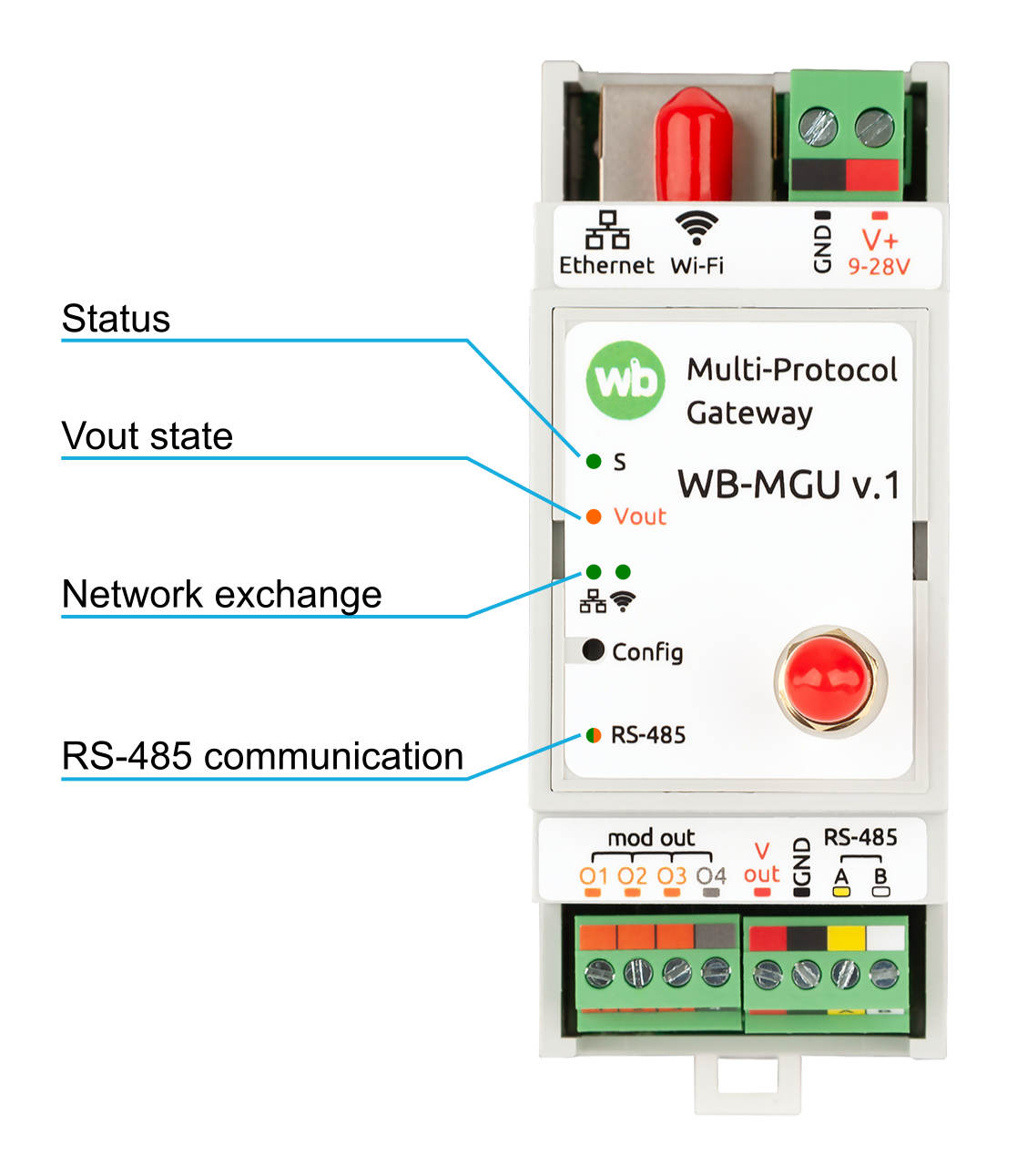
| Beschriftung | Farbe | Zustand | Bedeutung |
|---|---|---|---|
| Status | Grün | blinkt | das Gerät ist gestartet und arbeitet normal |
| ein | Spannungsversorgung vorhanden, Firmware-Problem | ||
| Vout | Orange | ein | Versorgung der Geräte eingeschaltet |
| aus | Versorgung der Geräte ausgeschaltet | ||
| Ethernet | Grün | ein | Verbindung hergestellt |
| blinkt | Datenaustausch | ||
| aus | keine Verbindung | ||
| Wi-Fi | Grün | ein | aktiviert, kein Datenaustausch |
| blinkt | Datenaustausch | ||
| aus | deaktiviert | ||
| RS-485 | Grün (RX) | blinkt | Datenempfang vom Port |
| Orange (TX) | blinkt | Datenübertragung an den Port |
Installation
Der WB-MGU wird auf einer standardmäßigen 35-mm-DIN-Schiene montiert und belegt eine Breite von 2 DIN-Teilungseinheiten.
Verdrahtung
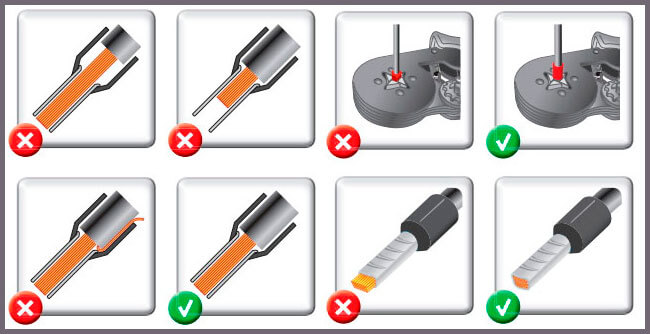
Wir empfehlen flexible, feindrähtige Leiter, deren Enden mit Aderendhülsen vercrimpt sind.
Isolieren Sie den Leiter genau auf die Länge der Hülse ab. Sie können auch etwas mehr abisolieren und den überstehenden Teil anschließend abschneiden. Verwenden Sie zum Crimpen eine Crimpzange. Bei der Montage wird der mit einer Aderendhülse versehene Leiter durch die Schraubklemme nicht beschädigt und sicher befestigt.
Ziehen Sie die Klemme nicht mit übermäßiger Kraft an, da dies die Schraubverbindung beschädigt.
Spannungsversorgung des Moduls
Der Klemmenblock V+ GND mit einem Rastermaß von 5.08 mm dient zum Anschluss der Spannungsversorgung.
Das Modul kann auch über Ethernet-PoE mit Spannung versorgt werden.
Netzwerkschnittstellen
Das Modul wird direkt über Ethernet oder WLAN mit dem Wiren Board-Controller oder einem anderen Gerät verbunden; eine Verbindung über einen Router oder ein VPN ist ebenfalls möglich. Entscheidend ist, dass die IP-Adresse des Moduls vom Controller aus erreichbar ist.
RS-485
Der Klemmenblock V+ GND A B mit einem Rastermaß von 3.5 mm dient zum Anschluss von Geräten über den RS-485-Bus. An diesen Klemmen kann auch die Versorgung der angeschlossenen Geräte abgegriffen werden. Für eine stabile Kommunikation muss der Anschluss an den RS-485-Bus korrekt ausgeführt sein; weitere Informationen finden Sie im Artikel Physischer Anschluss des RS-485-Busses.
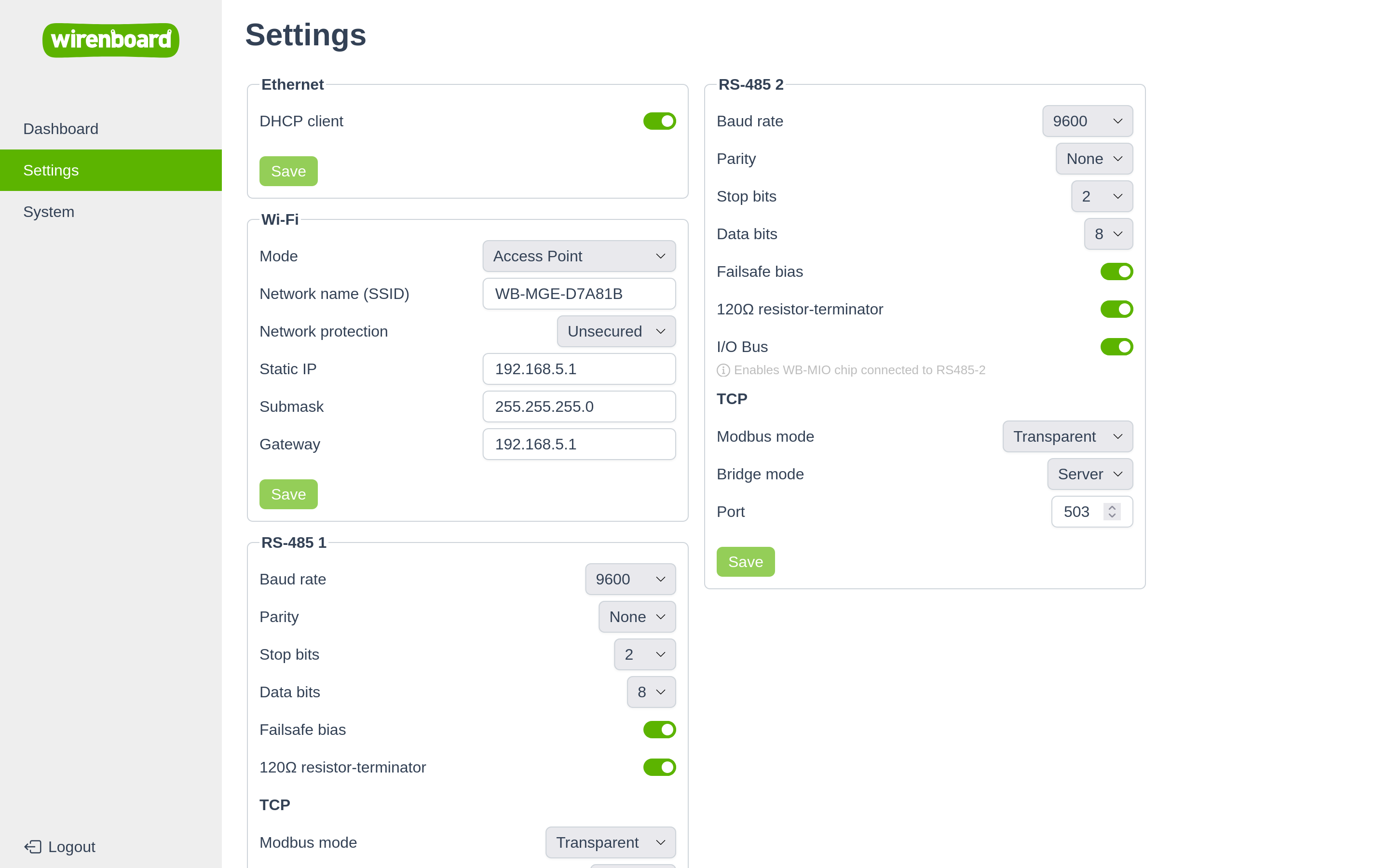
Für die RS-485-Schnittstelle können Baudrate, Stoppbits und weitere Parameter eingestellt werden. Standardmäßig sind der Abschlusswiderstand und die Ruhepegelvorspannung aktiviert. Sie können in den Einstellungen deaktiviert werden. Die RS-485-Masse des WB-MGU ist nicht von der Versorgungsmasse galvanisch getrennt.
Konfiguration
Weboberfläche
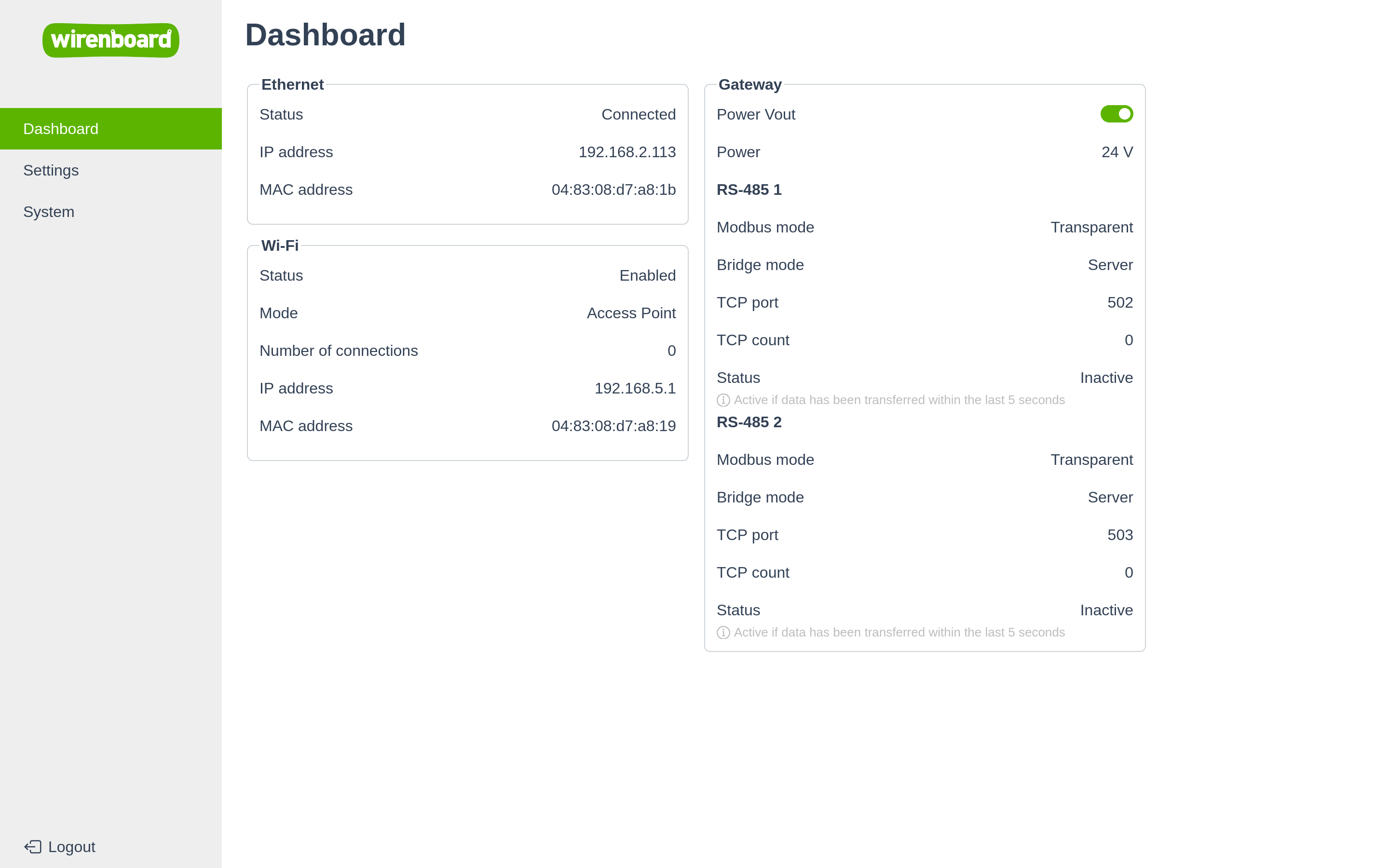
Zur einfachen Konfiguration verfügt das Modul über eine Weboberfläche, die in modernen Browsern auf Computern und Mobiltelefonen funktioniert. Für den Zugriff müssen der Computer und das Modul über eine der folgenden Schnittstellen mit demselben Netzwerk verbunden werden:
- WLAN: Das Modul stellt einen Zugangspunkt bereit und weist den Clients automatisch IP-Adressen zu.
- Ethernet: Es sind keine IP-Adressen vorkonfiguriert; das Modul muss sie per DHCP erhalten, beispielsweise von Ihrem Router.
Die Standardwerte sind in der folgenden Tabelle aufgeführt. Weitere Informationen zu den Netzwerkeinstellungen werden in der Debug-Konsole ausgegeben, die über den USB-C-Anschluss unter der Modulabdeckung erreichbar ist.
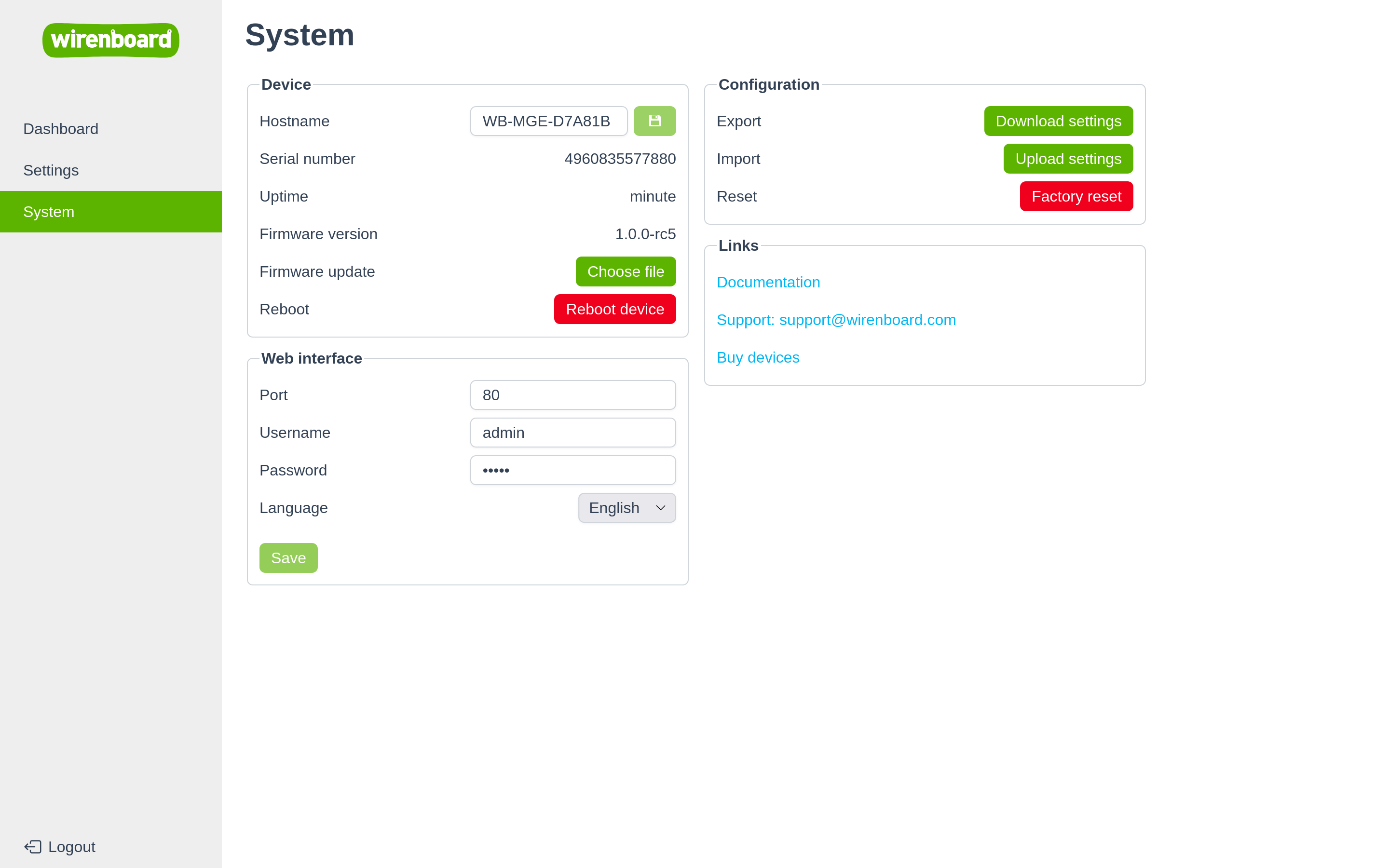
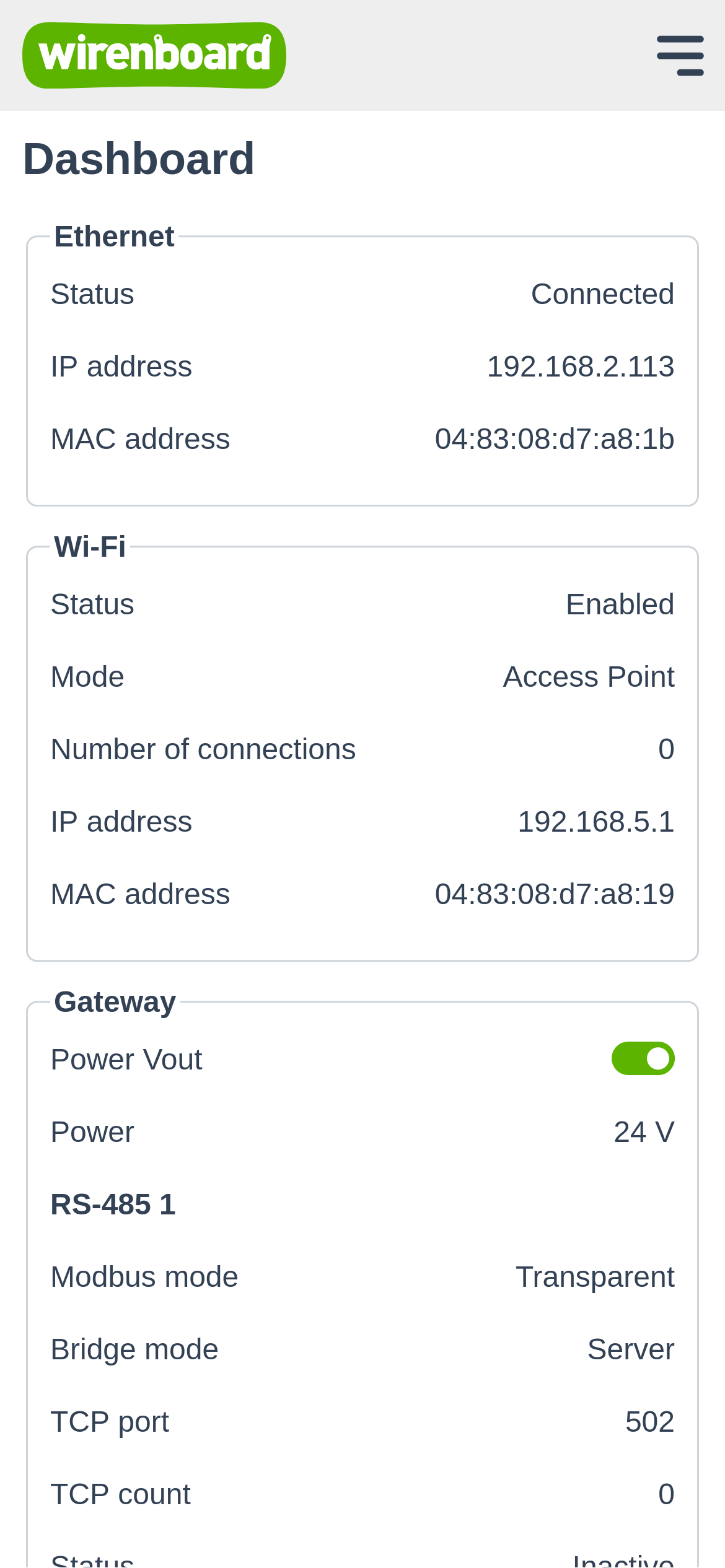
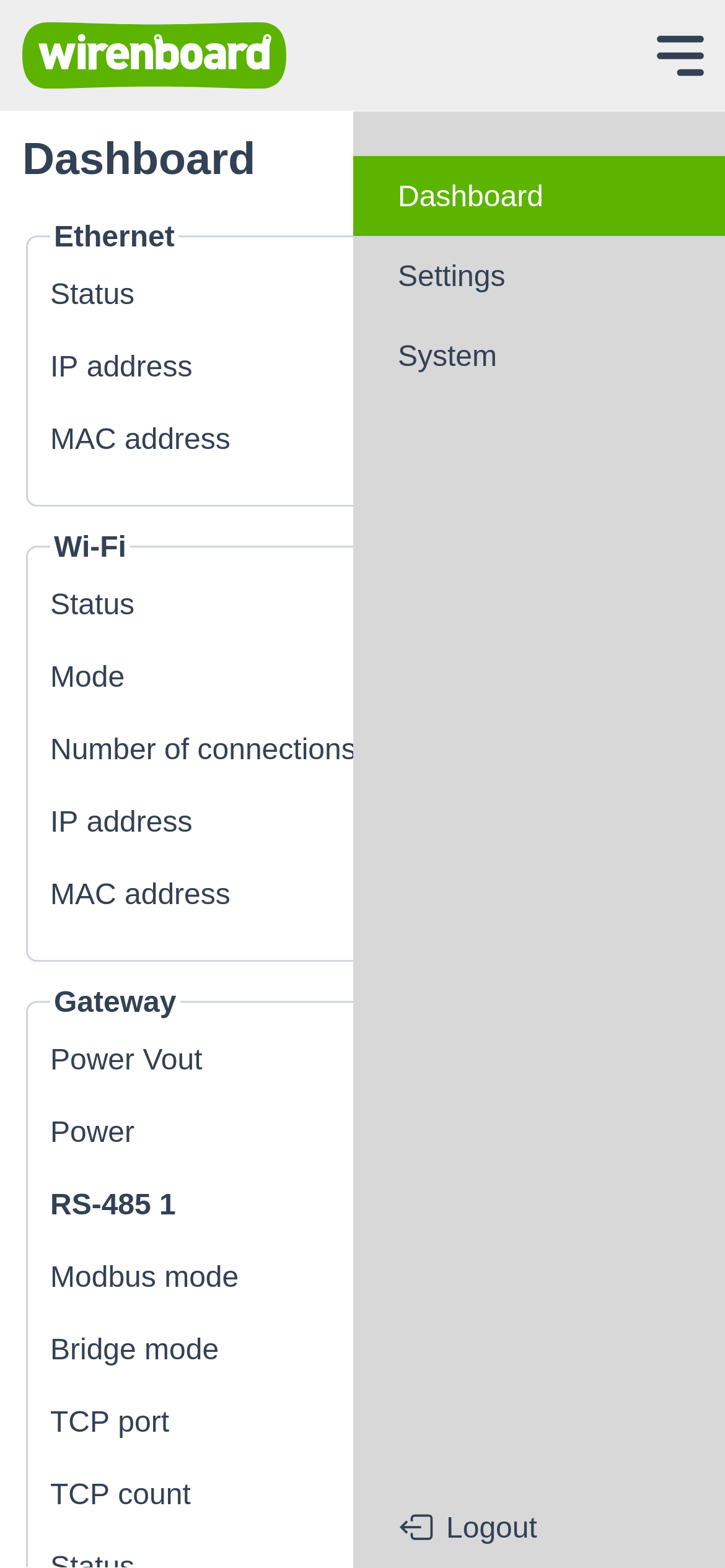
- Screenshots der Weboberfläche
-
-
-
-
-
-
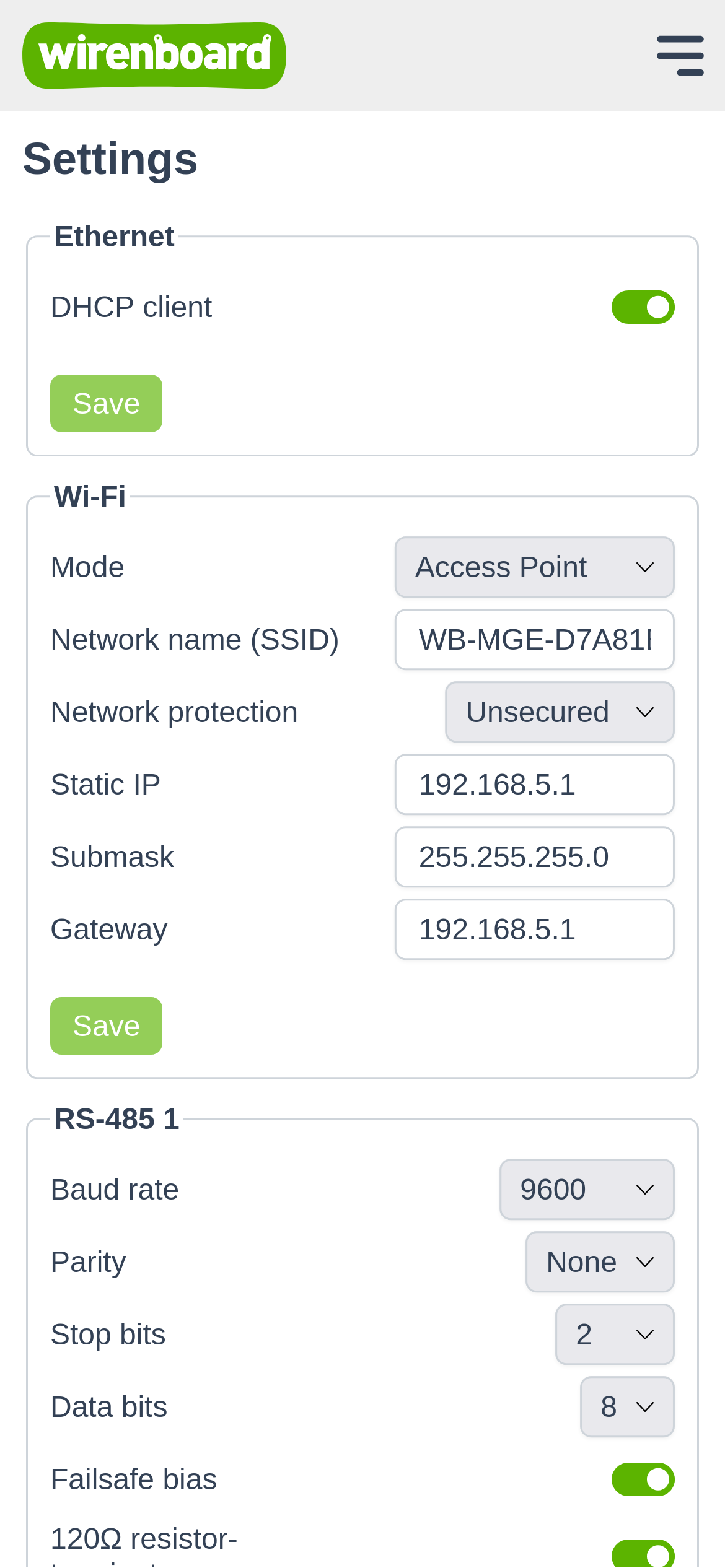
| Allgemeines | |
|---|---|
| Anmeldename | admin |
| Passwort | admin |
| mDNS-Hostname | wb-mgu-XXXXXX.local, XXXXXX — die letzten 3 Bytes der Ethernet-MAC-Adresse in Hexadezimalschreibweise
Alternativ können Sie an den auf dem Aufkleber angegebenen Namen des Zugangspunkts .local anhängen |
| Wi-Fi | |
| Zugangspunkt | WB-MGU-XXXXXX, XXXXXX — die letzten 3 Bytes der Ethernet-MAC-Adresse in Hexadezimalschreibweise. |
| Schlüssel (Passwort) | auf dem Aufkleber an der Geräteseite angegeben. |
| IP-Adresse | 192.168.5.1 |
| Subnetzmaske | 255.255.255.0 |
| Ethernet | |
| IP-Adresse | DHCP |
| Subnetzmaske | DHCP |
Zugriff auf die Weboberfläche
Zugriff auf die Modul-Weboberfläche über den WLAN-Zugangspunkt
Standardmäßig arbeitet WLAN als Zugangspunkt:
- Öffnen Sie auf Ihrem Laptop oder Telefon die Liste der WLAN-Zugangspunkte und verbinden Sie sich mit WB-MGU-XXXXXX, wobei XXXXXX die letzten 3 Bytes der Ethernet-MAC-Adresse in Hexadezimalschreibweise sind.
- Geben Sie den auf dem Aufkleber an der Geräteseite angegebenen Sicherheitsschlüssel (das Passwort) ein.
- Die Weboberfläche ist erreichbar unter 192.168.5.1, Anmeldename / Passwort — admin / admin.
Zugriff auf die Modul-Weboberfläche über Ethernet
Standardmäßig bezieht der Ethernet-Anschluss des Moduls seine IP-Adresse per DHCP. Sie benötigen daher einen Router, der IP-Adressen zuweist; in der Regel eignet sich jeder Heim- oder Bürorouter:
- Verbinden Sie das Modul über Ethernet mit dem Router.
- Öffnen Sie die Einstellungen Ihres Routers und ermitteln Sie die IP-Adresse, die er dem Modul zugewiesen hat.
- Öffnen Sie einen Webbrowser auf einem Computer, der mit demselben Router verbunden ist. Die Weboberfläche ist unter der im vorherigen Schritt ermittelten IP-Adresse erreichbar; Benutzername / Passwort — admin / admin.
Zugriff auf die Modul-Weboberfläche über Wiren Board Cloud
Wenn der WB-MGU mit einer der Netzwerkschnittstellen des Controllers verbunden ist und der Controller bei Wiren Board Cloud angemeldet ist, können Sie für die Modul-Weboberfläche einen Proxy einrichten und über die Cloud darauf zugreifen. Einzelheiten finden Sie unter „Zugriff auf beliebige Weboberflächen auf dem Controller“.
Konfiguration speichern und laden
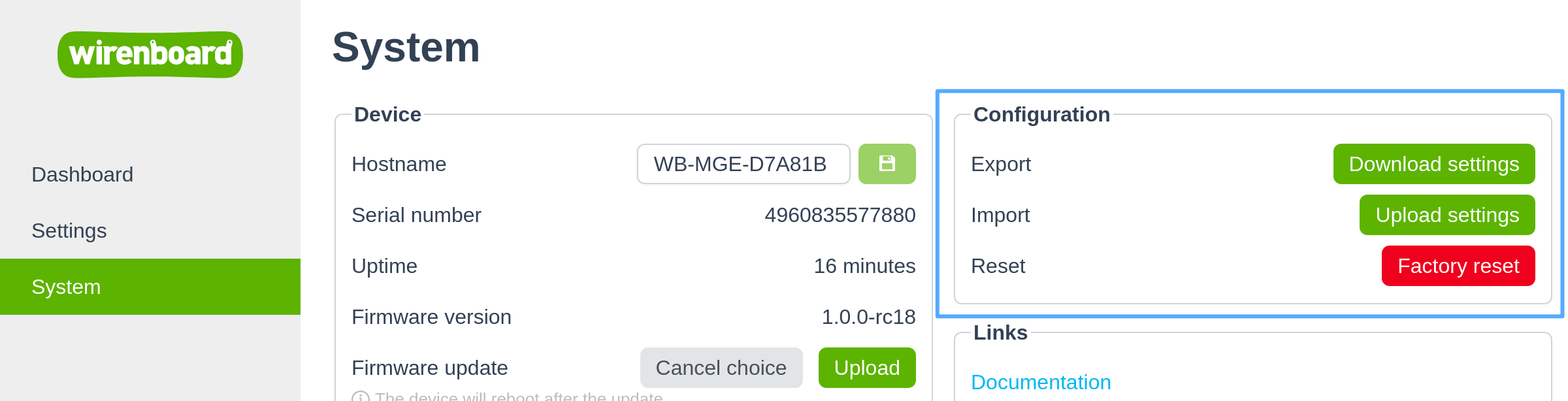
Die eingestellten Parameter können in einer Datei gespeichert werden, um sie auf einem neuen Gerät wiederherzustellen oder identische Installationen einzurichten.
Alle Einstellungen der Weboberfläche, der Anschlüsse und der Netzwerkschnittstellen werden in die Datei exportiert.
Abschlusswiderstand und Ruhepegelvorspannung
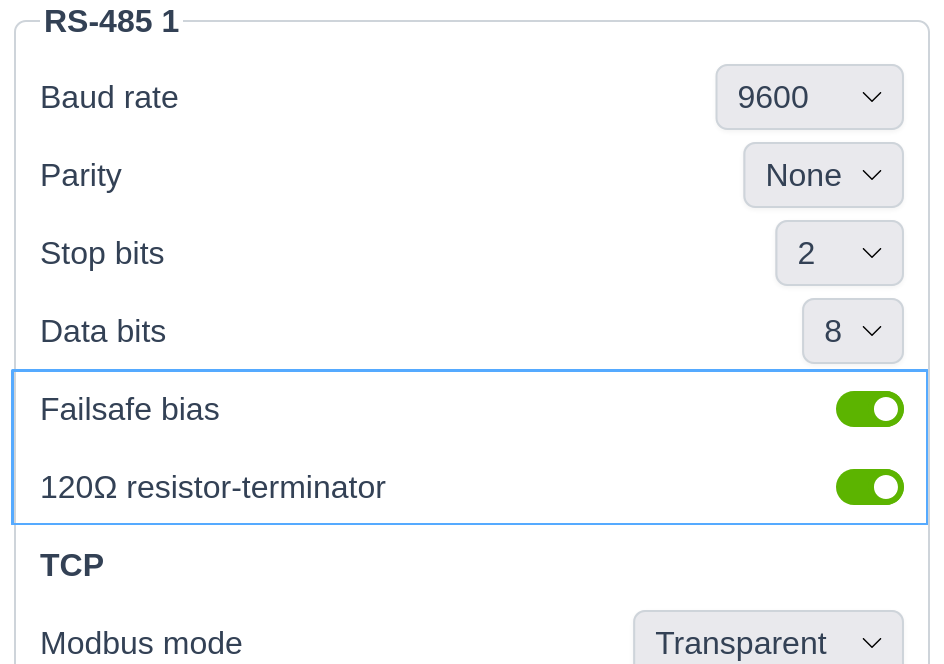
Im Modul sind folgende Komponenten eingebaut und standardmäßig aktiviert:
- Abschlusswiderstand — ein 120-Ohm-Widerstand zwischen den Leitungen A und B. Aktivieren Sie ihn, wenn sich das Modul am Busende befindet, und deaktivieren Sie ihn, wenn es sich in der Busmitte befindet.
- Ruhepegelvorspannung — 560-Ohm-Widerstände, die den Bus vorspannen und damit den undefinierten Zustand bei abgeschalteten Gerätetreibern verhindern. Aktivieren Sie diese, wenn das Modul als Master arbeitet, andernfalls deaktivieren Sie sie.
Die Steuerung erfolgt per Software: Öffnen Sie die Einstellungen des gewünschten Anschlusses und aktivieren oder deaktivieren Sie den jeweiligen Widerstand nach Bedarf.
Betriebsart „Modbus TCP“
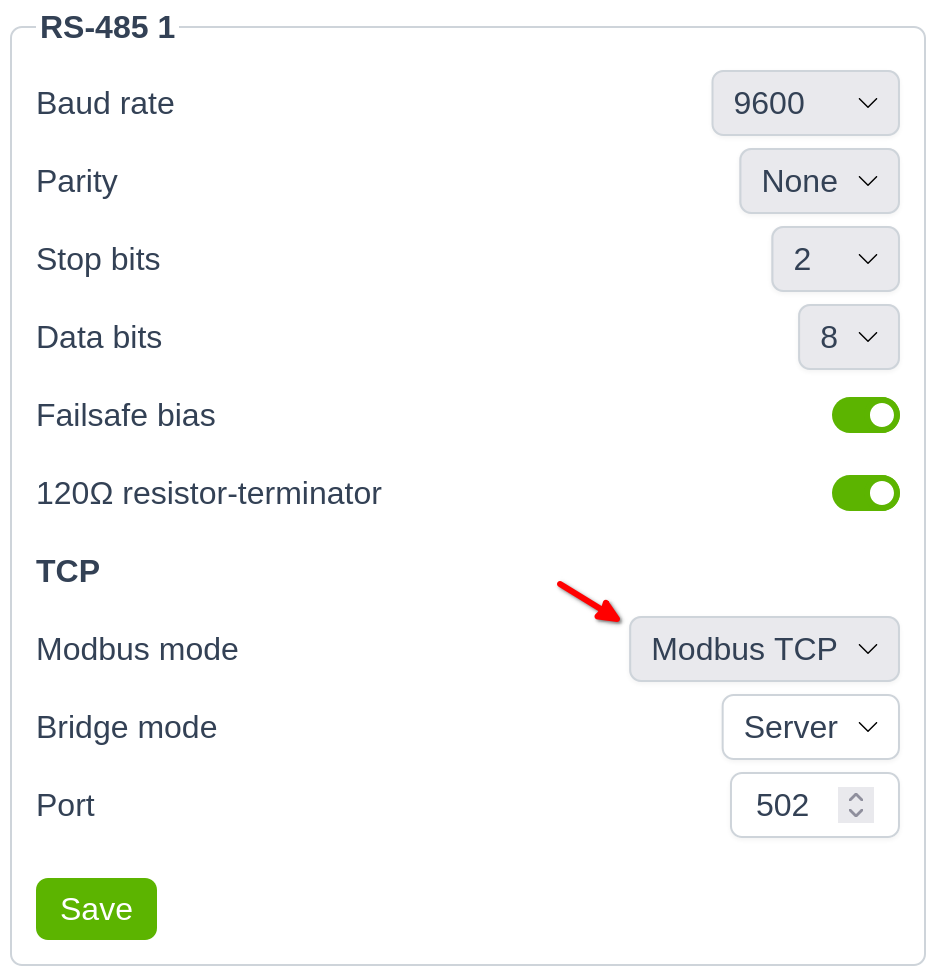
In dieser Betriebsart empfängt das Modul Modbus-TCP-Pakete über die Netzwerkschnittstellen, entpackt sie und sendet sie an einen der RS-485-Anschlüsse. Anschließend verpackt es die empfangene Antwort und sendet sie über die Netzwerkschnittstelle an den Client zurück, der die Daten angefordert hat.
Die Betriebsart kann für jeden Anschluss separat ausgewählt werden:
- Öffnen Sie Settings → RS-485 1 (oder 2).
- Wählen Sie die Betriebsart Modbus TCP.
- Legen Sie bei Bedarf den TCP-Port fest, dessen Anfragen an diesen RS-485-Anschluss weitergeleitet werden sollen.
In der Betriebsart Modbus TCP kann das Modul nur als Server arbeiten. Derzeit wird pro Anschluss nur eine gleichzeitige Verbindung unterstützt.
Betriebsart „Transparent gateway“
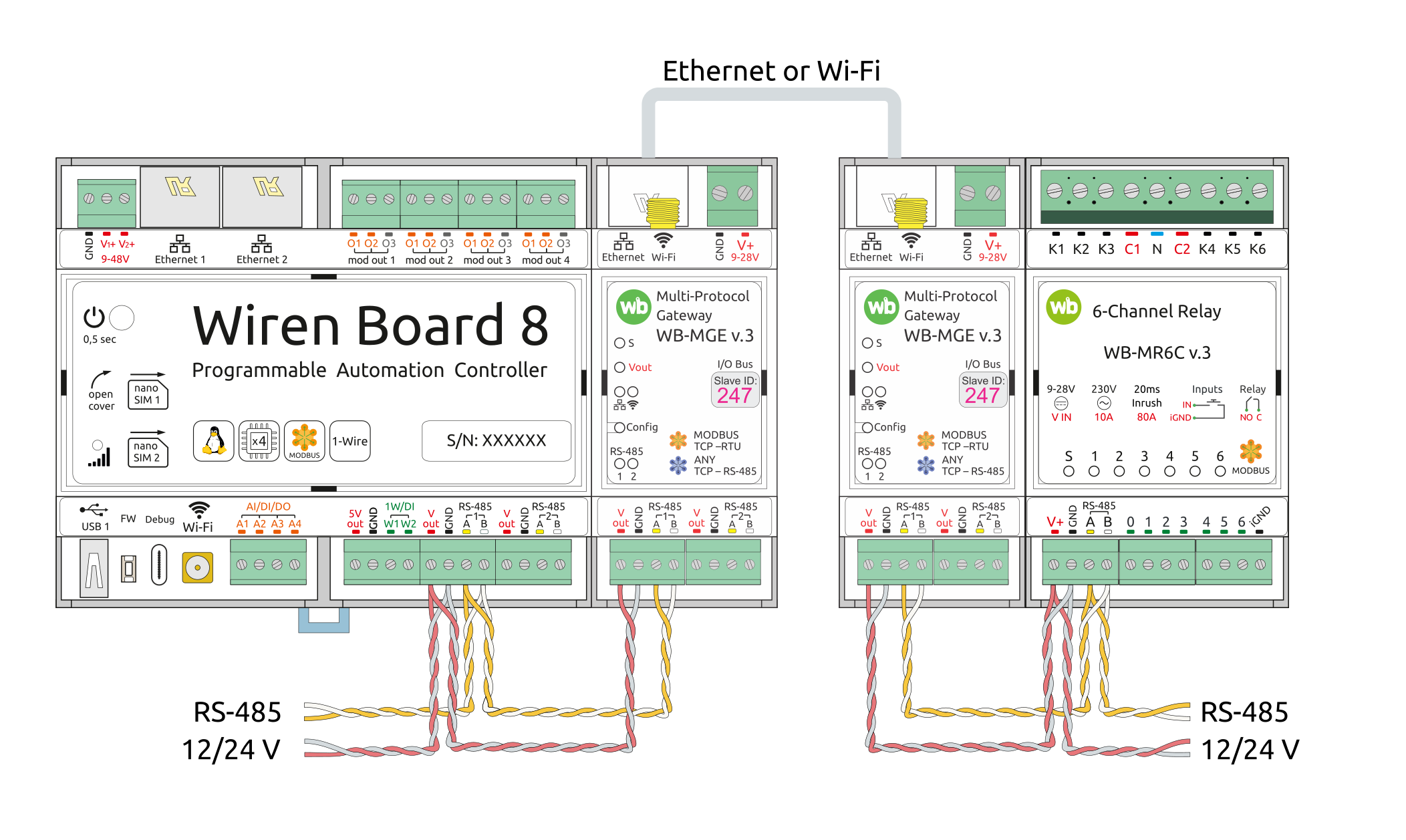
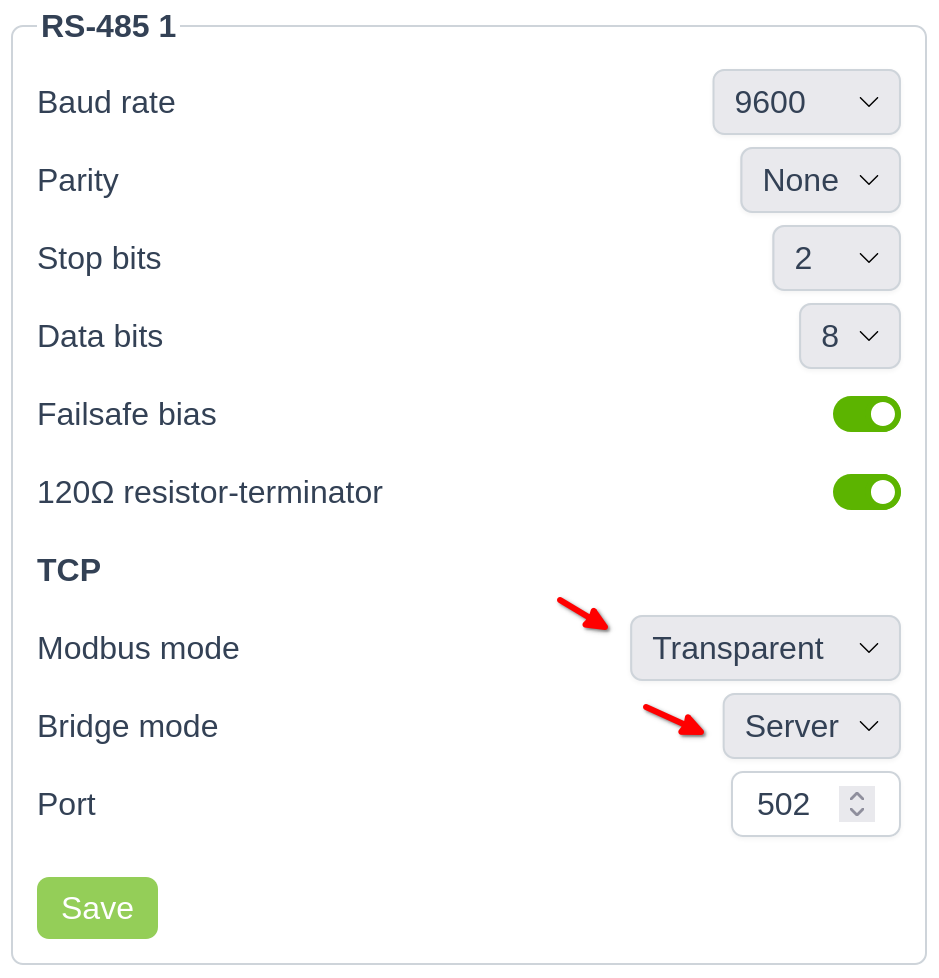
In dieser Betriebsart empfängt das Modul über seine Netzwerkschnittstellen Pakete beliebiger Protokolle (beispielsweise Modbus over TCP), entpackt sie und sendet sie an einen der RS-485-Anschlüsse. Anschließend verpackt es die empfangene Antwort und sendet sie an die Netzwerkschnittstelle zurück, von der die Anfrage kam.
Die Betriebsart kann für jeden Anschluss separat ausgewählt werden:
- Öffnen Sie Settings → RS-485 1 (oder 2).
- Wählen Sie Transparent als Betriebsart und wählen Sie eine Rolle.
- Legen Sie bei Bedarf den TCP-Port fest, dessen Anfragen an diesen RS-485-Anschluss weitergeleitet werden sollen.
In der Betriebsart „Transparent gateway“ stehen folgende Rollen zur Verfügung:
- Server — wird beispielsweise verwendet, wenn sich ein Wiren Board-Controller damit verbindet.
- Client — wird verwendet, wenn sich der WB-MGU mit einem anderen gleichartigen Modul verbindet.
In dieser Betriebsart kann nur ein Master die Geräte an jedem Anschluss abfragen.
Um zwei RS-485-Bussegmente über ein lokales Netzwerk oder VPN mit WB-MGU zu verbinden, wählen Sie für ein Modul die Betriebsart „Server“ und für das andere „Client“ und geben Sie die IP-Adresse des Servers an.
Wenn Sie zwei RS-485-Bussegmente über WB-MGU-Gateways verbinden und die Geräte von einem Wiren Board-Controller aus abfragen, stellen Sie in den Anschlusseinstellungen des Treibers wb-mqtt-serial eine Antwortzeitüberschreitung von mindestens 200…250 ms über Ethernet bzw. mindestens 350 ms über WLAN oder VPN ein.
Konfiguration im Wiren Board-Controller
Controller und Modul sind über einen Router mit demselben Netzwerk verbunden und erhalten IP-Adressen über DHCP
-
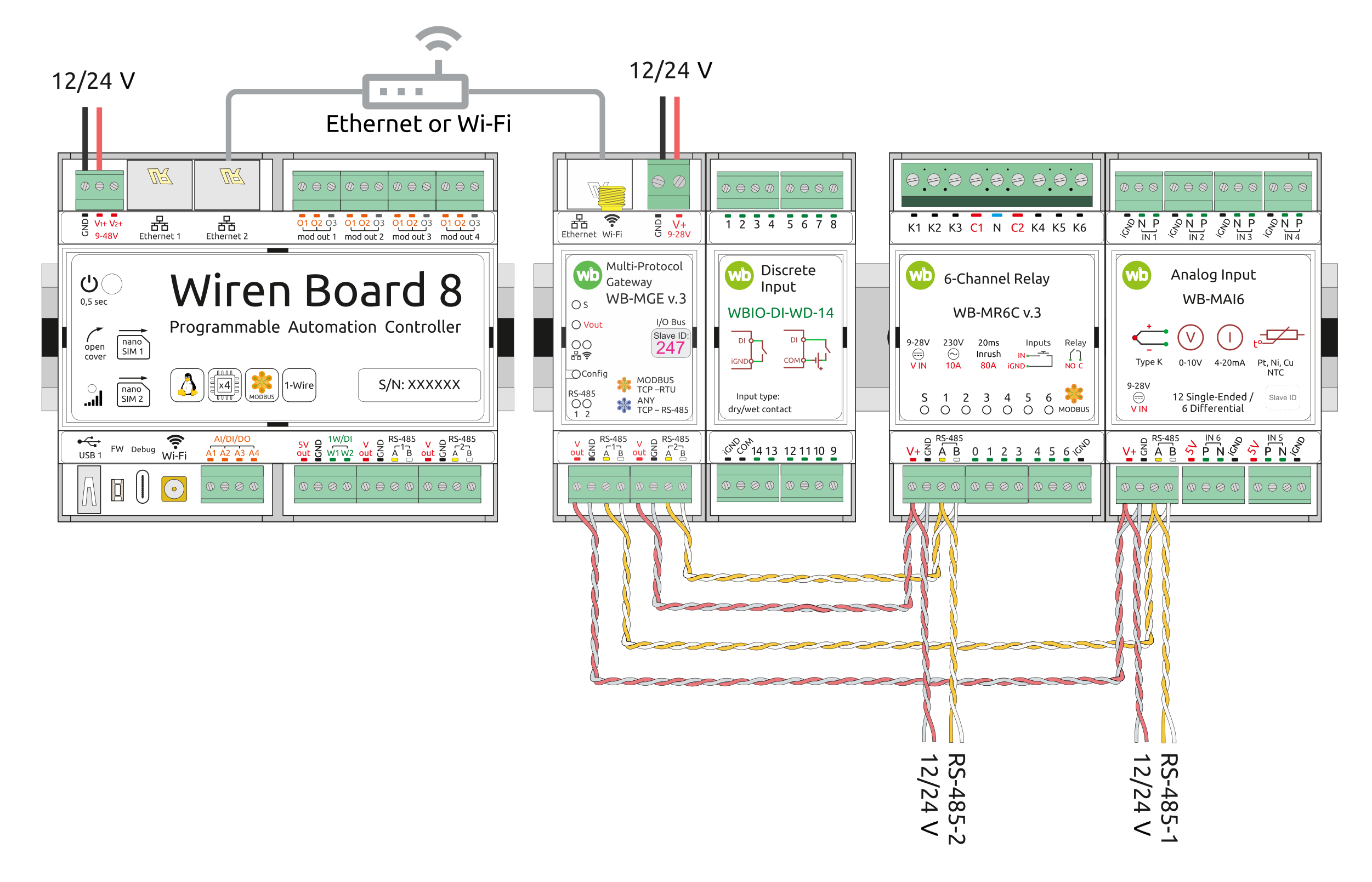 Anschlussplan
-
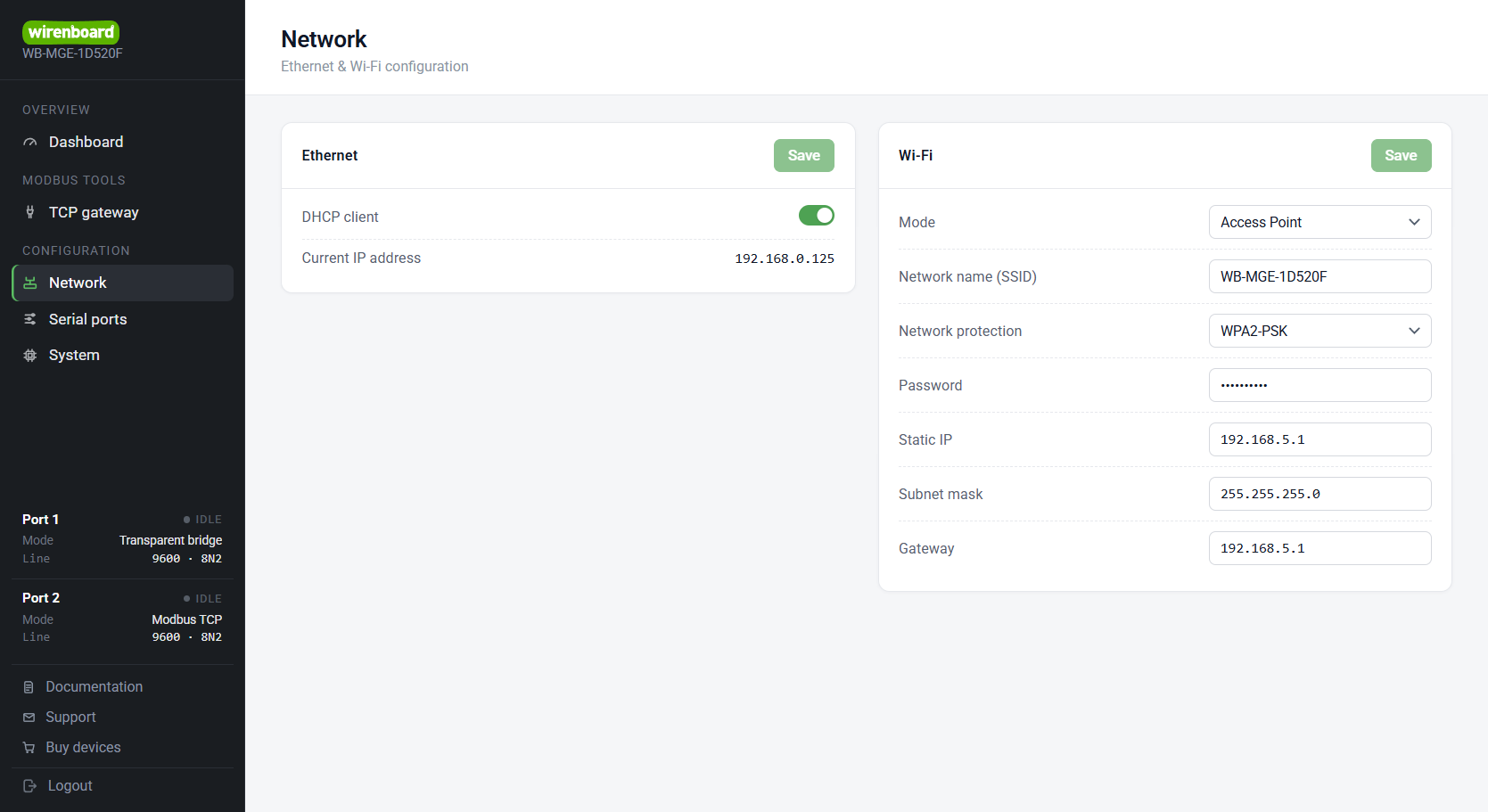 WB-MGU-Moduleinstellungen, zugewiesene IP-Adresse 192.168.0.196
-
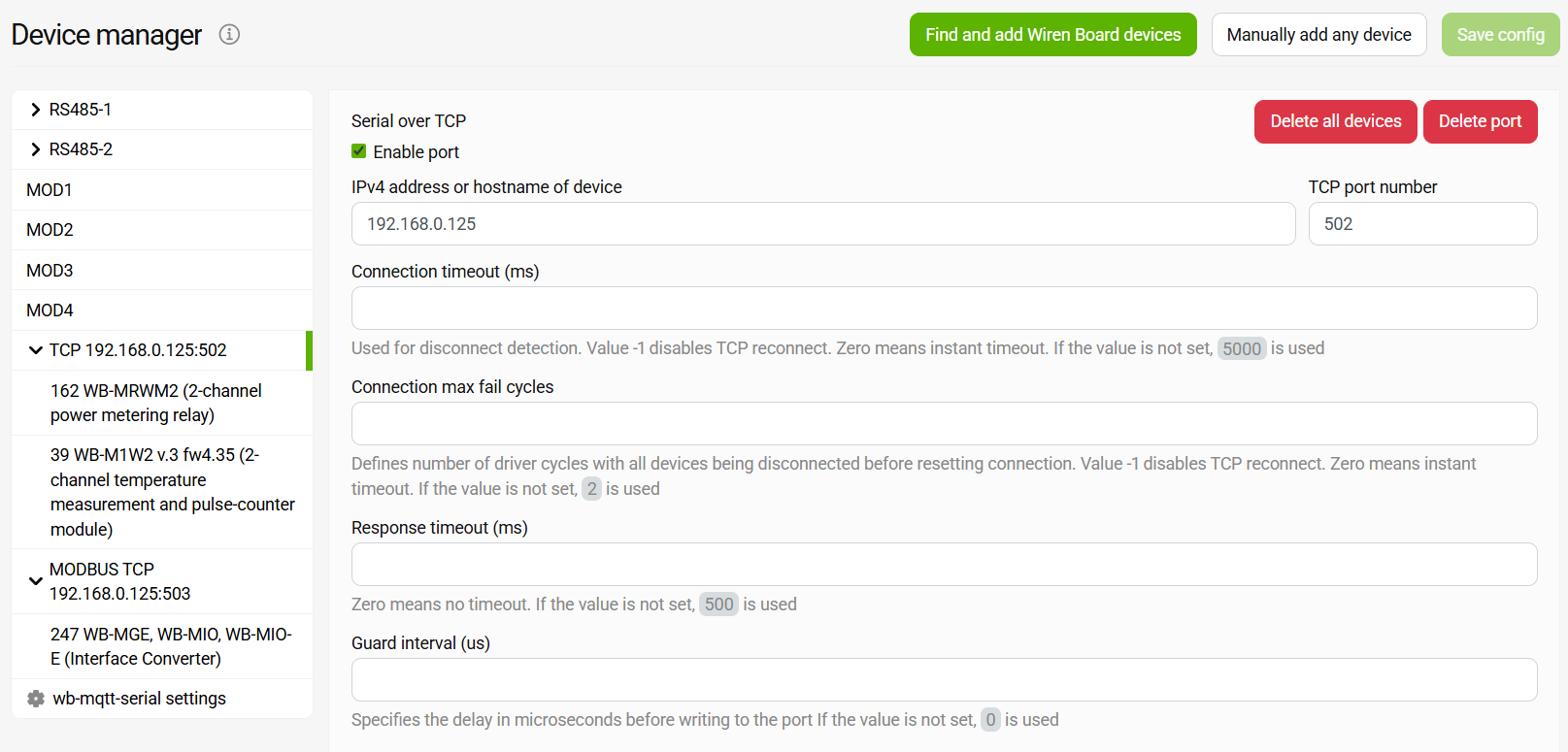 Porteinstellungen in wb-mqtt-serial
Der Controller ist über Ethernet mit dem Modul verbunden: Controller — IPv4 Shared with other computers; Modul — DHCP Client
-
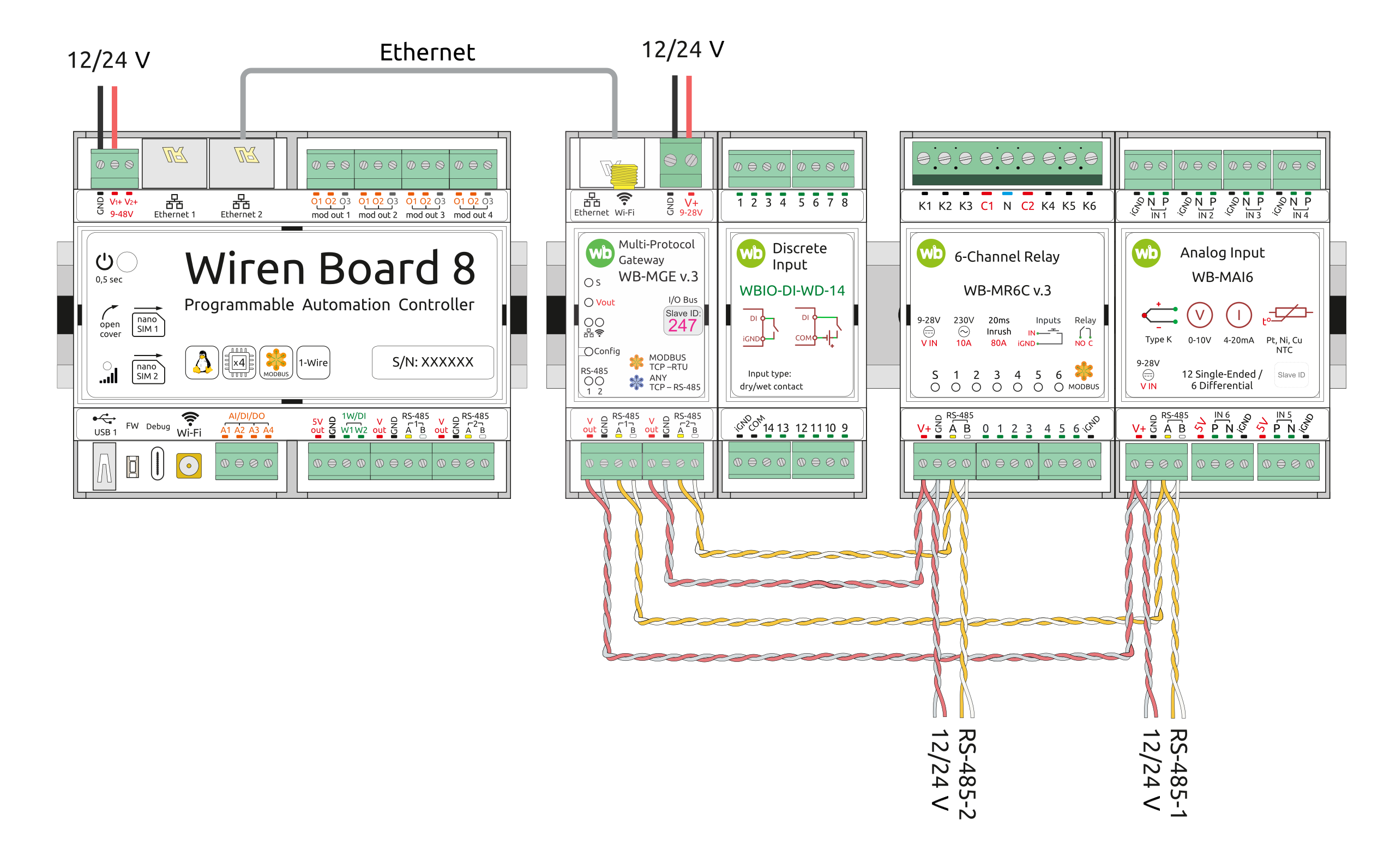 Anschlussplan
-
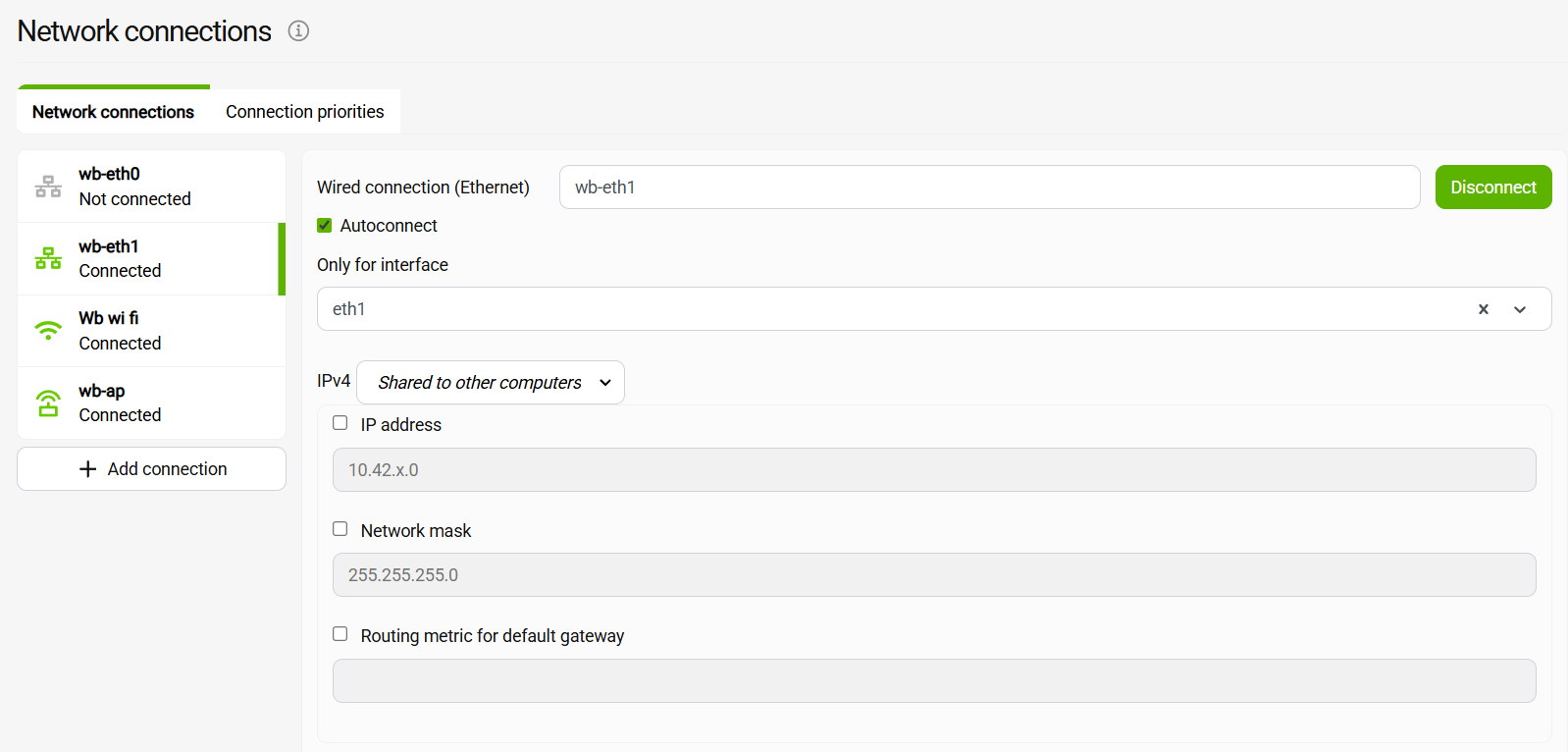 Konfiguration des Anschlusses Ethernet 2 am Controller
-
WB-MGU-Moduleinstellungen, zugewiesene IP-Adresse 10.42.0.176
-
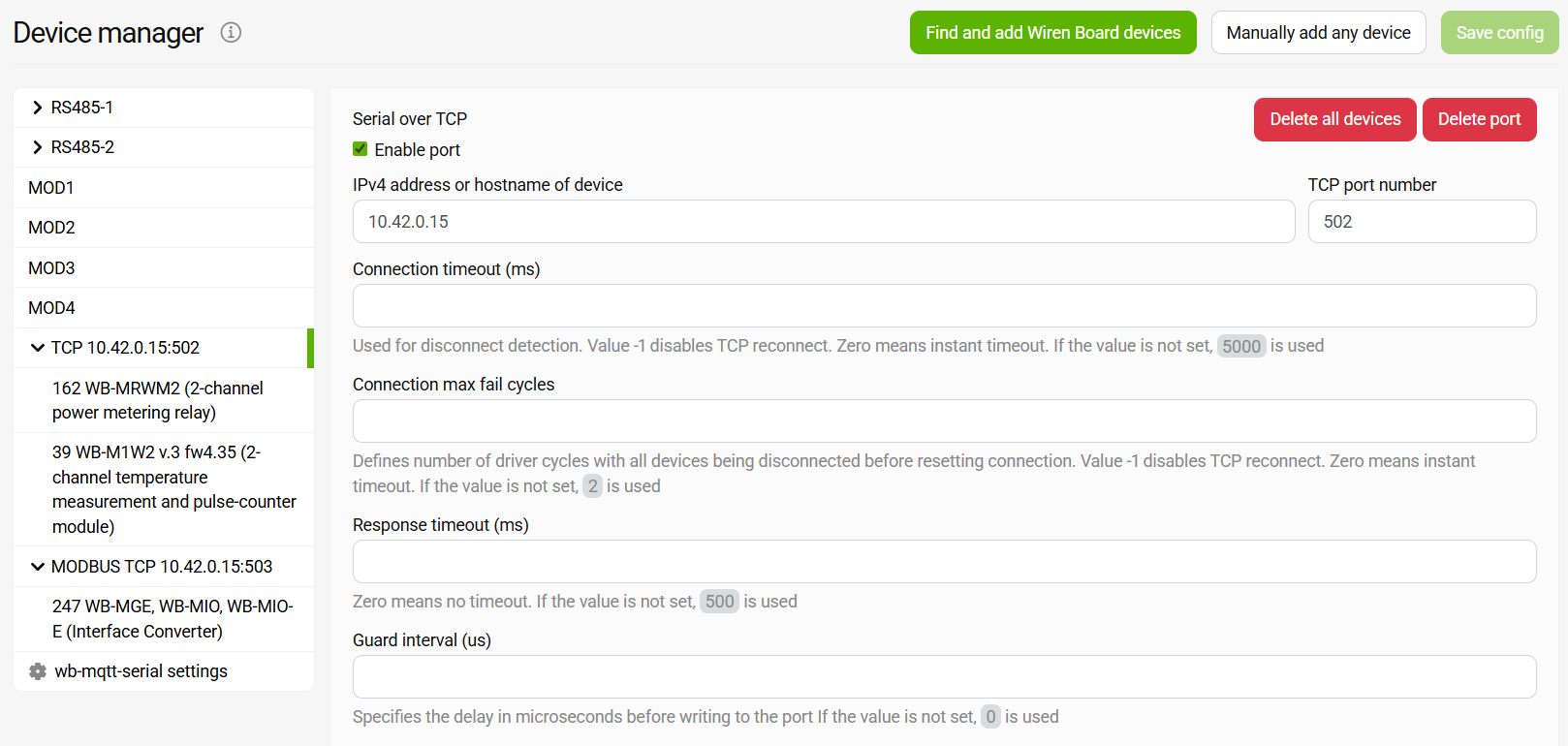 Porteinstellungen in wb-mqtt-serial
Der Controller ist über Ethernet mit dem Modul verbunden: Controller — IPv4 Static IP address; Modul — Static IP address
-
Anschlussplan
-
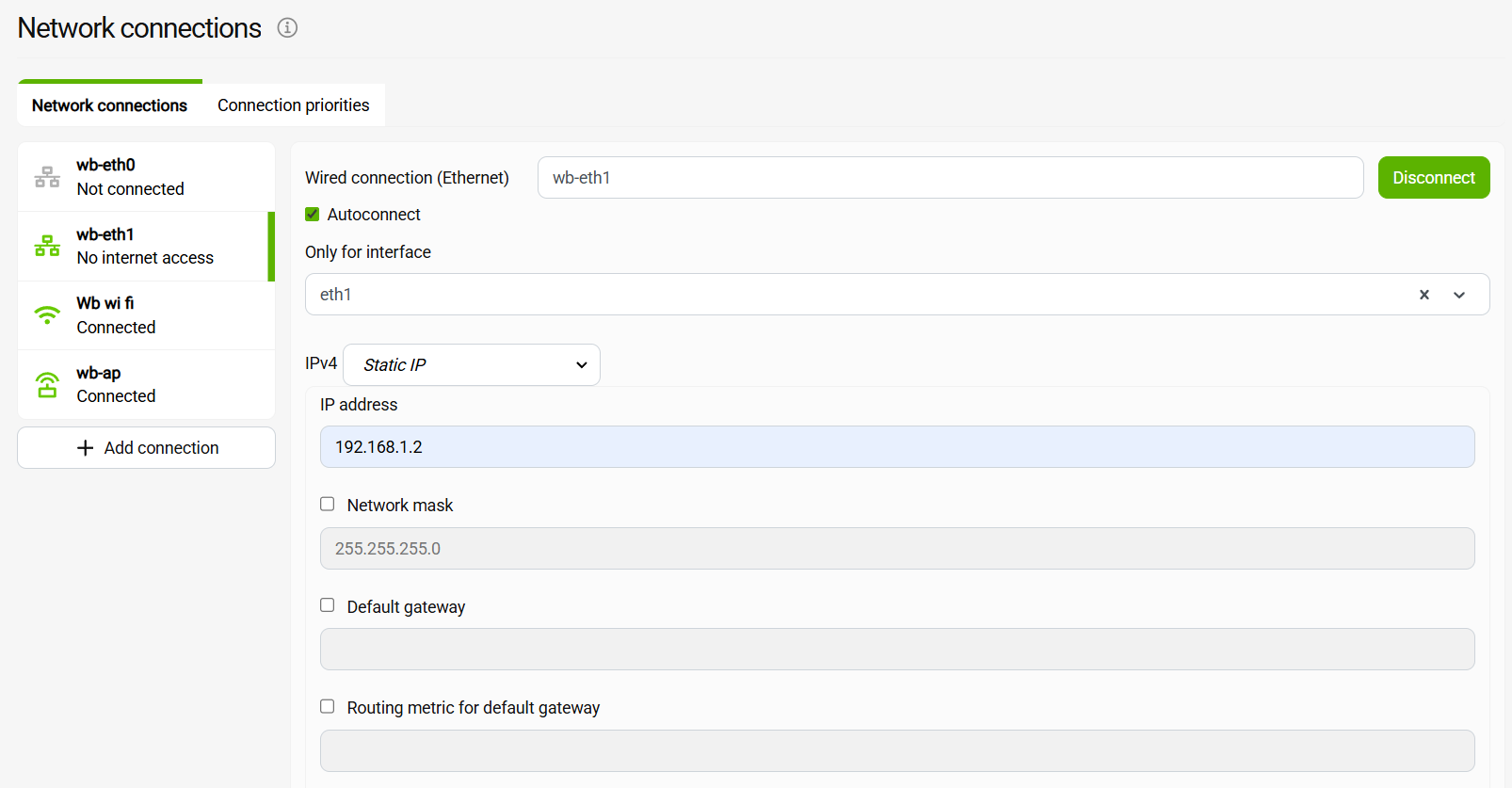 Konfiguration des Anschlusses Ethernet 2 am Controller
-
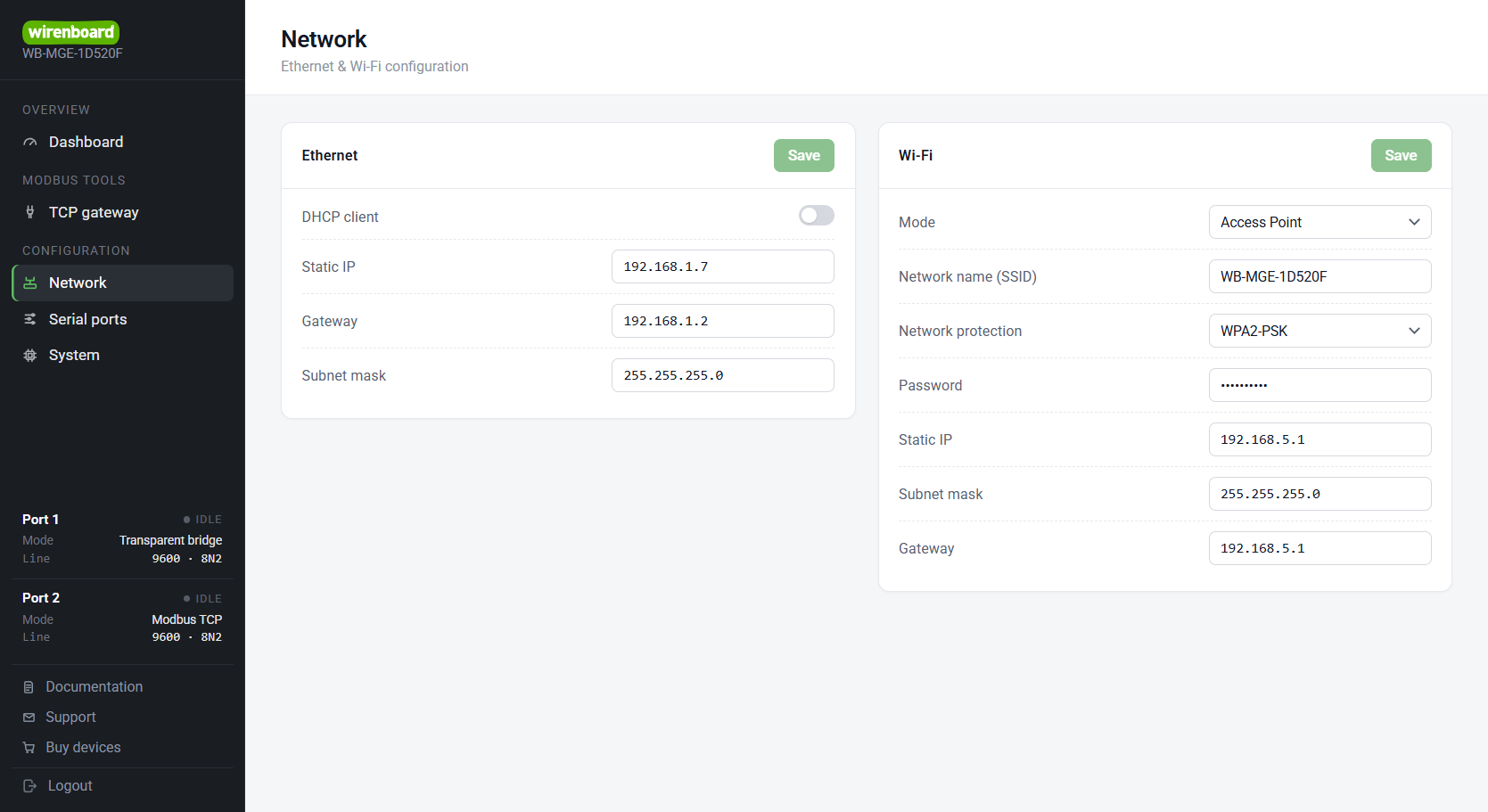 WB-MGU-Moduleinstellungen, statische IP-Adresse 192.168.1.7
-
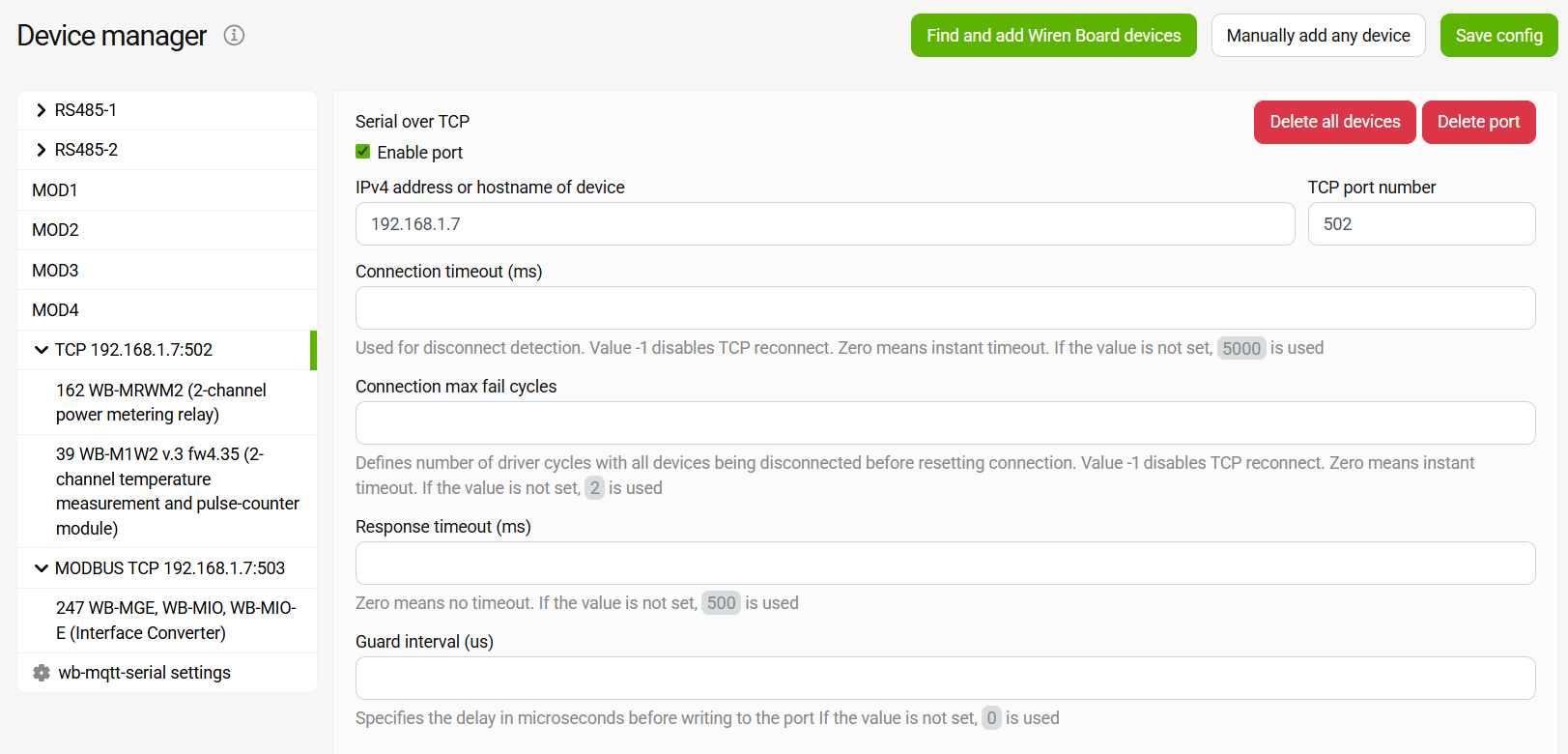 Porteinstellungen in wb-mqtt-serial
Um die an das Modul angeschlossenen Modbus-Geräte von einem Wiren Board-Controller zu steuern, konfigurieren Sie den wb-mqtt-serial wie folgt:
- Fügen Sie in den Einstellungen des Treibers wb-mqtt-serial TCP-Ports hinzu, um Daten von RS-485-1 und RS-485-2 des Moduls zu empfangen.
- Damit die Geräte auf der Registerkarte Devices der Weboberfläche des Wiren Board-Controllers erscheinen, fügen Sie sie automatisch über die Wiren Board-Gerätesuche auf dem RS-485-Bus oder manuell durch Auswahl einer Vorlage hinzu.
- Fügen Sie WBIO-Module manuell durch Auswahl einer Vorlage hinzu. Die Moduladresse hängt davon ab, womit der WB-MGU verwendet wird:
- Wiren Board-Controller —
<WB-MIO Modbus address>:<WBIO module sequence number (starting from 1)>. - Controller oder Software eines Drittanbieters — die Adressen werden anhand der WB-MIO-Registertabelle berechnet.
- Wiren Board-Controller —
Z-Wave-Unterstützung
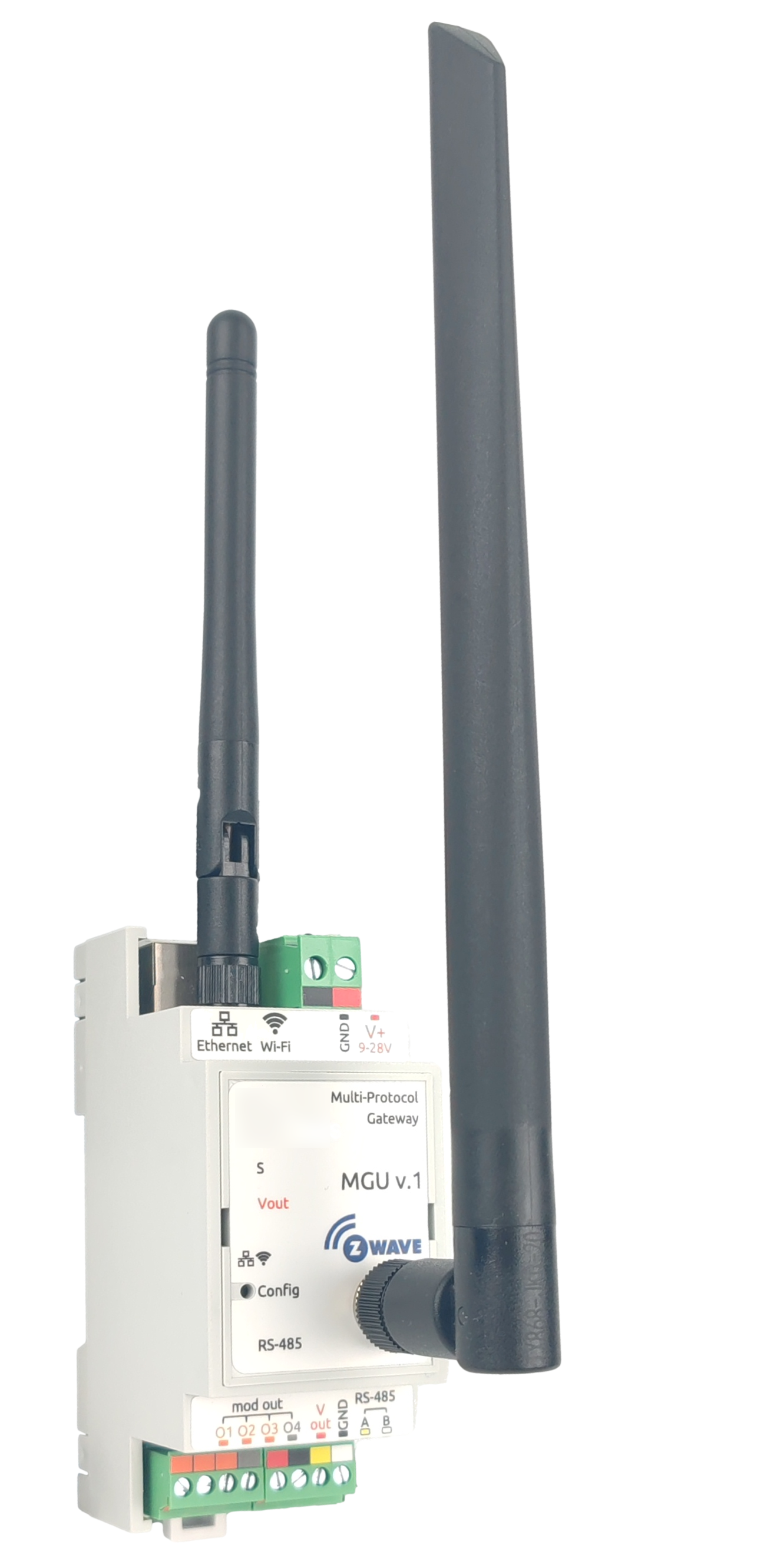
Mit dem Erweiterungsmodul WBE2R-R-ZWAVE-TR unterstützt der WB-MGU Z-Wave und Z-Wave Long Range. Das Modul verwendet den Funkchip Trident IoT T32CZ20. Wählen Sie die WB-MGU-Variante mit 8 MB PSRAM, um das Z-Way Controller SDK auf dem ESP32 auszuführen.
Das Z-Way Controller SDK stellt HTTP- und WebSockets-APIs sowie einen MQTT-Client zur Anbindung externer Systeme bereit. Die optionale Matter Bridge macht unterstützte Z-Wave-Geräte in einem Matter-Ökosystem verfügbar.
| Parameter | Wert |
| Erweiterungsmodul | WBE2R-R-ZWAVE-TR |
| Funkchip | Trident IoT T32CZ20 |
| Antennenanschluss | RP-SMA |
| Protokolle | Z-Wave; Z-Wave Long Range |
| Rollen | Z-Wave-Controller; Z-Wave-Endgerät |
| Controller-Software | Z-Way Controller SDK |
| PSRAM für das SDK | 8 MB |
| Verfügbare APIs und Integration | HTTP; WebSockets; MQTT-Client |
| Optionale Integration | Matter Bridge |
Zigbee-Unterstützung
Der WB-MGU unterstützt Zigbee über das Erweiterungsmodul WBE2R-R-ZIGBEE-ZME mit dem Funkchip Silicon Labs EFR32MG21 und einem RP-SMA-Antennenanschluss. Das Z-Way Controller SDK stellt die Zigbee-Controller-Funktionen auf dem ESP32 bereit. Wählen Sie die WB-MGU-Variante mit 8 MB PSRAM, um das Z-Way Controller SDK auszuführen.
Zur Anbindung externer Systeme stehen HTTP- und WebSockets-APIs sowie ein MQTT-Client zur Verfügung. Die optionale Matter Bridge macht unterstützte Zigbee-Geräte in einem Matter-Ökosystem verfügbar.
| Parameter | Wert |
| Erweiterungsmodul | WBE2R-R-ZIGBEE-ZME |
| Funkchip | Silicon Labs EFR32MG21 |
| Antennenanschluss | RP-SMA |
| Protokoll | Zigbee |
| Role | Zigbee-Koordinator / -Controller |
| Controller-Software | Z-Way Controller SDK |
| PSRAM für das SDK | 8 MB |
| Verfügbare APIs und Integration | HTTP; WebSockets; MQTT-Client |
| Optionale Integration | Matter Bridge |
Matter (über IP)
Der WB-MGU kann mithilfe des Z-Way Controller SDK über Ethernet oder WLAN als Matter-Controller arbeiten. Für die Matter-Kommunikation über IP ist kein zusätzlicher Funkchip und kein Funk-Erweiterungsmodul erforderlich.
Für die Kommunikation mit Matter-over-Thread-Geräten ist ein Thread Border Router (TBR) erforderlich, der das Thread-Netzwerk mit dem IP-Netzwerk verbindet.
Standardmäßig wird nur die Inbetriebnahme über das IP-Netzwerk unterstützt. Geräte müssen zunächst mit einem vorhandenen Matter-Controller wie Apple Home, Google Home oder einem anderen kompatiblen Controller in Betrieb genommen werden. Anschließend können sie über die Multi-Admin-Inbetriebnahme von Matter für den WB-MGU freigegeben werden.
Für die vollständige Inbetriebnahme über Bluetooth Low Energy (BLE) installieren Sie das Erweiterungsmodul WBE2R-R-ZIGBEE-ZME mit BLE-Firmware.
Zur Anbindung externer Systeme stehen HTTP- und WebSockets-APIs sowie ein MQTT-Client zur Verfügung.
| Parameter | Wert |
| Protokoll | Matter über IP |
| Netzwerkverbindung | Ethernet oder WLAN |
| Role | Matter-Controller |
| Zusätzlicher Funkchip | Für die Matter-Kommunikation über IP nicht erforderlich |
| Matter over Thread | Thread Border Router (TBR) erforderlich |
| Standardmäßige Inbetriebnahme | Nur über das IP-Netzwerk; zuerst mit einem vorhandenen Matter-Controller in Betrieb nehmen, dann für den WB-MGU freigeben |
| Vollständige BLE-Inbetriebnahme | Erweiterungsmodul WBE2R-R-ZIGBEE-ZME mit BLE-Firmware |
| Controller-Software | Z-Way Controller SDK |
| Verfügbare APIs und Integration | HTTP; WebSockets; MQTT-Client |
Firmware auf das Gerät schreiben
Programmieranschluss und Debug-Konsole
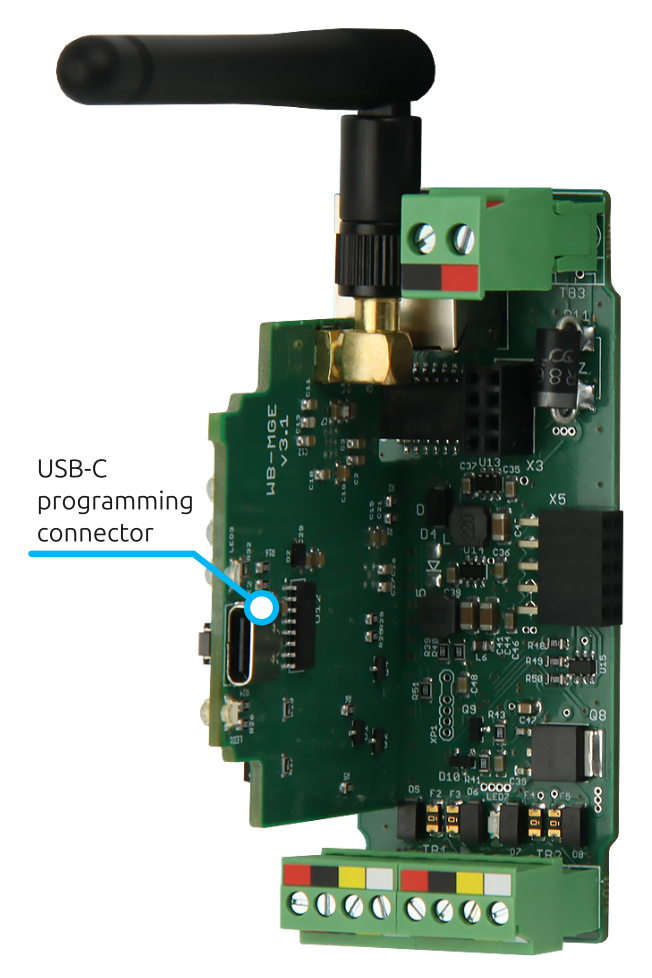
Das Modul basiert auf dem ESP32-Chip. Auf der Platine befindet sich ein USB-C-Programmieranschluss.
Um den USB-C-Anschluss freizulegen, hebeln Sie die obere Geräteabdeckung seitlich mit einem dünnen Gegenstand ab. Über diesen Anschluss erhalten Sie auch die Debug-Ausgabe des Moduls. Bei Anschluss per USB an einen Computer wird das Modul als ACM-Gerät erkannt, das mit einem beliebigen Terminalprogramm geöffnet werden kann.
Wichtig: Verbinden Sie bei Verwendung der Debug-Konsole zuerst das USB-C-Kabel mit dem Computer und dem WB-MGU und schalten Sie erst danach die Versorgung des Gateways ein. So lässt sich ein Neustart des Geräts vermeiden; siehe ERRWB-MGEv30001 für Einzelheiten.
Firmware schreiben
Zum Schreiben der Firmware können Sie esptool oder ein vergleichbares Dienstprogramm verwenden. Im Gerät ist ein USB-UART-Wandler auf Basis des CH343 integriert.
Sie können die Verbindung beispielsweise durch Abfragen der Chip-ID prüfen:
$ esptool.py -p /dev/ttyACM0 -b 115200 chip_id
esptool.py v4.8.1
Serial port /dev/ttyACM0
Connecting......
Detecting chip type... Unsupported detection protocol, switching and trying again...
Connecting.....
Detecting chip type... ESP32
Chip is ESP32-U4WDH (revision v3.1)
Features: WiFi, BT, Dual Core, 240MHz, Embedded Flash, VRef calibration in efuse, Coding Scheme None
Crystal is 40MHz
MAC: 2c:bc:bb:31:8b:00
Uploading stub...
Running stub...
Stub running...
Warning: ESP32 has no Chip ID. Reading MAC instead.
MAC: 2c:bc:bb:31:8b:00
Hard resetting via RTS pin...
GPIO und Schnittstellen
Die folgenden Tabellen zeigen den Anschluss der Schnittstellenmodule und die Adressen der Expander-Ausgänge.
| ESP32 | GPIO18 | GPIO23 | GPIO0 | GPIO5 | GPIO19 | GPIO22 | GPIO21 | GPIO25 | GPIO26 | GPIO27 |
|---|---|---|---|---|---|---|---|---|---|---|
| RTL8201FI | MDIO | MDC | CLK | RST | TXD0 | TXD1 | TXEN | RXD0 | RXD1 | CRS_DV |
| TCA9535 | SDA | SCL | PD00 | PD02 | PD04 | PD05 | PD06 | PD07 |
|---|---|---|---|---|---|---|---|---|
| ESP32 | GPIO32 | GPIO33 | ||||||
| RS485 | Abschlusswiderstand EIN | Ruhepegelvorspannung EIN | ||||||
| VOut und LED VOut | ON | |||||||
| LED Wi-Fi | OFF | |||||||
| LED Eth | OFF | |||||||
| Status | ON |
In der obigen Tabelle bedeutet ON, dass eine logische Eins am Anschluss die jeweilige Funktion einschaltet. Die Status-LED leuchtet, wenn sich der Anschluss im HiZ-Zustand befindet. Die Standard-Busadresse des TCA9535 lautet 0x20.
| PSRAM64H | CE | CLK | SIO0 | SIO1 | SIO2 | SIO3 |
|---|---|---|---|---|---|---|
| ESP32 | GPIO9 | GPIO6 | GPIO8 | GPIO17 | GPIO7 | GPIO11 |
| ESP32 | GPIO14 | GPIO12 | GPIO15 |
|---|---|---|---|
| RS485 | TX | RX | RTS |
| ESP32 | GPIO10 | GPIO4 | GPIO13 |
|---|---|---|---|
| WBE2 | TX | RX | RTS |
In beiden Fällen ist RX ein Eingang und TX ein Ausgang des ESP32.
| ESP32 | GPIO34 |
|---|---|
| Config (B1) | + |
Hier zieht der Taster den ESP32-Pin beim Drücken auf logisch null.
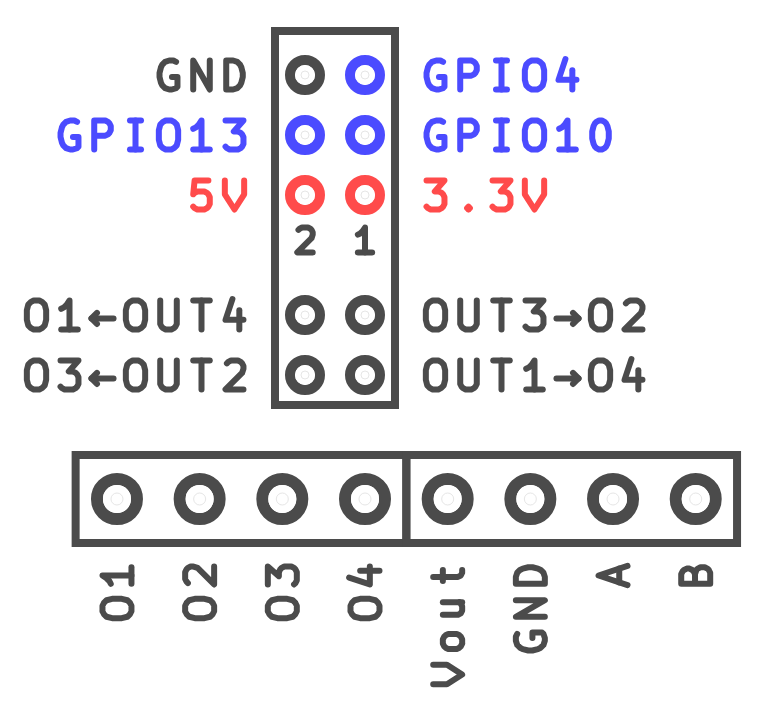
Im Gehäuse befindet sich auf der Platine ein Steckverbinder für ein WBE2-Erweiterungsmodul: eine zweireihige 2×6-Buchse mit einem Rastermaß von 2.54 mm. Die Reihe zwischen den OUT-Pins und den Versorgungspins ist nicht angeschlossen. Die Pins OUT1–OUT4 sind in umgekehrter Reihenfolge mit den Frontklemmen O1–O4 verbunden: OUT1 führt zu O4, OUT4 zu O1. Die GPIO-Leitungen sind direkt mit dem ESP32 verbunden; die Signalpegel betragen 3.3 V.
Abbildungen und Zeichnungen
Corel Draw 2018 (Schriftart — Ubuntu): WB-Library.cdr.zip
Visio:
- Wiren Board-Geräte: WB-Visio-Lib.zip.
- Schaltschränke, Leitungsschutzschalter, Schütze und weitere Symbole eines Drittanbieters.
SVG: WB-Library.svg.zip

Maßzeichnung des Moduls (DXF): WB-MGEv3.dxf.zip
Maßzeichnung des Moduls (PDF): WB-MGEv3.pdf
Symbolbibliothek für AutoCAD Electrical: Wirenboard-AE-base.zip
-
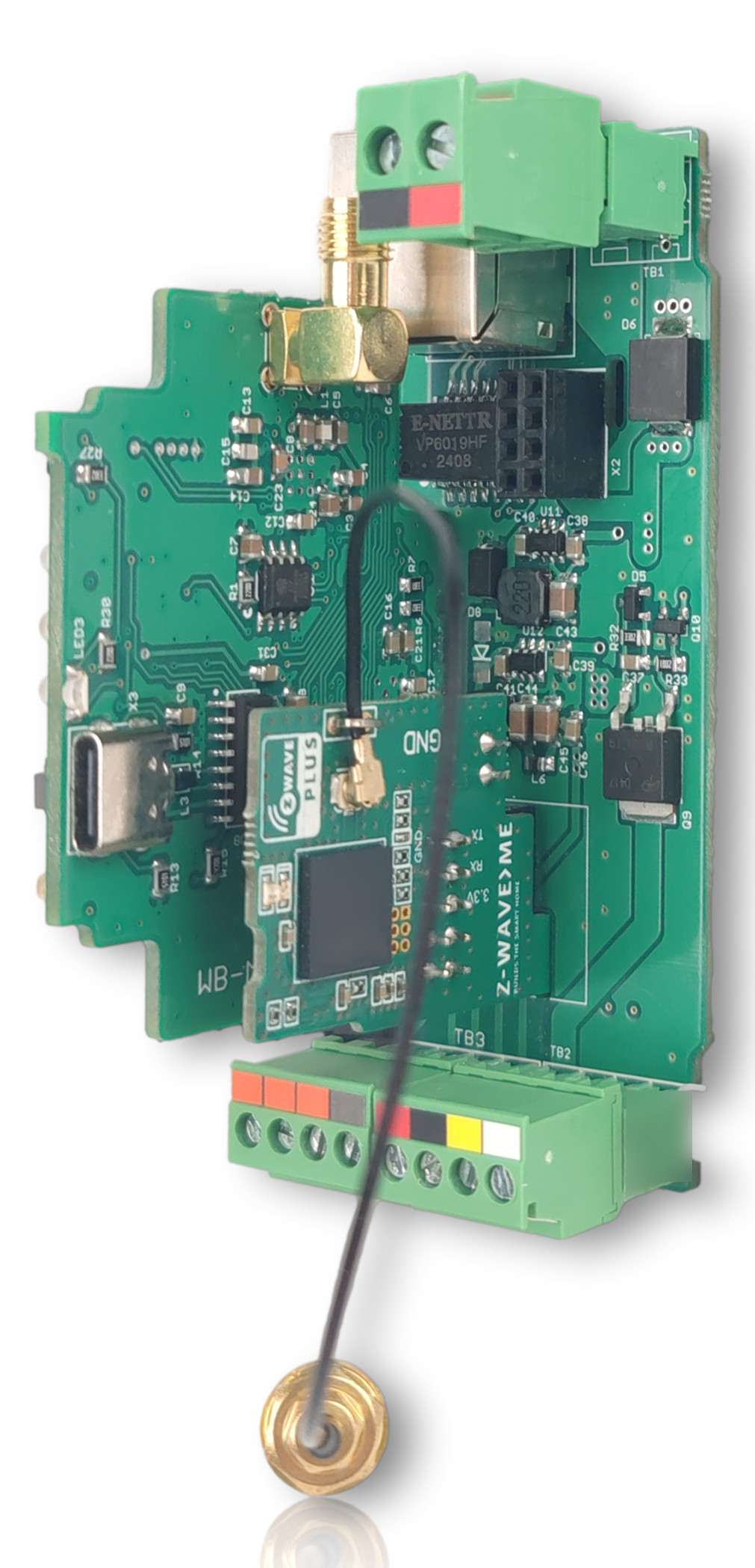 WB-MGU-Platine mit installiertem Z-Wave-Modul
-
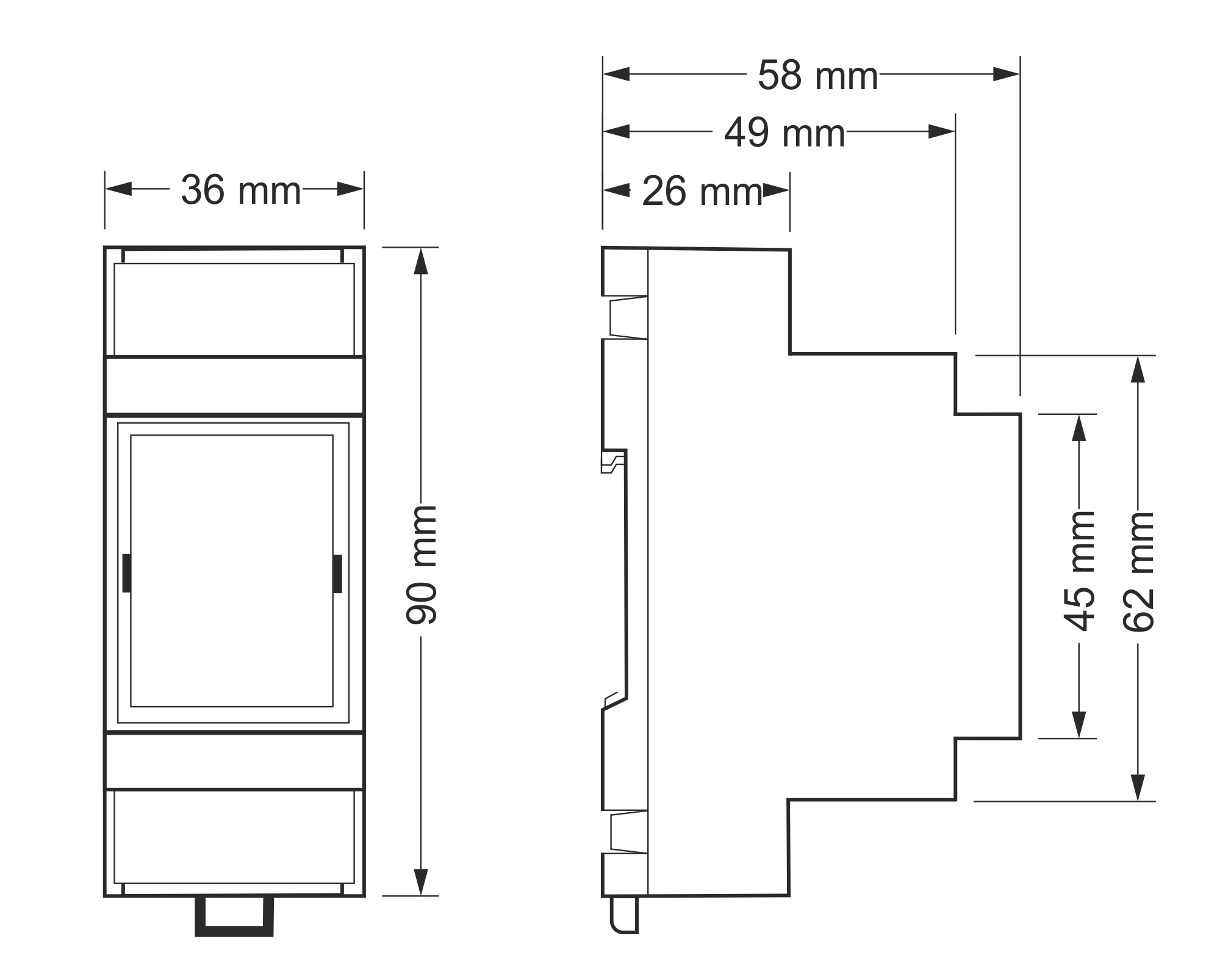 Gesamtabmessungen