 Documentation
WB-MGU
Passerelle multiprotocole avec modules d’extension WBE2
Références de commande couvertes (1)
WB-MGU— Contactez SmartSD pour connaître le module d’extension et l’option PSRAM requis
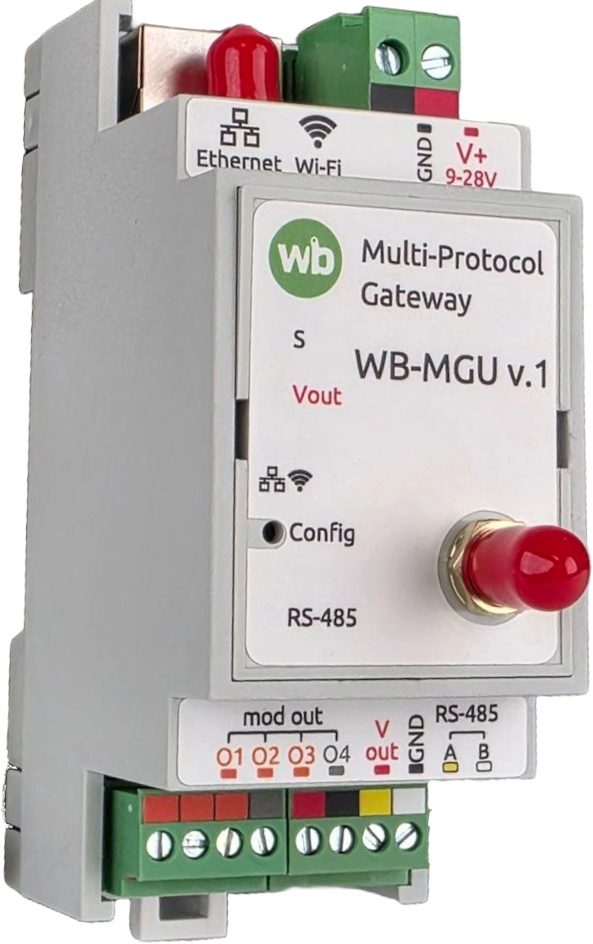
Présentation
Conçu pour connecter des appareils dotés d’une interface RS-485 à un serveur d’automatisation via Ethernet ou Wi-Fi. Le serveur peut être tout contrôleur ou ordinateur prenant en charge les protocoles nécessaires.
L’appareil dispose d’un port RS-485 (Modbus RTU) et d’un emplacement pour les modules d’extension WBE2. Il peut s’agir d’interfaces filaires telles que RS-485 isolée, CAN, KNX, OpenTherm, etc., ou d’interfaces sans fil telles que Z-Wave LR, Zigbee ou Matter. Les modules d’extension communiquent avec le microcontrôleur principal ESP32 via UART.
Deux modes sont disponibles pour le port RS-485 :
- Modbus TCP — uniquement pour les appareils Modbus ;
- passerelle transparente — convient à tous les protocoles utilisant RS-485.
L’appareil est livré avec son micrologiciel installé et prêt à fonctionner comme passerelle, mais vous pouvez écrire votre propre micrologiciel et l’utiliser pour d’autres tâches. En savoir plus sur le développement d’un micrologiciel personnalisé.
Caractéristiques techniques
| Paramètre | Valeur |
|---|---|
| Généralités | |
| Microcontrôleur | ESP32 |
| Cœur du processeur | Xtensa® LX6 double cœur, 32 bits, 240 MHz |
| Mémoire flash | 4 MB |
| SRAM | 520 KB |
| PSRAM | 0 Mo (par défaut), 8 Mo (en option) |
| Alimentation électrique | |
| Tension d’alimentation de l’interface | 9 à 28 V CC |
| Puissance consommée sous 24 V | 1 W |
| Courant maximal fourni par Vout | 2.5 A |
| Courant maximal fourni par Vout avec alimentation PoE (en continu) | 500 mA |
| Entrées d’alimentation |
|
| Priorité des entrées d’alimentation |
par l’entrée présentant la tension la plus élevée |
| Sortie d’alimentation des appareils externes | |
| Vout | La tension d’alimentation du module est disponible aux bornes, avec protection contre les surintensités au-delà de 2.5 A et coupure logicielle.
En alimentation PoE, Vout fournit une tension stabilisée de 24 V. Le courant disponible sur Vout est alors plus faible. |
| Borniers et section des conducteurs | |
| Section recommandée des conducteurs avec embout de câblage | 0.35 – 1 mm2 — sertissage simple, 0.35 – 0.5 mm2 – sertissage double |
| Longueur d’un embout de câblage standard | 8 mm |
| Couple de serrage des vis | 0.2 N∙m |
| Communication | |
| Protocole d’échange de données |
Via les bornes RS-485 :
|
| Interfaces |
|
| Conditions de fonctionnement | |
| Température de l’air | −40 à +70 °C |
| Humidité relative | Jusqu’à 95 %, sans condensation |
| Exécution climatique selon GOST 15150-69 | O2.1* |
| Durée de garantie | 2 ans |
| Durée de service | 5 ans |
| Dimensions | |
| Largeur en modules DIN | 2 |
| Dimensions hors tout (L x l x H) | 36 x 90 x 58 mm |
| Poids (avec emballage) |
105 g |
Principe général de fonctionnement
Matériel
Le module repose sur la puce ESP32, qui assure les fonctions de passerelle RS-485, permet de commander les périphériques et les voyants, et fournit une interface web et une API pour configurer le module.
Interfaces réseau et traitement des paquets
Le module possède deux interfaces réseau : Ethernet et Wi-Fi, cette dernière pouvant fonctionner comme point d’accès ou client.
Le micrologiciel du module reçoit les paquets via Ethernet / Wi-Fi et les transmet au port RS-485 ou au port du module d’extension WBE2, puis renvoie les réponses des appareils. Le port est sélectionné en fonction du port TCP sur lequel le paquet est arrivé, par défaut : 502 — RS485-1, 503 — RS485-2.
Alimentation électrique
Le module peut être alimenté de deux manières : directement par la borne Vin ou, en option, par PoE conformément aux normes IEEE 802.3af / 802.3at.
L’alimentation par PoE nécessite un module WBP-ACTIVE-POE distinct, doté d’un convertisseur de tension intégré et installé à l’intérieur de l’appareil. Il convertit la tension d’entrée PoE en 24 V et alimente le bus d’alimentation interne de la passerelle.
L’utilisation du module WBP-PASSIVE-POE est autorisée, mais uniquement avec une tension d’alimentation ne dépassant pas 24 V CC. Le dépassement de cette tension entraîne la défaillance de la passerelle.
Le module est équipé d’une sortie d’alimentation (Vout) pour les périphériques.
| Puissance des charges raccordées | Vin (24 V) | Mode PoE actif | Mode PoE passif | |
|---|---|---|---|---|
| 802.3af | 802.3at | |||
| Nominale | 60 W | 15 W | ||
| Maximale de courte durée | 120 W | 12 W | 28 W | 30 W |
Indication
Sur la face avant, sous l’étiquette, des voyants indiquent l’état du module et de ses sorties.
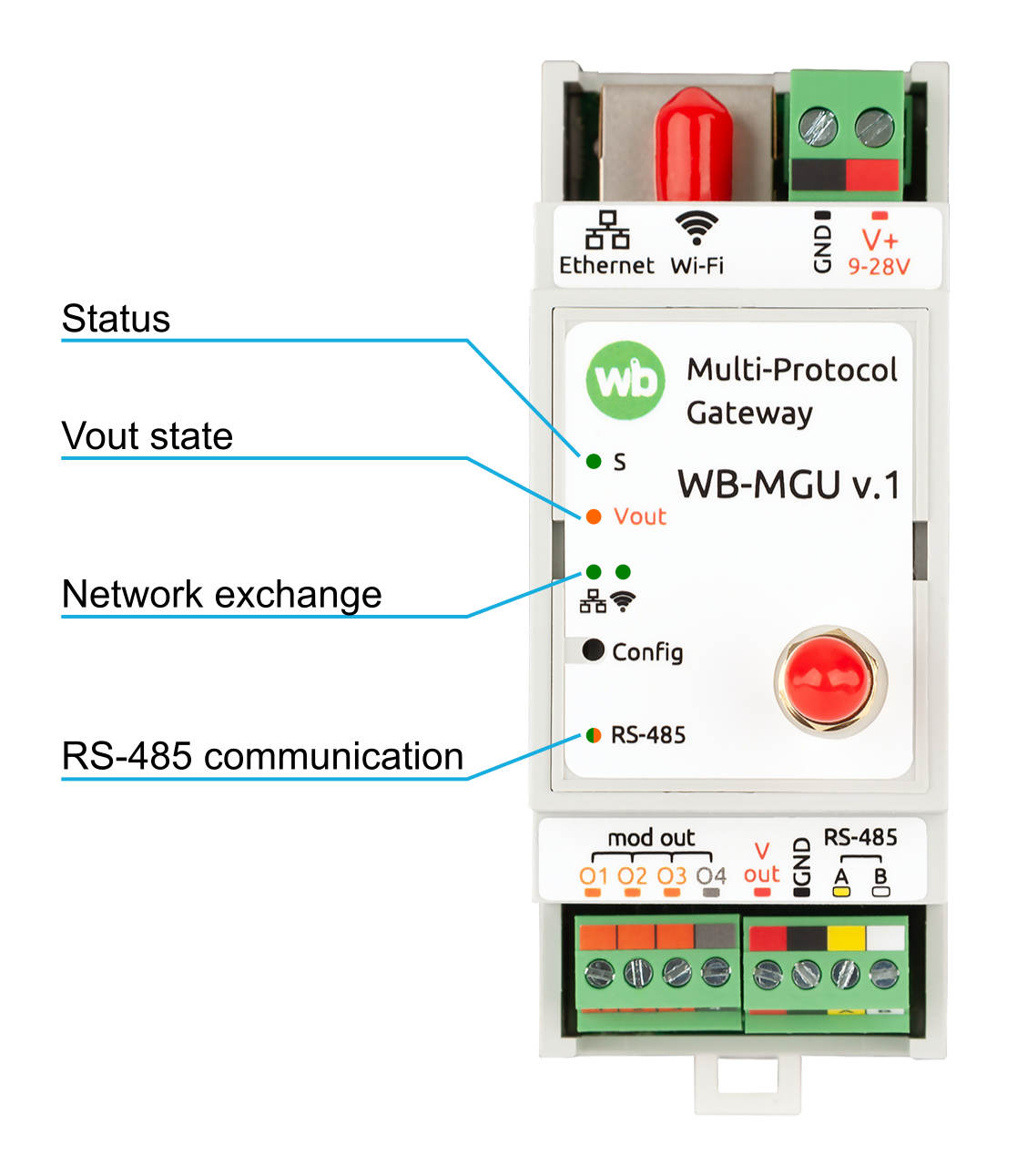
| Repère | Couleur | State | Signification |
|---|---|---|---|
| Status | Vert | clignotement | l’appareil a démarré et fonctionne normalement |
| on | alimentation présente, problème de micrologiciel | ||
| Vout | Orange | on | alimentation des appareils ACTIVÉE |
| off | alimentation des appareils COUPÉE | ||
| Ethernet | Vert | on | liaison établie |
| clignotement | échange de données | ||
| off | aucune liaison | ||
| Wi-Fi | Vert | on | activé, aucun échange de données |
| clignotement | échange de données | ||
| off | désactivé | ||
| RS-485 | Vert (RX) | clignotement | réception de données depuis le port |
| Orange (TX) | clignotement | envoi de données vers le port |
Installation
Le WB-MGU se monte sur un rail DIN standard de 35 mm et occupe une largeur de 2 modules DIN.
Raccordement électrique
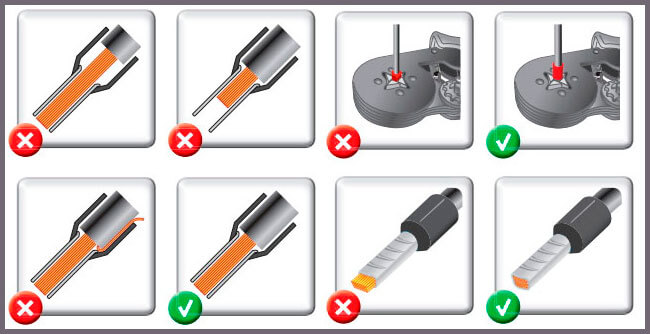
Nous recommandons d’utiliser des conducteurs souples multibrins dont les extrémités sont serties avec des embouts de câblage.
Dénudez le conducteur sur une longueur correspondant exactement à celle de l’embout (vous pouvez le dénuder davantage, puis couper l’excédent qui dépasse). Utilisez une pince à sertir pour le sertissage. Lors de l’installation, le conducteur muni de son embout n’est pas endommagé par le serrage à vis et reste solidement fixé.
Ne serrez pas la borne avec une force excessive : cela endommagerait le raccordement à vis.
Alimentation du module
Le bornier V+ GND au pas de 5.08 mm sert au raccordement de l’alimentation.
Le module peut également être alimenté par PoE via Ethernet.
Interfaces réseau
Le module se connecte au contrôleur Wiren Board ou à un autre appareil directement par Ethernet ou par Wi-Fi, y compris via un routeur ou un VPN. L’essentiel est que l’adresse IP du module soit accessible depuis le contrôleur.
RS-485
Le bornier V+ GND A B au pas de 3.5 mm sert à connecter les appareils au bus RS-485. Ces bornes peuvent également alimenter les appareils connectés. Pour assurer une communication stable, il est important de réaliser correctement le raccordement au bus RS-485 ; consultez l’article Raccordement physique du bus RS-485.
Le débit, les bits d’arrêt et d’autres paramètres de l’interface RS-485 sont configurables. Par défaut, la résistance de terminaison et la polarisation de repos sont activées. Elles peuvent être désactivées dans les paramètres. La masse RS-485 du WB-MGU n’est pas isolée de la masse d’alimentation.
Configuration
Interface web
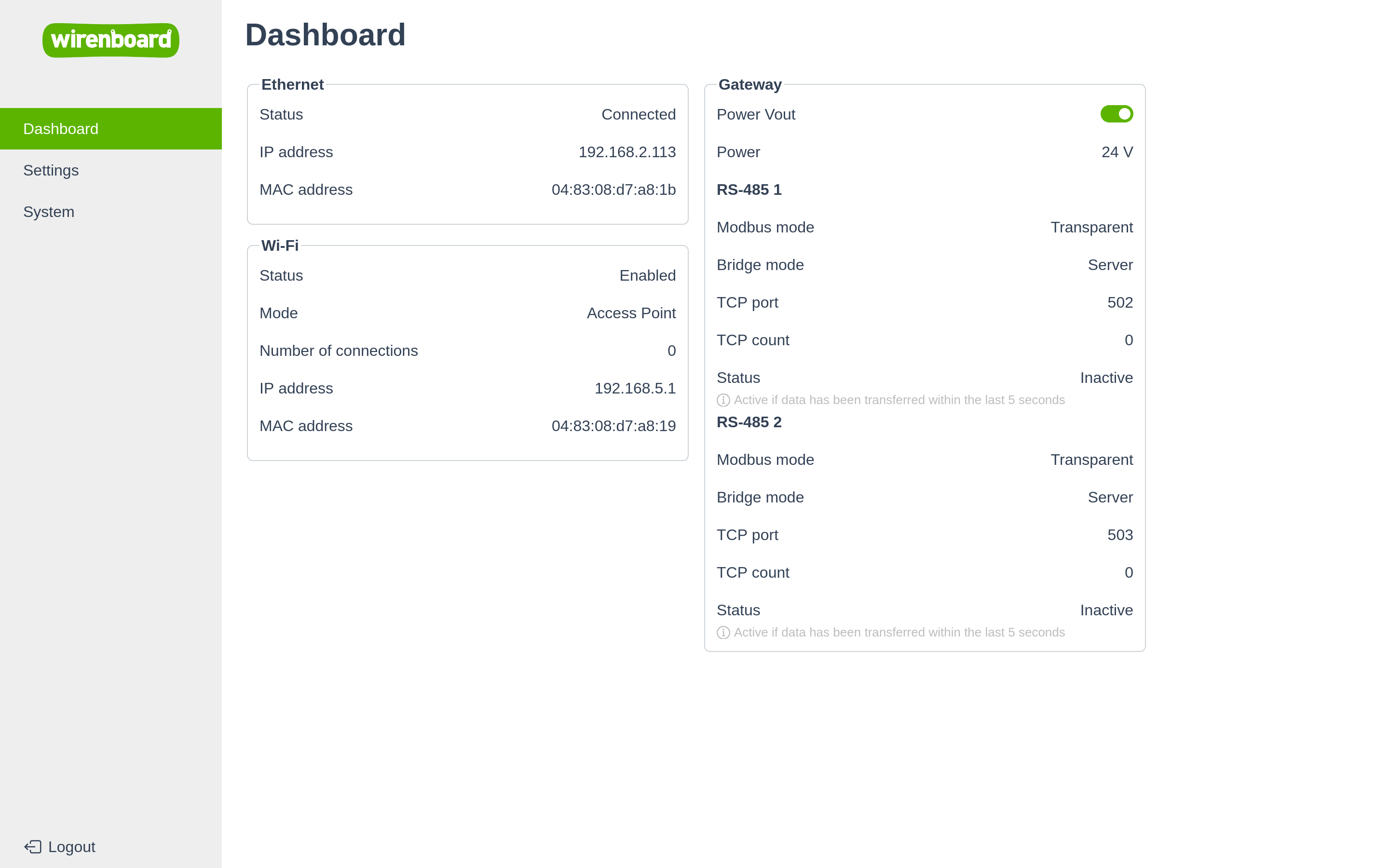
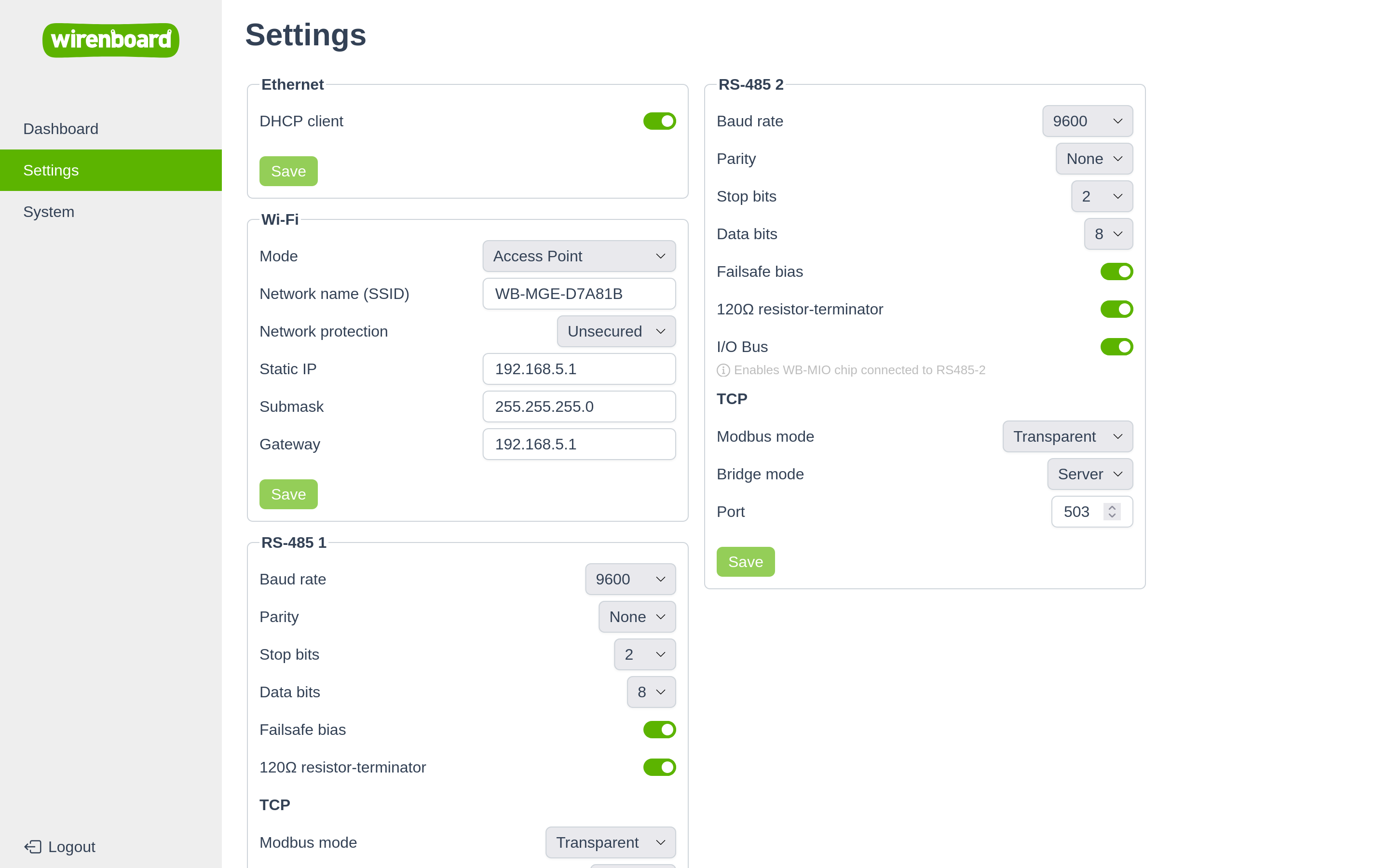
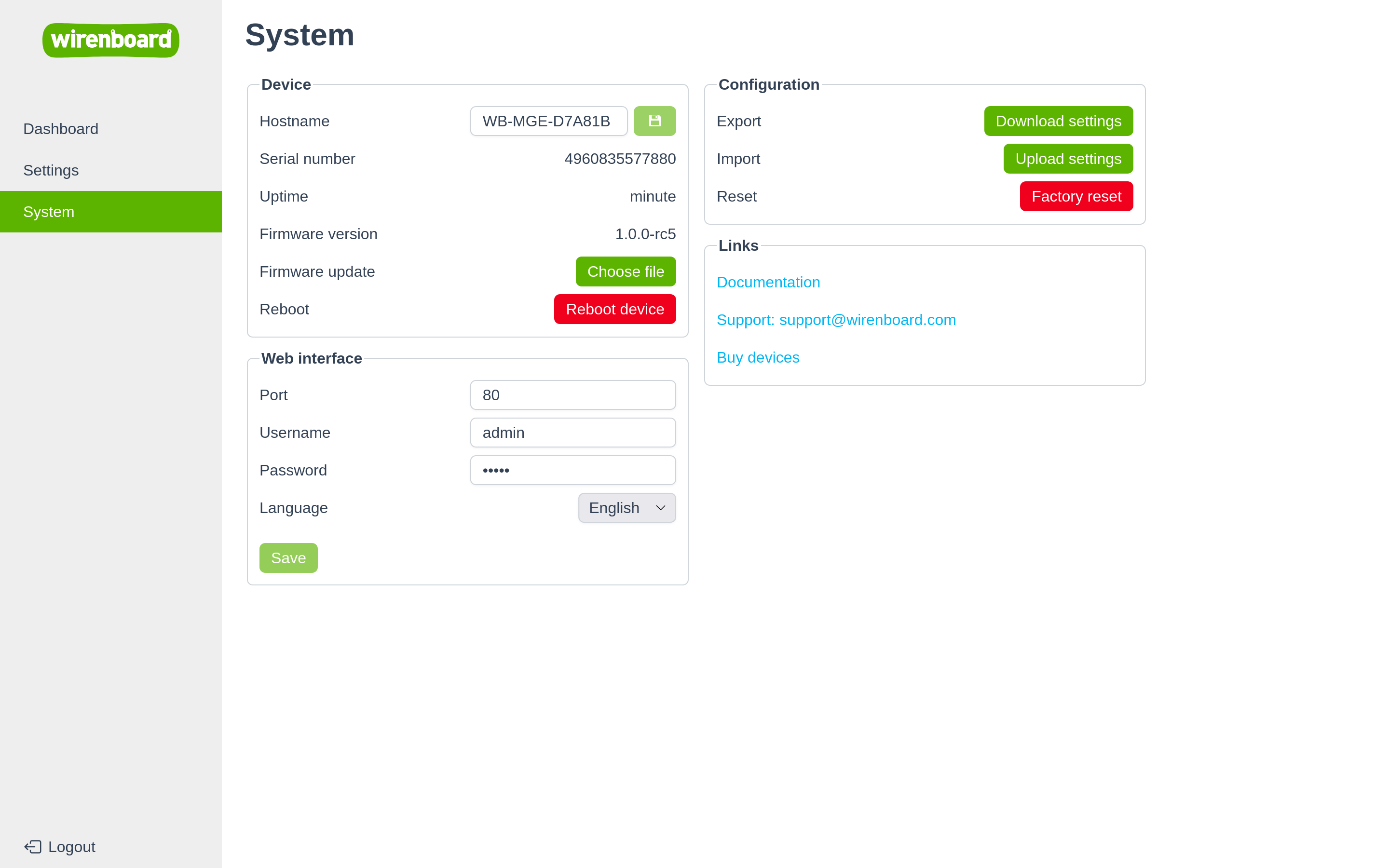
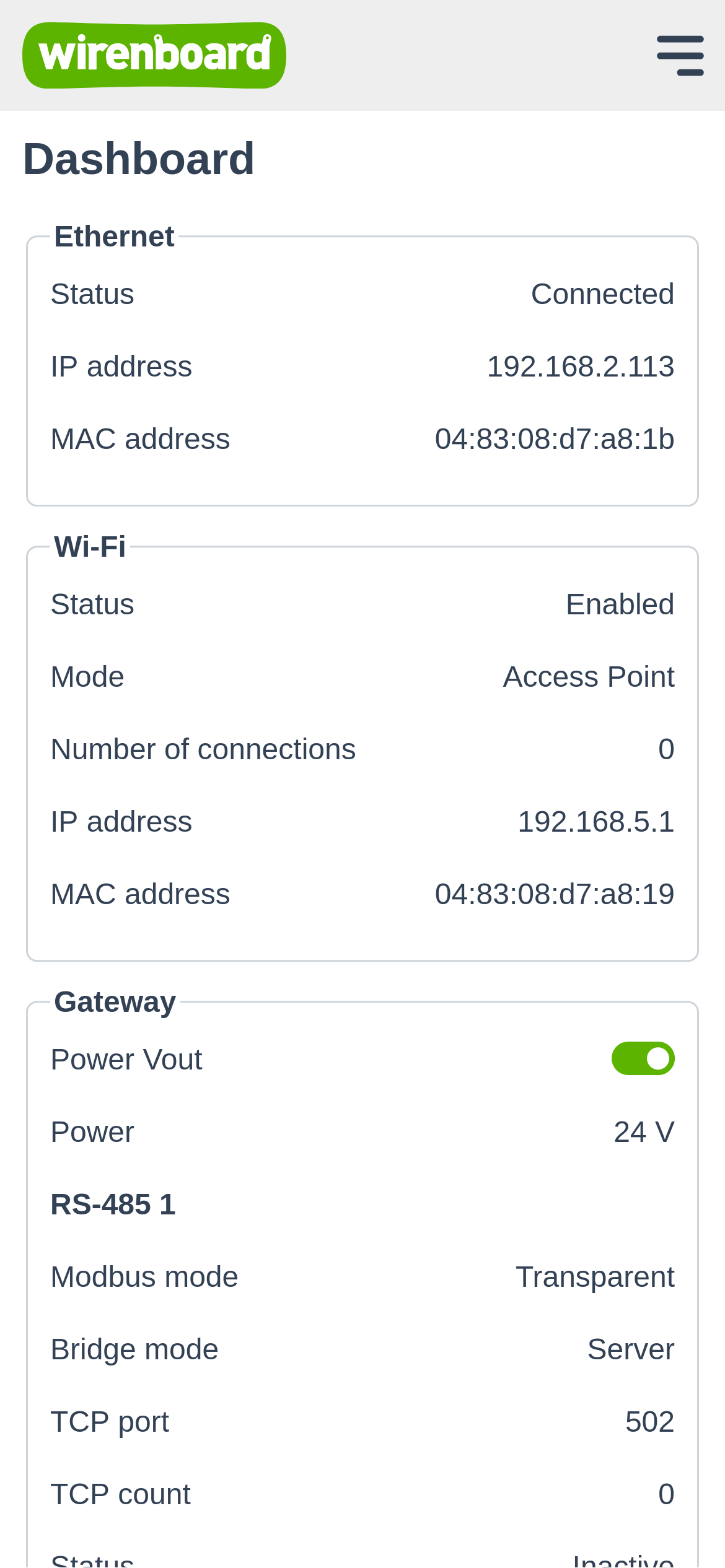
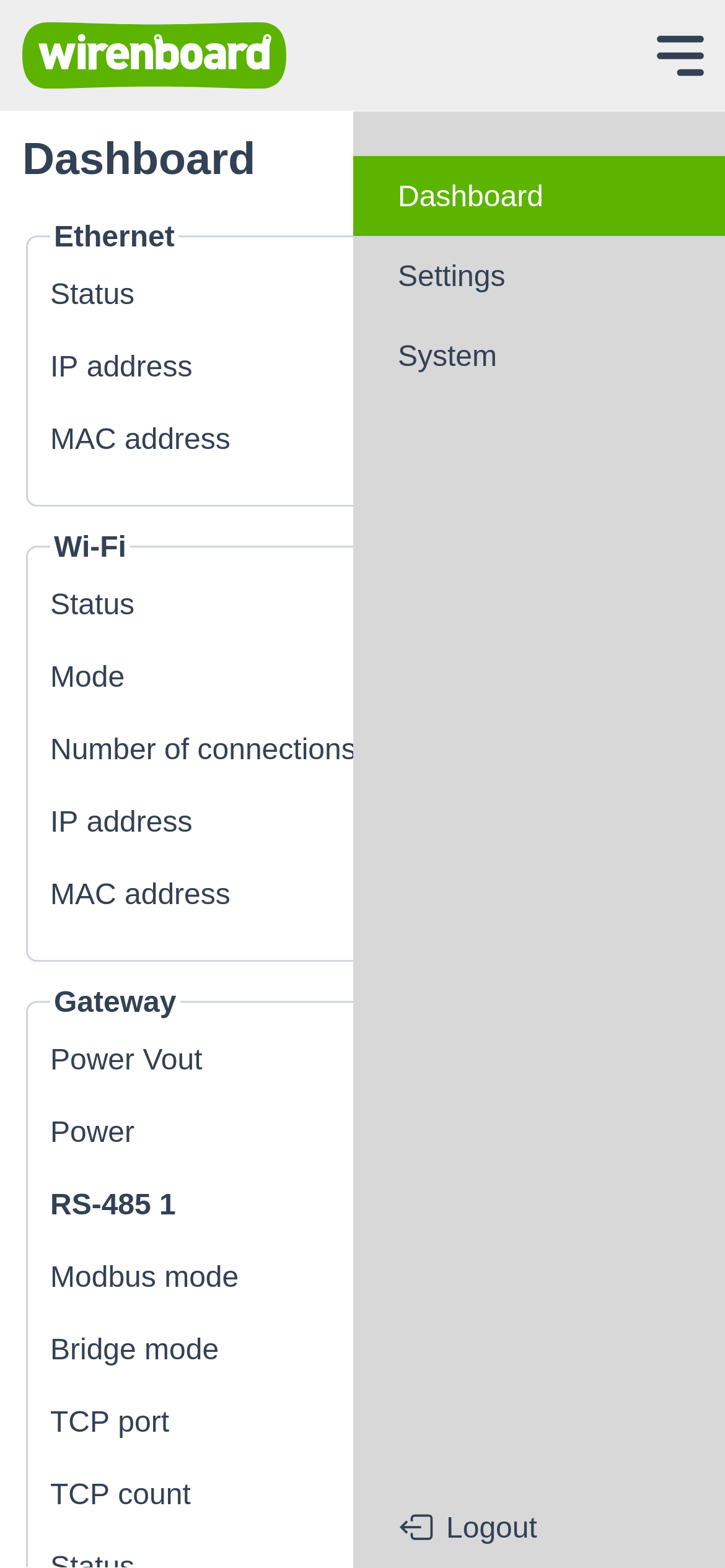
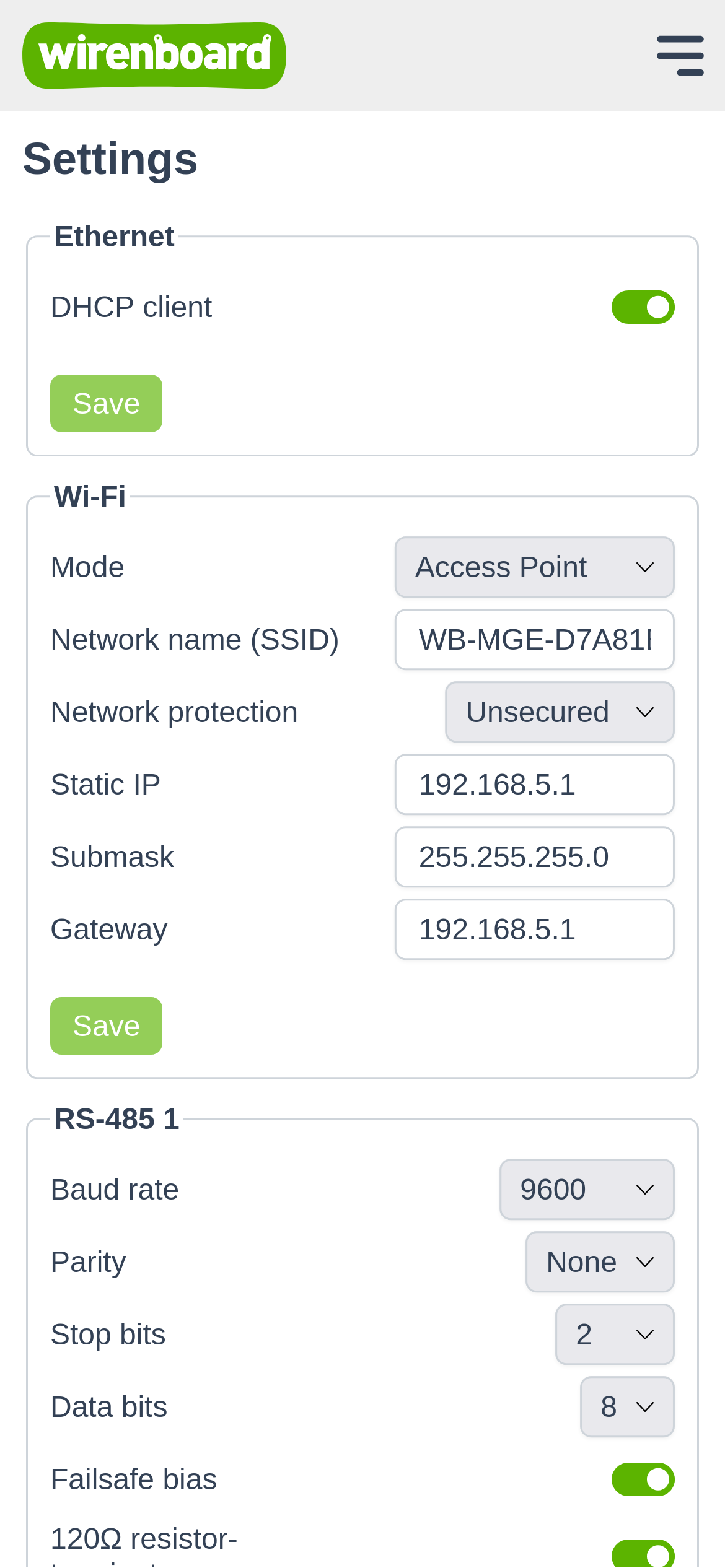
Pour faciliter la configuration, le module dispose d’une interface web fonctionnant dans les navigateurs récents sur ordinateur et téléphone mobile. Pour y accéder, connectez l’ordinateur et le module au même réseau via l’une des interfaces suivantes :
- Wi-Fi : le module crée un point d’accès et attribue automatiquement des adresses IP aux clients.
- Ethernet : les adresses IP ne sont pas configurées ; le module doit les recevoir via DHCP, par exemple depuis votre routeur.
Les valeurs par défaut figurent dans le tableau ci-dessous. Des informations supplémentaires sur les paramètres réseau sont envoyées à la console de débogage, accessible par le port USB-C situé sous le capot du module.
- Captures d’écran de l’interface web
-
-
-
-
-
-
| Généralités | |
|---|---|
| Identifiant | admin |
| Mot de passe | admin |
| Nom d’hôte mDNS | wb-mgu-XXXXXX.local, XXXXXX — les 3 derniers octets de l’adresse MAC Ethernet en hexadécimal
Vous pouvez également reprendre le nom du point d’accès imprimé sur l’étiquette et y ajouter .local |
| Wi-Fi | |
| Point d’accès | WB-MGU-XXXXXX, XXXXXX — les 3 derniers octets de l’adresse MAC Ethernet en hexadécimal. |
| Clé (mot de passe) | imprimé sur l’étiquette située sur le côté de l’appareil. |
| Adresse IP | 192.168.5.1 |
| Masque de sous-réseau | 255.255.255.0 |
| Ethernet | |
| Adresse IP | DHCP |
| Masque de sous-réseau | DHCP |
Accès à l’interface web
Accès à l’interface web du module via le point d’accès Wi-Fi
Par défaut, le Wi-Fi fonctionne en mode point d’accès :
- Sur votre ordinateur portable ou votre téléphone, ouvrez la liste des points d’accès Wi-Fi et connectez-vous à WB-MGU-XXXXXX, où XXXXXX correspond aux 3 derniers octets de l’adresse MAC Ethernet en hexadécimal.
- Saisissez la clé de sécurité (mot de passe) imprimée sur l’étiquette située sur le côté de l’appareil.
- L’interface web est accessible à l’adresse 192.168.5.1, identifiant / mot de passe — admin / admin.
Accès à l’interface web du module via Ethernet
Par défaut, le port Ethernet du module est configuré pour obtenir une adresse IP par DHCP. Vous avez donc besoin d’un routeur attribuant des adresses IP : en général, n’importe quel routeur domestique ou de bureau convient :
- Connectez le module au routeur par Ethernet.
- Ouvrez les paramètres du routeur et recherchez l’adresse IP qu’il a attribuée au module.
- Ouvrez un navigateur web sur un ordinateur connecté au même routeur. L’interface web est accessible à l’adresse IP trouvée à l’étape précédente ; identifiant / mot de passe — admin / admin.
Accès à l’interface web du module via Wiren Board Cloud
Si le WB-MGU est connecté à l’une des interfaces réseau du contrôleur et que celui-ci est connecté à Wiren Board Cloud, vous pouvez configurer un accès par proxy à l’interface web du module et y accéder via le cloud. Consultez la documentation relative à l’accès aux interfaces web de votre choix sur le contrôleur.
Sauvegarde et chargement de la configuration
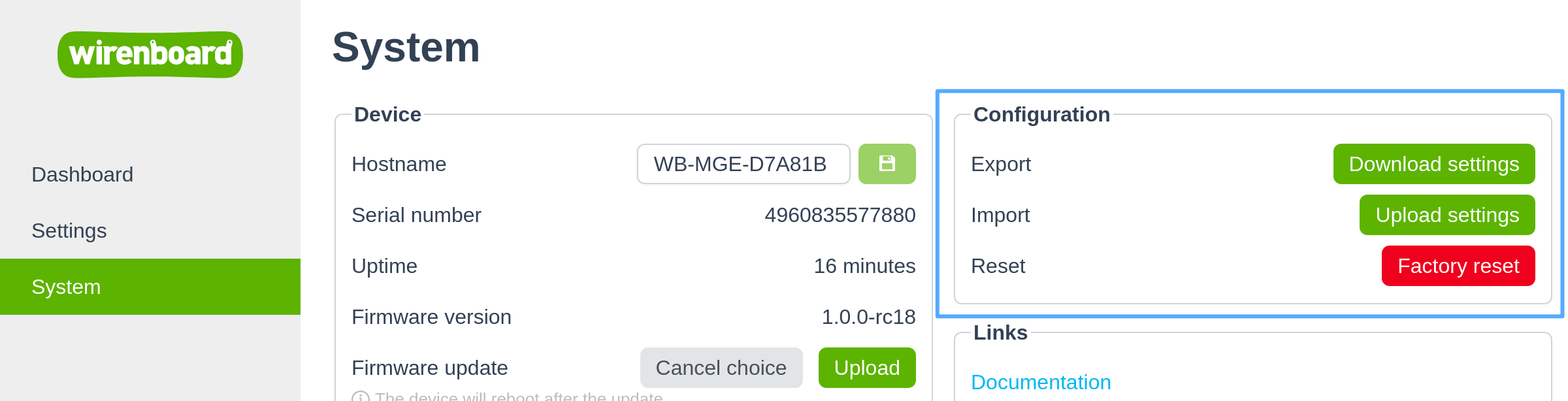
Les paramètres configurés peuvent être enregistrés dans un fichier afin de les restaurer sur un nouvel appareil ou de créer des installations identiques.
Tous les paramètres de l’interface web, des ports et des interfaces réseau sont exportés dans le fichier.
Terminaison et polarisation de repos
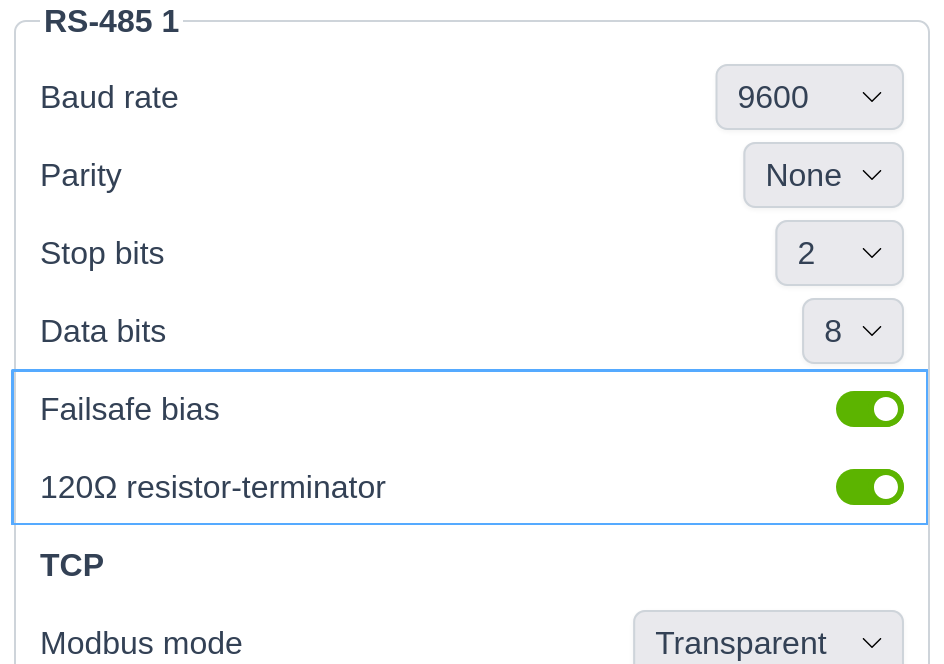
Le module possède les éléments suivants, installés et activés par défaut :
- terminaison — une résistance de 120 Ohm entre les lignes A et B. Activez-la si le module se trouve à l’extrémité du bus et désactivez-la s’il se trouve au milieu.
- polarisation de repos — des résistances de 560 Ohm qui polarisent le bus et suppriment l’état indéfini lorsque les émetteurs des appareils sont désactivés. Activez-les si le module fonctionne comme maître et désactivez-les dans le cas contraire.
La commande est logicielle : ouvrez les paramètres du port concerné et activez ou désactivez la résistance correspondante selon les besoins.
Mode « Modbus TCP »
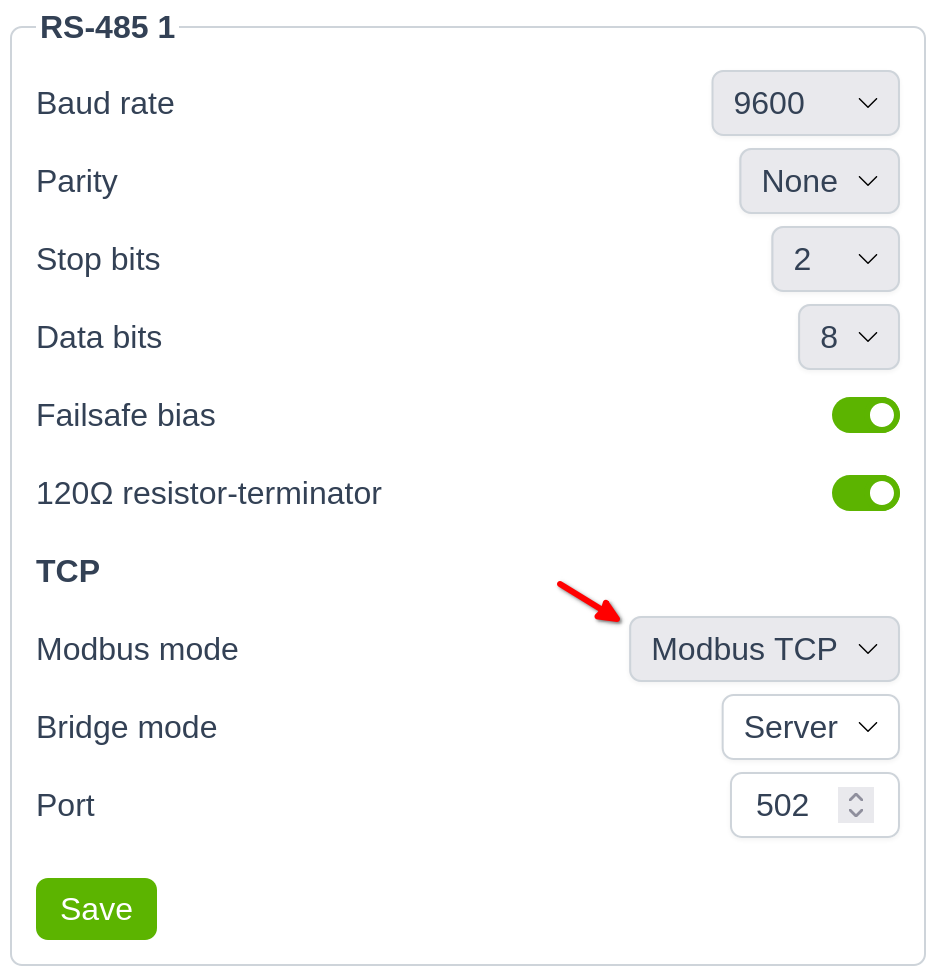
Dans ce mode, le module reçoit les paquets Modbus TCP via ses interfaces réseau, les décapsule et les transmet à l’un des ports RS-485. Il encapsule ensuite la réponse reçue et la renvoie, via l’interface réseau, au client qui a demandé les données.
Le mode peut être sélectionné séparément pour chaque port :
- Accédez à Settings → RS-485 1 (ou 2).
- Sélectionnez le mode Modbus TCP.
- Si nécessaire, définissez le port TCP dont les requêtes seront transmises à ce port RS-485.
En mode Modbus TCP, le module ne peut fonctionner que comme serveur. Une seule connexion simultanée est actuellement prise en charge par port.
Mode « Transparent gateway »
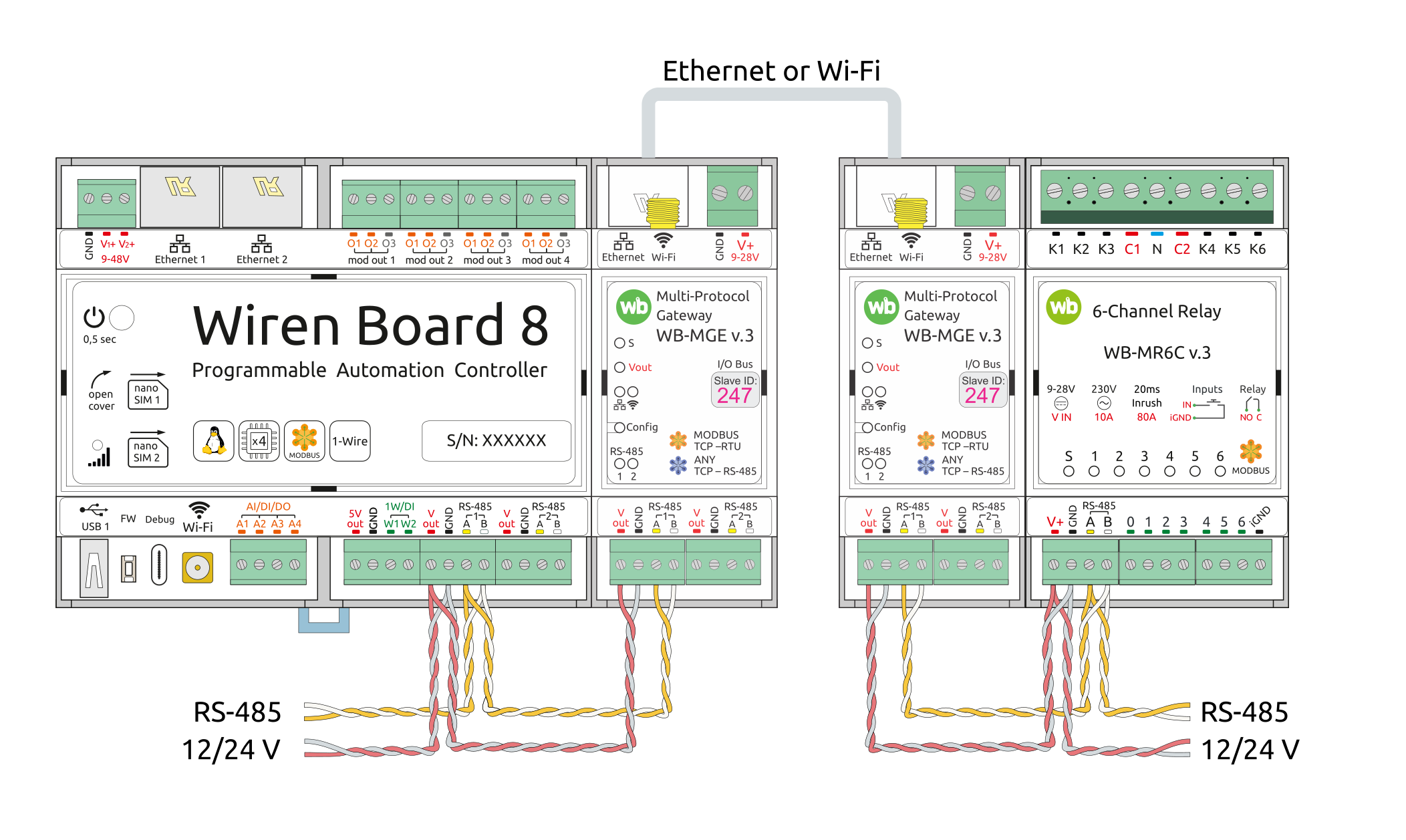
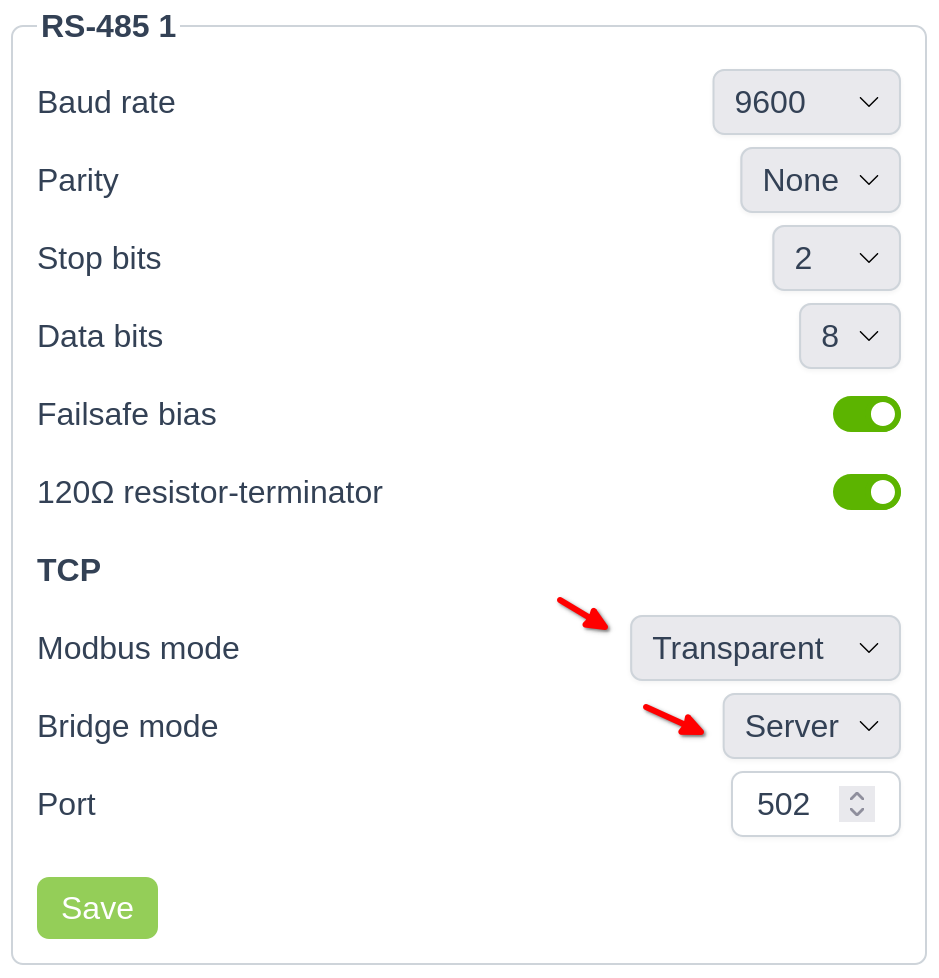
Dans ce mode, le module reçoit les paquets de n’importe quel protocole (par exemple Modbus sur TCP) via ses interfaces réseau, les décapsule et les transmet à l’un des ports RS-485. Il encapsule ensuite la réponse reçue et la renvoie vers l’interface réseau d’où provenait la requête.
Le mode peut être sélectionné séparément pour chaque port :
- Accédez à Settings → RS-485 1 (ou 2).
- Sélectionnez le mode Transparent et choisissez un rôle.
- Si nécessaire, définissez le port TCP dont les requêtes seront transmises à ce port RS-485.
Les rôles suivants sont disponibles en mode « Transparent gateway » :
- Server — utilisé par exemple lorsqu’un contrôleur Wiren Board s’y connecte.
- Client — utilisé lorsque le WB-MGU se connecte à un autre module similaire.
Dans ce mode, un seul maître peut interroger les appareils sur chaque port.
Pour relier deux segments de bus RS-485 par un réseau local ou un VPN avec des WB-MGU, sélectionnez le mode « Server » pour l’un des modules et le mode « Client » pour l’autre, puis indiquez l’adresse IP du serveur.
Lorsque vous reliez deux segments de bus RS-485 avec des passerelles WB-MGU et que vous interrogez les appareils depuis un contrôleur Wiren Board, réglez le délai maximal de réponse dans les paramètres du port du pilote wb-mqtt-serial sur au moins 200…250 ms via Ethernet ou au moins 350 ms via Wi-Fi ou VPN.
Configuration dans le contrôleur Wiren Board
Le contrôleur et le module sont raccordés au même réseau via un routeur et obtiennent des adresses IP par DHCP
-
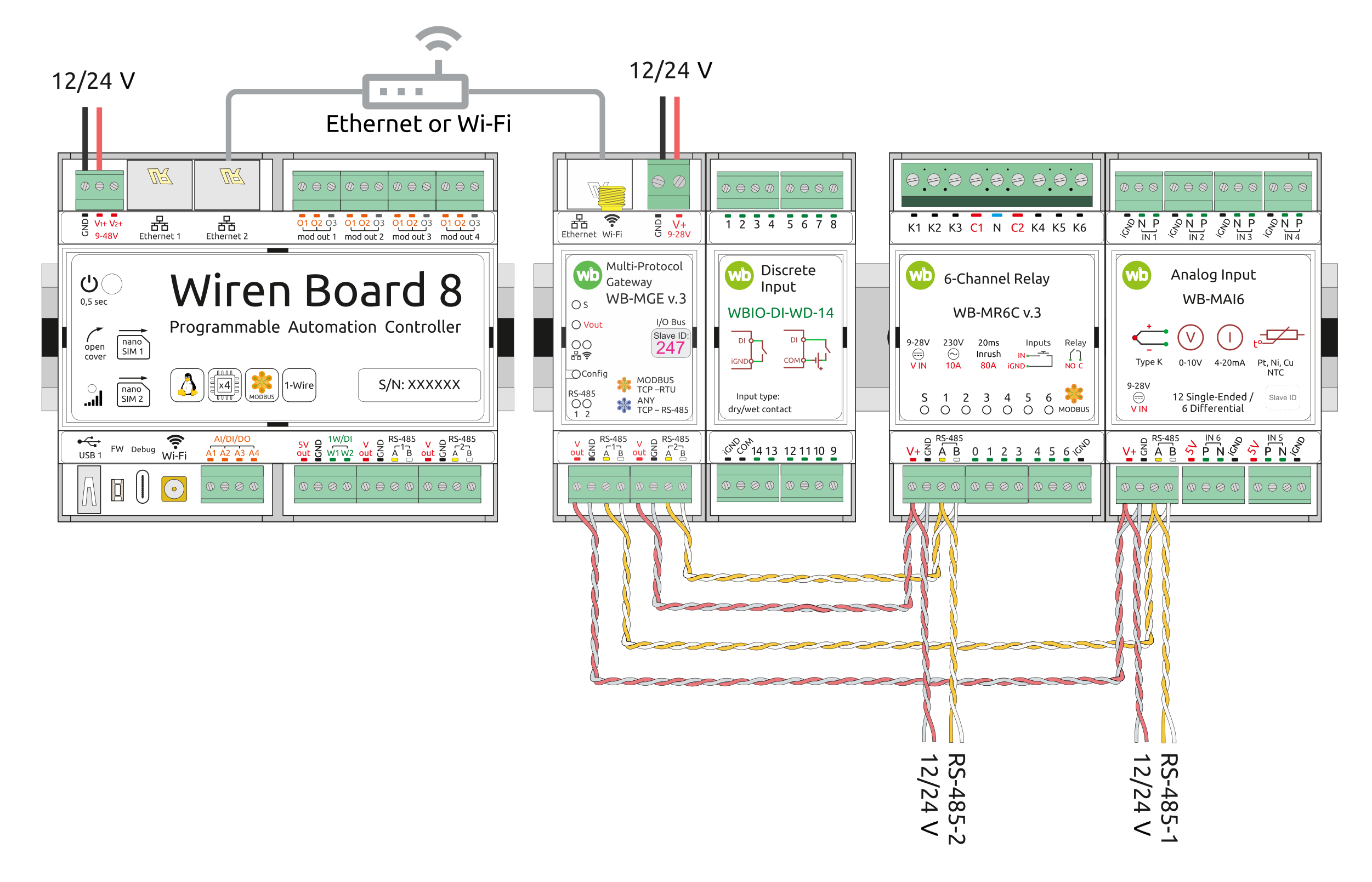 Schéma de raccordement
-
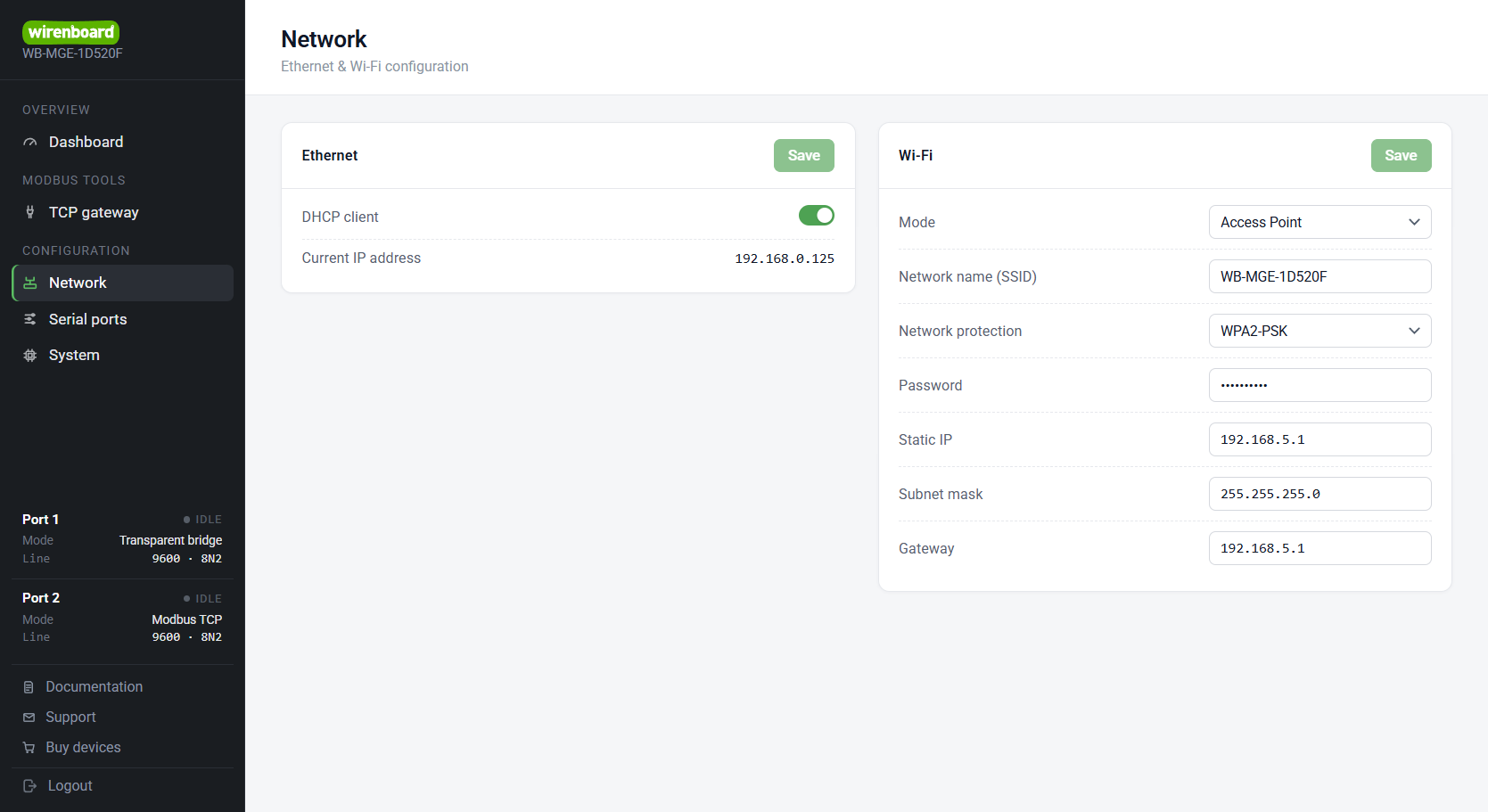 Paramètres du module WB-MGU, adresse IP obtenue : 192.168.0.196
-
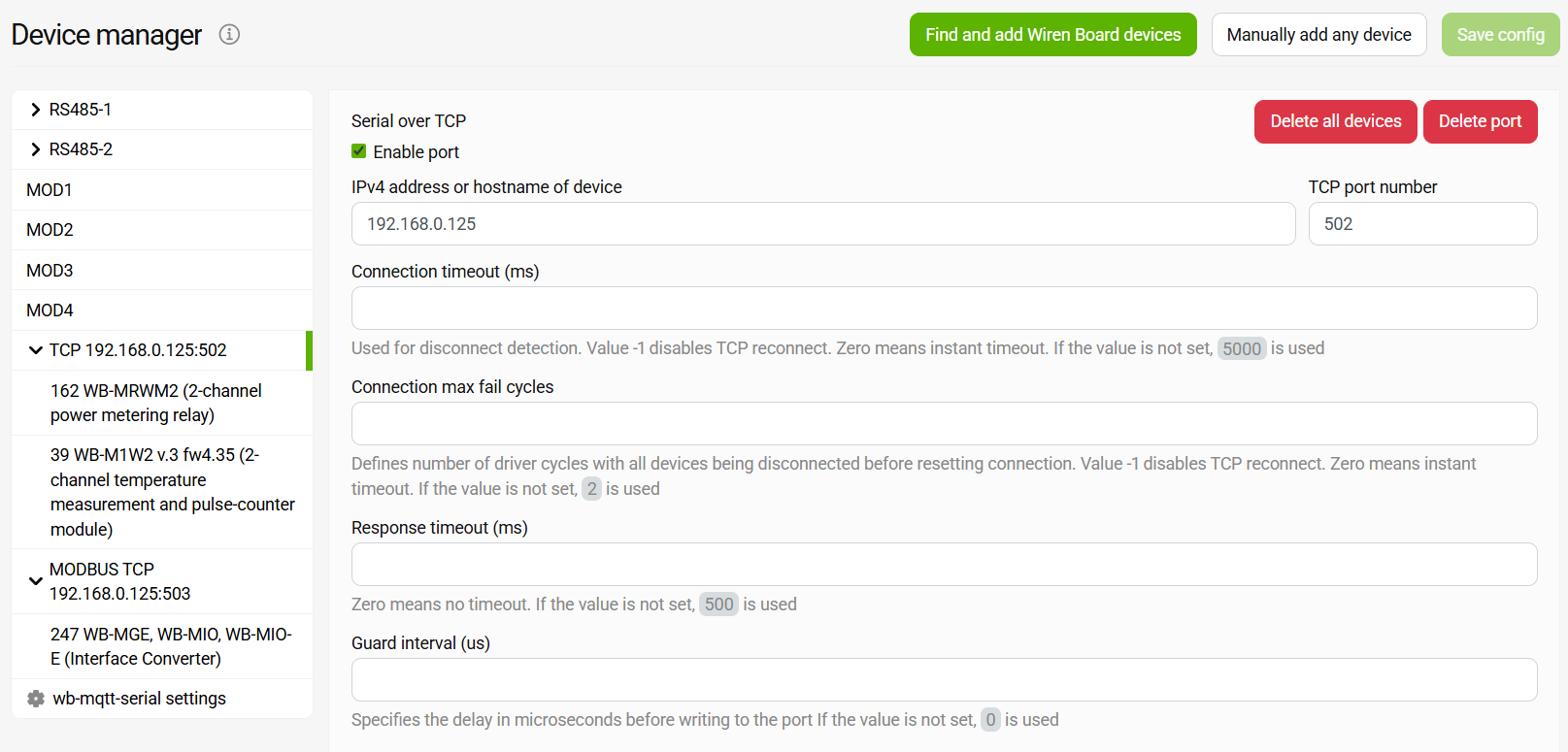 Paramètres des ports dans wb-mqtt-serial
Le contrôleur est connecté au module par Ethernet ; le contrôleur est réglé sur IPv4 Shared with other computers et le module sur DHCP Client
-
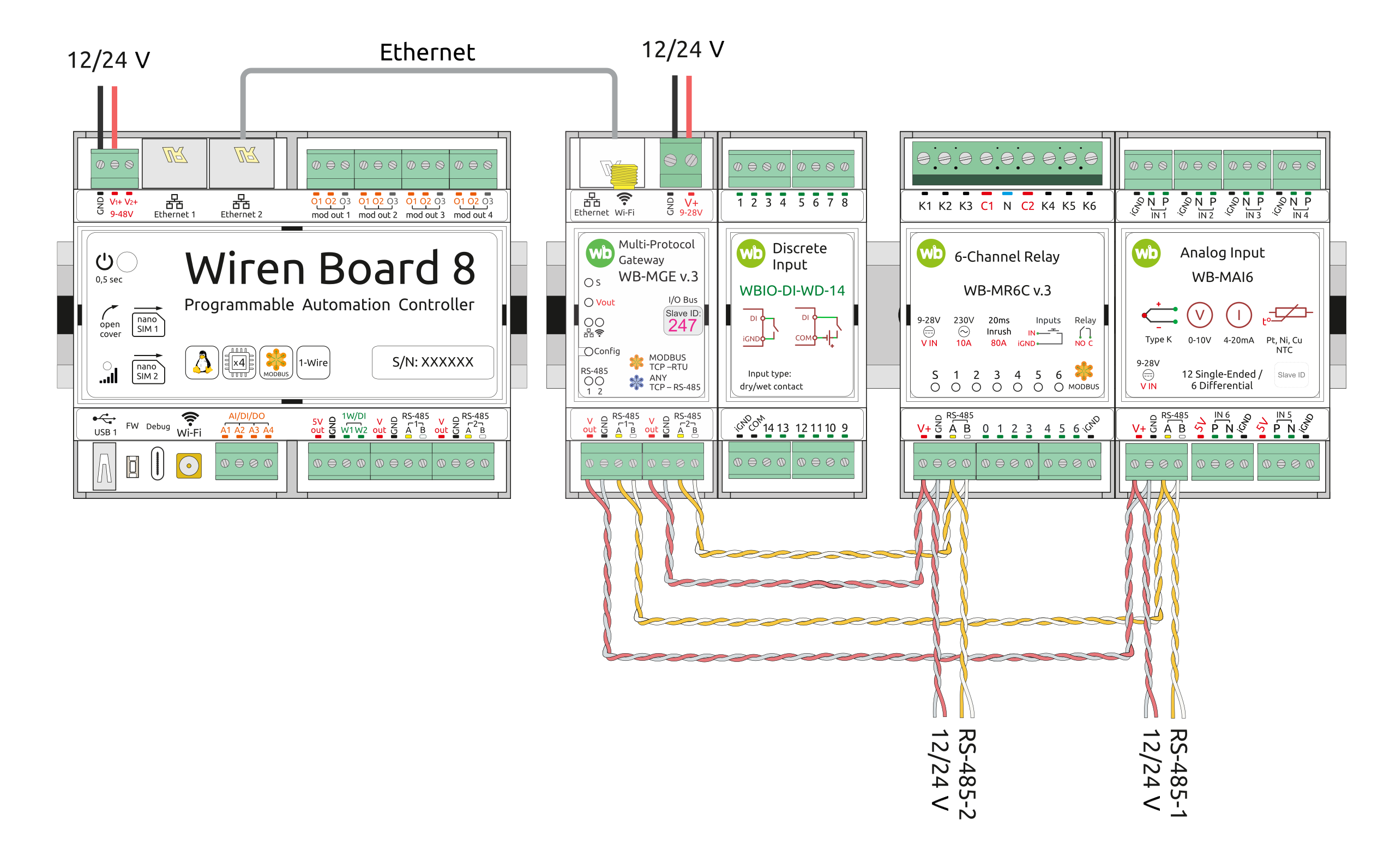 Schéma de raccordement
-
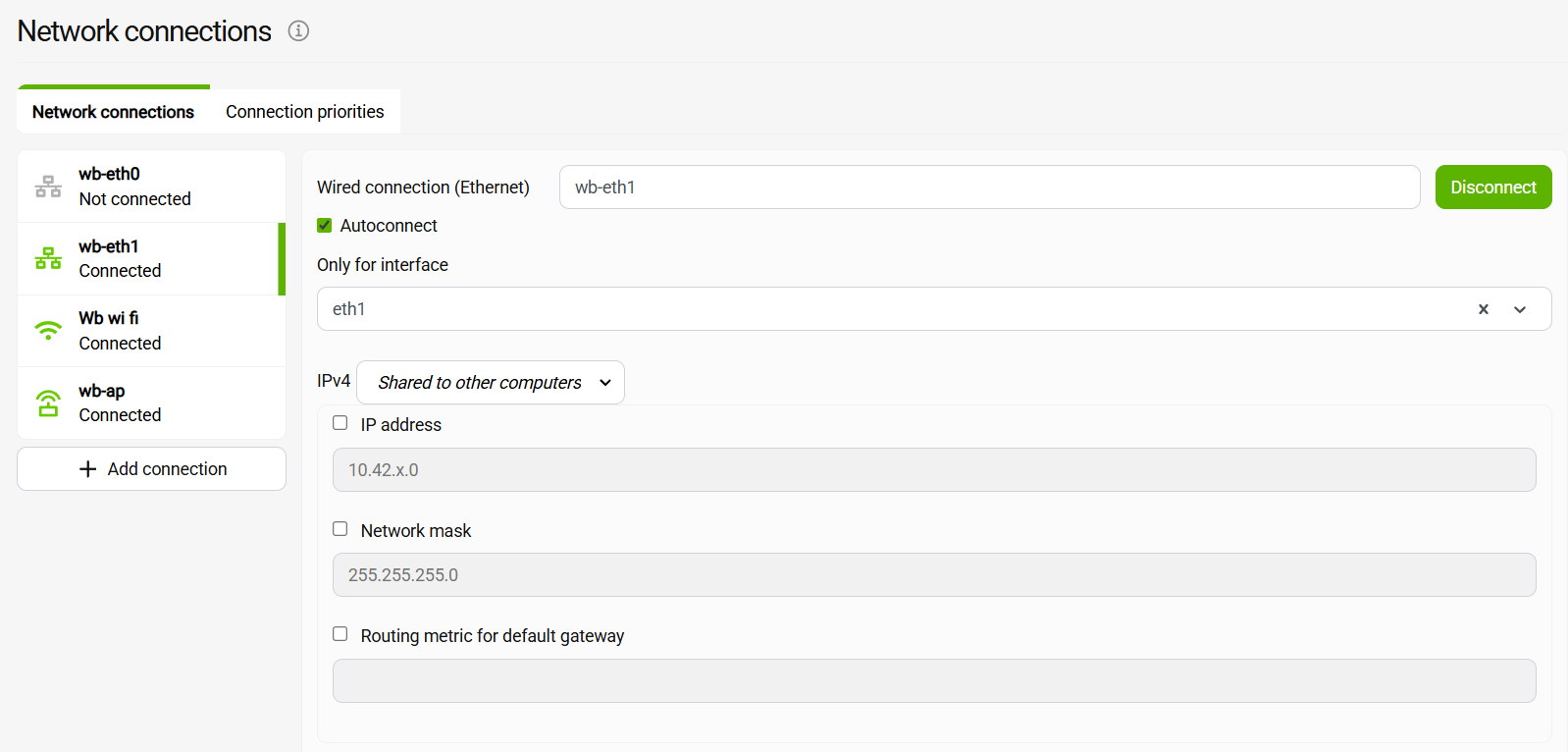 Configuration du port Ethernet 2 sur le contrôleur
-
Paramètres du module WB-MGU, adresse IP obtenue : 10.42.0.176
-
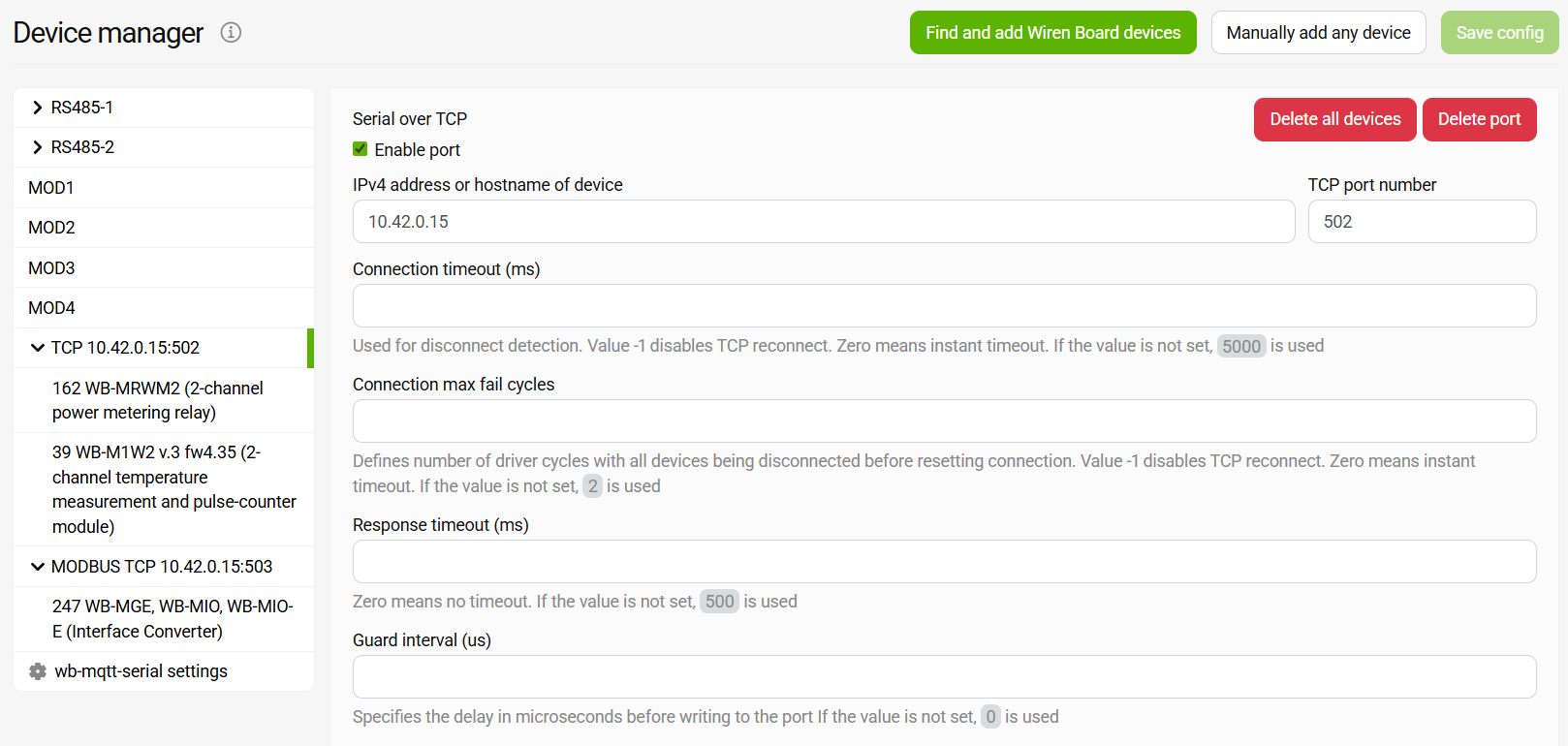 Paramètres des ports dans wb-mqtt-serial
Le contrôleur est connecté au module par Ethernet ; le contrôleur est réglé sur IPv4 Static IP address et le module sur Static IP address
-
Schéma de raccordement
-
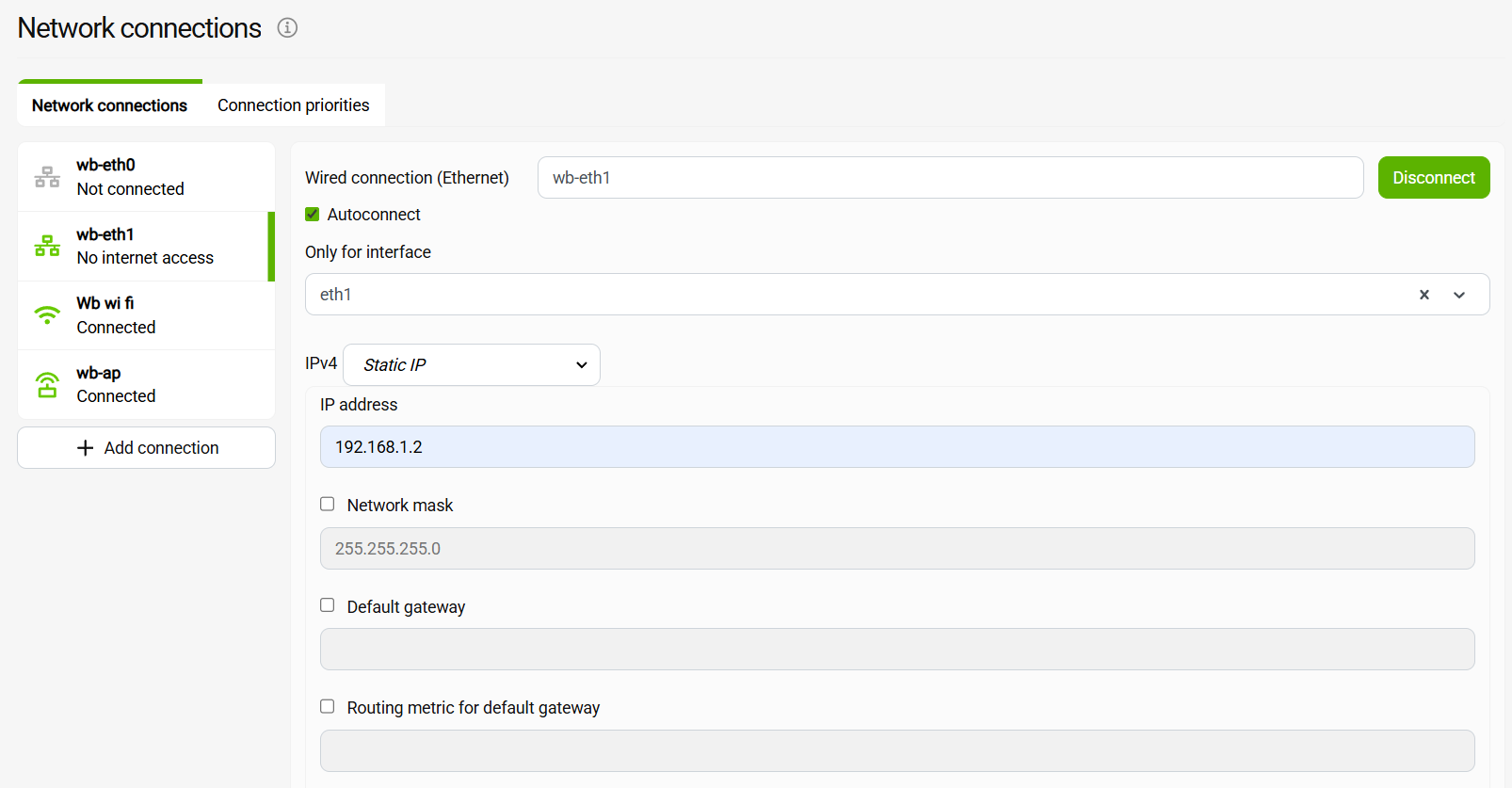 Configuration du port Ethernet 2 sur le contrôleur
-
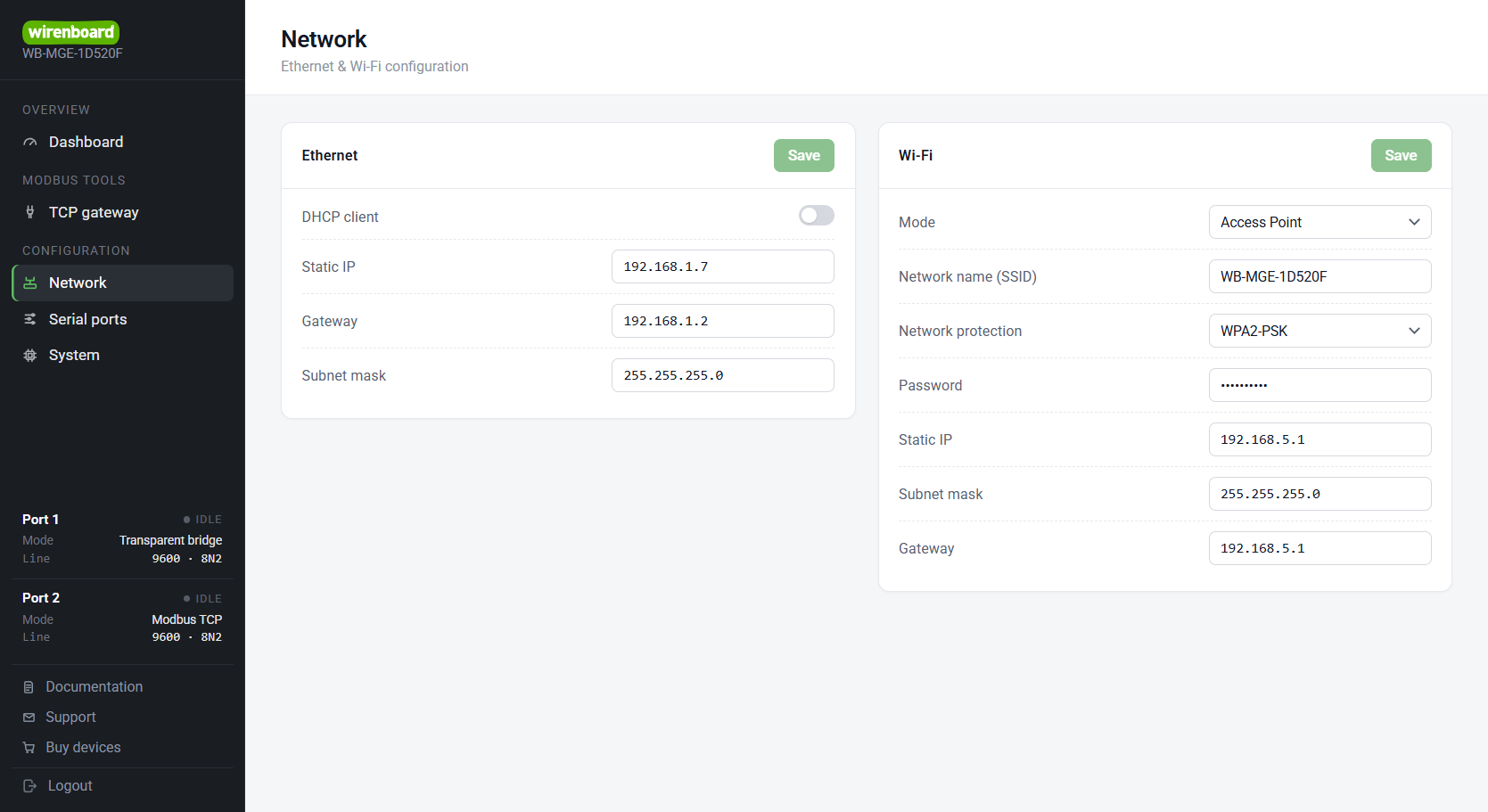 Paramètres du module WB-MGU, adresse IP statique : 192.168.1.7
-
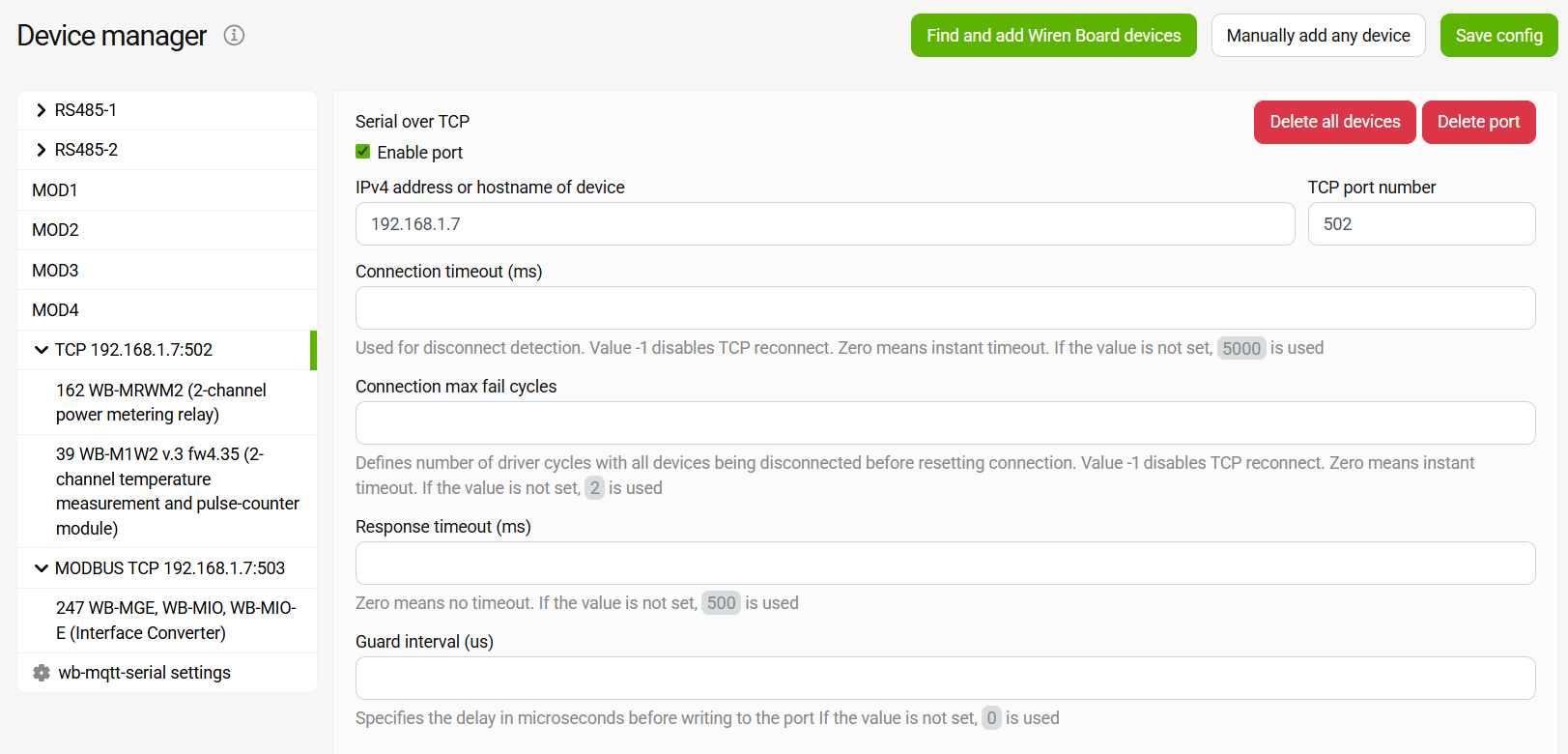 Paramètres des ports dans wb-mqtt-serial
Pour commander depuis un contrôleur Wiren Board les appareils Modbus raccordés au module, configurez le pilote wb-mqtt-serial :
- Dans les paramètres du pilote wb-mqtt-serial, ajoutez des ports TCP pour recevoir les données de RS-485-1 et RS-485-2 du module.
- Pour faire apparaître les appareils dans l’onglet Devices de l’interface web du contrôleur Wiren Board, ajoutez-les automatiquement avec la fonction Recherche d’appareils Wiren Board sur le bus RS-485 ou manuellement en sélectionnant un modèle.
- Les modules WBIO sont ajoutés manuellement en sélectionnant un modèle. L’adresse du module dépend de l’équipement avec lequel le WB-MGU est utilisé :
- Contrôleur Wiren Board —
<WB-MIO Modbus address>:<WBIO module sequence number (starting from 1)>. - Contrôleur ou logiciel tiers — les adresses sont calculées à partir de la table des registres WB-MIO.
- Contrôleur Wiren Board —
Prise en charge de Z-Wave
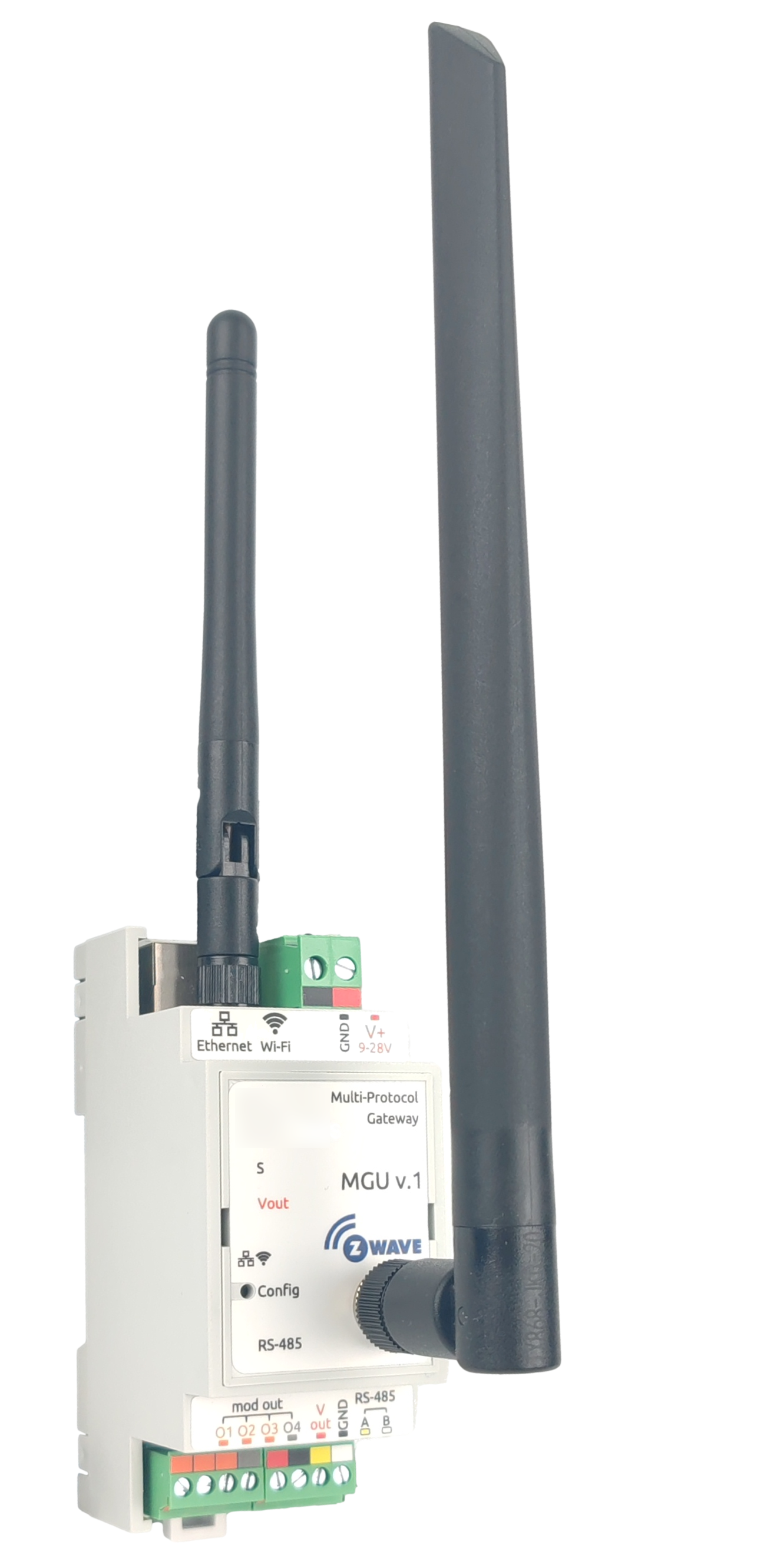
Avec le module d’extension WBE2R-R-ZWAVE-TR installé, le WB-MGU prend en charge Z-Wave et Z-Wave Long Range. Ce module utilise la puce radio Trident IoT T32CZ20. Choisissez la variante du WB-MGU avec 8 Mo de PSRAM pour exécuter le Z-Way Controller SDK sur son ESP32.
Le Z-Way Controller SDK fournit des API HTTP et WebSockets, ainsi qu’un client MQTT pour l’intégration à des systèmes externes. Une option Matter Bridge permet d’exposer les appareils Z-Wave pris en charge à un écosystème Matter.
| Paramètre | Valeur |
| Module d’extension | WBE2R-R-ZWAVE-TR |
| Puce radio | Trident IoT T32CZ20 |
| Connecteur d’antenne | RP-SMA |
| Protocoles | Z-Wave; Z-Wave Long Range |
| Rôles | Contrôleur Z-Wave ; appareil terminal Z-Wave |
| Logiciel du contrôleur | Z-Way Controller SDK |
| PSRAM pour le SDK | 8 Mo |
| API et intégration disponibles | HTTP ; WebSockets ; client MQTT |
| Intégration en option | Matter Bridge |
Prise en charge de Zigbee
Le WB-MGU prend en charge Zigbee grâce au module d’extension WBE2R-R-ZIGBEE-ZME, basé sur la puce radio Silicon Labs EFR32MG21 et équipé d’un connecteur d’antenne RP-SMA. Le Z-Way Controller SDK assure les fonctions de contrôleur Zigbee sur l’ESP32. Choisissez la variante du WB-MGU avec 8 Mo de PSRAM pour exécuter le Z-Way Controller SDK.
Des API HTTP et WebSockets, ainsi qu’un client MQTT, sont disponibles pour l’intégration à des systèmes externes. Une option Matter Bridge permet d’exposer les appareils Zigbee pris en charge à un écosystème Matter.
| Paramètre | Valeur |
| Module d’extension | WBE2R-R-ZIGBEE-ZME |
| Puce radio | Silicon Labs EFR32MG21 |
| Connecteur d’antenne | RP-SMA |
| Protocole | Zigbee |
| Role | Coordinateur / contrôleur Zigbee |
| Logiciel du contrôleur | Z-Way Controller SDK |
| PSRAM pour le SDK | 8 Mo |
| API et intégration disponibles | HTTP ; WebSockets ; client MQTT |
| Intégration en option | Matter Bridge |
Matter (sur IP)
Le WB-MGU peut fonctionner comme contrôleur Matter via sa connexion Ethernet ou Wi-Fi à l’aide du Z-Way Controller SDK. Aucune puce radio ni aucun module d’extension radio supplémentaire n’est nécessaire pour les communications Matter sur IP.
Pour communiquer avec des appareils Matter sur Thread, un routeur de bordure Thread (Thread Border Router, TBR) est nécessaire pour relier le réseau Thread au réseau IP.
Par défaut, seule la mise en service sur le réseau IP est prise en charge. Les appareils doivent d’abord être mis en service à l’aide d’un contrôleur Matter existant, tel qu’Apple Home, Google Home ou un autre contrôleur compatible. Ils peuvent ensuite être partagés avec le WB-MGU grâce à la mise en service multi-administrateur de Matter.
Pour une mise en service complète via Bluetooth Low Energy (BLE), installez le module d’extension WBE2R-R-ZIGBEE-ZME avec un firmware BLE.
Des API HTTP et WebSockets, ainsi qu’un client MQTT, sont disponibles pour l’intégration à des systèmes externes.
| Paramètre | Valeur |
| Protocole | Matter sur IP |
| Connexion réseau | Ethernet ou Wi-Fi |
| Role | Contrôleur Matter |
| Puce radio supplémentaire | Non nécessaire pour les communications Matter sur IP |
| Matter over Thread | Nécessite un routeur de bordure Thread (TBR) |
| Mise en service par défaut | Sur le réseau IP uniquement ; mettre d’abord en service avec un contrôleur Matter existant, puis partager avec le WB-MGU |
| Mise en service complète via BLE | Module d’extension WBE2R-R-ZIGBEE-ZME avec firmware BLE |
| Logiciel du contrôleur | Z-Way Controller SDK |
| API et intégration disponibles | HTTP ; WebSockets ; client MQTT |
Programmation du micrologiciel de l’appareil
Connecteur de programmation et console de débogage
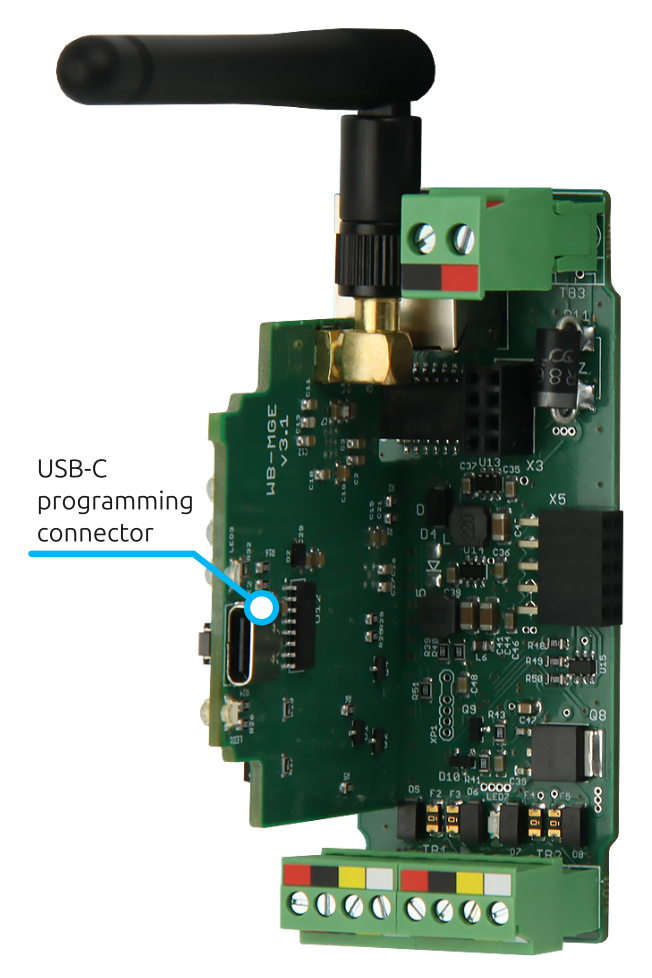
Le module est basé sur la puce ESP32 et sa carte est équipée d’un connecteur USB-C de programmation.
Pour accéder au connecteur USB-C, retirez le capot supérieur en faisant levier sur le côté avec un objet fin. Ce connecteur permet également de récupérer les messages de débogage du module. Lorsqu’il est connecté à un ordinateur par USB, le module est détecté comme un périphérique ACM, qui peut être ouvert dans n’importe quel logiciel de terminal.
Important : lors de l’utilisation de la console de débogage, connectez d’abord le câble USB-C à l’ordinateur et au WB-MGU, puis mettez la passerelle sous tension. Cela permet d’éviter un redémarrage de l’appareil ; consultez ERRWB-MGEv30001 pour plus de détails.
Écriture du micrologiciel
Pour programmer le micrologiciel, vous pouvez utiliser esptool ou un utilitaire équivalent. Un convertisseur USB-UART basé sur le CH343 est intégré à l’appareil.
Vous pouvez vérifier la connexion en demandant l’identifiant de la puce, par exemple :
$ esptool.py -p /dev/ttyACM0 -b 115200 chip_id
esptool.py v4.8.1
Serial port /dev/ttyACM0
Connecting......
Detecting chip type... Unsupported detection protocol, switching and trying again...
Connecting.....
Detecting chip type... ESP32
Chip is ESP32-U4WDH (revision v3.1)
Features: WiFi, BT, Dual Core, 240MHz, Embedded Flash, VRef calibration in efuse, Coding Scheme None
Crystal is 40MHz
MAC: 2c:bc:bb:31:8b:00
Uploading stub...
Running stub...
Stub running...
Warning: ESP32 has no Chip ID. Reading MAC instead.
MAC: 2c:bc:bb:31:8b:00
Hard resetting via RTS pin...
GPIO et interfaces
Les tableaux ci-dessous indiquent les connexions des modules d’interface et les adresses des sorties de l’extension d’entrées/sorties.
| ESP32 | GPIO18 | GPIO23 | GPIO0 | GPIO5 | GPIO19 | GPIO22 | GPIO21 | GPIO25 | GPIO26 | GPIO27 |
|---|---|---|---|---|---|---|---|---|---|---|
| RTL8201FI | MDIO | MDC | CLK | RST | TXD0 | TXD1 | TXEN | RXD0 | RXD1 | CRS_DV |
| TCA9535 | SDA | SCL | PD00 | PD02 | PD04 | PD05 | PD06 | PD07 |
|---|---|---|---|---|---|---|---|---|
| ESP32 | GPIO32 | GPIO33 | ||||||
| RS485 | terminaison ON | polarisation ON | ||||||
| VOut et LED VOut | ON | |||||||
| Voyant Wi-Fi | OFF | |||||||
| Voyant Eth | OFF | |||||||
| Status | ON |
Dans le tableau ci-dessus, ON signifie qu’un niveau logique un sur le port active le composant correspondant. Le voyant Status est allumé lorsque le port est à l’état HiZ. Le TCA9535 utilise l’adresse de bus standard 0x20.
| PSRAM64H | CE | CLK | SIO0 | SIO1 | SIO2 | SIO3 |
|---|---|---|---|---|---|---|
| ESP32 | GPIO9 | GPIO6 | GPIO8 | GPIO17 | GPIO7 | GPIO11 |
| ESP32 | GPIO14 | GPIO12 | GPIO15 |
|---|---|---|---|
| RS485 | TX | RX | RTS |
| ESP32 | GPIO10 | GPIO4 | GPIO13 |
|---|---|---|---|
| WBE2 | TX | RX | RTS |
Dans les deux cas, RX est une entrée et TX une sortie de l’ESP32.
| ESP32 | GPIO34 |
|---|---|
| Config (B1) | + |
Dans ce cas, l’appui sur le bouton ramène la broche de l’ESP32 au niveau logique zéro.
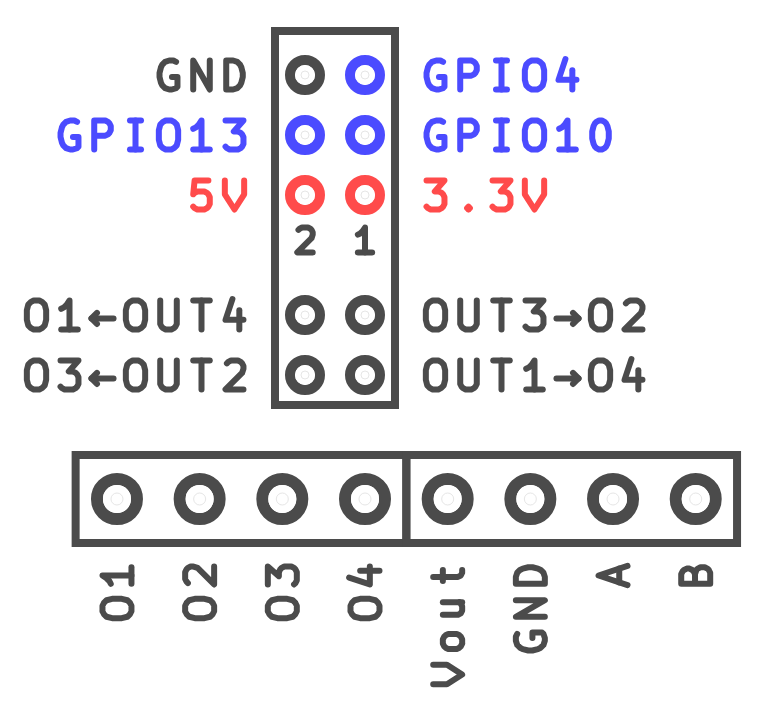
À l’intérieur du boîtier, la carte possède un connecteur pour un module d’extension WBE2 : une embase femelle à double rangée 2×6 au pas de 2.54 mm. La rangée située entre les broches OUT et les broches d’alimentation n’est pas connectée. Les broches OUT1–OUT4 sont reliées aux bornes O1–O4 de la face avant dans l’ordre inverse : OUT1 est reliée à O4, et OUT4 à O1. Les lignes GPIO sont directement connectées à l’ESP32 ; les niveaux des signaux sont de 3.3 V.
Images et plans
Corel Draw 2018 (police — Ubuntu) : WB-Library.cdr.zip
Visio :
- Appareils Wiren Board : WB-Visio-Lib.zip.
- Tableaux, disjoncteurs, contacteurs et autres éléments proposés par un développeur tiers.
SVG : WB-Library.svg.zip

Plan coté du module (DXF) : WB-MGEv3.dxf.zip
Plan coté du module (PDF) : WB-MGEv3.pdf
Bibliothèque de symboles pour AutoCAD Electrical: Wirenboard-AE-base.zip
-
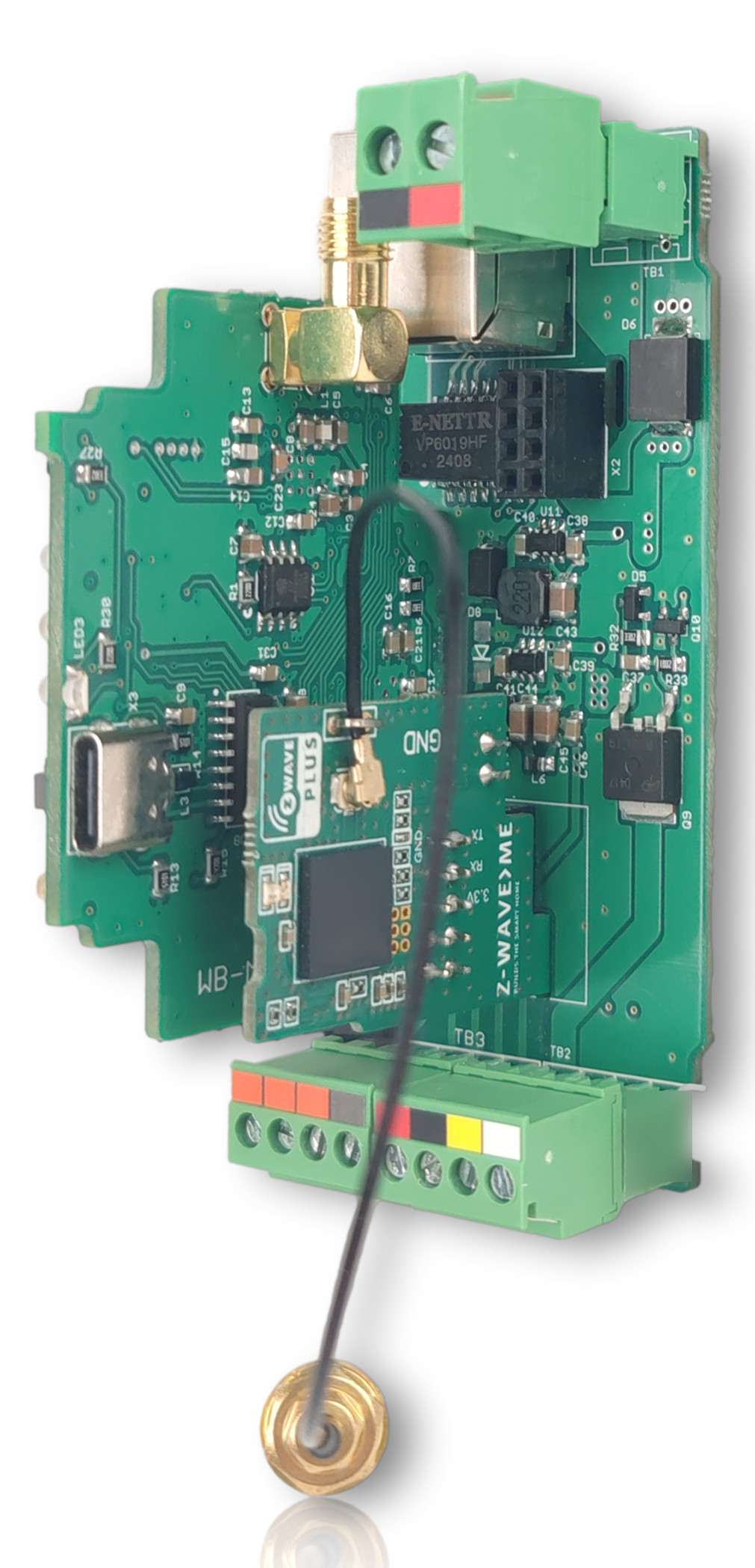 Carte WB-MGU avec un module Z-Wave installé
-
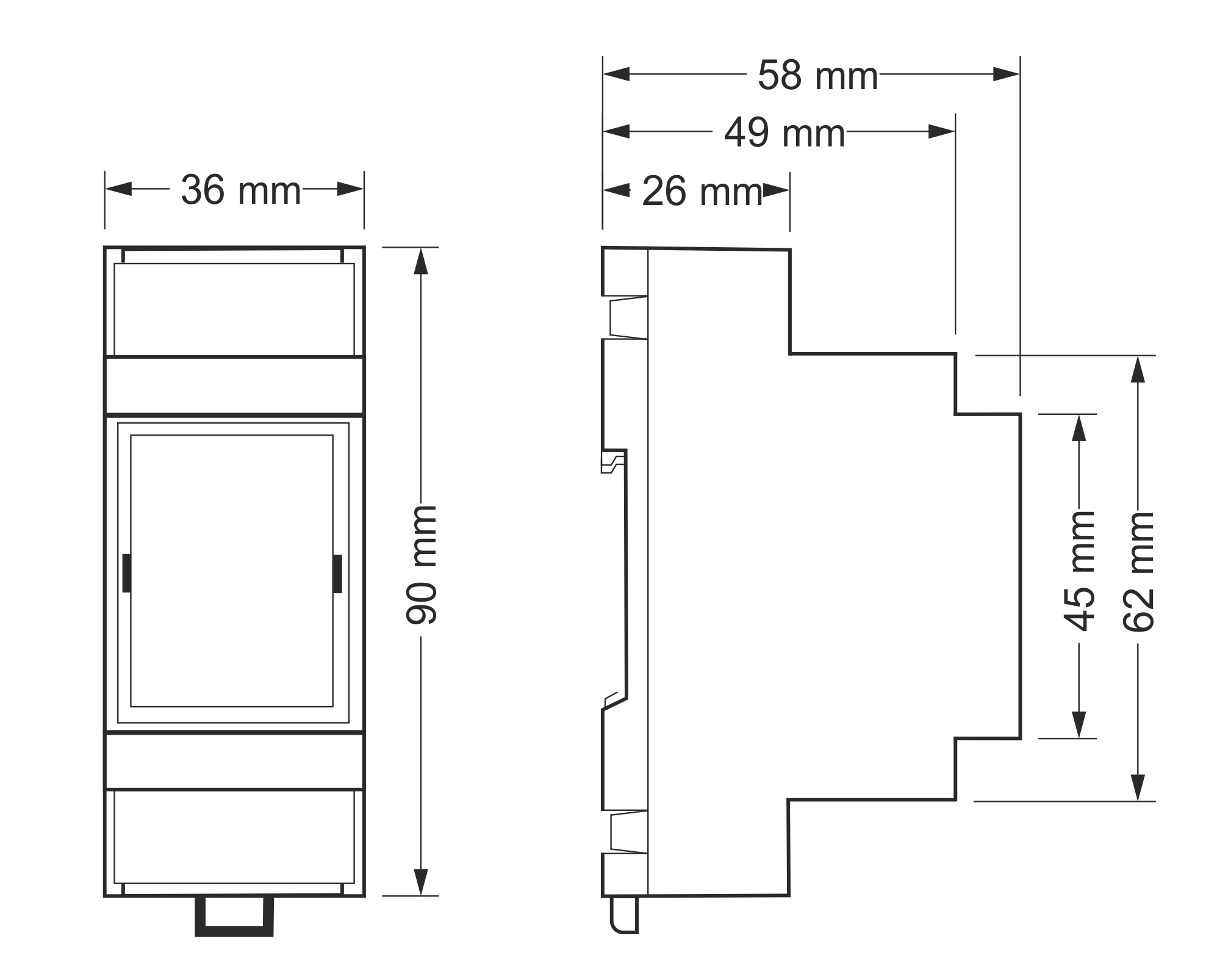 Dimensions hors tout