 Documentación
WB-MGU
Pasarela multiprotocolo con módulos de expansión WBE2
Referencias de pedido incluidas (1)
WB-MGU— Contacte con SmartSD para indicar el módulo de expansión y la opción PSRAM requeridos
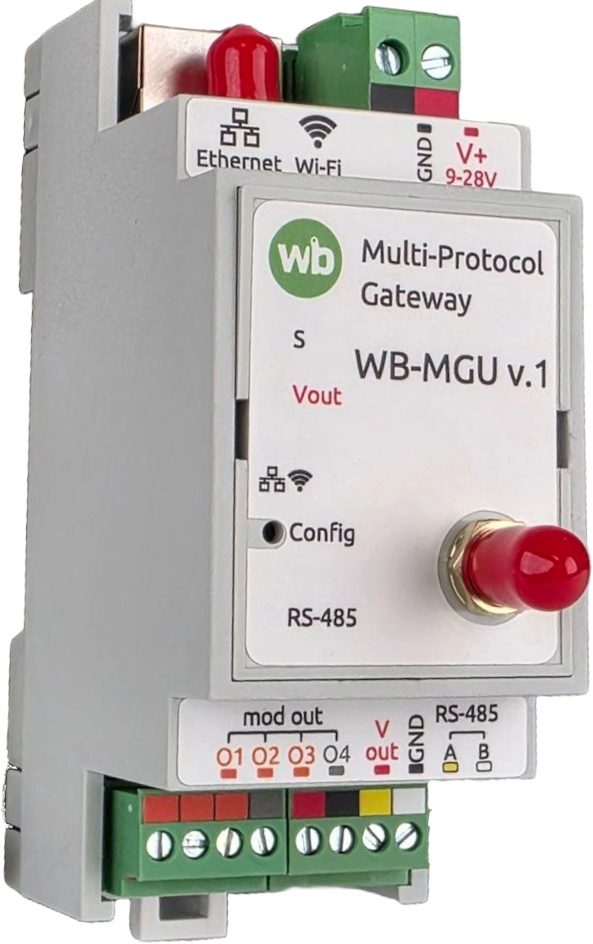
Finalidad
Diseñado para conectar dispositivos con interfaz RS-485 a un servidor de automatización mediante Ethernet o Wi-Fi. El servidor puede ser cualquier controlador u ordenador que admita los protocolos necesarios.
El dispositivo dispone de un puerto RS-485 (Modbus RTU) y una ranura para módulos de expansión WBE2. Entre estos módulos se incluyen interfaces cableadas, como RS-485 aislada, CAN, KNX, OpenTherm y otras, o interfaces inalámbricas, como Z-Wave LR, Zigbee o Matter. Los módulos de expansión se comunican con el microcontrolador principal ESP32 mediante UART.
Hay dos modos disponibles para el puerto RS-485:
- Modbus TCP — solo para dispositivos Modbus;
- pasarela transparente: adecuada para cualquier protocolo que funcione sobre RS-485.
El dispositivo se entrega programado y listo para utilizarse como pasarela, pero puede escribir su propio firmware y utilizarlo para otras tareas. Más información sobre el desarrollo de firmware propio.
Especificaciones técnicas
| Parámetro | Valor |
|---|---|
| General | |
| Microcontrolador | ESP32 |
| Núcleo de CPU | Xtensa® LX6 de doble núcleo, 32 bits, 240 MHz |
| Memoria flash | 4 MB |
| SRAM | 520 KB |
| PSRAM | 0 MB (predeterminado), 8 MB (opcional) |
| Alimentación | |
| Tensión de alimentación de la interfaz | 9 a 28 V DC |
| Consumo de potencia a 24 V | 1 W |
| Corriente máxima de Vout | 2.5 A |
| Corriente máxima de Vout con alimentación PoE (continua) | 500 mA |
| Entradas de alimentación |
|
| Prioridad de las entradas de alimentación |
desde la entrada con mayor tensión |
| Salida para alimentar dispositivos externos | |
| Vout | La tensión de alimentación del módulo se suministra a los bornes, con protección contra sobrecorriente por encima de 2.5 A y desconexión por software.
Con alimentación PoE, se suministran 24 V estabilizados a Vout. Con alimentación PoE, la corriente disponible en Vout es menor. |
| Borneros y sección del conductor | |
| Sección recomendada del conductor con puntera | 0.35 – 1 mm2 — individuales, 0.35 – 0.5 mm2 – engaste doble |
| Longitud de una puntera estándar | 8 mm |
| Par de apriete de los tornillos | 0.2 N∙m |
| Comunicación | |
| Protocolo de intercambio de datos |
A través de los bornes RS-485:
|
| Interfaces |
|
| Condiciones de funcionamiento | |
| Temperatura del aire | −40 a +70 °C |
| Humedad relativa | Hasta el 95%, sin condensación |
| Ejecución climática conforme a GOST 15150-69 | O2.1* |
| Período de garantía | 2 años |
| Vida útil | 5 años |
| Dimensiones | |
| Anchura, unidades DIN | 2 |
| Dimensiones totales (L x W x H) | 36 x 90 x 58 mm |
| Peso (con embalaje) |
105 g |
Principio general de funcionamiento
Hardware
El módulo se basa en el chip ESP32, que implementa las funciones de una pasarela RS-485, permite controlar periféricos e indicadores y proporciona una interfaz web y una API para configurar el módulo.
Interfaces de red y tratamiento de paquetes
El módulo dispone de dos interfaces de red: Ethernet y Wi-Fi, que puede funcionar como punto de acceso o cliente.
El firmware del módulo recibe paquetes por Ethernet / Wi-Fi y los envía al puerto RS-485 o al puerto del módulo de expansión WBE2; después devuelve las respuestas de los dispositivos. El puerto se selecciona según el puerto TCP por el que haya llegado el paquete, valor predeterminado: 502 — RS485-1, 503 — RS485-2.
Alimentación
El módulo puede alimentarse de dos formas: directamente desde el borne Vin u, opcionalmente, mediante PoE conforme a IEEE 802.3af / 802.3at.
La alimentación mediante PoE requiere un módulo WBP-ACTIVE-POE independiente con un convertidor de tensión integrado, que se instala dentro del dispositivo. Convierte la tensión PoE de entrada a 24 V y la suministra al bus de alimentación interno de la pasarela.
Se permite utilizar el módulo WBP-PASSIVE-POE, pero únicamente con una tensión de alimentación no superior a 24 V DC. Superar esta tensión provocará la avería de la pasarela.
El módulo está equipado con una salida de alimentación (Vout) para conectar dispositivos periféricos.
| Potencia de la carga conectada | Vin (24 V) | Modo PoE activo | Modo PoE pasivo | |
|---|---|---|---|---|
| 802.3af | 802.3at | |||
| Nominal | 60 W | 15 W | ||
| Máximo de corta duración | 120 W | 12 W | 28 W | 30 W |
Indicaciones
En el panel frontal, bajo la etiqueta, hay indicadores que muestran el estado del módulo y de sus salidas.
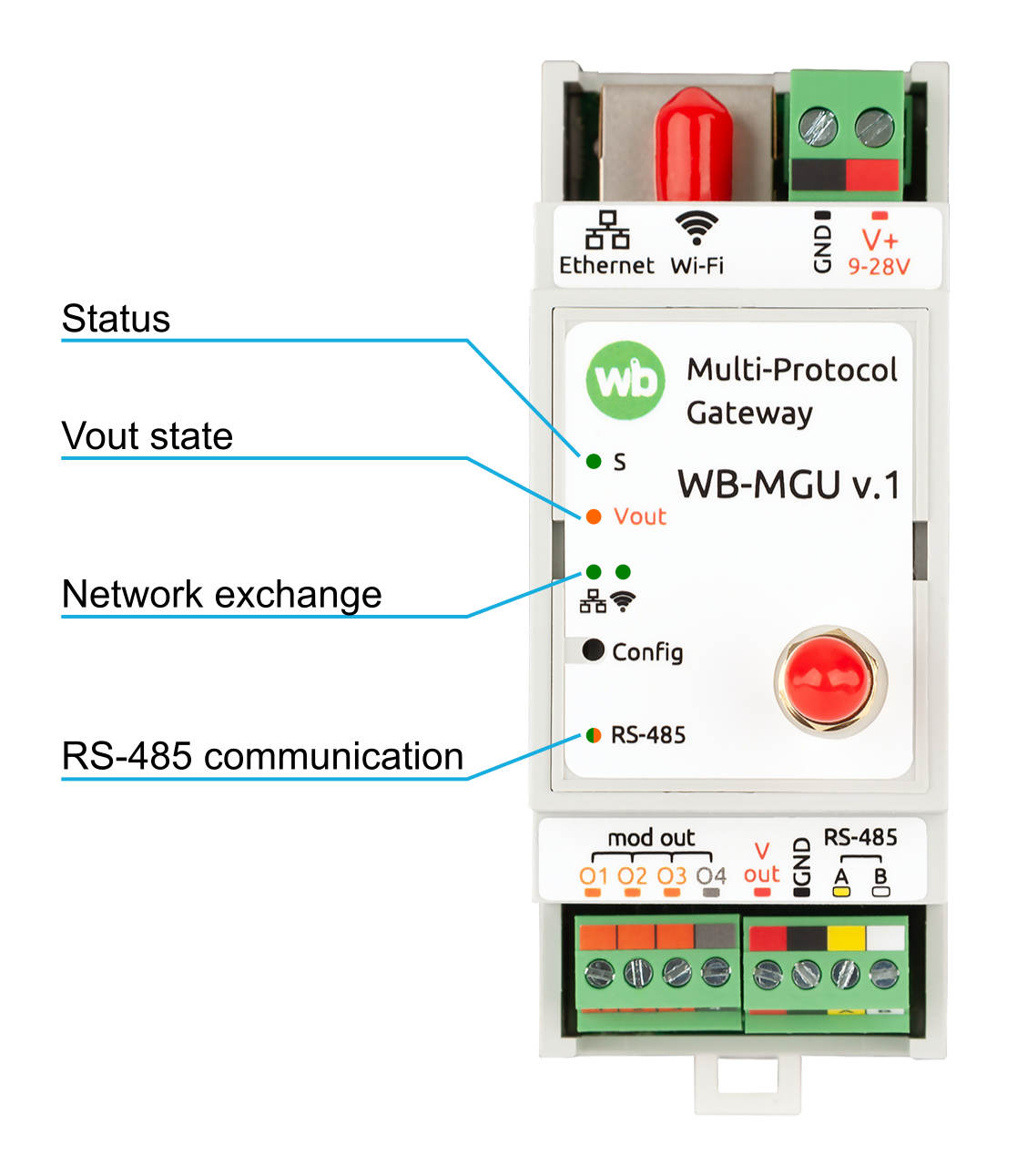
| Etiqueta | Color | State | Significado |
|---|---|---|---|
| Status | Verde | parpadeo | el dispositivo ha arrancado y funciona normalmente |
| encendido | hay alimentación, problema de firmware | ||
| Vout | Naranja | encendido | la alimentación de los dispositivos está activada |
| apagado | la alimentación de los dispositivos está APAGADA | ||
| Ethernet | Verde | encendido | el enlace está activo |
| parpadeo | intercambio de datos | ||
| apagado | sin enlace | ||
| Wi-Fi | Verde | encendido | habilitado, sin intercambio de datos |
| parpadeo | intercambio de datos | ||
| apagado | desactivado | ||
| RS-485 | Verde (RX) | parpadeo | recepción de datos del puerto |
| Naranja (TX) | parpadeo | envío de datos al puerto |
Instalación
WB-MGU se monta sobre un carril DIN estándar de 35 mm y ocupa una anchura de 2 módulos DIN.
Cableado
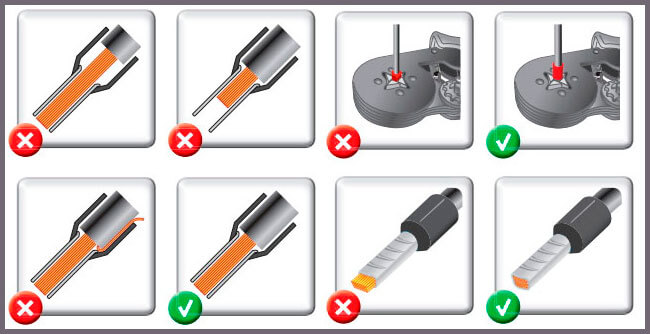
Recomendamos utilizar cables flexibles multifilares con los extremos engastados con punteras.
Al pelar el aislamiento, deje al descubierto una longitud de conductor exactamente igual a la del manguito (puede pelar más y después cortar el exceso que sobresalga). Para engastar, utilice unos alicates de engaste (crimpadora). Durante la instalación, el conductor engastado con una puntera no se daña con la abrazadera de tornillo y queda fijado de forma segura.
No aplique una fuerza excesiva al apretar el terminal: dañaría la conexión de tornillo.
Alimentación del módulo
El bornero V+ GND, con un paso de 5.08 mm, se utiliza para conectar la alimentación.
El módulo también puede alimentarse mediante Ethernet PoE.
Interfaces de red
El módulo se conecta al controlador Wiren Board u otro dispositivo directamente mediante Ethernet o mediante Wi-Fi, incluso a través de un router o una VPN. La condición principal es que la dirección IP del módulo sea accesible desde el controlador.
RS-485
El bornero V+ GND A B, con un paso de 3.5 mm, se utiliza para conectar dispositivos a través del bus RS-485. Estos bornes también pueden alimentar los dispositivos conectados. Para mantener una comunicación estable con el dispositivo, es importante realizar correctamente la conexión al bus RS-485; consulte el artículo Conexión física del bus RS-485.
Para la interfaz RS-485 están disponibles ajustes de velocidad, bits de parada y otros parámetros. De forma predeterminada, la resistencia de terminación y la polarización de seguridad están activadas. Se pueden desactivar en los ajustes. La masa de RS-485 del WB-MGU no está aislada de la masa de alimentación.
Configuración
Interfaz web
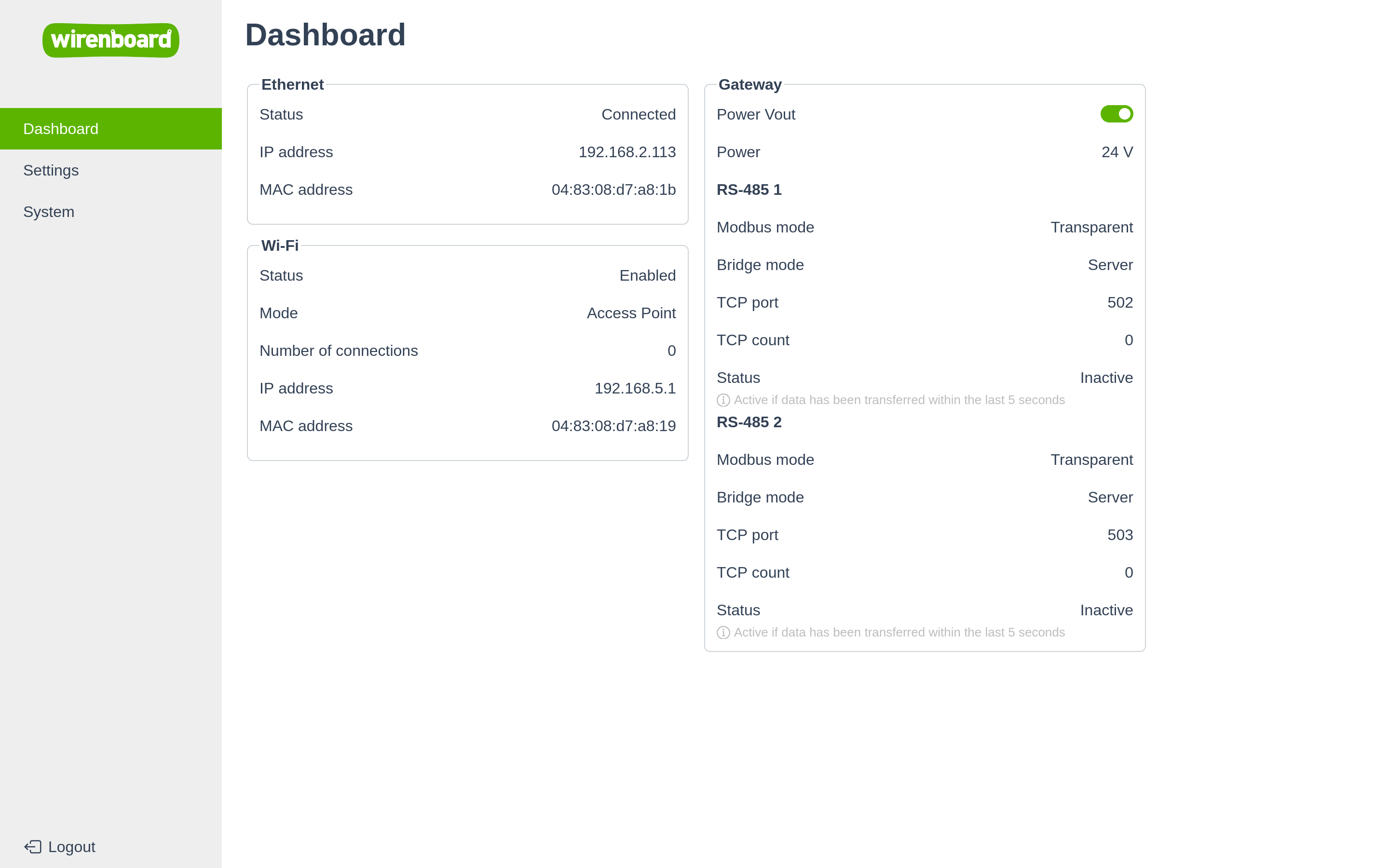
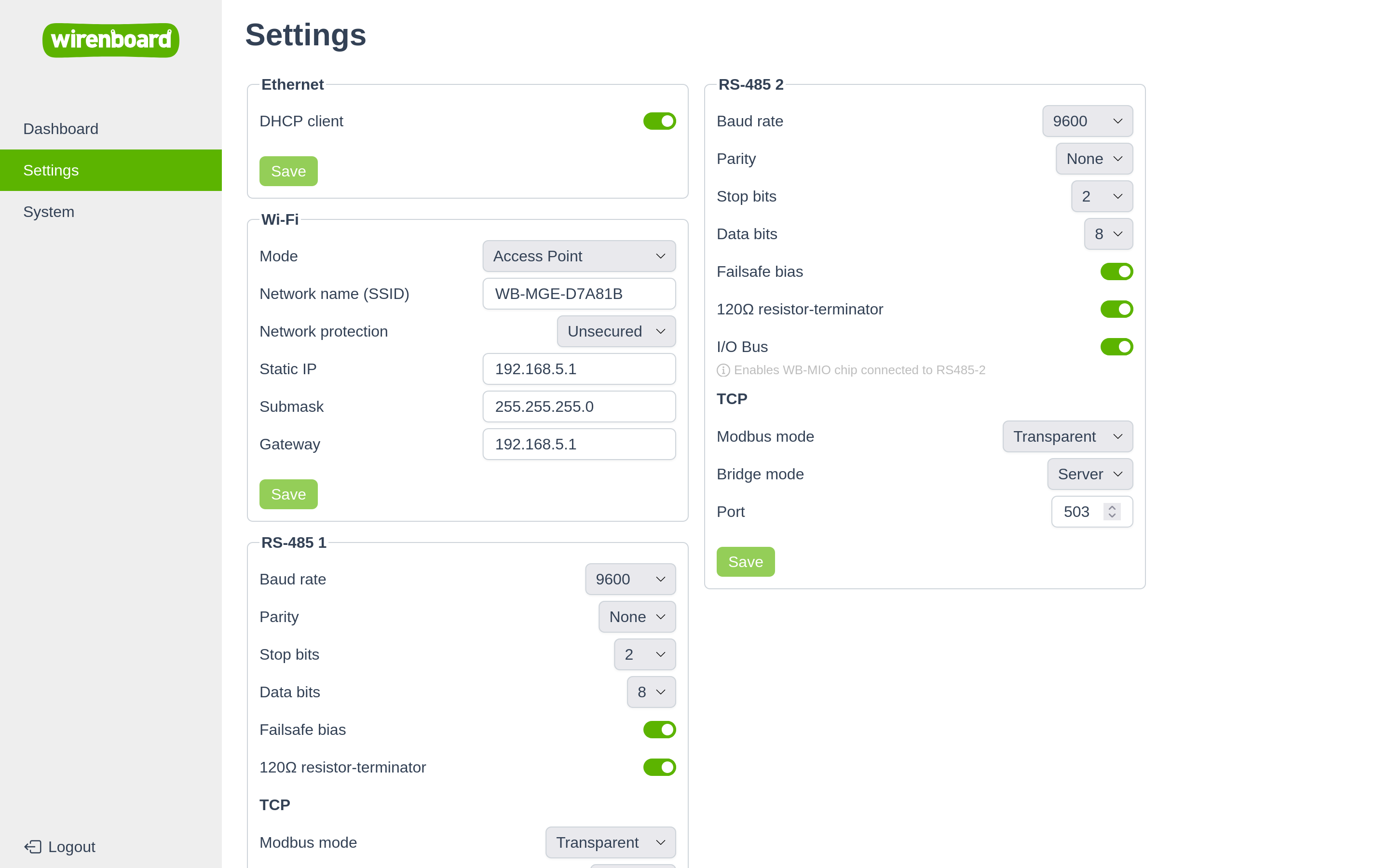
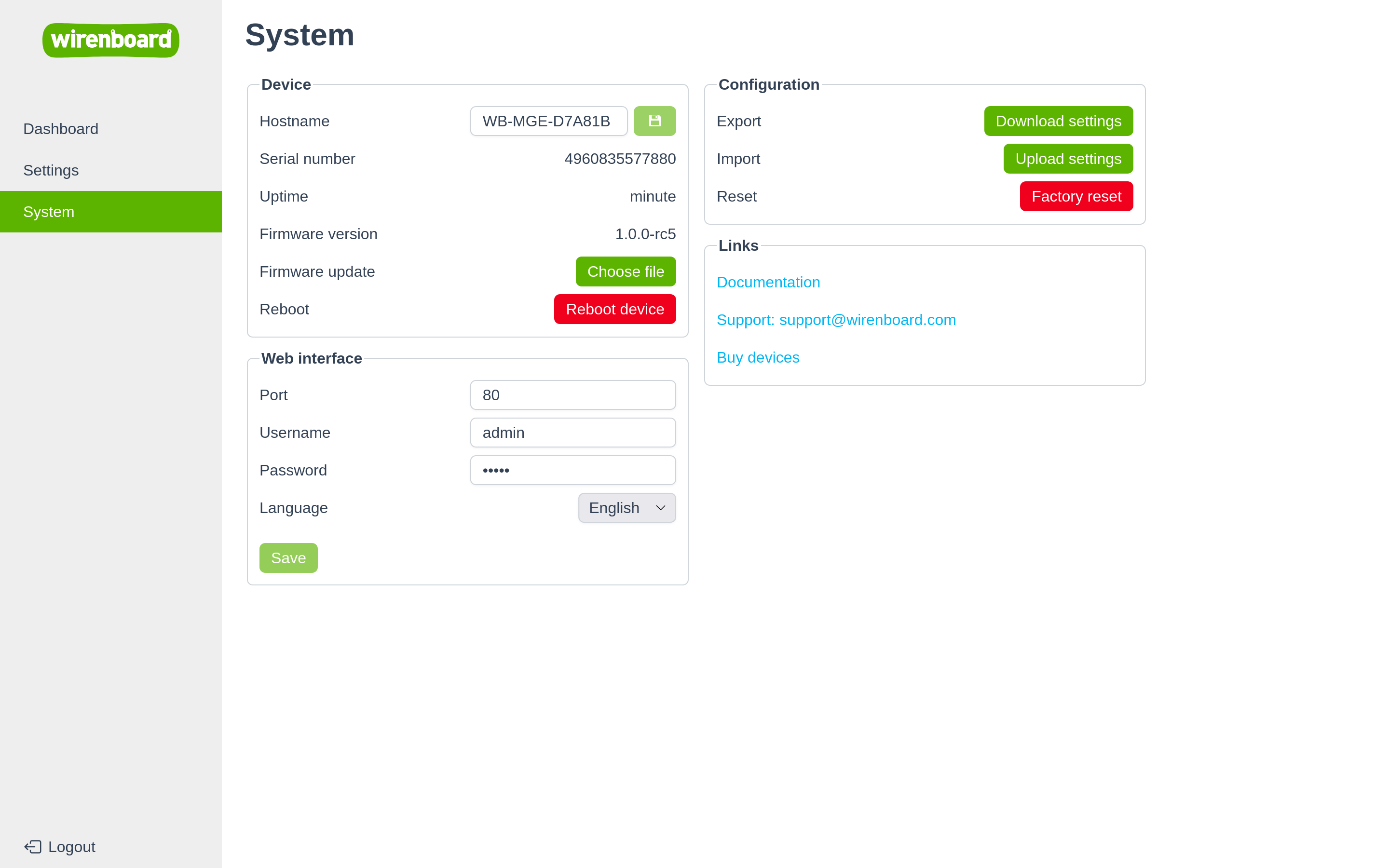
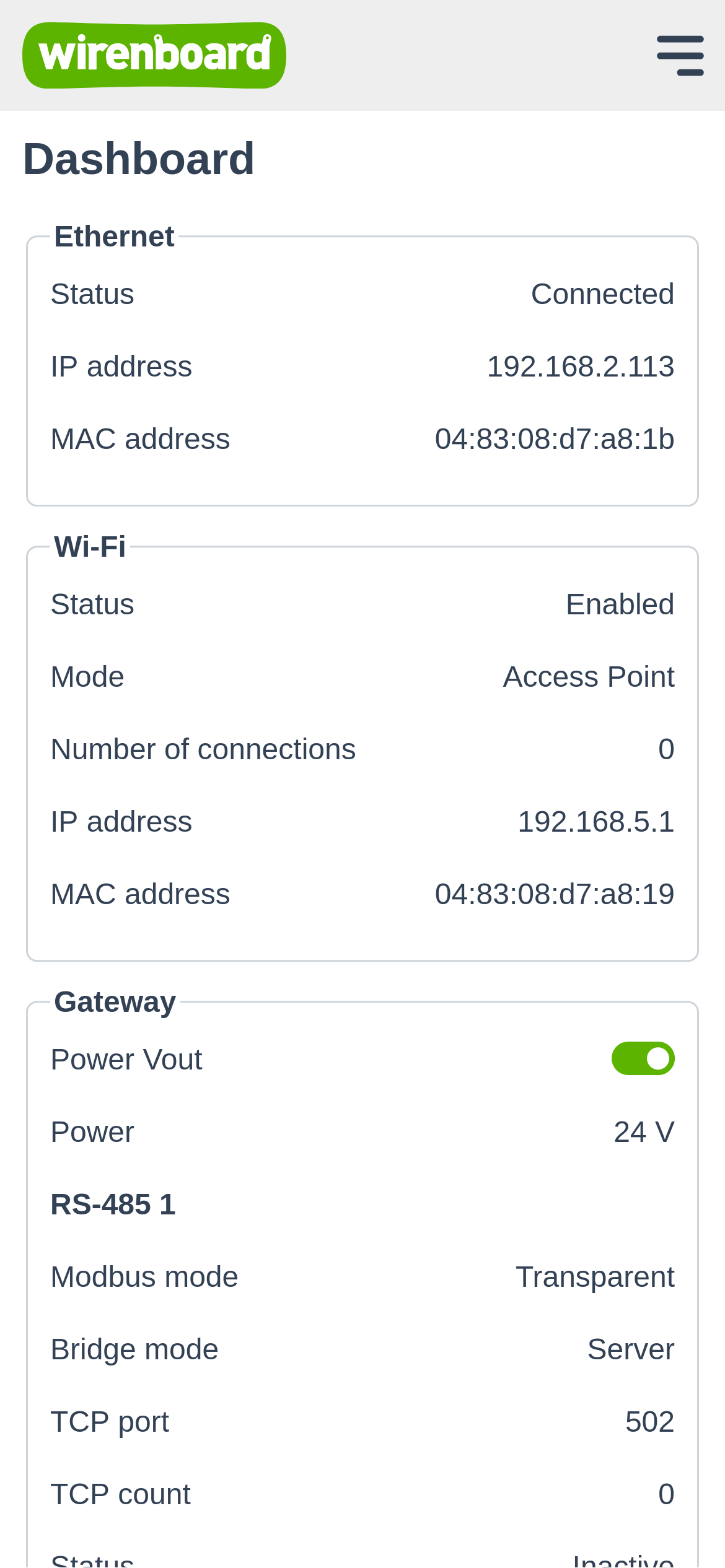
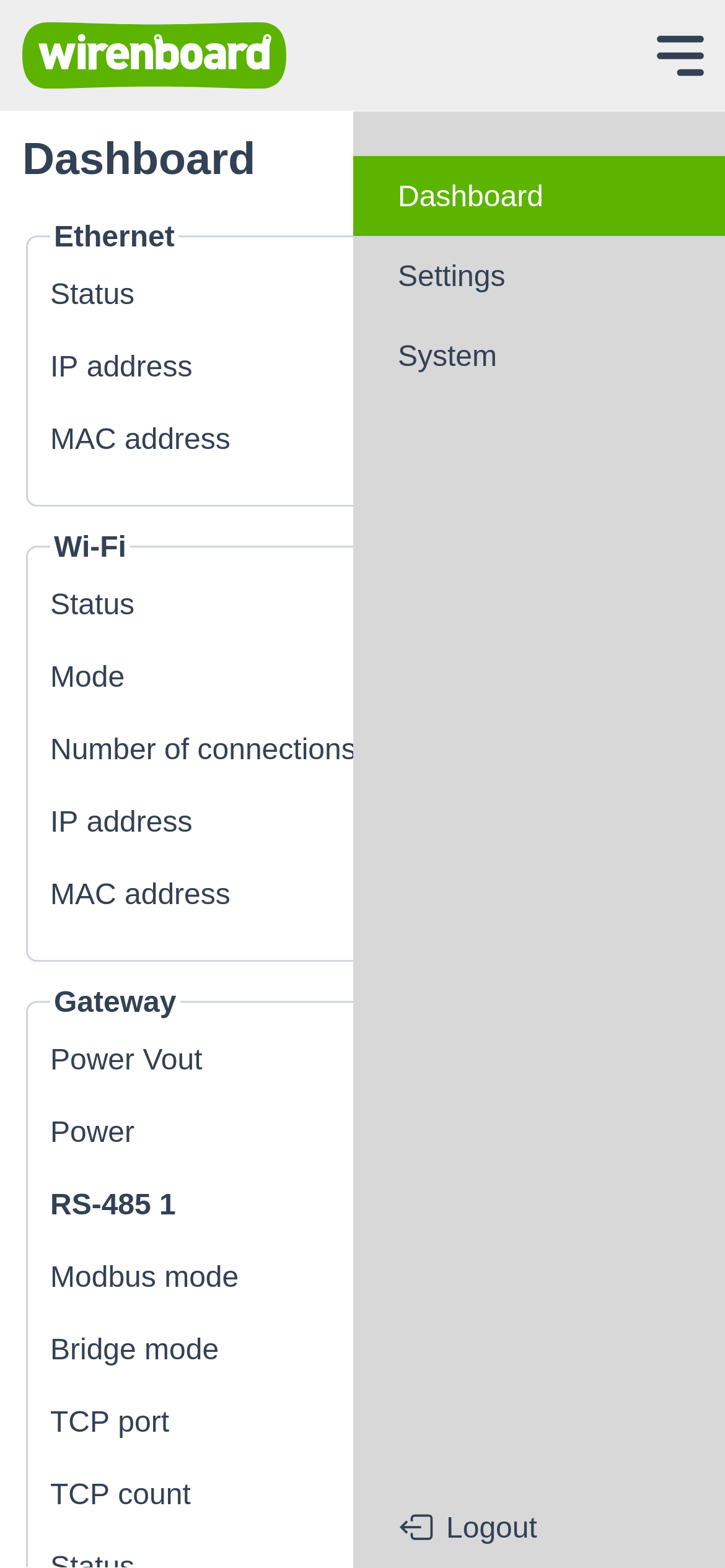
Para facilitar la configuración, el módulo dispone de una interfaz web que funciona en navegadores modernos de ordenadores y teléfonos móviles. Para acceder a ella, debe conectar el ordenador y el módulo a la misma red mediante una de las interfaces:
- Wi-Fi, donde crea un punto de acceso y distribuye automáticamente direcciones IP a los clientes.
- Ethernet, donde las direcciones IP no están configuradas; el módulo debe recibirlas mediante DHCP, por ejemplo, desde su router.
Los valores predeterminados se indican en la tabla siguiente. En la consola de depuración accesible mediante el puerto USB-C situado bajo la tapa del módulo se muestra información adicional sobre los ajustes de red.
- Capturas de pantalla de la interfaz web
-
-
-
-
-
-
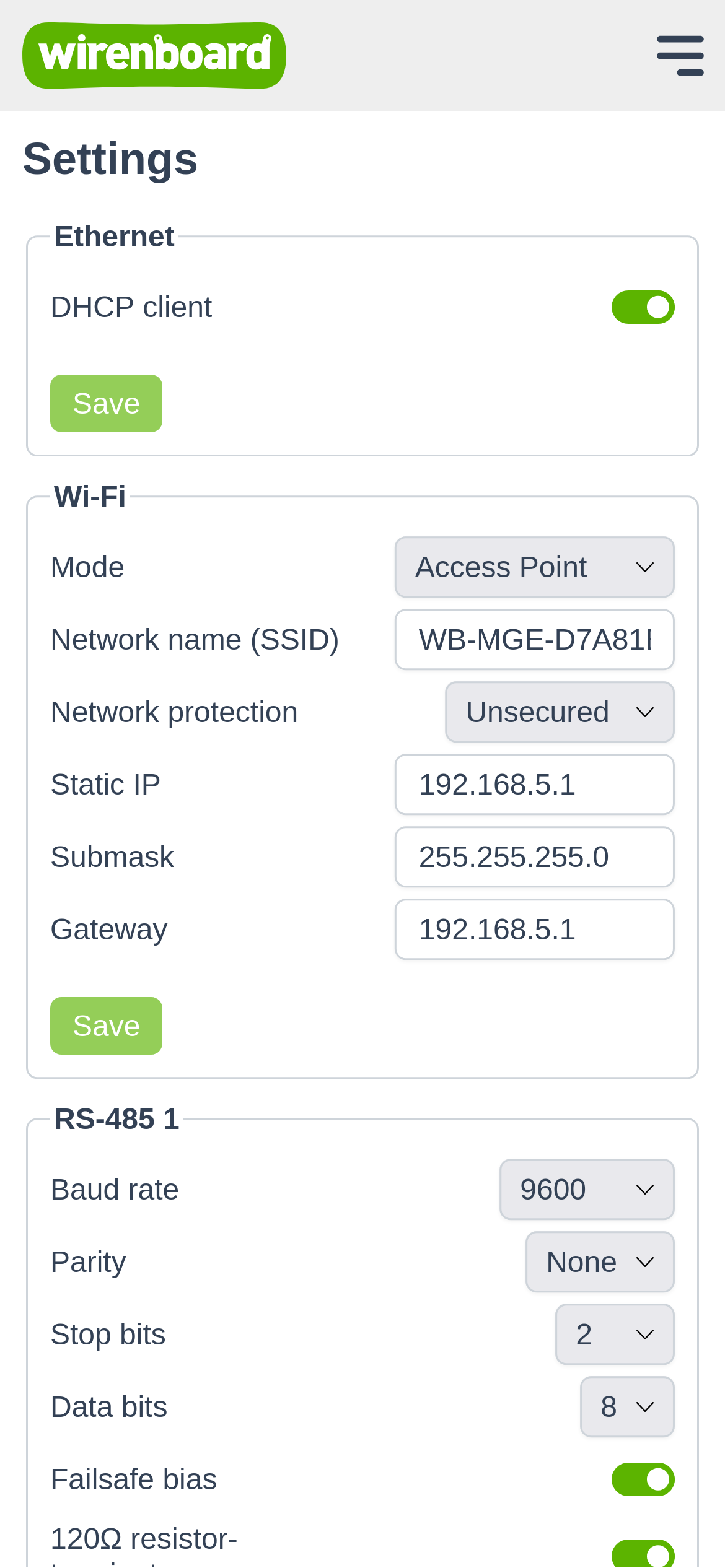
| General | |
|---|---|
| Nombre de usuario | admin |
| Contraseña | admin |
| Nombre de host mDNS | wb-mgu-XXXXXX.local, XXXXXX — los últimos 3 bytes de la MAC de Ethernet en hexadecimal
También puede tomar el nombre del punto de acceso impreso en la etiqueta y añadirle .local |
| Wi-Fi | |
| Punto de acceso | WB-MGU-XXXXXX, XXXXXX — los últimos 3 bytes de la dirección MAC Ethernet en hexadecimal. |
| Clave (contraseña) | impresa en la etiqueta del lateral del dispositivo. |
| Dirección IP | 192.168.5.1 |
| Máscara de subred | 255.255.255.0 |
| Ethernet | |
| Dirección IP | DHCP |
| Máscara de subred | DHCP |
Acceso a la interfaz web
Acceso a la interfaz web del módulo mediante el punto de acceso Wi-Fi
De forma predeterminada, Wi-Fi funciona en modo de punto de acceso:
- En su portátil o teléfono, abra la lista de puntos de acceso Wi-Fi y conéctese a WB-MGU-XXXXXX, donde XXXXXX son los últimos 3 bytes de la dirección MAC Ethernet en hexadecimal.
- Introduzca la clave de seguridad (contraseña) impresa en la pegatina del lateral del dispositivo.
- La interfaz web está disponible en 192.168.5.1, usuario / contraseña — admin / admin.
Acceso a la interfaz web del módulo mediante Ethernet
De forma predeterminada, el puerto Ethernet del módulo está configurado para obtener una dirección IP mediante DHCP, por lo que necesita un router que asigne direcciones IP; normalmente sirve cualquier router doméstico o de oficina:
- Conecte el módulo al router mediante Ethernet.
- Abra los ajustes del router y busque la dirección IP que ha asignado al módulo.
- Abra un navegador web en un ordenador conectado al mismo router. La interfaz web está disponible en la dirección IP del paso anterior, nombre de usuario / contraseña — admin / admin.
Acceso a la interfaz web del módulo mediante Wiren Board Cloud
Si el WB-MGU está conectado a una de las interfaces de red del controlador y el controlador está en Wiren Board Cloud, puede configurar un proxy para la interfaz web del módulo y acceder a ella mediante la nube. Encontrará más detalles en Acceso a interfaces web arbitrarias en el controlador.
Guardar y cargar la configuración
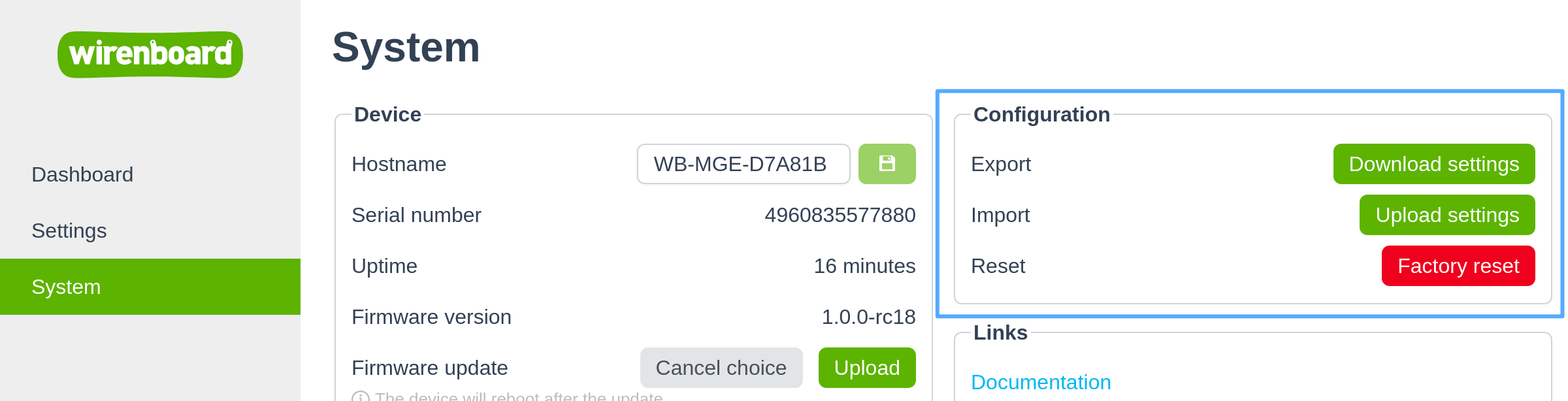
Los parámetros configurados pueden guardarse en un archivo y utilizarse para restablecerlos en un dispositivo nuevo o al crear instalaciones idénticas.
Todos los ajustes de la interfaz web, de los puertos y de las interfaces de red se exportan al archivo.
Terminación y polarización de seguridad
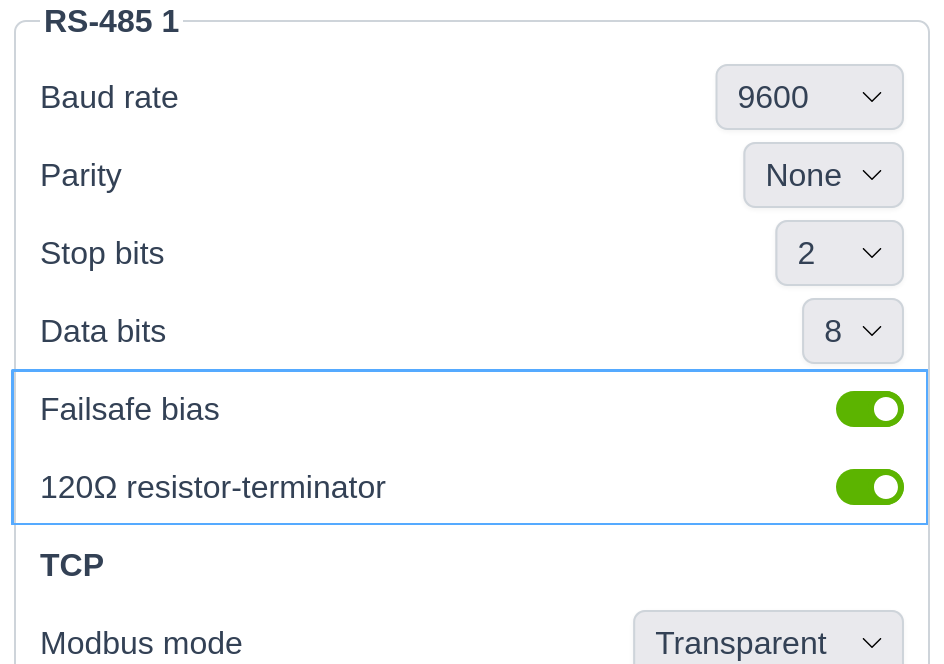
El módulo incluye los siguientes elementos instalados y activados de forma predeterminada:
- terminador — una resistencia de 120 Ohm entre las líneas A y B. Habilítela si el módulo está en un extremo del bus; deshabilítela si está en medio.
- polarización de seguridad — resistencias de 560 Ohm que polarizan el bus y eliminan el estado indefinido cuando los transmisores de los dispositivos están apagados. Actívelas si el módulo funciona como maestro; en caso contrario, desactívelas.
El control se realiza por software: vaya a los ajustes del puerto deseado y active o desactive la resistencia correspondiente según sea necesario.
Modo «Modbus TCP»
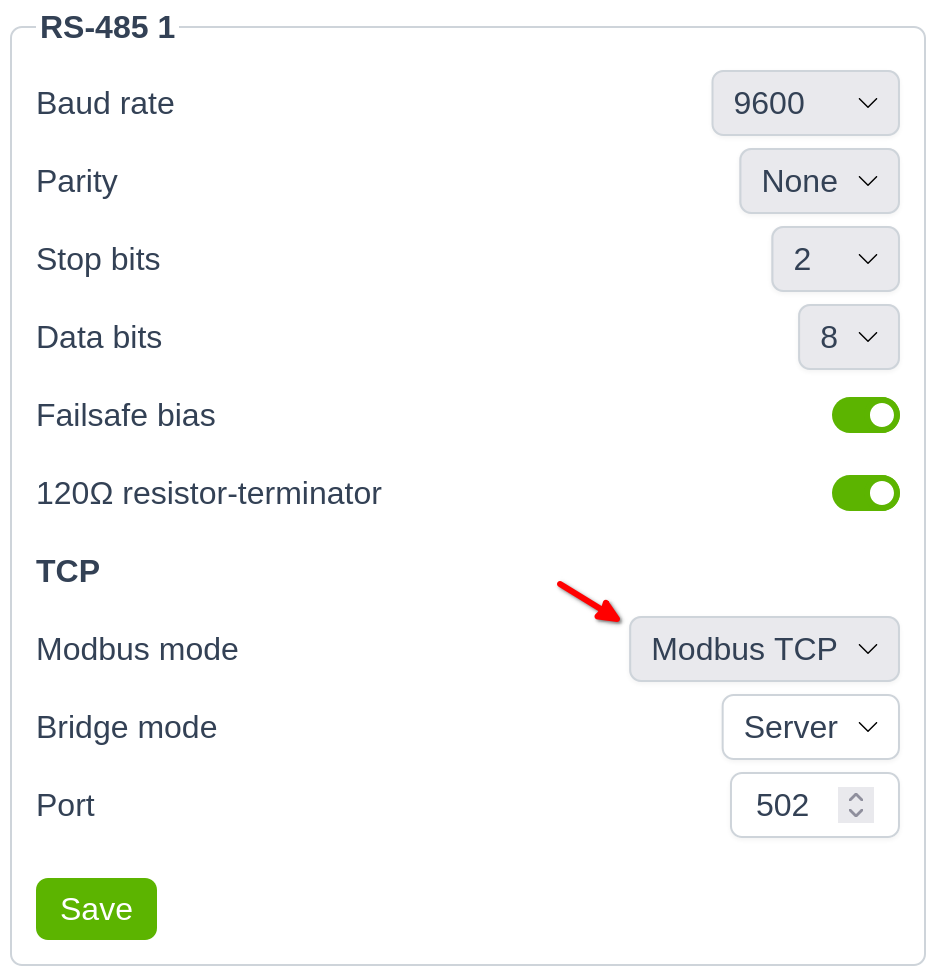
En este modo, el módulo recibe paquetes Modbus TCP a través de las interfaces de red, los desempaqueta y los envía a uno de los puertos RS-485. A continuación, empaqueta la respuesta recibida y la devuelve a través de la interfaz de red al cliente que solicitó los datos.
La selección de modo está disponible por separado para cada puerto:
- Vaya a Settings → RS-485 1 (o 2).
- Seleccione el modo Modbus TCP.
- Si es necesario, establezca el puerto TCP cuyas solicitudes se reenviarán a este puerto RS-485.
En el modo Modbus TCP, el módulo solo puede actuar como servidor. Actualmente, solo se admite una conexión simultánea por puerto.
Modo «Transparent gateway»
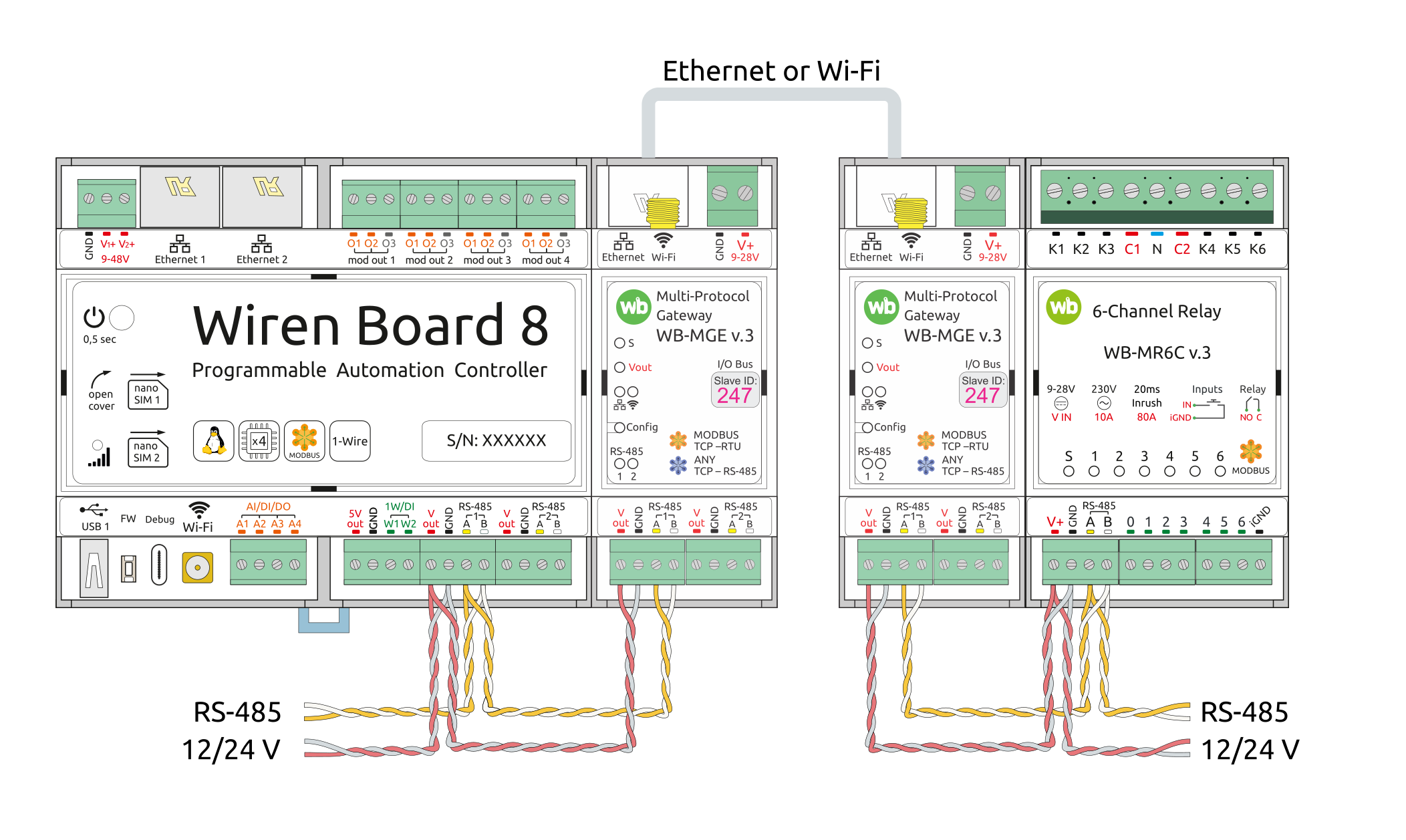
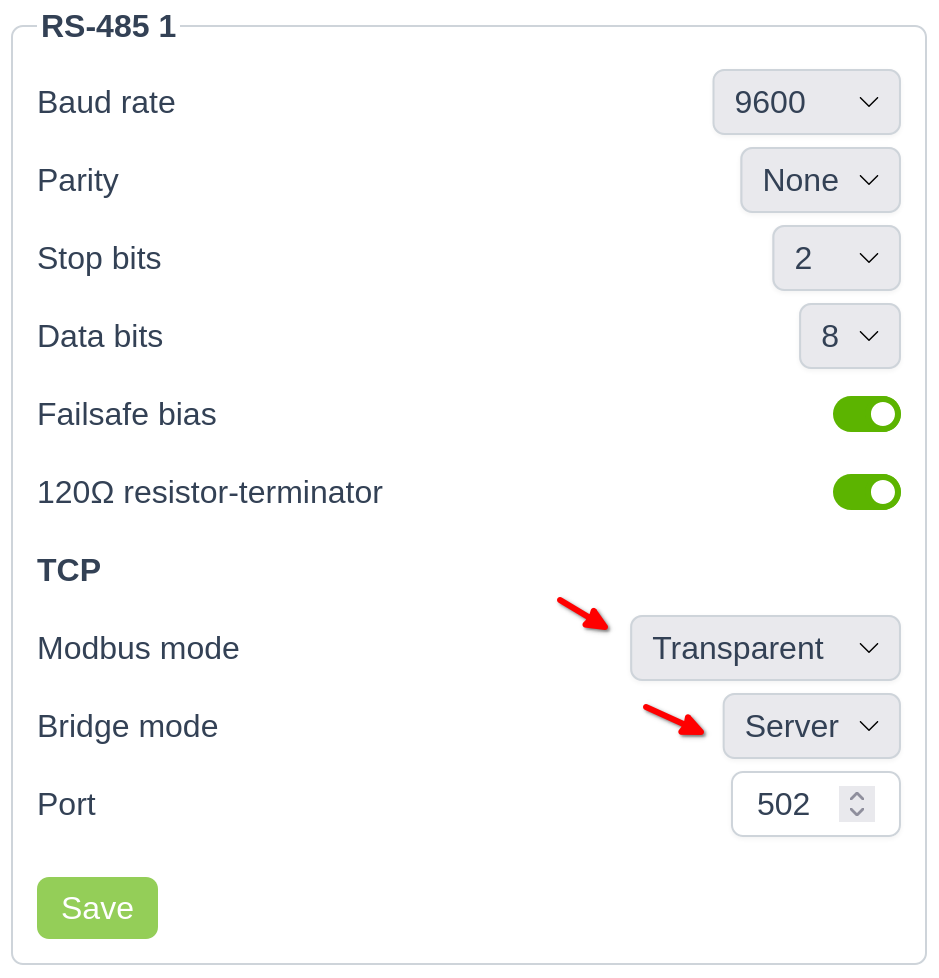
En este modo, el módulo recibe paquetes de cualquier protocolo (por ejemplo, Modbus sobre TCP) a través de sus interfaces de red, los desempaqueta y los envía a uno de los puertos RS-485. Después empaqueta la respuesta recibida y la devuelve a la interfaz de red de la que llegó la solicitud.
La selección de modo está disponible por separado para cada puerto:
- Vaya a Settings → RS-485 1 (o 2).
- Seleccione el modo Transparent y elija un rol.
- Si es necesario, establezca el puerto TCP cuyas solicitudes se reenviarán a este puerto RS-485.
En el modo «Transparent gateway» están disponibles los siguientes roles:
- Server — se utiliza cuando, por ejemplo, un controlador Wiren Board se conecta a él.
- Client — utilizado cuando el WB-MGU se conecta a otro módulo similar.
En este modo, solo un maestro puede consultar los dispositivos de cada puerto.
Si desea unir dos segmentos de bus RS-485 a través de una red local o una VPN mediante WB-MGU, seleccione el modo «Server» para un módulo y el modo «Client» para el otro, y especifique la dirección IP del servidor.
Al unir dos segmentos de bus RS-485 mediante pasarelas WB-MGU y consultar los dispositivos desde un controlador Wiren Board, establezca el tiempo de espera en los ajustes de puerto del controlador de software wb-mqtt-serial en al menos 200…250 ms mediante Ethernet, o al menos 350 ms mediante Wi-Fi o VPN.
Configuración en el controlador Wiren Board
El controlador y el módulo se conectan a la misma red mediante un router y obtienen direcciones IP mediante DHCP
-
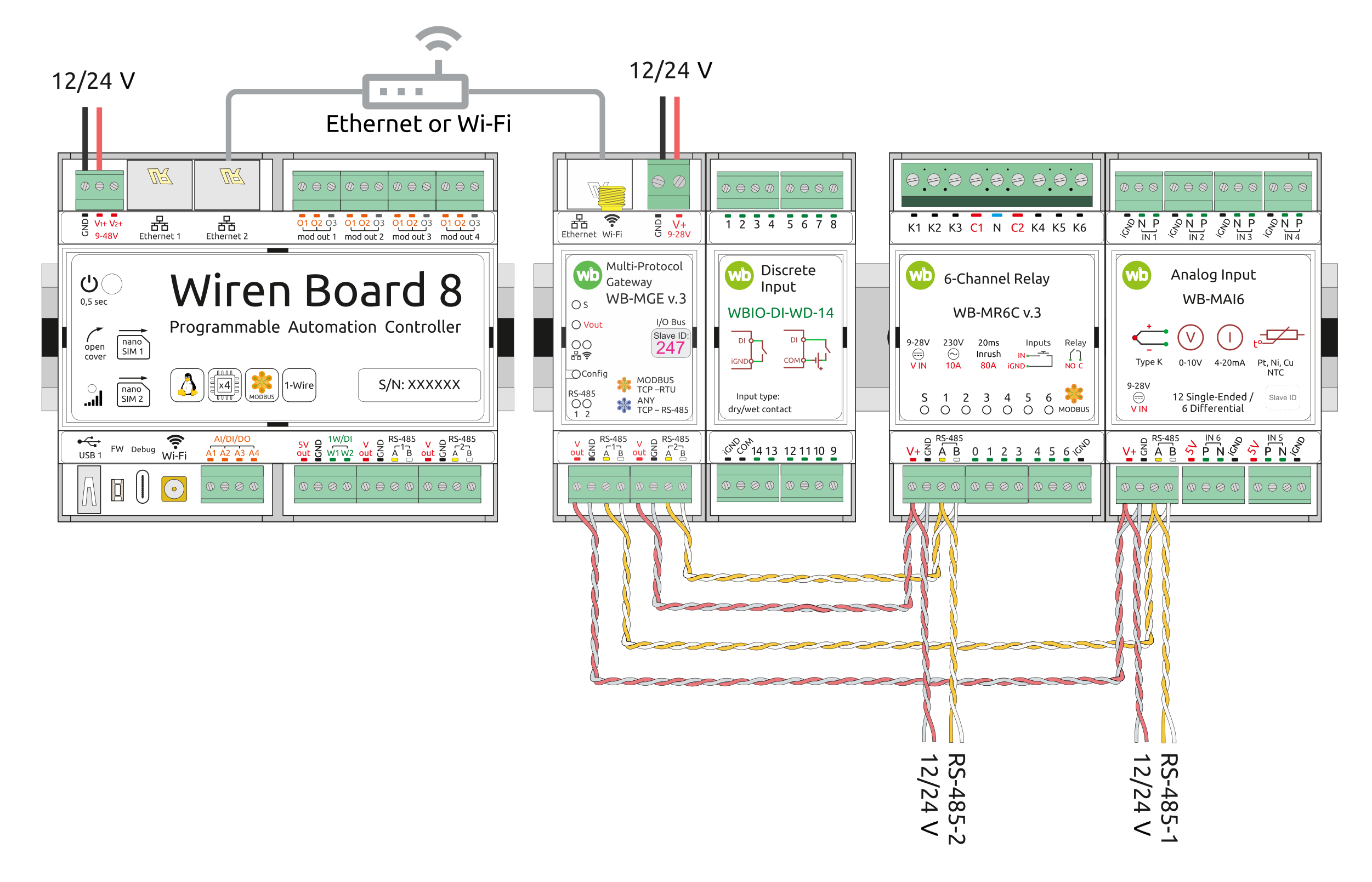 Esquema de conexión
-
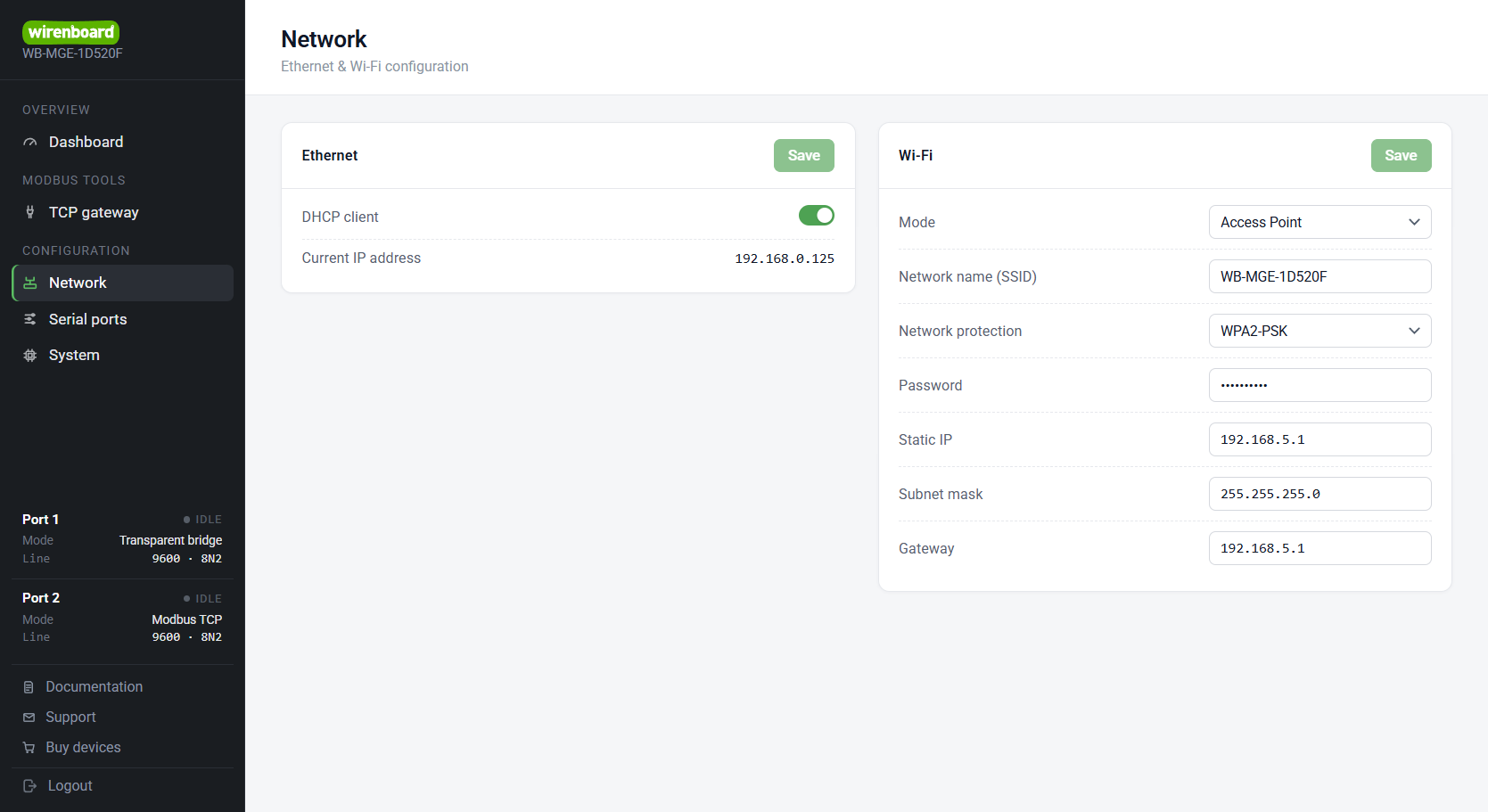 Ajustes del módulo WB-MGU, dirección IP obtenida 192.168.0.196
-
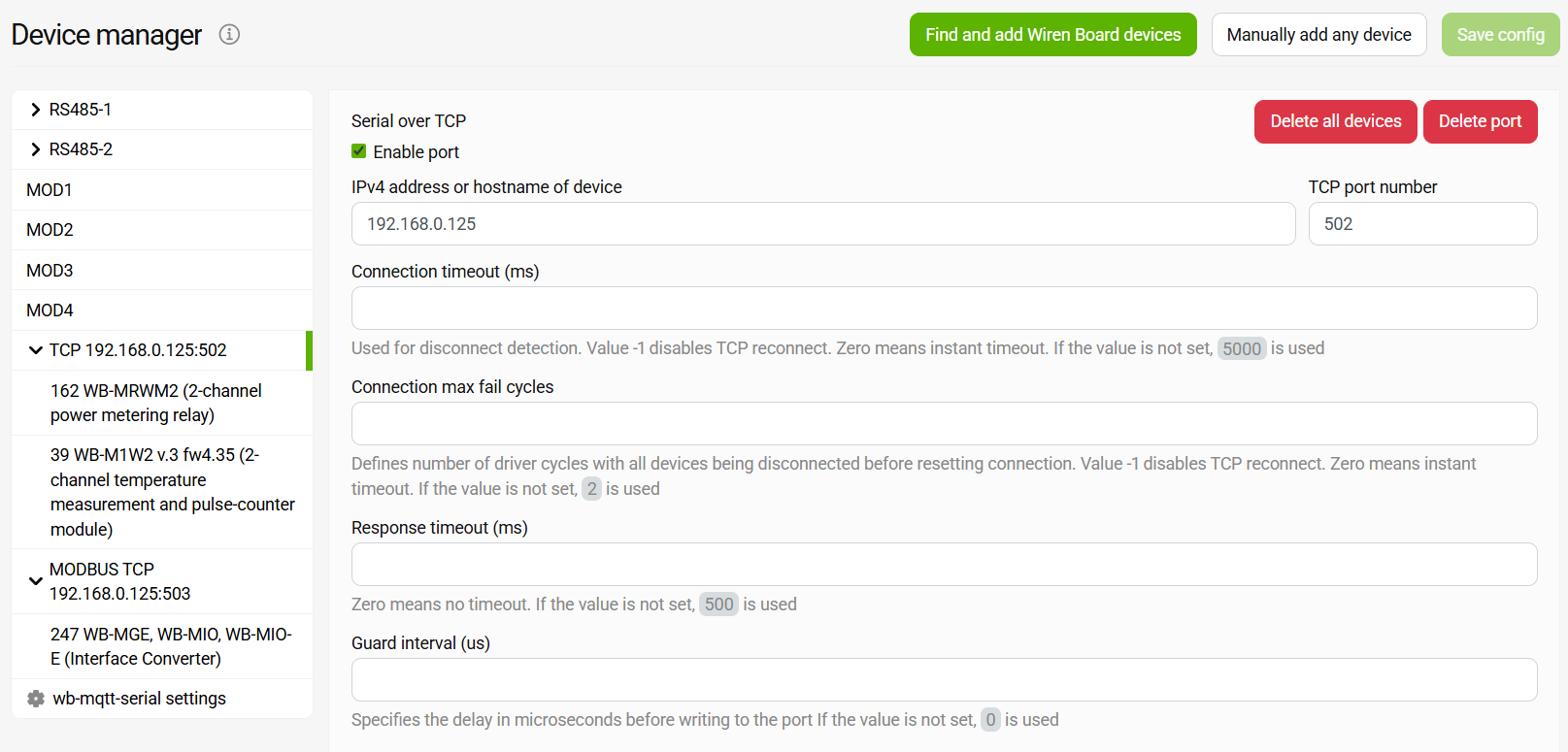 Ajustes de puerto en wb-mqtt-serial
El controlador está conectado al módulo mediante Ethernet; el controlador — IPv4 Shared with other computers; el módulo — DHCP Client
-
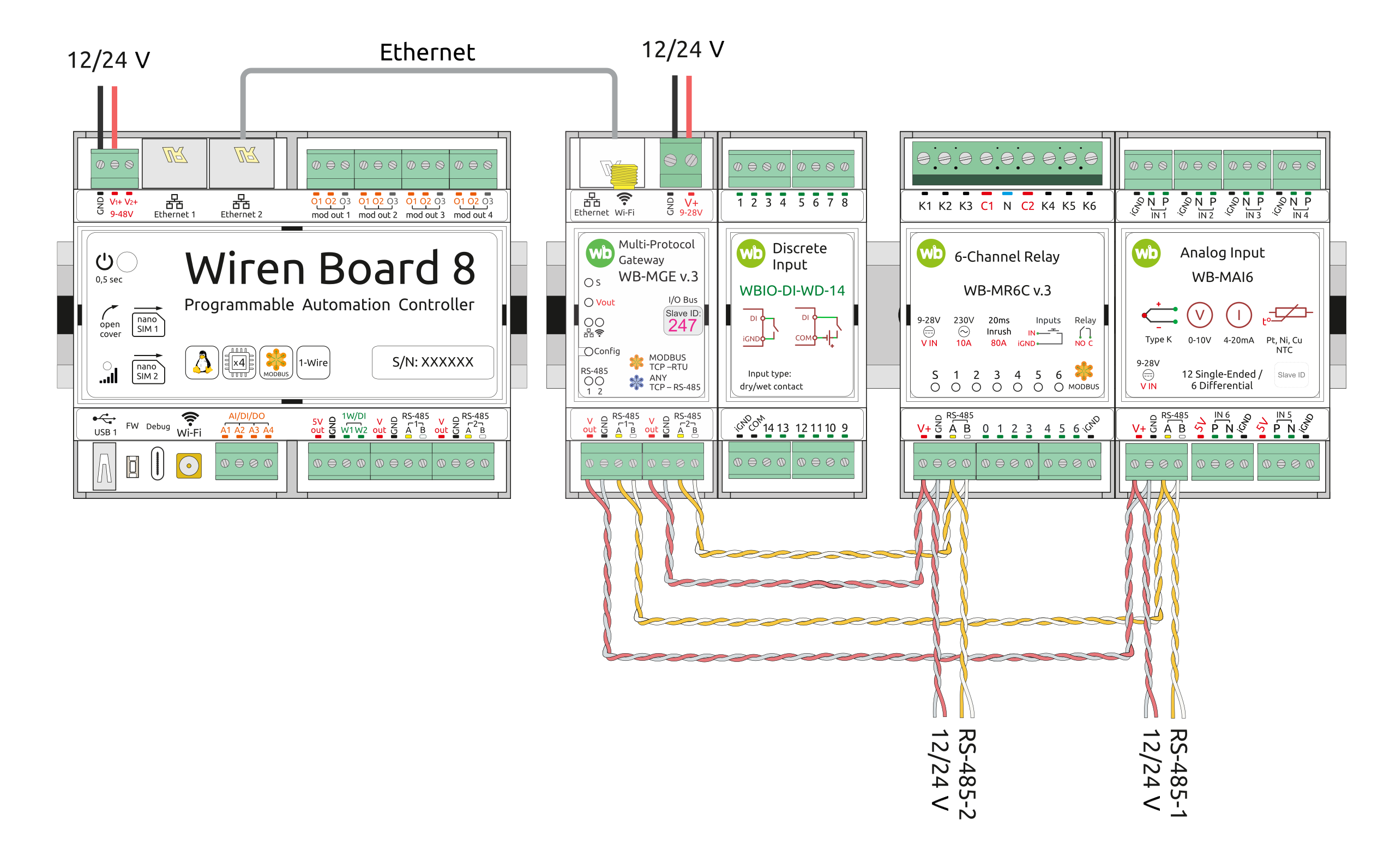 Esquema de conexión
-
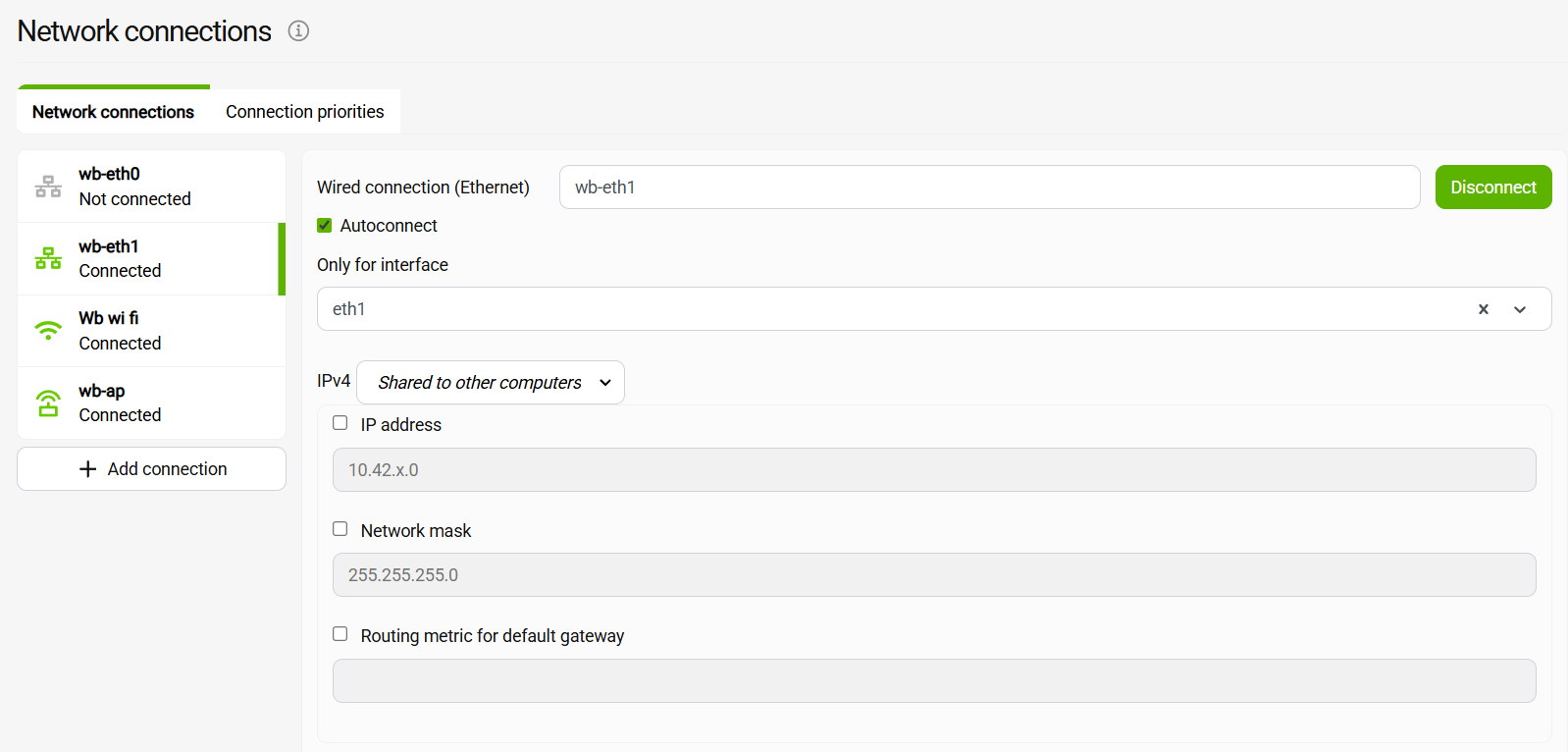 Configuración del puerto Ethernet 2 en el controlador
-
Ajustes del módulo WB-MGU, dirección IP obtenida 10.42.0.176
-
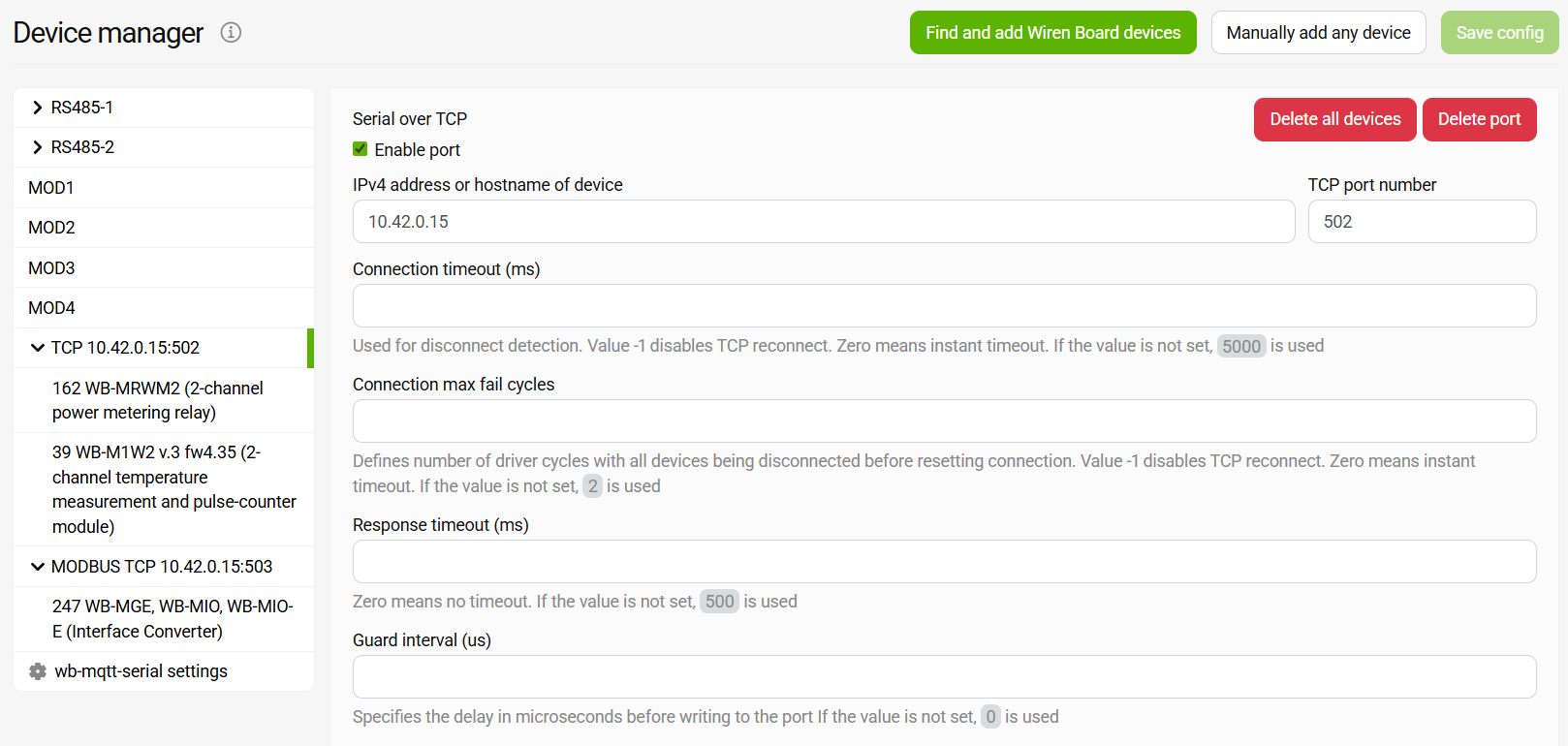 Ajustes de puerto en wb-mqtt-serial
El controlador está conectado al módulo mediante Ethernet; controlador: IPv4 Static IP address, módulo: Static IP address
-
Esquema de conexión
-
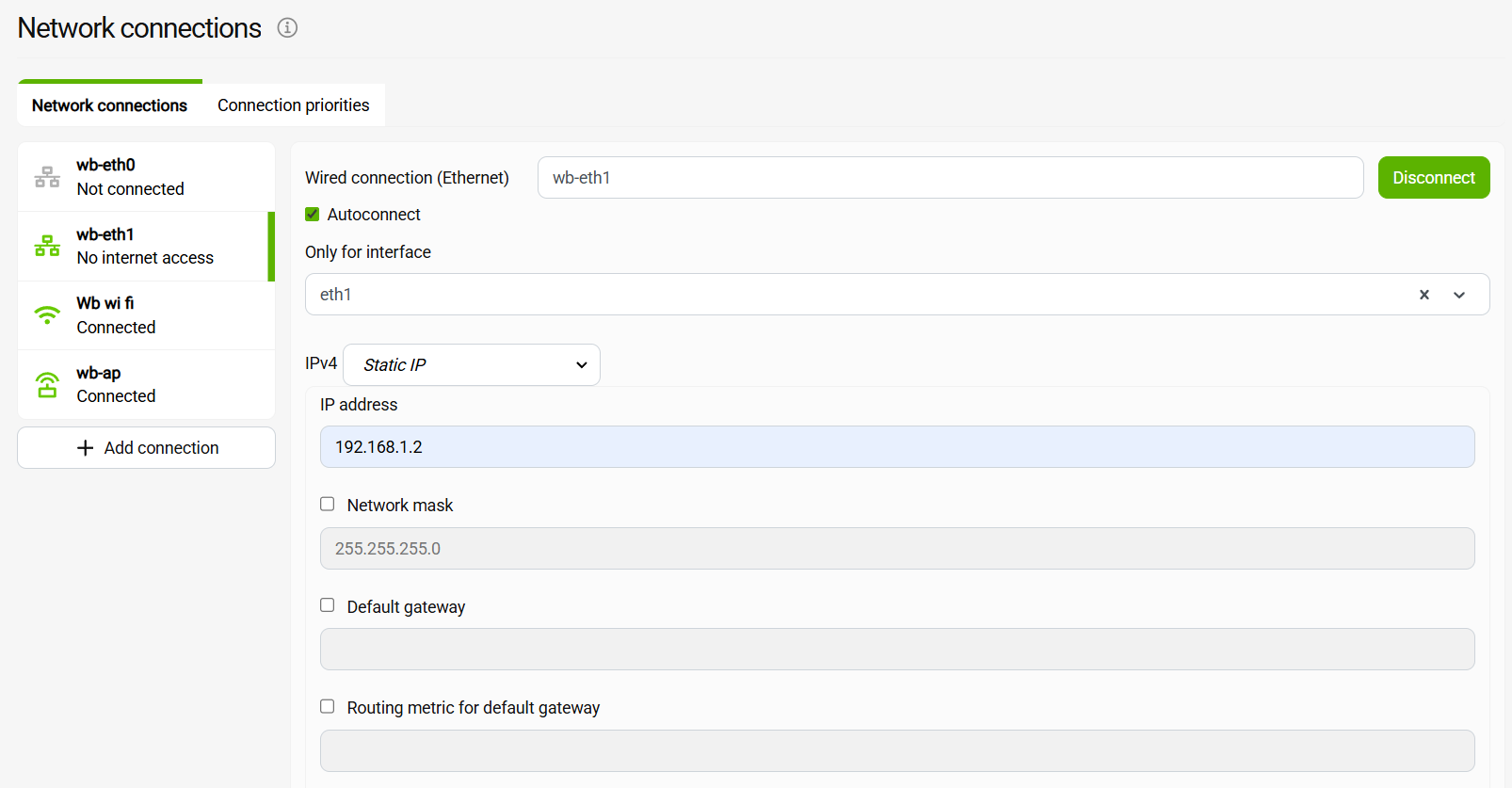 Configuración del puerto Ethernet 2 en el controlador
-
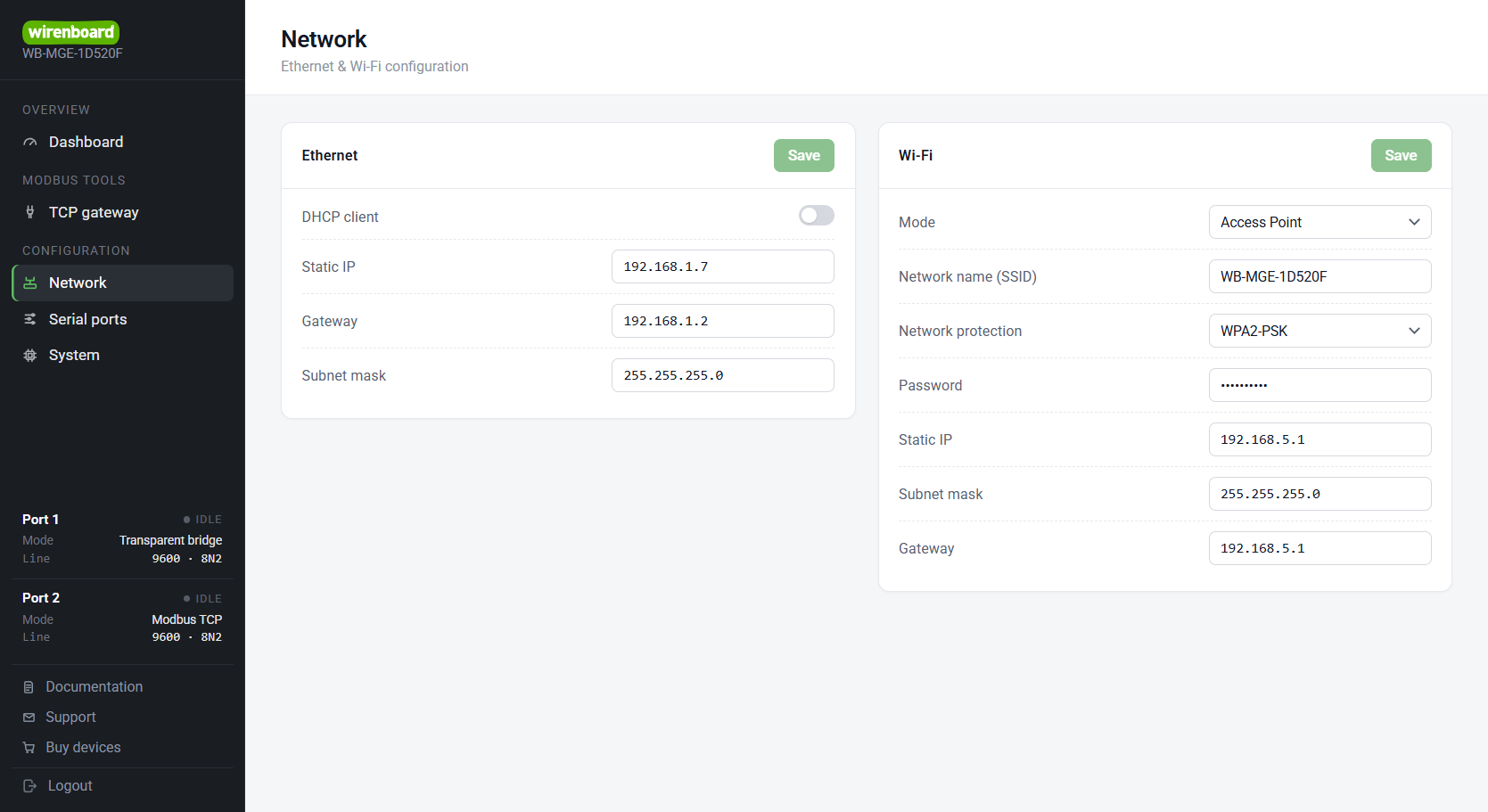 Ajustes del módulo WB-MGU, dirección IP estática 192.168.1.7
-
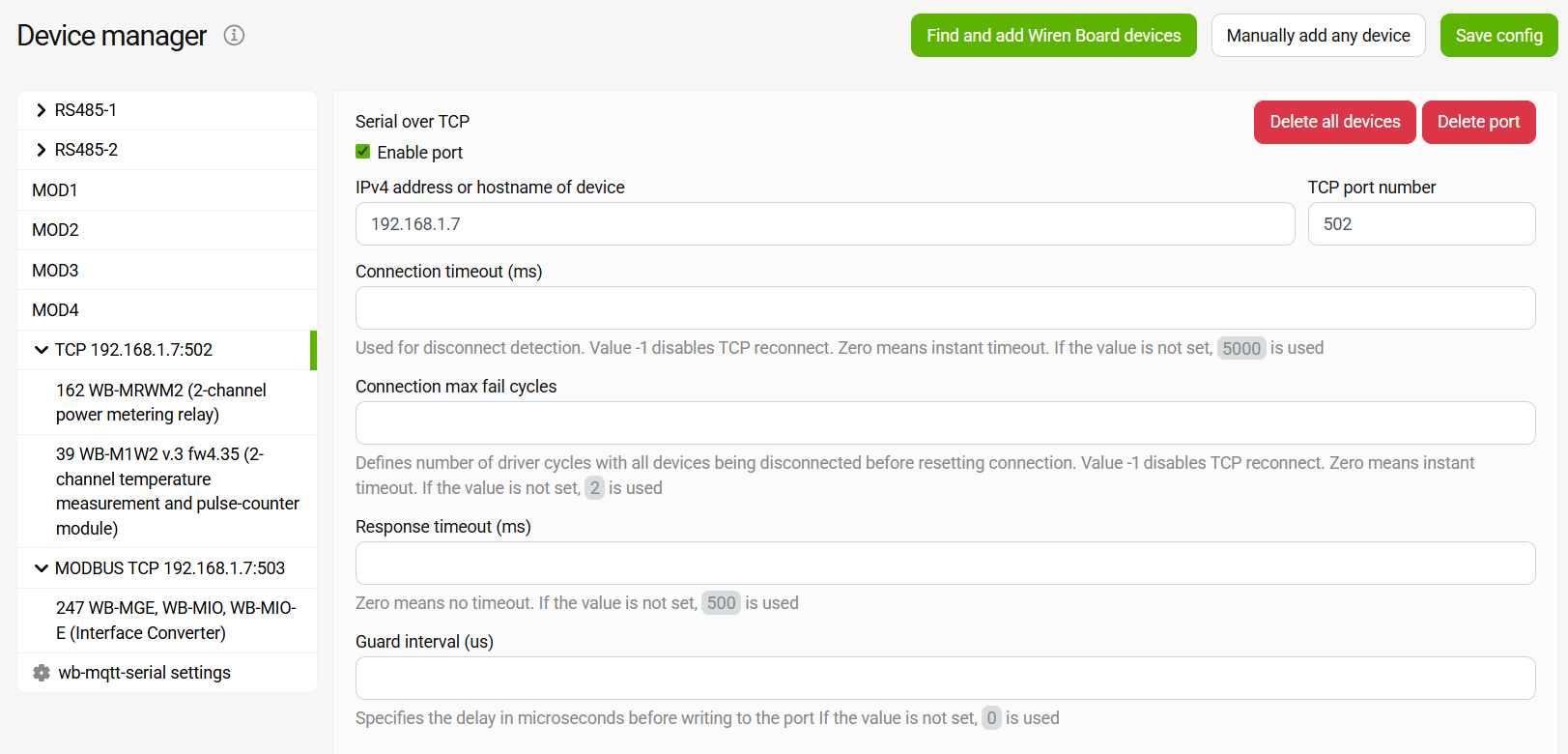 Ajustes de puerto en wb-mqtt-serial
Para controlar desde un controlador Wiren Board los dispositivos Modbus conectados al módulo, configure el controlador wb-mqtt-serial:
- En la configuración del controlador wb-mqtt-serial, añada puertos TCP para recibir los datos de RS-485-1 y RS-485-2 del módulo.
- Para que los dispositivos aparezcan en la pestaña Devices de la interfaz web del controlador Wiren Board, añádalos automáticamente mediante la búsqueda de dispositivos Wiren Board en el bus RS-485 o manualmente, seleccionando una plantilla.
- Los módulos WBIO se añaden manualmente, seleccionando una plantilla. La dirección del módulo depende del sistema con el que se utilice el WB-MGU:
- Controlador Wiren Board —
<WB-MIO Modbus address>:<WBIO module sequence number (starting from 1)>. - Controlador o software de terceros: las direcciones se calculan a partir del mapa de registros del WB-MIO.
- Controlador Wiren Board —
Compatibilidad con Z-Wave
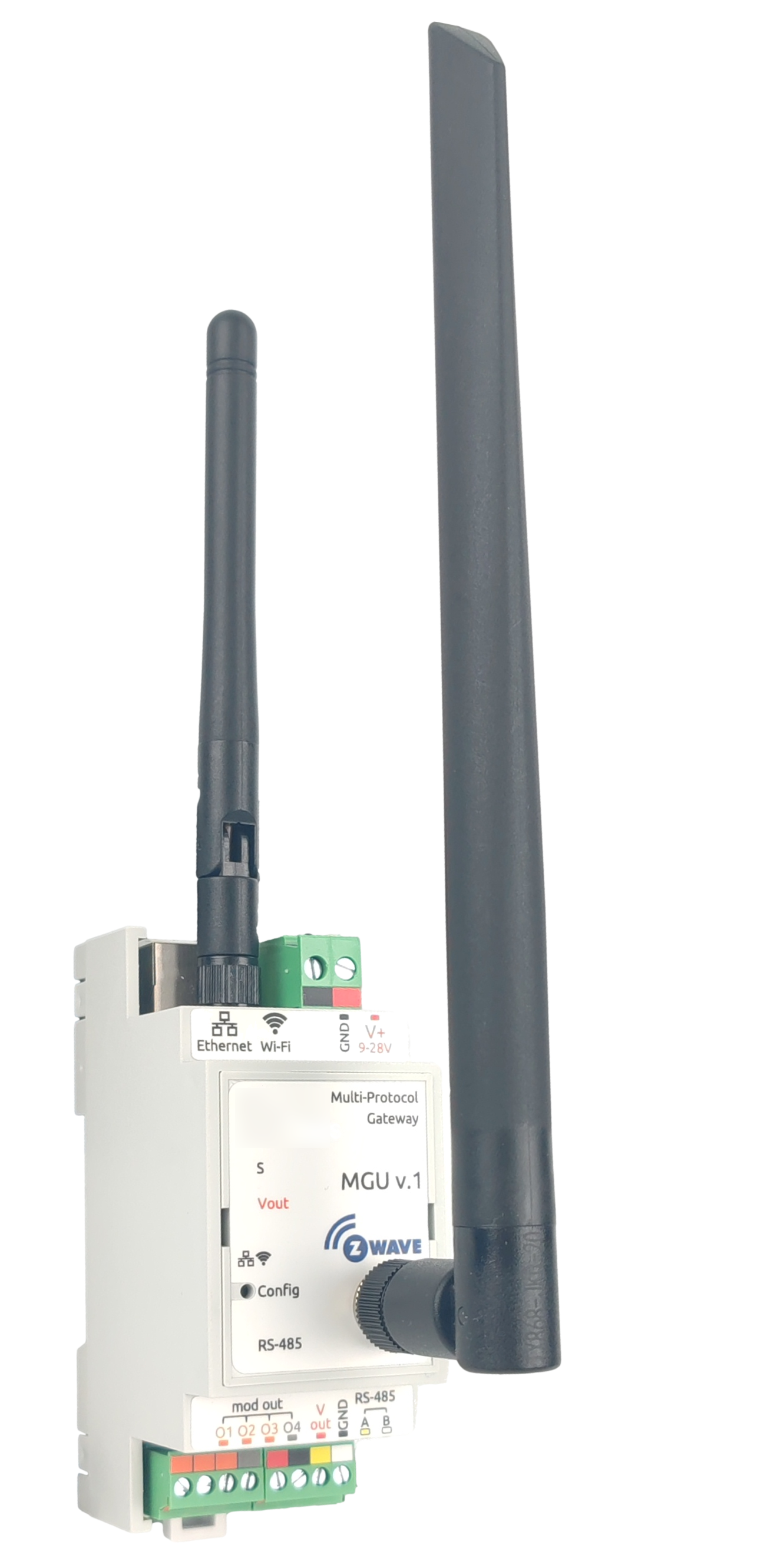
Con el módulo de expansión WBE2R-R-ZWAVE-TR instalado, WB-MGU es compatible con Z-Wave y Z-Wave Long Range. El módulo utiliza el chip de radio Trident IoT T32CZ20. Seleccione la variante de WB-MGU con 8 MB de PSRAM para ejecutar el Z-Way Controller SDK en su ESP32.
Z-Way Controller SDK proporciona API HTTP y WebSockets, además de un cliente MQTT para la integración con sistemas externos. Un puente Matter opcional expone los dispositivos Z-Wave compatibles a un ecosistema Matter.
| Parámetro | Valor |
| Módulo de expansión | WBE2R-R-ZWAVE-TR |
| Chip de radio | Trident IoT T32CZ20 |
| Conector de antena | RP-SMA |
| Protocolos | Z-Wave; Z-Wave Long Range |
| Funciones | Controlador Z-Wave; dispositivo final Z-Wave |
| Software del controlador | Z-Way Controller SDK |
| PSRAM para el SDK | 8 MB |
| API e integración disponibles | HTTP; WebSockets; cliente MQTT |
| Integración opcional | Matter Bridge |
Compatibilidad con Zigbee
WB-MGU admite Zigbee mediante el módulo de expansión WBE2R-R-ZIGBEE-ZME, basado en el chip de radio Silicon Labs EFR32MG21 y equipado con un conector de antena RP-SMA. Z-Way Controller SDK proporciona la funcionalidad del controlador Zigbee en el ESP32. Seleccione la variante WB-MGU con 8 MB PSRAM para ejecutar Z-Way Controller SDK.
Para la integración con sistemas externos se dispone de API HTTP y WebSockets, junto con un cliente MQTT. Un puente Matter opcional expone los dispositivos Zigbee compatibles a un ecosistema Matter.
| Parámetro | Valor |
| Módulo de expansión | WBE2R-R-ZIGBEE-ZME |
| Chip de radio | Silicon Labs EFR32MG21 |
| Conector de antena | RP-SMA |
| Protocolo | Zigbee |
| Role | Coordinador / controlador Zigbee |
| Software del controlador | Z-Way Controller SDK |
| PSRAM para el SDK | 8 MB |
| API e integración disponibles | HTTP; WebSockets; cliente MQTT |
| Integración opcional | Matter Bridge |
Matter (sobre IP)
WB-MGU puede funcionar como controlador Matter a través de su conexión Ethernet o Wi-Fi mediante el Z-Way Controller SDK. La comunicación Matter sobre IP no requiere un chip de RF adicional ni un módulo de expansión de radio.
Para comunicarse con dispositivos Matter sobre Thread, se requiere un router de borde Thread (TBR) que conecte la red Thread con la red IP.
De forma predeterminada, solo se admite la puesta en servicio a través de la red. Los dispositivos deben ponerse primero en servicio con un controlador Matter existente, como Apple Home, Google Home u otro controlador compatible. Después pueden compartirse con WB-MGU mediante la puesta en servicio multi-admin de Matter.
Para una puesta en servicio completa mediante Bluetooth Low Energy (BLE), instale el módulo de expansión WBE2R-R-ZIGBEE-ZME con firmware BLE.
Las API HTTP y WebSockets, junto con un cliente MQTT, están disponibles para la integración con sistemas externos.
| Parámetro | Valor |
| Protocolo | Matter sobre IP |
| Conexión de red | Ethernet o Wi-Fi |
| Role | Controlador Matter |
| Chip de RF adicional | No es necesario para la comunicación Matter sobre IP |
| Matter over Thread | Requiere un router de borde Thread (TBR) |
| Puesta en servicio predeterminada | Solo a través de la red; realice primero la puesta en servicio con un controlador Matter existente y después comparta el dispositivo con WB-MGU |
| Puesta en servicio completa mediante BLE | Módulo de expansión WBE2R-R-ZIGBEE-ZME con firmware BLE |
| Software del controlador | Z-Way Controller SDK |
| API e integración disponibles | HTTP; WebSockets; cliente MQTT |
Grabación del firmware del dispositivo
Conector de programación del firmware y consola de depuración
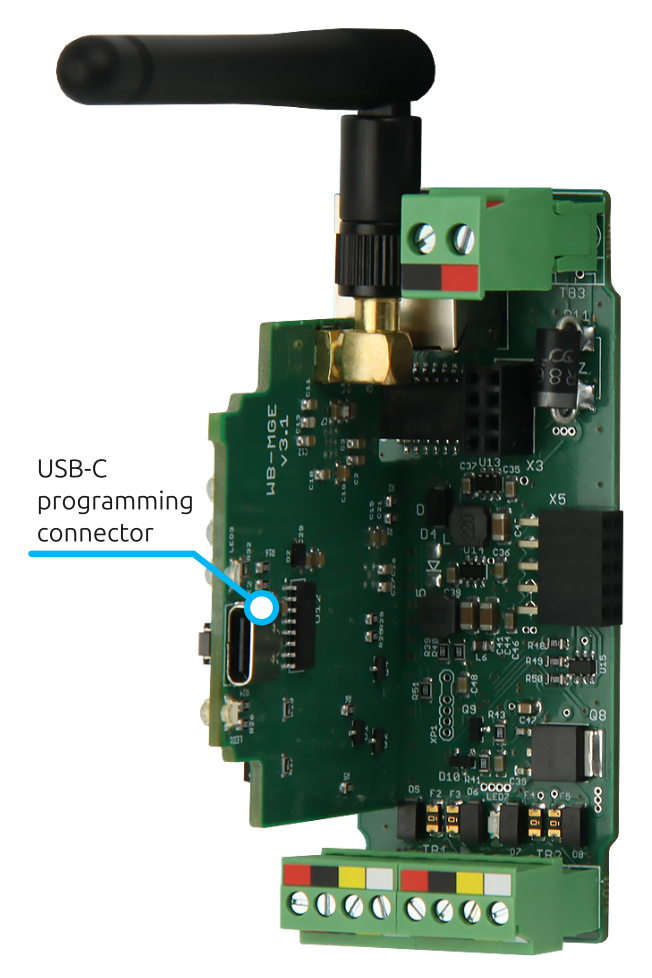
El módulo está basado en el chip ESP32 y en la placa hay un conector de programación USB-C.
Para acceder al conector USB-C, retire la tapa superior del dispositivo haciendo palanca desde un lateral con un objeto fino. También puede obtener la salida de depuración del módulo a través de este conector. Al conectarlo a un ordenador por USB, el módulo se detecta como un dispositivo ACM que puede abrirse con cualquier programa de terminal.
Importante: al utilizar la consola de depuración, conecte primero el cable USB-C al ordenador y al WB-MGU, y solo después encienda la pasarela. Esto ayuda a evitar que el dispositivo se reinicie; consulte ERRWB-MGEv30001 para obtener más información.
Escritura del firmware
Para programar el firmware, puede utilizar esptool utilidad o una equivalente. El dispositivo incorpora un convertidor USB-UART basado en CH343.
Puede comprobar la conexión solicitando el identificador del chip, por ejemplo:
$ esptool.py -p /dev/ttyACM0 -b 115200 chip_id
esptool.py v4.8.1
Serial port /dev/ttyACM0
Connecting......
Detecting chip type... Unsupported detection protocol, switching and trying again...
Connecting.....
Detecting chip type... ESP32
Chip is ESP32-U4WDH (revision v3.1)
Features: WiFi, BT, Dual Core, 240MHz, Embedded Flash, VRef calibration in efuse, Coding Scheme None
Crystal is 40MHz
MAC: 2c:bc:bb:31:8b:00
Uploading stub...
Running stub...
Stub running...
Warning: ESP32 has no Chip ID. Reading MAC instead.
MAC: 2c:bc:bb:31:8b:00
Hard resetting via RTS pin...
GPIO e interfaces
A continuación se muestran tablas con la conexión de los módulos de interfaz y las direcciones de las salidas del expansor.
| ESP32 | GPIO18 | GPIO23 | GPIO0 | GPIO5 | GPIO19 | GPIO22 | GPIO21 | GPIO25 | GPIO26 | GPIO27 |
|---|---|---|---|---|---|---|---|---|---|---|
| RTL8201FI | MDIO | MDC | CLK | RST | TXD0 | TXD1 | TXEN | RXD0 | RXD1 | CRS_DV |
| TCA9535 | SDA | SCL | PD00 | PD02 | PD04 | PD05 | PD06 | PD07 |
|---|---|---|---|---|---|---|---|---|
| ESP32 | GPIO32 | GPIO33 | ||||||
| RS485 | terminación activada | polarización activada | ||||||
| VOut y LED VOut | ON | |||||||
| LED Wi-Fi | OFF | |||||||
| LED Eth | OFF | |||||||
| Status | ON |
En la tabla anterior, ON significa que un uno lógico en el puerto activa el componente correspondiente. En el caso del LED Status, el LED se enciende cuando el puerto está en estado HiZ. El TCA9535 tiene la dirección de bus estándar 0x20.
| PSRAM64H | CE | CLK | SIO0 | SIO1 | SIO2 | SIO3 |
|---|---|---|---|---|---|---|
| ESP32 | GPIO9 | GPIO6 | GPIO8 | GPIO17 | GPIO7 | GPIO11 |
| ESP32 | GPIO14 | GPIO12 | GPIO15 |
|---|---|---|---|
| RS485 | TX | RX | RTS |
| ESP32 | GPIO10 | GPIO4 | GPIO13 |
|---|---|---|---|
| WBE2 | TX | RX | RTS |
En ambos casos, RX es una entrada y TX es una salida del ESP32.
| ESP32 | GPIO34 |
|---|---|
| Config (B1) | + |
En este caso, al pulsarlo, el botón lleva el pin del ESP32 al cero lógico.
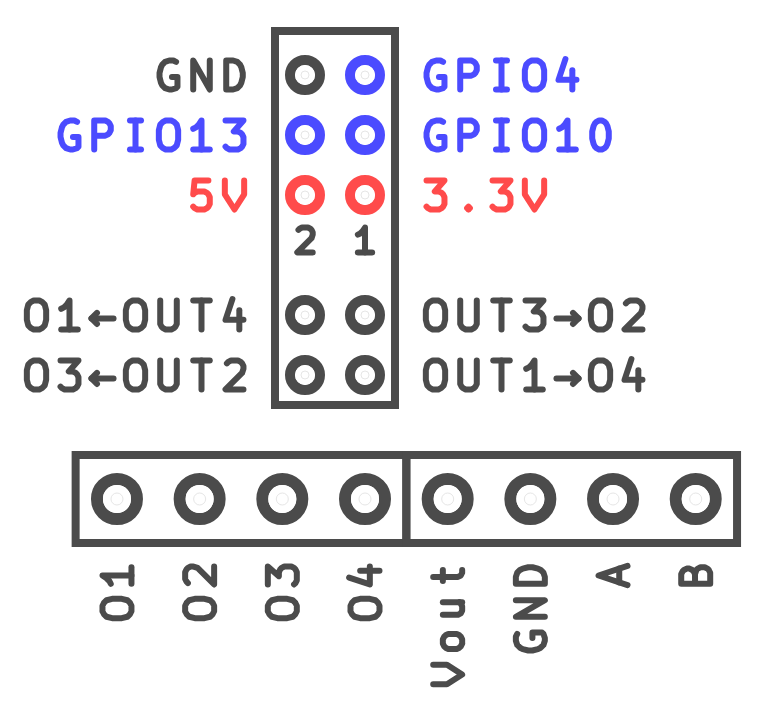
Dentro de la carcasa, la placa dispone de un conector para un módulo de expansión WBE2: un zócalo de doble fila de 2×6 con paso de 2.54 mm. La fila situada entre los pines OUT y los pines de alimentación no está conectada. Los pines OUT1–OUT4 se llevan a los bornes O1–O4 del panel frontal en orden inverso: OUT1 va a O4 y OUT4 va a O1. Las líneas GPIO están conectadas directamente al ESP32; los niveles de señal son de 3.3 V.
Imágenes y planos
Corel Draw 2018 (fuente — Ubuntu): WB-Library.cdr.zip
Visio:
- Dispositivos Wiren Board: WB-Visio-Lib.zip.
- Cuadros, interruptores automáticos, contactores y más elementos de un desarrollador externo.
SVG: WB-Library.svg.zip

Plano de dimensiones del módulo (DXF): WB-MGEv3.dxf.zip
Plano de dimensiones del módulo (PDF): WB-MGEv3.pdf
Biblioteca de símbolos para AutoCAD Electrical: Wirenboard-AE-base.zip
-
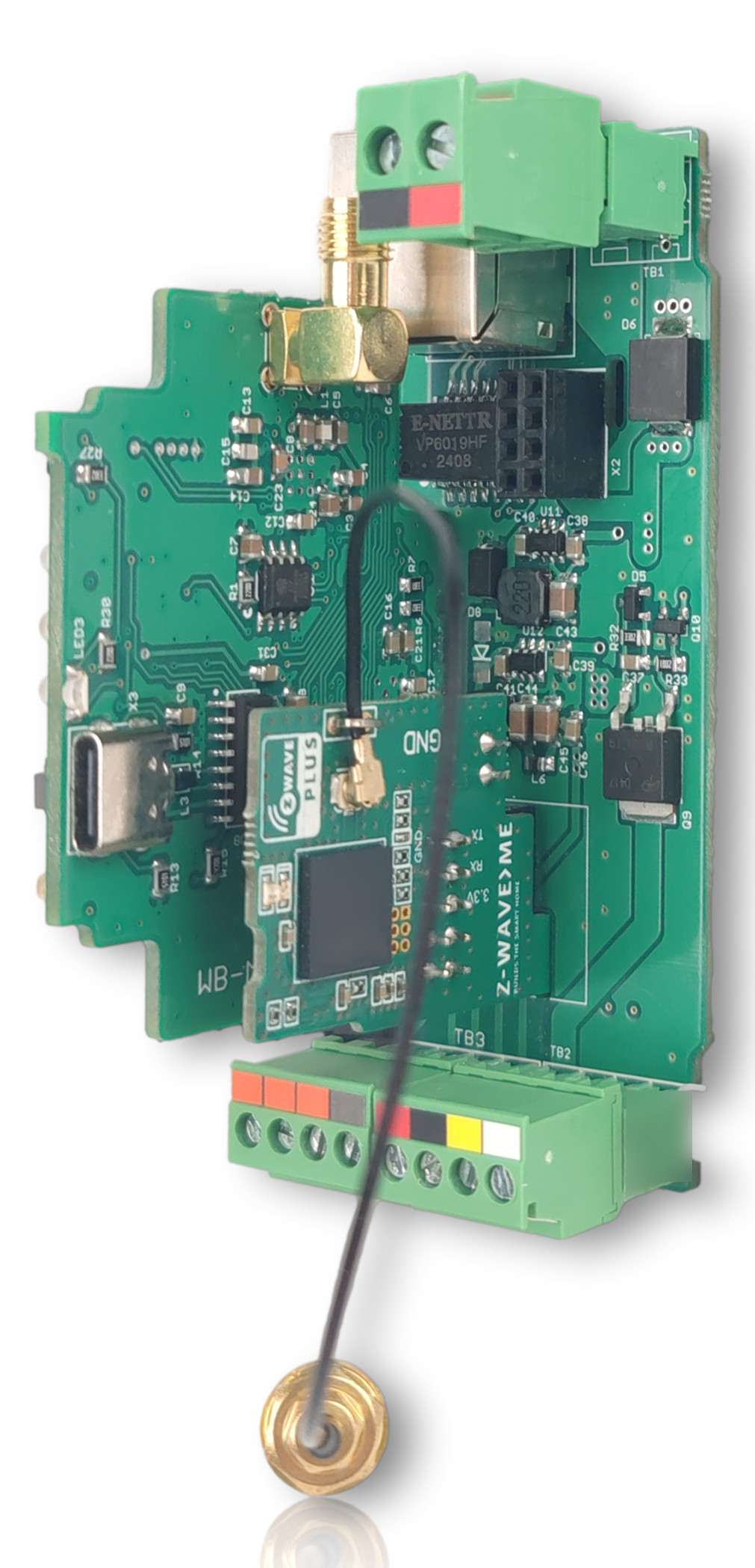 Placa WB-MGU con un módulo Z-Wave instalado
-
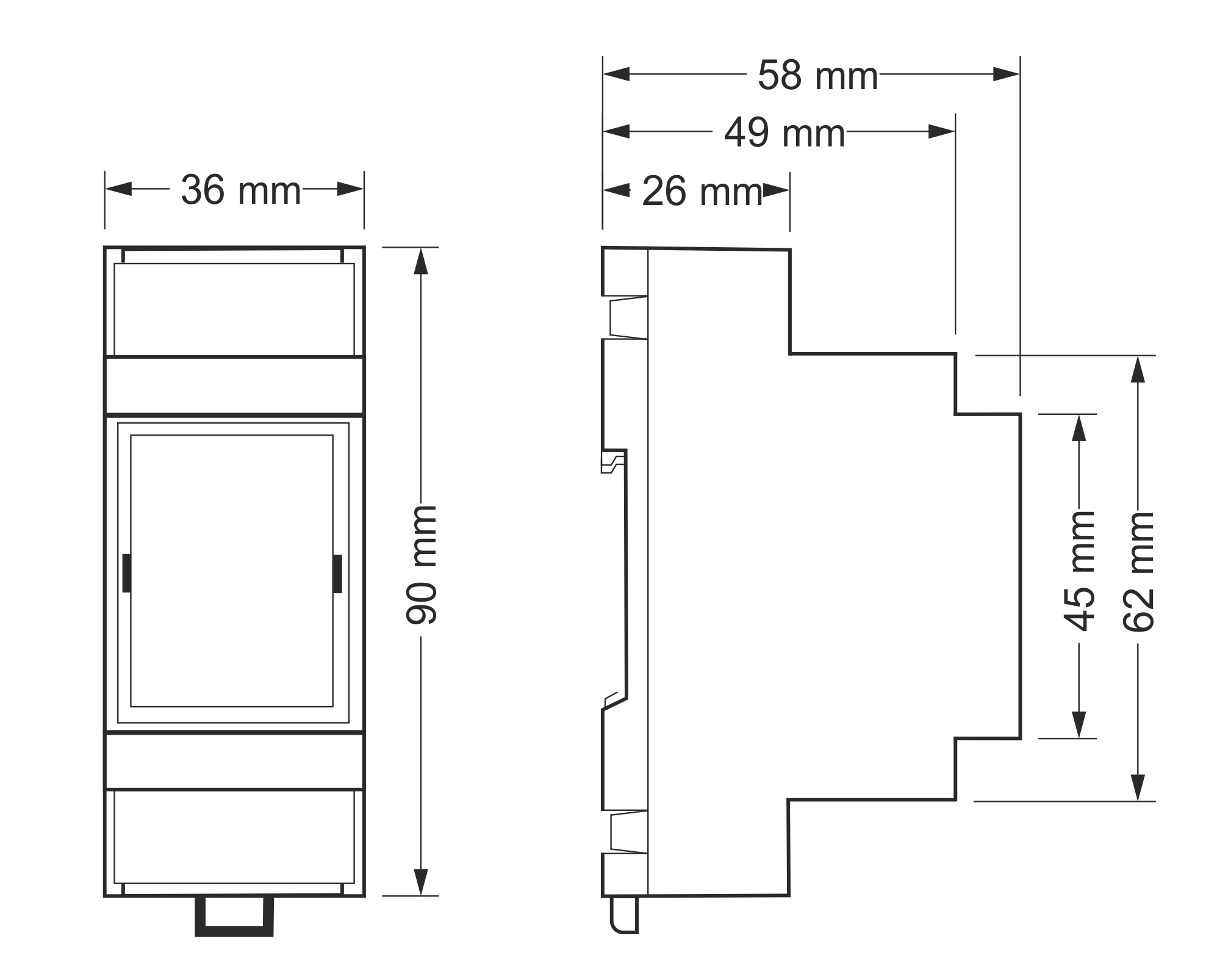 Dimensiones totales