 Documentazione
Interfaccia web del controllore e accesso degli utenti
Guida in italiano all’apertura dell’interfaccia web del controllore, alla gestione degli accessi e alla ricerca dei comandi dei dispositivi.
Panoramica
L’interfaccia web integrata di Wiren Board gestisce la maggior parte delle operazioni di configurazione del controllore, del suo software e dei dispositivi collegati. L’interfaccia è open source, viene servita da nginx e comunica con MQTT tramite WebSocket.
Alcuni sistemi operativi e browser obsoleti potrebbero non visualizzarla correttamente. In caso di problemi, il produttore consiglia di verificarne il funzionamento in Google Chrome.
Apertura dell’interfaccia web
Collegarsi al controllore tramite Wi-Fi o Ethernet e inserire il suo indirizzo IP in un browser. Sulla stessa rete, Linux, Windows 10 o versioni successive, macOS e i dispositivi Apple possono anche utilizzare mDNS: inserire http://wirenboard-XXXXXXXX.local, sostituendo XXXXXXXX con il numero di serie del controllore.
Per stabilire una connessione HTTPS, l’interfaccia reindirizza a un nome host nel formato IP.XXXXXXXX.ip.wirenboard.com. È anche possibile accedere tramite Wiren Board Cloud se il controllore è collegato a tale servizio.
Sicurezza della connessione
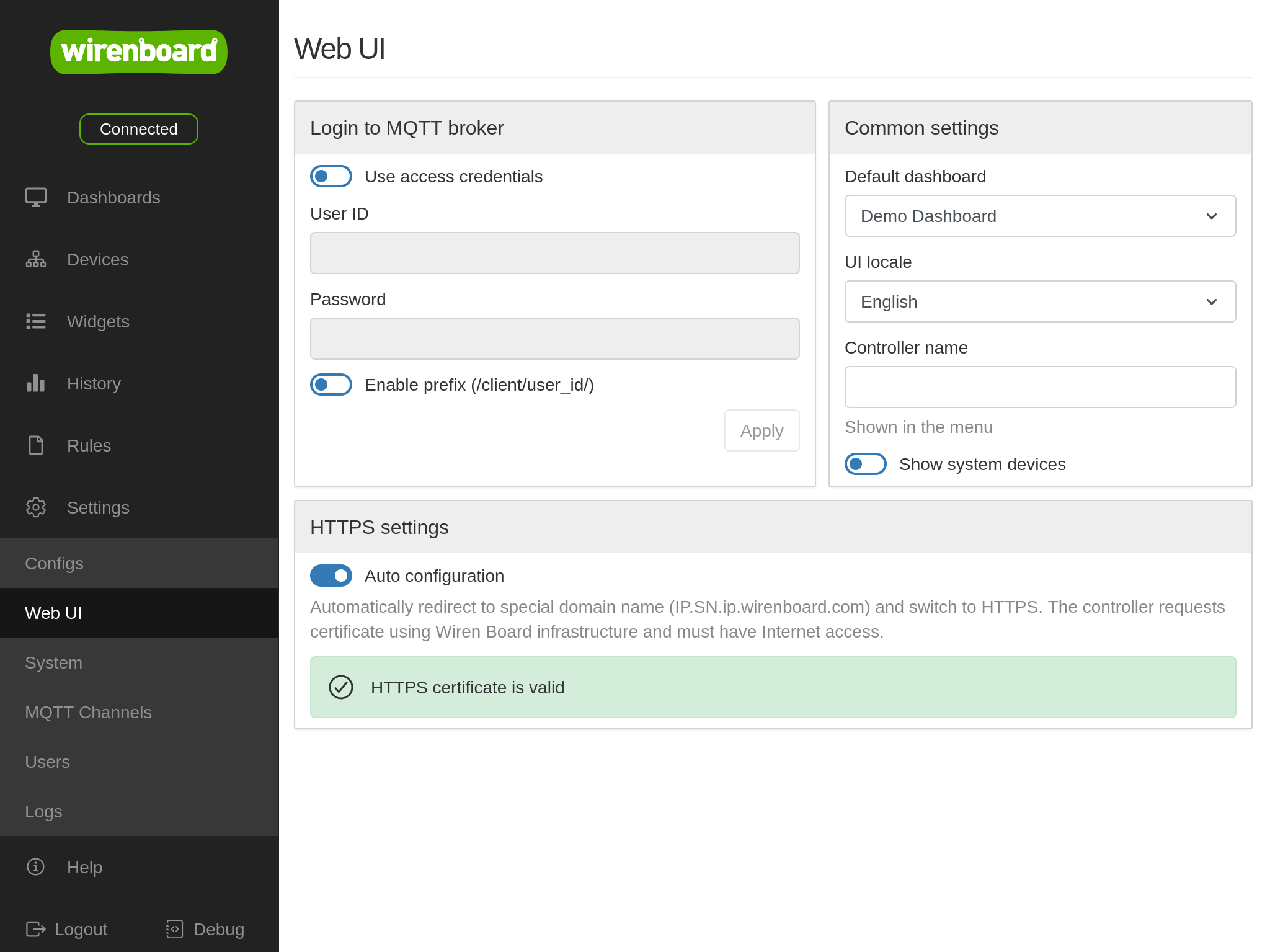
L’interfaccia web utilizza HTTPS. L’apertura del controllore tramite HTTP, mediante indirizzo IP o nome host locale, reindirizza al corrispondente nome host IP.XXXXXXXX.ip.wirenboard.com e stabilisce una connessione sicura. Si tratta comunque di una connessione diretta al controllore: il traffico non passa attraverso un servizio di terzi. Con un proxy o un instradamento personalizzato, assicurarsi che il nome host sia raggiungibile lungo lo stesso percorso dell’indirizzo IP originale.
Il controllore richiede automaticamente un certificato Let’s Encrypt tramite acme.wirenboard.com. L’emissione e il rinnovo richiedono l’accesso a Internet. Il controllore gestisce il rinnovo; se il certificato scade e il rinnovo non riesce, il browser visualizza un avviso.
L’emissione del certificato è visibile nei servizi pubblici. Il certificato non rivela l’identità del proprietario né la posizione del controllore e la sua pubblicazione non consente accessi non autorizzati. Il meccanismo HTTPS automatico può essere disabilitato o riabilitato nelle impostazioni dell’interfaccia.
Autenticazione e autorizzazione degli utenti
L’interfaccia supporta tre livelli di accesso:
| Role | Azioni consentite | Limitazioni |
|---|---|---|
| User | Visualizzazione di dashboard e cronologia, accesso a MQTT e richiesta di verifiche della disponibilità delle porte. | Non può modificare le impostazioni, caricare o aggiornare il firmware, né scaricare archivi diagnostici e backup. |
| Operator | Tutte le autorizzazioni di User, più la creazione e la modifica delle dashboard. | Non può modificare le impostazioni del controllore né gestire gli utenti. |
| Admin | Accesso completo a impostazioni, regole, gestione degli utenti, aggiornamenti del firmware e download degli archivi. | Nessuna limitazione. |
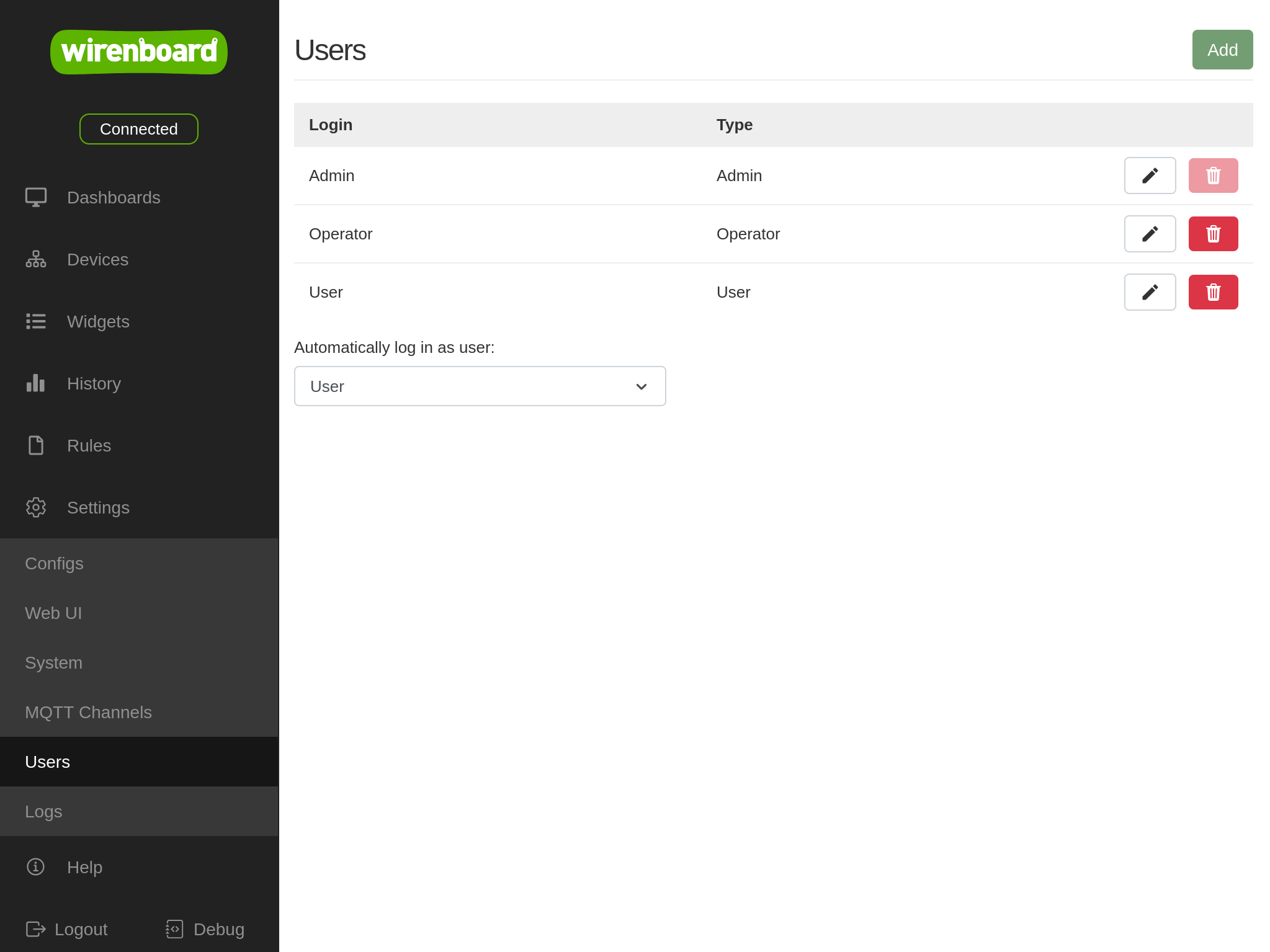
Al primo avvio, il controllore apre l’interfaccia con autorizzazioni Admin senza richiedere credenziali. Per richiedere l’autenticazione, creare gli utenti nella pagina delle impostazioni utente. L’autenticazione utilizza nome utente e password; nello stesso browser non occorre reinserire le credenziali a ogni accesso. È anche possibile scegliere un utente le cui autorizzazioni si applicano quando si apre l’interfaccia senza effettuare l’accesso.
Gli account utente possono essere gestiti anche con l’utilità da riga di comando wb-homeui-users .
Le release precedenti a wb-2602 non supportavano l’autorizzazione tramite account utente nell’interfaccia web. Tali release possono utilizzare l’autenticazione HTTP di nginx.
Dispositivi e comandi
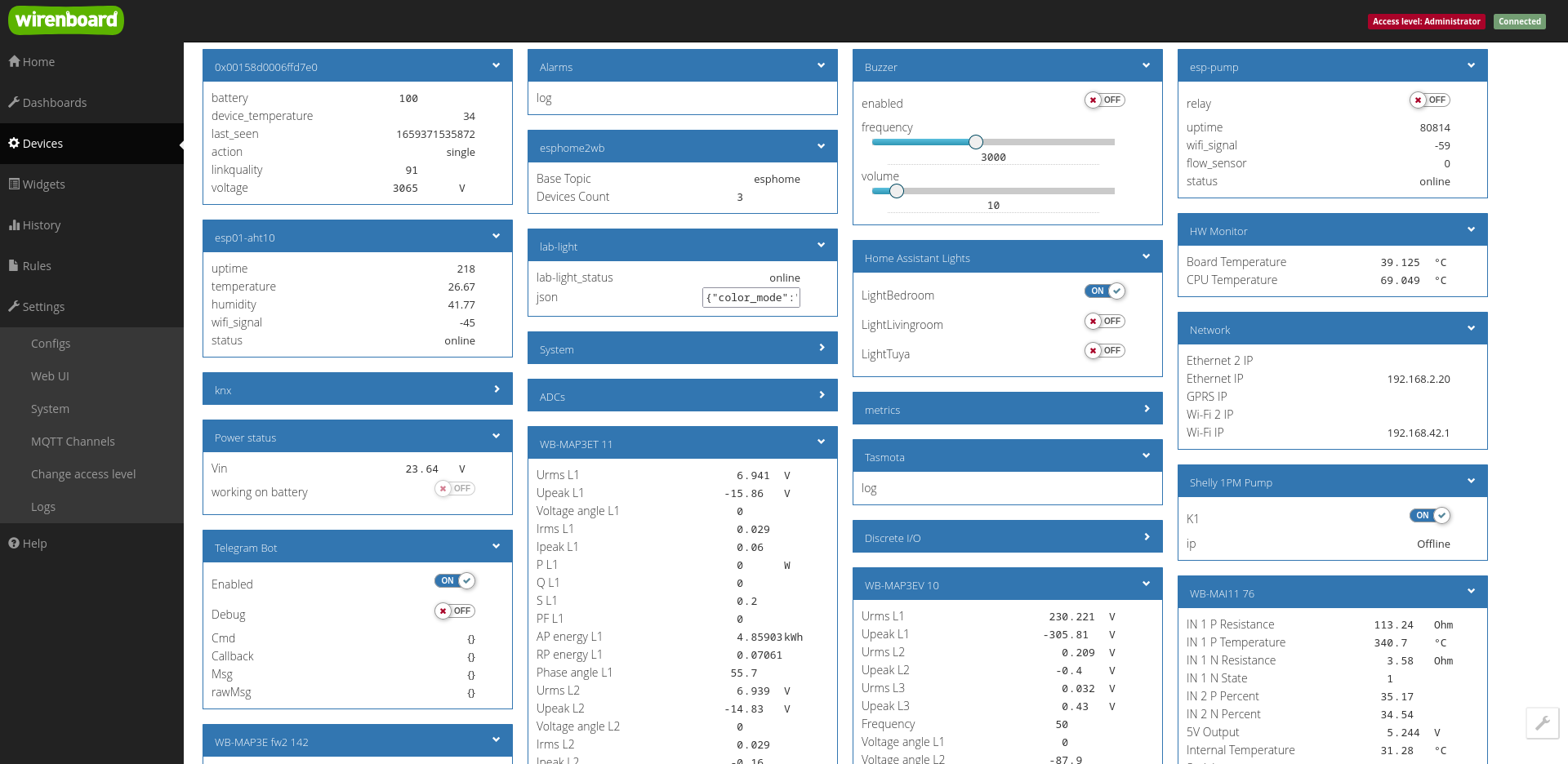
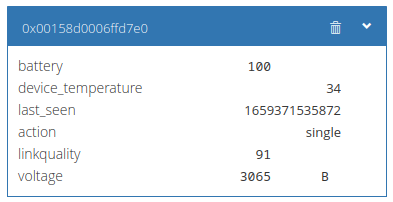
La pagina Devices mostra le rappresentazioni dei dispositivi fisici collegati al controllore e dei dispositivi virtuali creati da wb-rules. Ogni dispositivo dispone di una scheda contenente i suoi canali, chiamati comandi. Fare clic sul nome di un comando per ottenere un percorso device/control da utilizzare nelle regole.
Utilizzare le dashboard per gestire il sistema di automazione; la pagina Devices è destinata al lavoro sui singoli dispositivi. I widget di sistema mostrano inoltre informazioni sul sistema, dettagli di rete, temperature del processore e della scheda e altri dati di servizio.
Modifica del livello di accesso
Il livello di accesso è determinato dall’account utente con cui si effettua l’accesso. L’autenticazione utilizza nome utente e password. Per modificare le impostazioni del controllore è necessario un account Admin. Gestire gli account in Settings → Users.
Le release precedenti a wb-2602 non dispongono di account utente; il livello di accesso viene selezionato in Settings → Access level.
Connessione MQTT e lingua dell’interfaccia
In Settings → Web UIè possibile configurare la connessione al broker MQTT, selezionare la dashboard utilizzata come pagina iniziale e cambiare la lingua dell’interfaccia.
Sincronizzazione dell’ora (NTP)
L’editor di configurazione NTP disponibile in Settings → Configs configura il servizio di sistema per l’ora modificando /etc/ntp.conf.
Il controllore dispone di un orologio hardware in tempo reale (RTC), ma necessita di una sincronizzazione periodica con sorgenti orarie di riferimento. Un’ora precisa è necessaria per la corretta interpretazione dei timestamp dei log diagnostici, per le automazioni programmate e per la convalida dei certificati HTTPS/SSL.
Modifica della configurazione
I server orari pubblici (pool.ntp.org) sono configurati per impostazione predefinita. Normalmente sono necessarie modifiche in due casi:
- In una rete isolata senza accesso a Internet, rimuovere i server esterni e inserire l’indirizzo IP di una sorgente oraria locale, ad esempio un router o un server aziendale.
- Se l’installazione richiede server NTP aziendali, configurare tali sorgenti per utilizzare lo stesso riferimento orario nell’intera infrastruttura.
Parametri
È possibile aggiungere, modificare ed eliminare le sorgenti orarie. Le modalità di sincronizzazione supportate sono:
pool— consigliata per le sorgenti Internet. Simile aserver, ma accetta il nome DNS di un pool, ad esempiopool.ntp.org, che rappresenta più server.server— modalità client. Il controllore si sincronizza con un server remoto o un orologio di riferimento locale; tale server non si sincronizza con il controllore.peer— modalità attiva simmetrica. Ciascun nodo può sincronizzarsi con l’altro. Può essere utile in un cluster in cui i guasti possono cambiare il nodo che dispone della migliore sorgente oraria.broadcast— un server locale invia periodicamente messaggi orari a un indirizzo broadcast o multicast, generalmente per molti client di una rete locale.manycastclient— modalità client con rilevamento automatico. Il client invia a un indirizzo multicast; i server disponibili rispondono e il client seleziona le migliori sorgenti di sincronizzazione.
Specificare il nome DNS o l’indirizzo IP della sorgente. L’opzione iburst invia una sequenza di otto pacchetti quando il server non è disponibile, consentendo una sincronizzazione più rapida al ripristino della connessione o dopo un riavvio. Si applica alle voci server.
Dashboard e widget
Dashboards
Creare dashboard testuali e grafiche SVG per visualizzare i valori e gestire il sistema di automazione. Una dashboard testuale è composta da widget. Una dashboard SVG utilizza un’immagine di sfondo con collegamenti ai canali MQTT del controllore.
Widget
I widget raggruppano i comandi di dispositivi diversi per funzione o posizione. Ad esempio, un widget può comandare l’illuminazione della camera da letto o mostrare i comandi di climatizzazione di un negozio. I widget sono organizzati nelle dashboard e uno stesso widget può appartenere a più dashboard.
Creare i widget nella pagina Widgets o direttamente da una dashboard. Sono disponibili sia uno strumento di creazione visuale sia un editor JSON.
Console di debug delle regole
La console di debug mostra messaggi diagnostici durante lo sviluppo e il collaudo delle regole. Aprire Debug → Rules nell’angolo inferiore sinistro dell’interfaccia. È possibile filtrare i messaggi per tipo e ridimensionare o riposizionare la console.
Terminale integrato
La release testing offre un terminale Bash completo, con colori e completamento tramite Tab. Aprire Debug → Console per utilizzare la riga di comando direttamente dall’interfaccia web. Il terminale è disponibile solo per gli utenti Admin.
Modalità a schermo intero e HMI
L’interfaccia normale comprende elementi di navigazione e informazioni di stato che non sono sempre necessari per l’uso quotidiano. Le disposizioni alternative riducono questi elementi per adattare l’interfaccia allo schermo e all’attività.
Modalità a schermo intero
La modalità a schermo intero è pratica per visualizzare dashboard su un telefono e per crearle. L’elenco delle dashboard e History rimangono disponibili, mentre la barra superiore è nascosta. È utile negli impianti complessi con più dashboard e per l’analisi dei dati storici.
Aprire una dashboard e utilizzare il pulsante a schermo intero nell’angolo superiore destro. La barra del titolo del browser è distinta dall’interfaccia web: per nasconderla automaticamente all’avvio, utilizzare la modalità chiosco del browser.
Postazione operatore
La disposizione della postazione operatore è simile alla modalità a schermo intero, ma non dispone di un pulsante per uscirne. In combinazione con la modalità chiosco del browser, può offrire uno schermo per l’operatore senza il normale accesso alle altre applicazioni o alla barra degli indirizzi.
Add ?fullscreen all’URL della dashboard:
# Text dashboard
http://192.168.2.108/#!/dashboards/dashboard1?fullscreen
# SVG dashboard
http://192.168.2.108/#!/dashboards/svg/view/dashboard3?fullscreen
Modalità HMI
Per tablet o touchscreen, la modalità HMI nasconde la navigazione a sinistra e la barra superiore di stato della connessione. Aggiungere ?hmi all’URL, dove dashboard1 è l’ID della dashboard testuale e dashboard3 è l’ID della dashboard SVG:
http://192.168.2.108/#!/dashboards/dashboard1?hmi
http://192.168.2.108/#!/dashboards/svg/view/dashboard3?hmi
Utilizzare hmicolor per impostare un colore di sfondo. Ad esempio, %23abcdef è il colore esadecimale codificato per l’URL #abcdef:
http://192.168.2.108/#!/dashboards/dashboard1?hmi&hmicolor=%23abcdef
http://192.168.2.108/#!/dashboards/svg/view/dashboard3?hmi&hmicolor=%23abcdef
Per nascondere anche la barra del titolo del browser all’avvio, utilizzare la modalità chiosco del browser.
Modalità chiosco del browser
La modalità chiosco offre un browser a schermo intero senza i consueti comandi per uscirne. È utile per una postazione operatore: avviare automaticamente il browser in modalità chiosco per visualizzare il pannello di controllo senza i normali comandi della finestra.
- Aprire l’interfaccia web del controllore.
- Copiare l’URL della dashboard dalla barra degli indirizzi.
- Su computer e tablet Windows o Linux, avviare il browser in modalità chiosco e passare tale URL:
firefox -kiosk 'http://wirenboard-ascmdm6q.local/#!/dashboards/dashboard1'
chromium -kiosk 'http://wirenboard-ascmdm6q.local/#!/dashboards/dashboard1'
Sui tablet Android, utilizzare un browser chiosco dedicato, come Fully Kiosk Browser. La modalità chiosco del browser può essere combinata con la modalità a schermo intero o HMI.
Cronologia dei dati
Per impostazione predefinita, il software del controllore memorizza i dati ricevuti e li visualizza come grafici o tabelle. Esportare i dati CSV mediante il pulsante sotto il grafico o l’utilità wb-mqtt-db-cli .
Aprire History e selezionare i canali necessari, oppure passare il puntatore su un comando di un widget e fare clic sull’icona del grafico. La vista consente di selezionare un intervallo temporale, visualizzare più canali insieme, ingrandire, acquisire una schermata, visualizzare i valori memorizzati e il loro intervallo di variazione ed eseguire misurazioni con il cursore. Per ulteriori funzionalità, configurare l’esportazione automatica verso Grafana.
Funzionamento della cronologia
Il servizio wb-mqtt-db scrive i dati nel database. Configurarlo in Settings → Configs utilizzando la configurazione della cronologia dei dati MQTT.
I canali sono organizzati in gruppi, ciascuno con un elenco di canali e regole di registrazione. I pattern dei canali utilizzano DEVICE_NAME/CONTROL_NAME; + significa tutti, quindi +/+ corrisponde a ogni canale di ogni dispositivo e wb-w1/+ corrisponde a ogni canale di wb-w1. Il gruppo predefinito è all con il pattern +/+.
Un canale appartiene solo al primo gruppo corrispondente. Non è possibile utilizzare più gruppi per assegnare a un canale risoluzioni di memorizzazione diverse, ad esempio valori ogni secondo per l’ultima ora e ogni minuto per l’ultima settimana.
Parametri del gruppo
| Impostazione | Chiave in /etc/wb-mqtt-db.conf | Default | Significato |
|---|---|---|---|
| Numero massimo di record per canale | values | 10000 | Numero massimo di record conservati per ciascun canale del gruppo. Al superamento del limite, i record più vecchi vengono eliminati. |
| Numero massimo di record per gruppo | values_total | 100000 | Numero massimo complessivo di record per tutti i canali del gruppo; limita la dimensione del database. |
| Intervallo di registrazione dei valori variabili (s) | min_interval | 120 | Frequenza di registrazione dei valori che cambiano. |
| Intervallo di registrazione dei valori invariati (s) | min_unchanged_interval | 1200 | Frequenza con cui un valore invariato viene registrato come punto di riferimento. |
| Numero massimo di registrazioni immediate | max_burst | 30 | Numero consentito di registrazioni immediate senza attendere l’intervallo periodico. |
Registrazione periodica
Mentre il valore di un canale cambia, viene registrato all’intervallo impostato da min_interval. Tutti i messaggi ricevuti durante un intervallo vengono combinati in un record contenente minimo, massimo e media.
L’intervallo inizia dall’ultimo record del canale, non da un istante comune al gruppo. I record dei diversi canali non sono quindi sincronizzati.
Punti di riferimento
I valori invariati vengono registrati meno frequentemente, all’intervallo impostato da min_unchanged_interval. Questi punti di riferimento indicano che il canale era in funzione e che il suo valore è rimasto invariato.
I punti di riferimento vengono registrati solo finché continuano ad arrivare messaggi del canale. Se un dispositivo smette di pubblicare, non vengono aggiunti nuovi record.
Registrazioni immediate
Le registrazioni immediate acquisiscono i canali che cambiano raramente ma in brevi sequenze, ad esempio un sensore porta con più transizioni in pochi secondi. La sola registrazione periodica combinerebbe questa sequenza in un unico record.
- In assenza di messaggi, il canale accumula un’autorizzazione di registrazione immediata per ogni intervallo trascorso pari a
min_interval, fino amax_burst. - Un messaggio in arrivo utilizza un’autorizzazione e viene registrato immediatamente.
- Una volta esaurite le autorizzazioni, il canale torna alla registrazione periodica.
Le autorizzazioni si accumulano solo in totale assenza di messaggi: i messaggi ripetuti con valori invariati non le ripristinano. Ogni canale ha un proprio numero di autorizzazioni; l’impostazione del gruppo definisce lo stesso massimo per ciascuno. Ogni record, compresi quelli immediati, fa ripartire l’intervallo; il successivo record periodico viene quindi scritto solo dopo almeno un intervallo.
Profondità di conservazione
- Impostare
valuesper primo. Insieme all’intervallo di registrazione determina la profondità della cronologia: 10000 record a intervalli di 120 secondi corrispondono a circa 14 giorni. - Quindi impostare
values_totalper impedire al database di riempire lo spazio di archiviazione del controllore.
Al superamento di uno dei due limiti, vengono eliminati i record più vecchi.
Lettura del grafico
La linea colorata continua mostra i valori medi. L’area semitrasparente dello stesso colore rappresenta l’intervallo di variazione, mostrando i valori minimi e massimi tra i record del database.
Per un segnale che cambia rapidamente, aumentare l’intervallo di registrazione riduce lo spazio occupato, mentre l’intervallo di variazione conserva le informazioni sugli estremi. Se servono più record individuali, ridurre min_interval per i segnali che cambiano rapidamente oppure aumentare max_burst per le sequenze brevi e poco frequenti.
- Il database memorizza media, minimo e massimo per ogni intervallo di registrazione.
- L’intervallo temporale visualizzato viene suddiviso in intervalli il cui numero dipende dalla risoluzione dello schermo; i record del database vengono raggruppati di conseguenza.
- Se più record del database ricadono in un intervallo di visualizzazione, i relativi valori vengono mediati per tale intervallo.
Script di automazione
La pagina Rules contiene un editor CodeMirror per creare, modificare ed eliminare gli script wb-rules. L’editor segnala gli errori ed evidenzia la loro posizione.
| Scorciatoia | Azione |
|---|---|
| Ctrl + D | Selezione/modifica multipla |
| Ctrl + / | Commentare le righe o rimuovere i commenti |
| Ctrl + [ | Ridurre il rientro |
| Ctrl + ] | Aumentare il rientro |
| Ctrl + C | Copiare |
| Ctrl + V | Incollare |
| Ctrl + Z | Annullare |
| Ctrl + Shift + Z | Ripristinare |
| Ctrl + U | Annullare l’ultima modifica della selezione |
| Ctrl + I | Selezionare il contenuto tra parentesi corrispondenti; ripetere per selezionare il livello esterno successivo |
| Ctrl + Space | Mostrare i suggerimenti di completamento |
| Ctrl + Shift + Left | Selezionare la parola a sinistra |
| Ctrl + Shift + Right | Selezionare la parola a destra |
| Ctrl + Shift + K | Eliminare la riga |
| Ctrl + Backspace | Eliminare il frammento di parola prima del cursore |
| Ctrl + Delete | Eliminare il frammento di parola dopo il cursore |
Configurazione del controllore e dei dispositivi collegati
Wiren Board utilizza Linux e quasi tutte le impostazioni sono memorizzate in file di configurazione. Modificarle tramite SSH o con il configuratore web. Aprire Settings → Configs per visualizzare le configurazioni disponibili, comprese quelle dei dispositivi Modbus collegati, dei gateway KNX e Modbus RTU/TCP Slave e di altri servizi.
Rilevamento dei dispositivi Wiren Board su RS-485
La scansione automatica del bus richiede dispositivi che supportino Fast Modbus. La scansione non è disponibile in wb-2207 e nelle versioni precedenti. Le release da wb-2304 a wb-2404 la offrono in Settings → Scan.
A partire da wb-2407, la scansione è integrata nella configurazione dei dispositivi e non dispone di una pagina separata. Aprire Settings → Configs, aprire la configurazione del driver dei dispositivi seriali e utilizzare la funzione di ricerca/aggiunta dei dispositivi.
Notifiche degli eventi
Configurare notifiche degli eventi tramite SMS o email, ad esempio un SMS quando si attiva un allarme WB-MWAC. Il modulo di notifica supporta anche Telegram. In alternativa, le notifiche Telegram possono essere inviate da uno script wb-rules .
Aggiornamenti del firmware e archivi diagnostici
È possibile aggiornare il software del controllore tramite l’interfaccia web senza accesso a Internet, utilizzando un computer e un’immagine firmware FIT precedentemente scaricata.
Quando si richiede assistenza tecnica per un problema del controllore, raccogliere un archivio diagnostico per aiutare a identificarne la causa. L’archivio contiene le informazioni necessarie alla diagnosi. Esistono due modalità per raccoglierlo:
- Aprire Settings → System e individuare Diagnostic collector. Fare clic su Collect diagnostic data, quindi Download.
- Collegarsi tramite SSH ed eseguire
wb-diag-collect diag. L’archivio viene salvato nella directory corrente, generalmente/root; copiarlo sul computer.
Backup
Se la sezione di backup non è presente, aggiornare il software del controllore. Poiché le impostazioni sono memorizzate in file su Debian Linux, è possibile eseguirne il backup anche con strumenti standard come rsync.
In Settings → System → Backupsono disponibili tre opzioni di download:
- Download rootfs archive — archivia il filesystem radice, escludendo i dati di configurazione contenuti in
/mnt/datai cui collegamenti simbolici si trovano in/etc. L’archivio può avere una dimensione compresa tra centinaia di megabyte e diversi gigabyte. - Download configs — archivia i file di configurazione del sistema, gli script e i moduli
wb-rules, e le configurazioni delle integrazioni supportate, comprese zigbee2mqtt. Questo archivio compatto occupa circa 20 MB ed è generalmente sufficiente se non è stato installato software di terzi. - Download everything — archivia configurazioni, software installato e altri file del controllore. È l’opzione più voluminosa e comprende configurazioni di terzi non incluse nell’archivio compatto.
Ripristinare i backup manualmente: installare il software necessario, quindi ricopiare sul controllore i file di configurazione e gli script salvati. I backup possono essere creati anche dalla riga di comando.
Canali MQTT e log di sistema
Aprire Settings → MQTT Channels per esaminare i canali durante la diagnosi di un guasto o l’integrazione con software come Rapid SCADA o Home Assistant.
Visualizzare i log del sistema Linux con journalctl oppure in Settings → Logs.
Verifica delle porte esposte e delle password predefinite
Il controllore può rilevare comuni problemi di configurazione della sicurezza:
- Password SSH predefinite sulle porte 22, 25, 23, 2222, 8022, 9002 e 9022.
- Un broker MQTT esposto sulla porta standard 1883.
- Un’interfaccia web esposta sulle porte 80, 8080, 443 o sulla porta utilizzata per aprire l’interfaccia del controllore.
Se il controllore è raggiungibile da Internet e viene rilevato un problema, l’interfaccia web visualizza un avviso.
Funzionamento della verifica
L’apertura dell’interfaccia del controllore attiva una richiesta a https://probe.wirenboard.com/. Il servizio tenta connessioni utilizzando porte e protocolli comuni. Verifica l’IP pubblico di origine della richiesta e l’IP utilizzato per aprire il controllore; gli indirizzi duplicati e locali vengono ignorati.
Il servizio restituisce gli eventuali problemi rilevati per visualizzarli. Dopo averli risolti, aggiornare l’interfaccia con F5 per richiedere una nuova verifica. In assenza di problemi noti, le verifiche sono limitate a una al giorno per ridurre il carico sul server e sulla rete. Se non viene rilevato alcun problema, non compare alcun messaggio.
Limiti della verifica
Questa verifica cerca errori comuni di configurazione e non costituisce una scansione completa della sicurezza. Ad esempio, SSH esposto sulla porta 3000 non rientra nell’elenco delle porte verificate. La verifica non rileva neppure un punto di accesso Wi-Fi non protetto.
Accesso mobile
L’interfaccia web si adatta alle dimensioni dello schermo e consente di gestire il sistema di automazione da un telefono o tablet. Le applicazioni di terzi, tra cui MQTT Dash, Home Assistant e altri client supportati, costituiscono un’alternativa.
Versione precedente
L’interfaccia web Wiren Board 1.0 è stata sostituita dalla versione 2.0 all’inizio del 2021.