 Documentazione
WB-MGE v.3
Gateway RS-485, Ethernet, Wi-Fi e WBIO
Codici d'ordine trattati (1)
WB-MGE v.3— Designazione del modello; SmartSD non elenca uno SKU separato
Questa pagina descrive il nuovo dispositivo WB-MGE v.3; per la versione precedente, vedere WB-MGE v.2.
Questa pagina descrive la revisione hardware più recente con l'ultimo firmware stabile. Se il dispositivo utilizza un firmware precedente, aggiornarlo quando possibile (vedere Aggiornamento del firmware).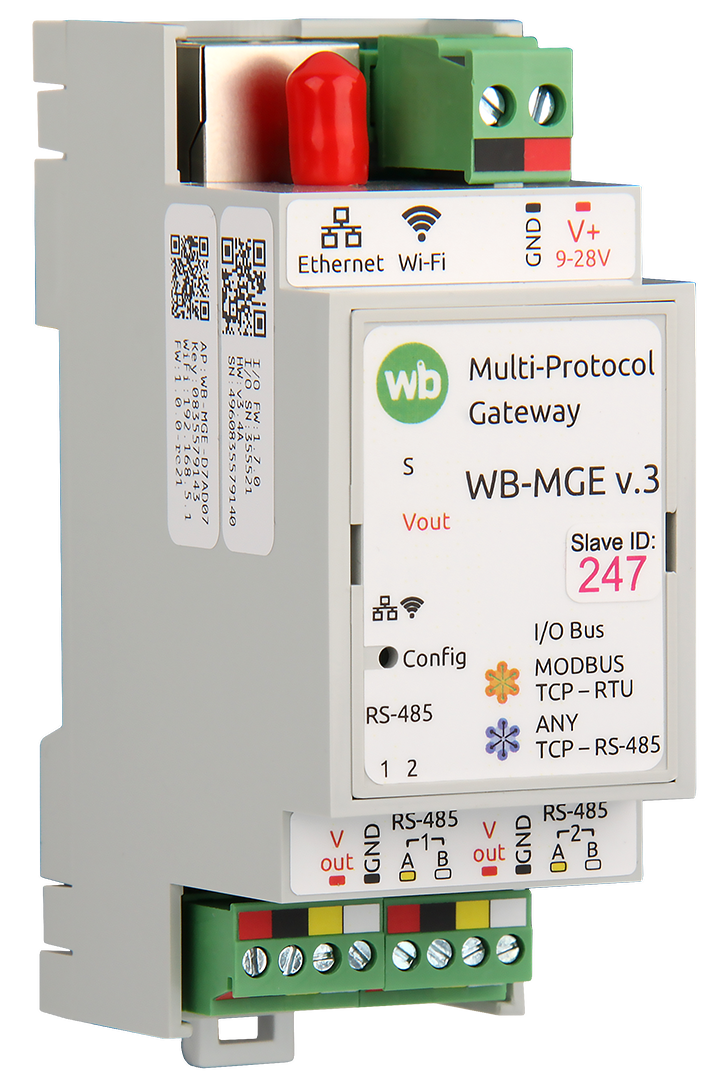
Descrizione
Progettato per collegare dispositivi con interfaccia RS-485 e moduli laterali di ingresso/uscita WBIO a un server di automazione tramite Ethernet o Wi-Fi. Il server può essere un controllore Wiren Board o qualsiasi controllore/computer che supporti i protocolli richiesti.
Due unità WB-MGE v.3 possono essere utilizzate per creare un ponte tramite Ethernet o Wi-Fi. Ciò è utile quando un controllore di terze parti non dispone di interfacce di rete ma deve essere interrogato un segmento RS-485 remoto.
A ogni porta viene assegnata una modalità: «Modbus TCP», «Transparent bridge» o «Passive». Su qualsiasi modalità è possibile abilitare indipendentemente funzioni aggiuntive: uno sniffer del traffico Modbus e un multimaster con cache (un server Modbus TCP che fornisce valori dalla cache). Entrambe le porte insieme possono funzionare come un ripetitore — un inoltro trasparente RS-485 tra Port 1 e Port 2.
Il dispositivo ha il firmware installato ed è pronto per essere utilizzato come gateway. Il firmware è open source (licenza MIT-WB), sorgenti: github.com/wirenboard/wb-mge. È possibile aggiungere le funzioni necessarie per le proprie attività oppure scrivere un firmware personalizzato. Ulteriori informazioni sullo sviluppo di firmware personalizzato.
Differenze rispetto alla versione precedente
Differenze tra WB-MGE v.3 e WB-MGE v.2:
- una moderna interfaccia web multilingue (russo, inglese, tedesco, italiano e kazako), utilizzabile da computer o telefono cellulare;
- 2 porte RS-485 che possono utilizzare qualsiasi protocollo su ciascuna porta;
- Wi-Fi oltre a Ethernet, disabilitabile quando non serve — anche in modo permanente (importante per progetti che vietano la comunicazione wireless);
- PoE 802.3af/802.3at opzionale tramite il modulo WBP-ACTIVE-POE, con la possibilità di alimentare i dispositivi collegati a WB-MGE v.3;
- supporto per i moduli laterali di ingresso/uscita WBIO;
- controllo elettronico della terminazione e della polarizzazione a riposo;
- controllo dell'alimentazione dei dispositivi collegati;
- Factory mode per ripristinare il funzionamento in caso di guasto del firmware principale;
- una porta USB-C di debug;
- uno sniffer del traffico Modbus con decodifica direttamente nell'interfaccia web;
- un multimaster con cache: il gateway raccoglie i valori del bus e li fornisce tramite un server Modbus TCP separato senza interrogare nuovamente i dispositivi, consentendo a più master di leggere i dati contemporaneamente;
- disabilitazione della trasmissione (TX) su una porta — il ricetrasmettitore viene fisicamente commutato in modalità di sola ricezione per un collegamento completamente non invasivo ai sistemi esistenti;
- modalità ripetitore — inoltro trasparente RS-485 tra le due porte;
- firmware open source (licenza MIT-WB);
- gli sviluppatori possono utilizzare l'hardware del modulo con il proprio firmware.
Caratteristiche tecniche
| Parametro | Valore |
|---|---|
| Alimentazione elettrica | |
| Tensione di alimentazione dell'interfaccia | 9–28 V DC |
| Consumo energetico a 24 V | 1 W |
| Corrente massima Vout | 2.5 A |
| Corrente continua massima Vout con alimentazione PoE | 500 mA |
| Ingressi di alimentazione |
|
| Priorità degli ingressi di alimentazione |
l'ingresso con la tensione maggiore |
| Uscita di alimentazione per dispositivi esterni | |
| Vout | I morsetti forniscono la tensione di ingresso del modulo, con protezione da sovracorrente sopra 2.5 A, commutazione via software e mantenimento dello stato dell'uscita dopo il riavvio.
Con alimentazione PoE, Vout fornisce 24 V stabilizzati. La corrente disponibile su Vout è inferiore quando l'alimentazione avviene tramite PoE. |
| Morsettiere e sezioni dei conduttori | |
| Sezione consigliata dei conduttori con puntalini isolati | 0.35–1 mm2 — puntalino singolo; 0.35–0.5 mm2 — puntalino doppio |
| Lunghezza standard del manicotto del puntalino | 8 mm |
| Coppia di serraggio delle viti | 0.2 N·m |
| Comunicazione | |
| Protocollo di comunicazione |
Ethernet o Wi-Fi: Modbus TCP o una connessione TCP trasparente che trasporta dati seriali. Morsetti RS-485: Modbus RTU in modalità gateway Modbus TCP; qualsiasi protocollo seriale supportato in modalità Transparent bridge. Il gateway converte Modbus TCP in Modbus RTU e viceversa; il ponte trasparente inoltra i dati seriali senza modificarli. Connettore I/O laterale: WBIO. |
| Interfacce |
|
| Connessioni TCP simultanee per porta |
|
| Parametri dell'interfaccia RS-485 | Configurabili via software; valori predefiniti:
9600 bit/s; 8 bit di dati; nessuna parità (N); 2 bit di stop |
| Pronto dopo l'accensione | 8 s |
| Condizioni di esercizio | |
| Temperatura dell'aria ambiente | da −40 a +70 °C |
| Umidità relativa | Fino al 95%, senza condensa |
| Classificazione climatica secondo GOST 15150-69 | O2.1* |
| Periodo di garanzia | 2 anni |
| Vita utile | 8 anni |
| Dimensioni | |
| Larghezza, moduli DIN | 2 |
| Dimensioni complessive (L × W × H) | 36 × 90 × 58 mm |
| Peso (scatola inclusa) | 105 g |
Principio di funzionamento
Hardware
Il modulo si basa sul chip ESP32, che implementa le funzioni di un gateway RS-485, consente il controllo delle periferiche e degli indicatori e fornisce un'interfaccia web e un'API per la configurazione del modulo.
Interfacce di rete e gestione dei pacchetti
Il modulo dispone di due interfacce di rete: Ethernet e Wi-Fi, che può funzionare come punto di accesso o client.
Il firmware del modulo riceve i pacchetti tramite Ethernet / Wi-Fi e li invia a una delle porte RS-485, quindi inoltra le risposte dei dispositivi. La porta viene selezionata in base alla porta TCP su cui è arrivato il pacchetto, per impostazione predefinita: 502 — RS485-1, 503 — RS485-2.
Oltre all'inoltro trasparente, su qualsiasi porta è possibile abilitare due strumenti indipendenti che lavorano passivamente sul traffico del bus:
- sniffer — acquisisce e decodifica i frame Modbus in entrambe le direzioni e li mostra in tempo reale nell'interfaccia web (diagnostica dello scambio senza un analizzatore esterno);
- un multimaster con cache — raccoglie dal traffico gli ultimi valori dei registri dei dispositivi e li fornisce tramite un server Modbus TCP separato senza interrogare nuovamente il bus, eliminando il vincolo di «un master per linea».
Entrambi sono descritti in dettaglio nella Modalità di funzionamento sezione.
Supporto WBIO
Per collegare i moduli laterali WBIO, all'interno è presente un ulteriore WB-MIO , che presenta tutti i moduli laterali come un unico dispositivo Modbus sulla porta RS-485-2. Per l'indirizzamento e la configurazione, consultare la sezione di configurazione: I/O Bus (moduli di espansione laterali WBIO).
Fast Modbus
La caratteristica specifica di Fast Modbus è la presenza di pacchetti di arbitraggio:
- Modalità trasparente — i pacchetti vengono inoltrati senza modifiche;
- Modbus TCP — i pacchetti di arbitraggio vengono gestiti separatamente nel firmware del gateway.
Di conseguenza, Fast Modbus funziona in entrambe le modalità.
Alimentazione elettrica
Il modulo può essere alimentato in due modi: direttamente dal morsetto Vin oppure, opzionalmente, tramite PoE conforme agli standard IEEE 802.3af / 802.3at.
L'alimentazione tramite PoE richiede un modulo WBP-ACTIVE-POE separato con convertitore di tensione integrato, installato all'interno del dispositivo. Converte la tensione PoE in ingresso in 24 V e la fornisce al bus di alimentazione interno del gateway.
È possibile utilizzare il modulo WBP-PASSIVE-POE, ma solo con una tensione di alimentazione non superiore a 24 V DC. Superare questa tensione danneggia il gateway.
Il modulo ha due uscite di alimentazione (Vout) per collegare dispositivi periferici. Le uscite sono controllate come gruppo: entrambi i canali vengono accesi e spenti simultaneamente tramite l'interfaccia web. Il carico totale sulle due uscite non deve superare il valore indicato nella tabella.
| Potenza del carico collegato | Vin (24 V) | Modalità PoE attiva | Modalità PoE passiva | |
|---|---|---|---|---|
| 802.3af | 802.3at | |||
| Nominale | 60 W | 15 W | ||
| Massimo per breve durata | 120 W | 12 W | 28 W | 30 W |
Indicatori
Sul pannello frontale, sotto l'etichetta, sono presenti indicatori che mostrano lo stato del modulo e delle sue uscite.
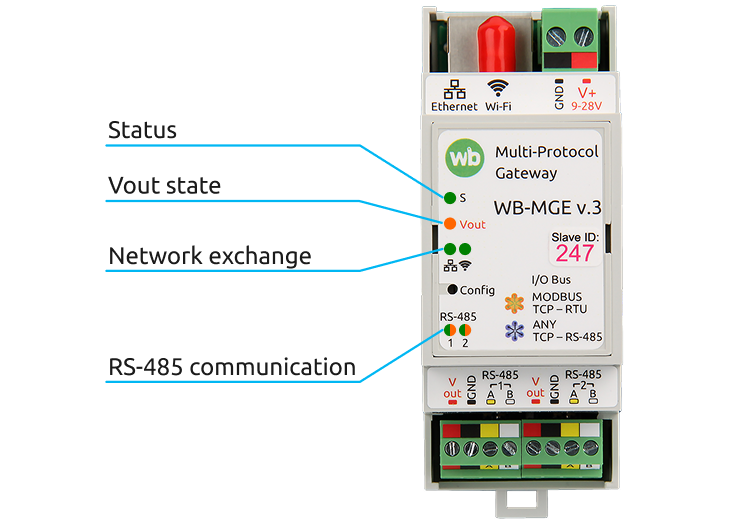
| Designazione | Colore | Stato | Valore |
|---|---|---|---|
| Status | Verde | lampeggiante | il dispositivo si è avviato e funziona normalmente |
| on | alimentazione presente, problema con il firmware | ||
| Vout | Arancione | on | alimentazione del dispositivo attiva |
| off | alimentazione del dispositivo disattivata | ||
| Ethernet | Verde | on | collegamento presente |
| lampeggiante | scambio di dati in corso | ||
| off | nessun collegamento | ||
| Wi-Fi | Verde | on | abilitato, nessuno scambio di dati |
| lampeggiante | scambio di dati in corso | ||
| off | disabilitato | ||
| RS485 1/2 | Verde (RX) | lampeggiante | ricezione di dati dalla porta |
| Arancione (TX) | lampeggiante | invio di dati alla porta |
Installazione
WB-MGE v.3 viene montato su una guida DIN standard larga 35 mm e occupa la larghezza di 2 moduli DIN.
Collegamento elettrico
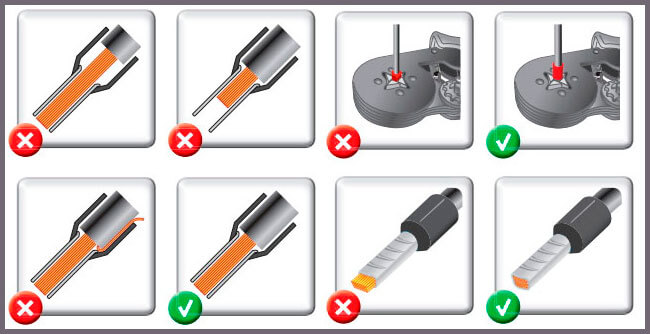
Utilizzare conduttori flessibili a trefoli con puntalini isolati (NSHVI).
Rimuovere l'isolamento per la lunghezza del manicotto oppure rimuoverne un po' di più e tagliare il filo sporgente dopo la crimpatura. Utilizzare una pinza crimpatrice per puntalini. Il puntalino crimpato protegge i trefoli dal morsetto a vite e rende sicuro il collegamento.
Non serrare eccessivamente le viti dei morsetti: una forza eccessiva danneggia il morsetto a vite.
Alimentazione del modulo
La morsettiera V+ GND con passo di 5.08 mm viene utilizzata per collegare l’alimentazione.
Il modulo può essere alimentato anche tramite Ethernet PoE.
Interfacce di rete
Il modulo si collega a un controllore Wiren Board o a un altro dispositivo direttamente tramite Ethernet o via Wi-Fi, anche attraverso un router o una VPN. Il requisito principale è che l'indirizzo IP del modulo sia raggiungibile dal controllore.
RS-485
La morsettiera V+ GND A B con passo di 3.5 mm viene utilizzata per collegare i dispositivi tramite il bus RS-485. Da questi morsetti è possibile prelevare anche l’alimentazione dei dispositivi collegati. Per un collegamento stabile con un dispositivo è importante cablare correttamente il bus RS-485; consultare l’articolo Cablaggio e collegamento del bus RS-485.
Le interfacce RS-485 sono indipendenti; ciascuna dispone di impostazioni individuali per velocità, bit di stop e altri parametri. La terminazione e la polarizzazione a riposo sono abilitate per impostazione predefinita. Possono essere disabilitate nelle impostazioni. Le masse RS-485 del WB-MGE v.3 non sono isolate dalla massa di alimentazione.
I/O Bus
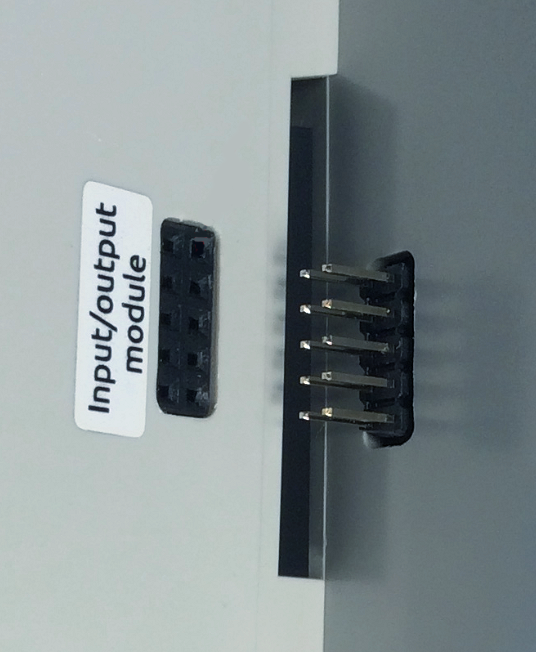
È possibile collegare in serie fino a 8 moduli: fino a 4 moduli di ingresso (tipo «I») e fino a 4 moduli di uscita (tipo «O»).
I moduli laterali di ingresso/uscita WBIO si collegano alla porta I/O Bus sul lato destro del modulo. Assicurarsi che tutti i pin del modulo entrino nei fori del connettore corrispondente.
Il dispositivo consente di separare i moduli di ingresso/uscita dal controllore Wiren Board e spostarli su un'altra guida DIN o in un altro quadro. Inoltre, questo convertitore di interfaccia consente di utilizzare i moduli di ingresso/uscita come dispositivo autonomo con controllori di altri produttori.
- Collegamento dei dispositivi al WB-MGE v.3
-
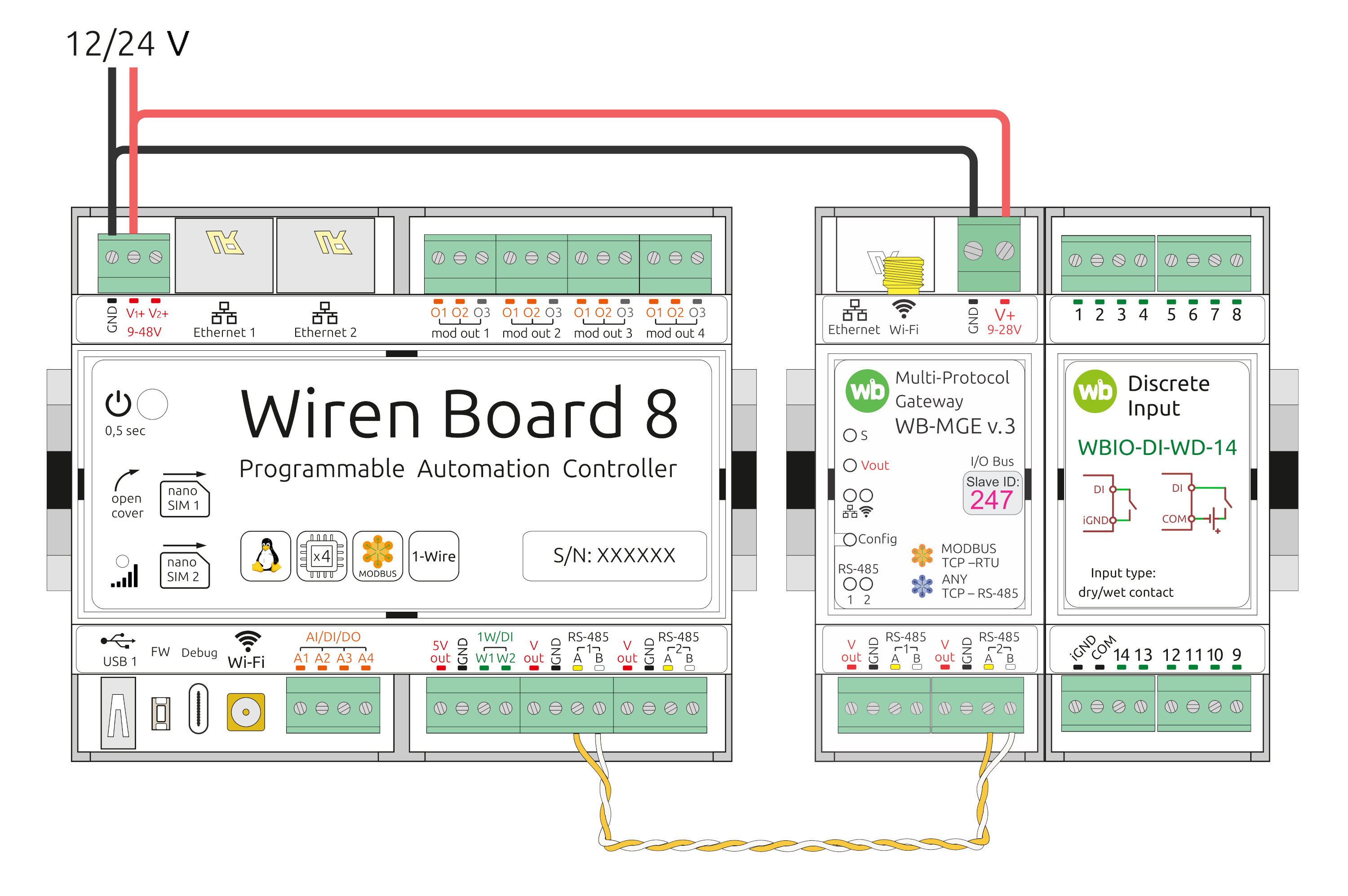 Moduli laterali
-
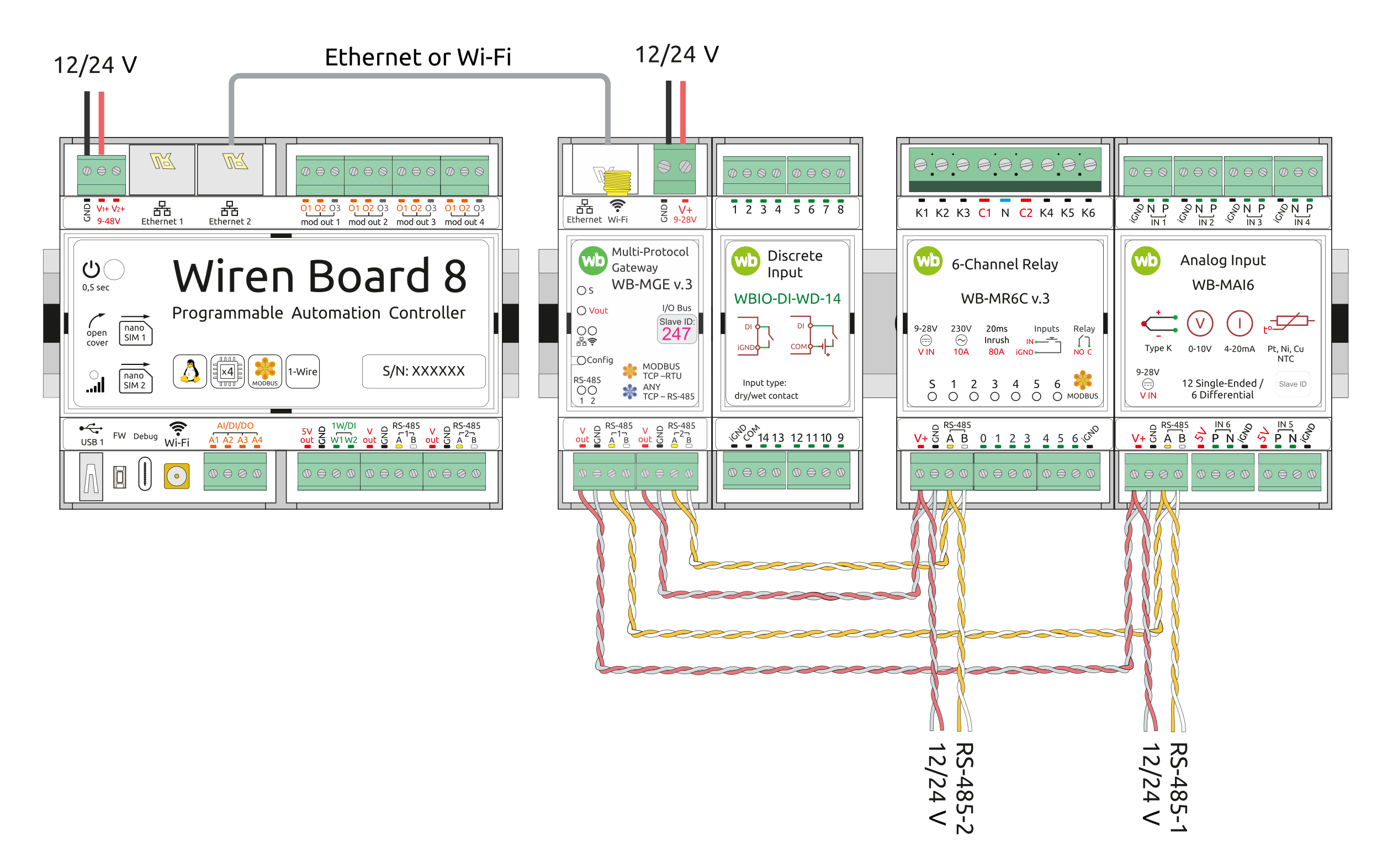 Un modulo laterale e dispositivi RS-485 contemporaneamente
Modalità di funzionamento
Modalità Modbus TCP
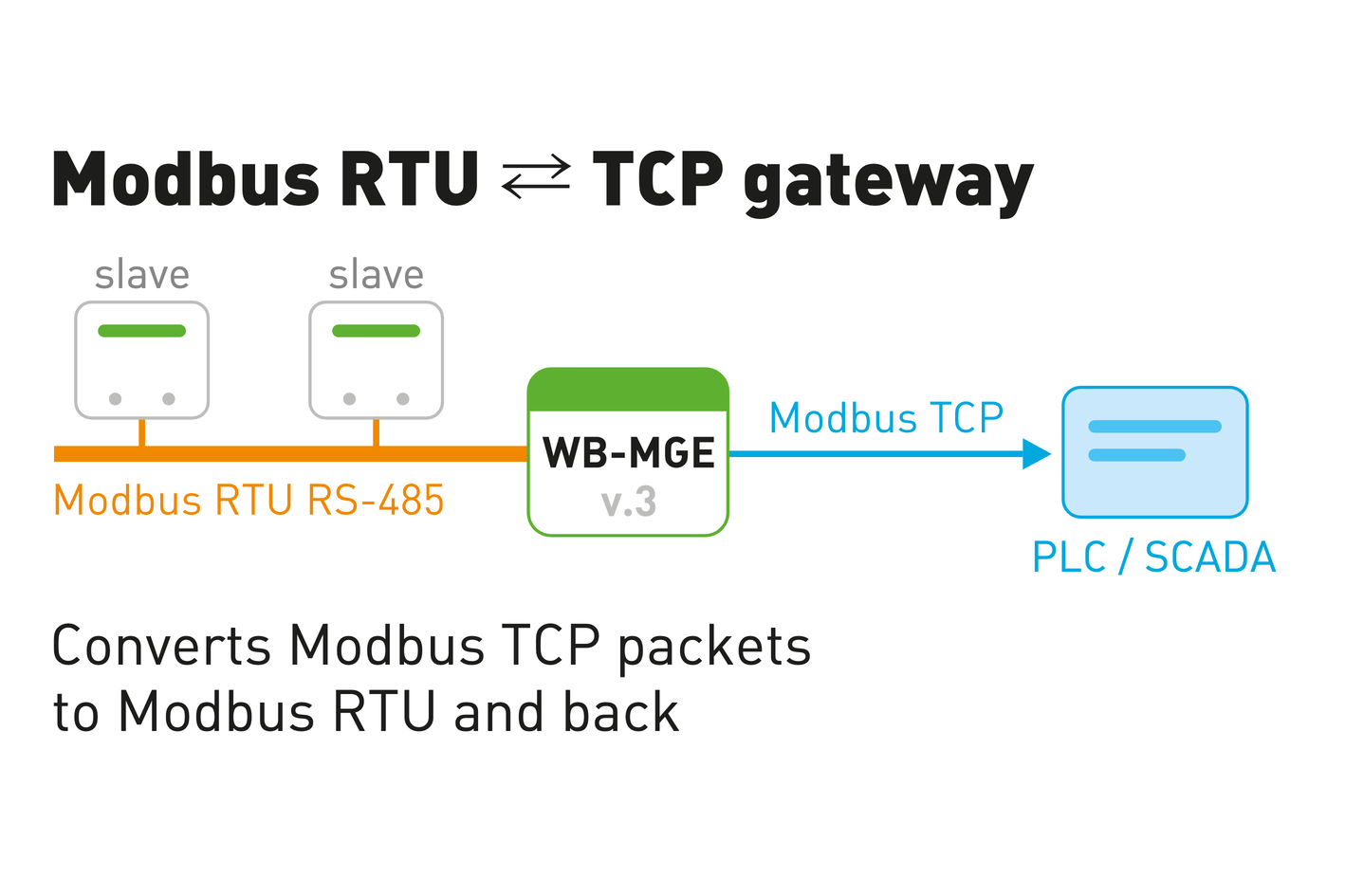
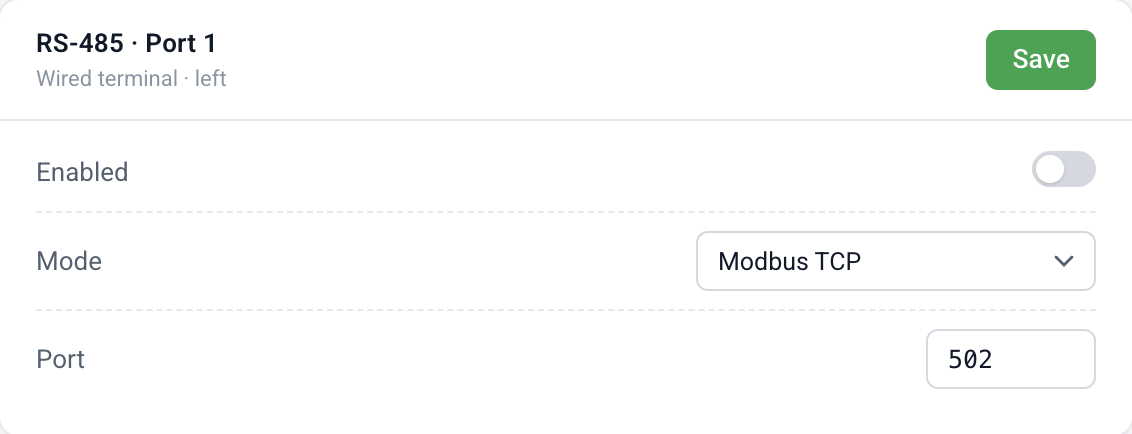
In questa modalità il modulo riceve richieste Modbus TCP tramite le interfacce di rete, le converte in Modbus RTU e le inoltra a una delle porte RS-485. La risposta RTU ricevuta viene riconvertita in Modbus TCP e restituita al client che ha inviato la richiesta.
La modalità viene selezionata separatamente per ogni porta:
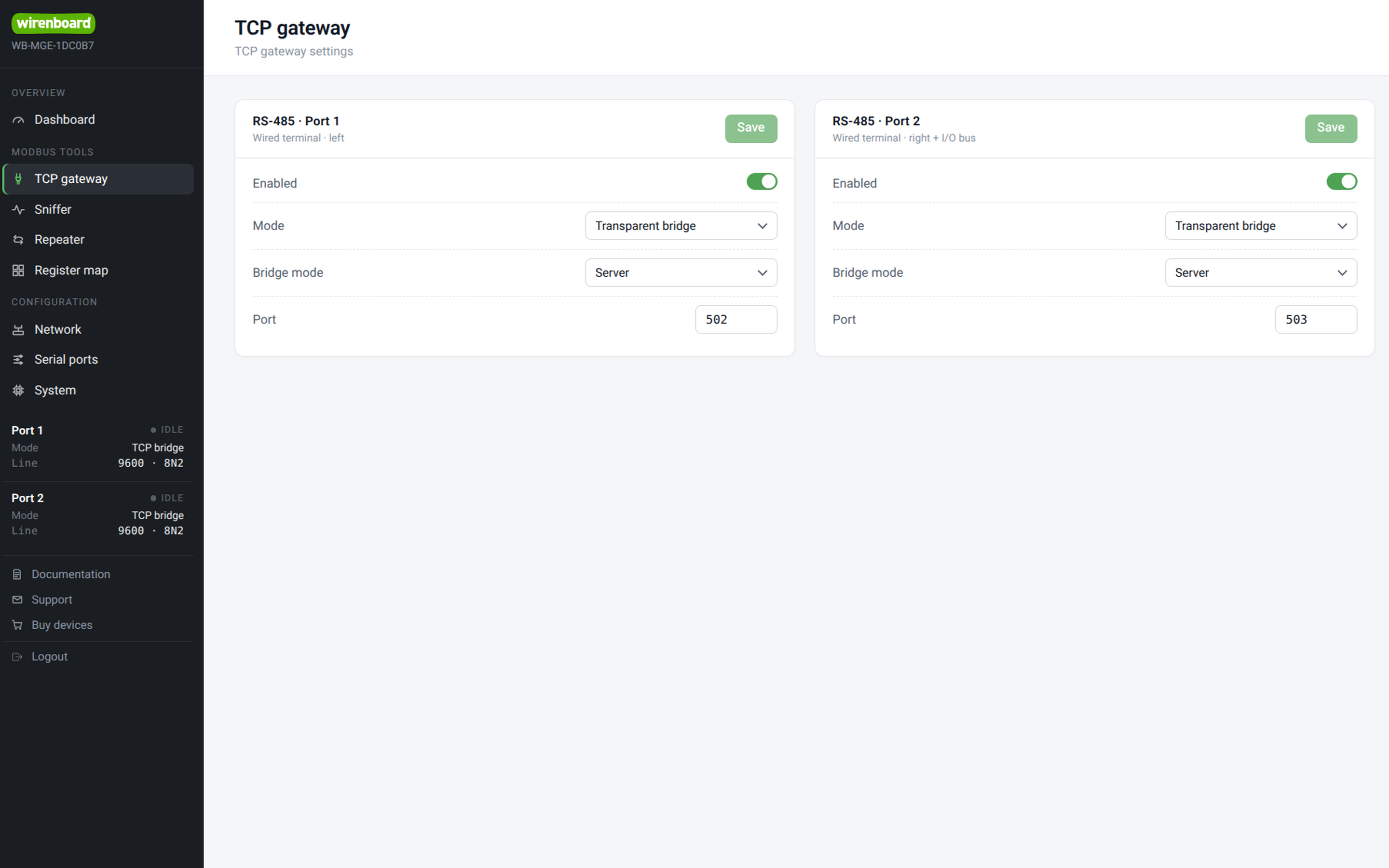
- Aprire Modbus Tools → TCP gateway e selezionare la scheda della porta desiderata.
- Nel campo Mode selezionare «Modbus TCP».
- Se necessario, specificare la porta TCP le cui richieste verranno inoltrate a questa porta RS-485. Valori predefiniti: 502 — RS-485-1, 503 — RS-485-2.
In modalità Modbus TCP il modulo funziona solo come server. È possibile collegare contemporaneamente più client TCP (fino a 8) a ciascuna porta.
Modalità Transparent bridge
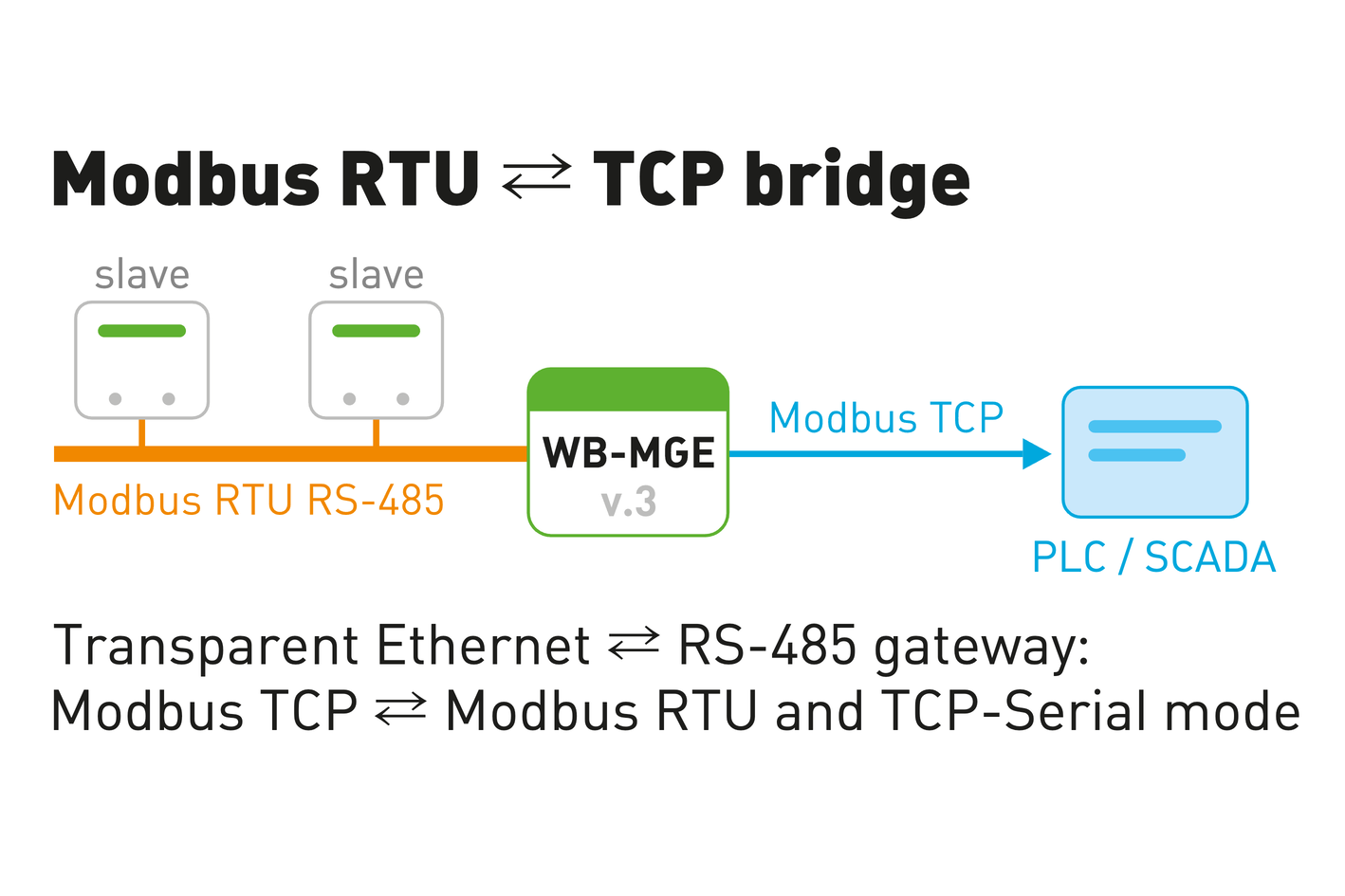
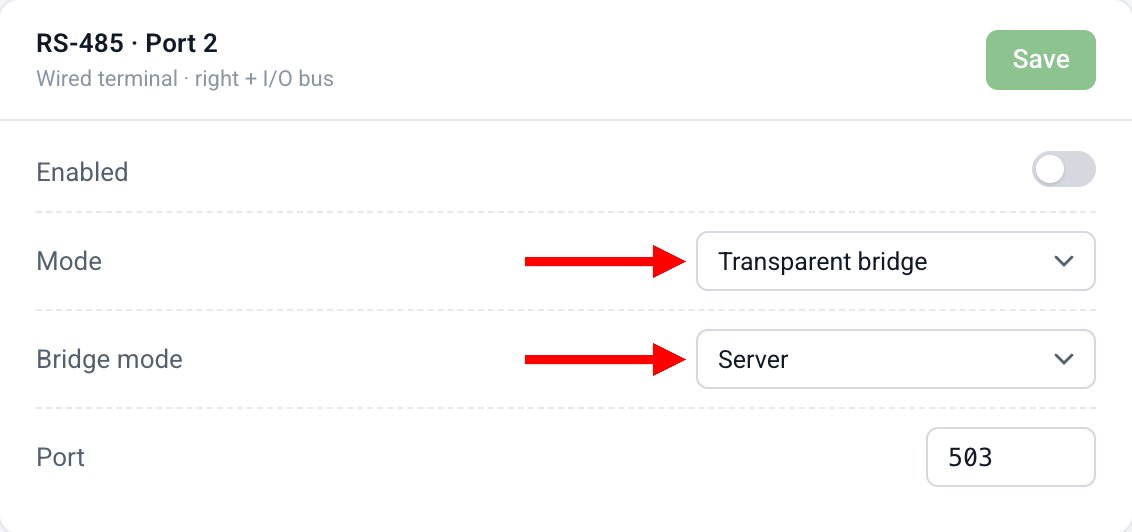
In questa modalità il modulo riceve, tramite le interfacce di rete, pacchetti TCP con dati di qualsiasi protocollo (ad esempio Modbus RTU over TCP) e li inoltra byte per byte a una delle porte RS-485. Analogamente, la risposta ricevuta viene restituita senza modifiche al client da cui proviene la richiesta.
La modalità viene selezionata separatamente per ogni porta:
- Aprire Modbus Tools → TCP gateway e selezionare la scheda della porta desiderata.
- Nel campo Mode selezionare «Transparent bridge» e selezionare il ruolo richiesto nel campo Role.
- Se necessario, specificare la porta TCP le cui richieste verranno inoltrate a questa porta RS-485.
Nella modalità «Transparent bridge» sono disponibili i seguenti ruoli:
- Server — utilizzato quando, ad esempio, vi si collega un controllore Wiren Board.
- Client — utilizzato quando WB-MGE v.3 si collega a un altro modulo dello stesso tipo.
In questa modalità è consentito un solo master.
Sniffer
Disponibile a partire dal firmware 1.3.0
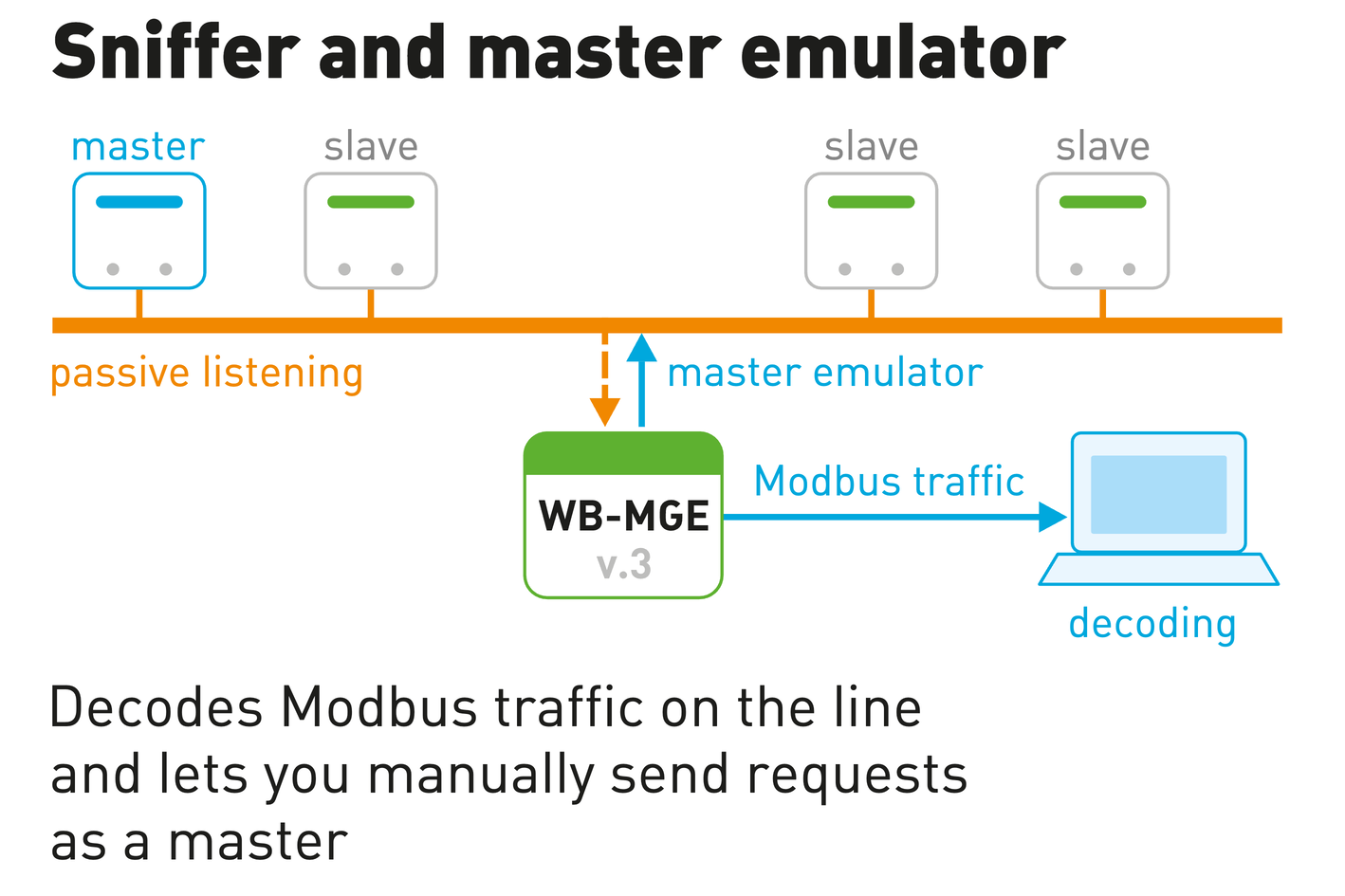
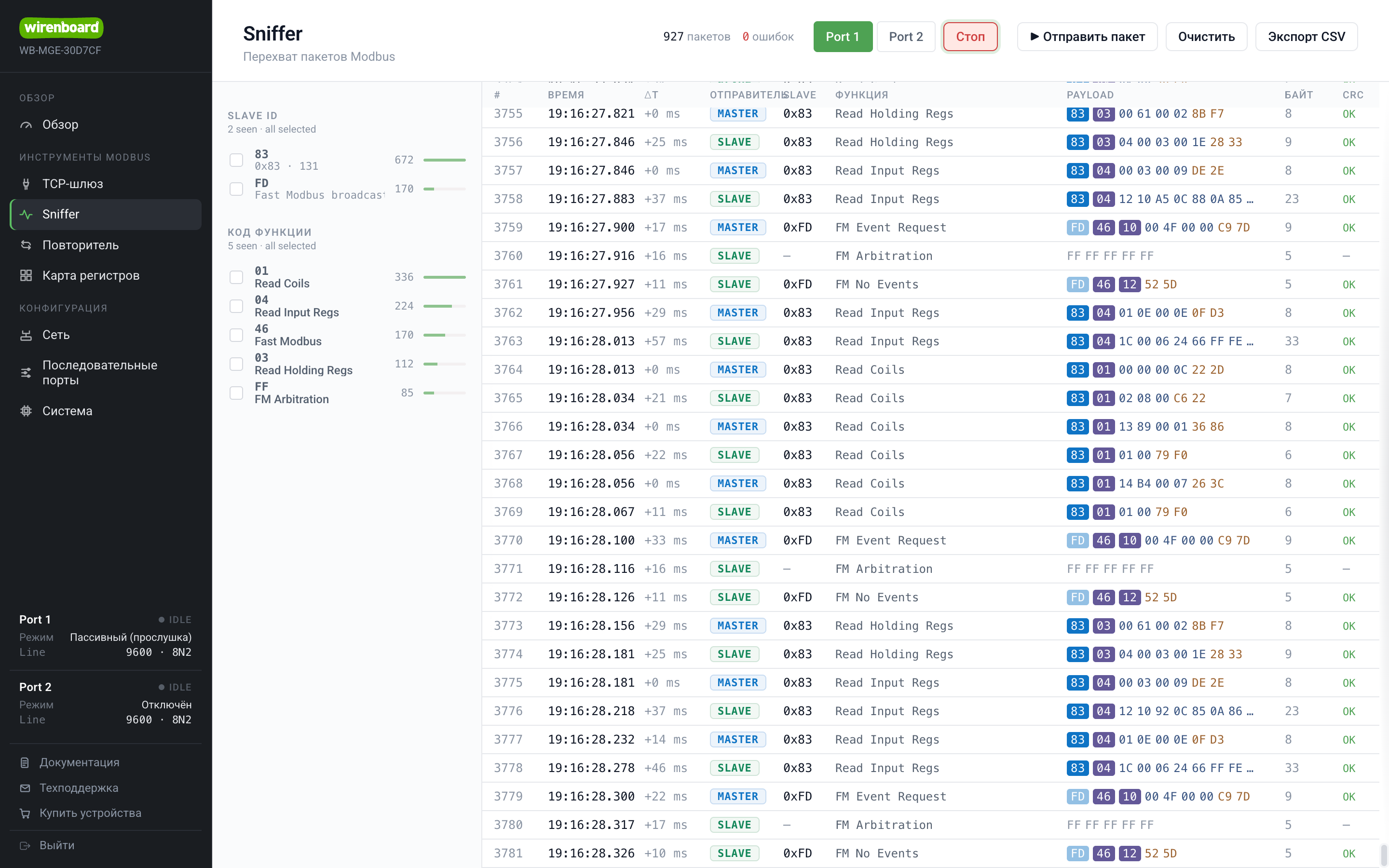
Lo sniffer acquisisce il traffico sulla porta RS-485 selezionata in entrambe le direzioni, decodifica i frame Modbus (incluso Fast Modbus) e li visualizza in tempo reale nell'interfaccia web tramite WebSocket. È utile per diagnosticare lo scambio senza un analizzatore esterno.
Aprire Modbus Tools → Sniffer, selezionare una porta e fare clic su Start. Per ogni frame vengono mostrati: mittente (master/slave), indirizzo del dispositivo, codice funzione, dati (HEX), lunghezza e risultato del controllo CRC. Sono disponibili:
- filtri per Slave ID e codice funzione, contatori dei pacchetti e degli errori CRC;
- il pulsante Send packet — compone e invia al bus una richiesta di lettura (FC01–FC04) o scrittura (FC05/06/15/16); il CRC viene calcolato automaticamente e viene mostrata un’anteprima della trama;
- esportazione dei pacchetti acquisiti in CSV.
Lo sniffer è una funzione aggiuntiva su una porta già aperta: non cambia la modalità di trasporto e funziona in parallelo con la cache.
Modalità multimaster con cache
Disponibile a partire dal firmware 1.3.0
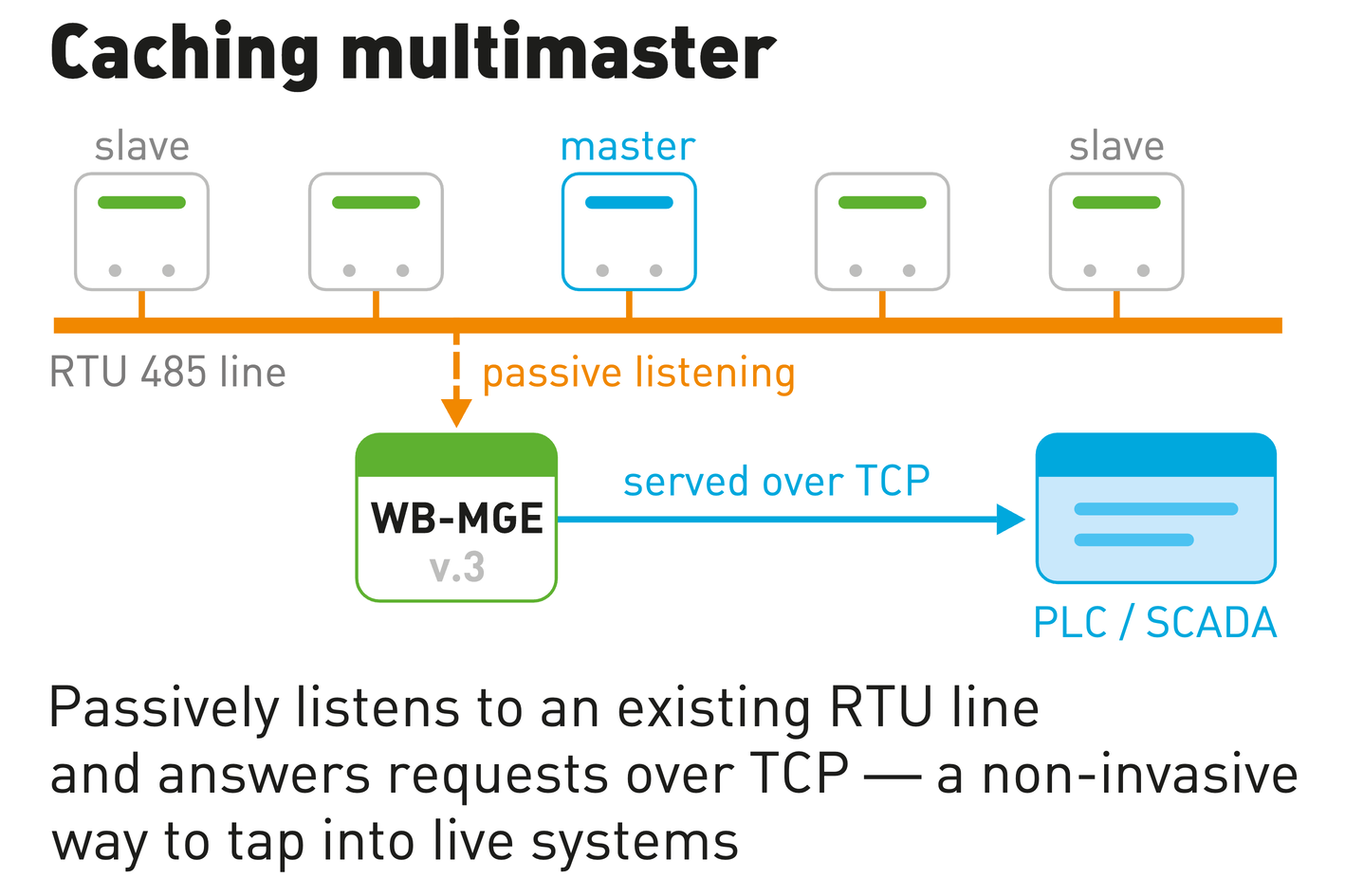
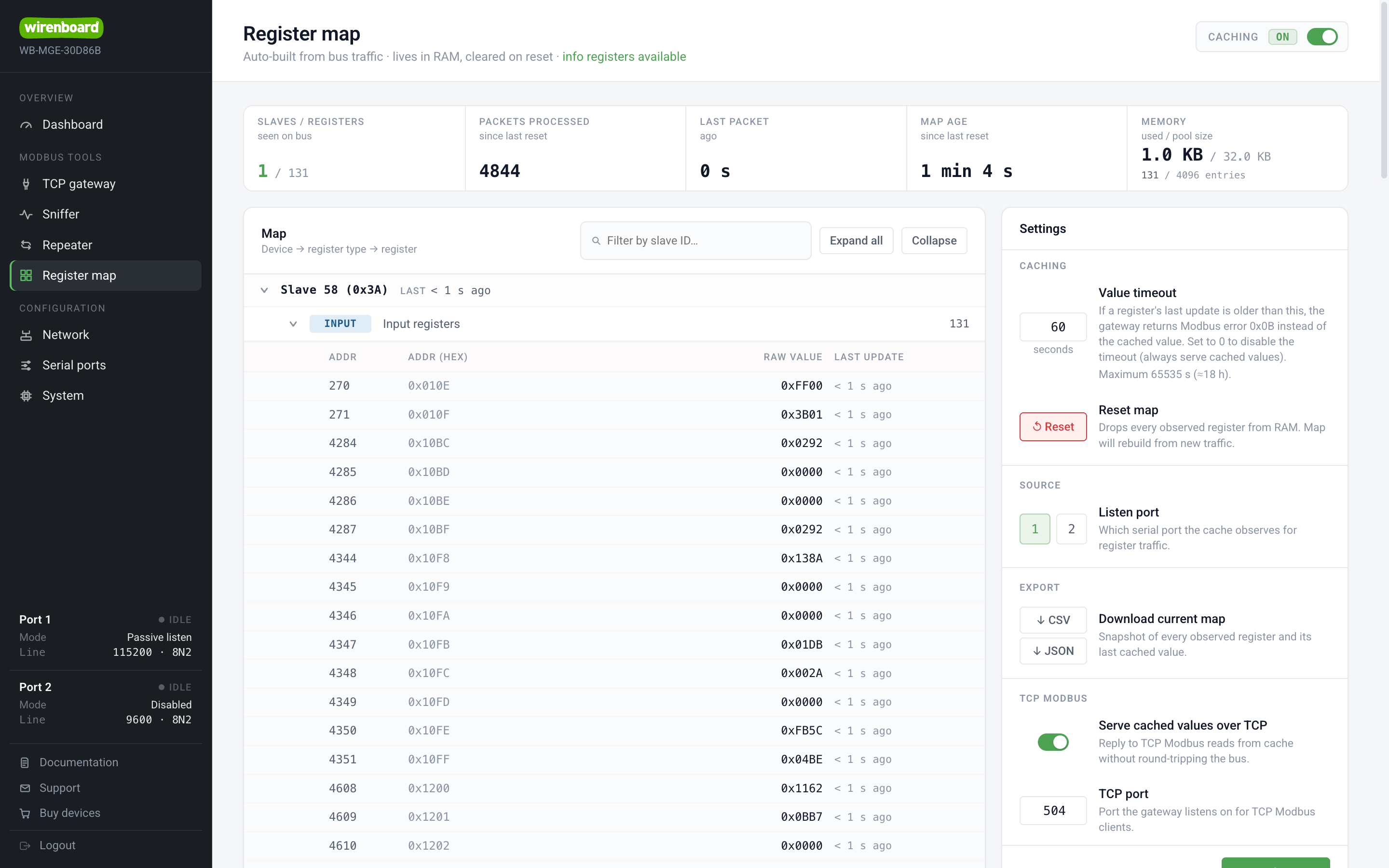
Il gateway può monitorare passivamente lo scambio Modbus sul bus, memorizzare gli ultimi valori dei registri e dei bit di tutti i dispositivi e fornirli tramite un server Modbus TCP separato (porta 504 per impostazione predefinita), senza interrogare nuovamente i dispositivi. Ciò elimina il vincolo di «un master per bus»: i master effettivi continuano a interrogare, mentre ulteriori client TCP leggono i dati dalla cache.
Aprire Modbus Tools → Register map e attivare l’interruttore Caching. Nella pagina:
- la mappa raccolta automaticamente (dispositivo → tipo di registro → registro) e le statistiche (numero di dispositivi, pacchetti elaborati, età della mappa, utilizzo della memoria);
- Value timeout — dopo quanti secondi un valore nella cache viene considerato obsoleto. Se, al momento della richiesta, il valore non è stato aggiornato per un periodo superiore al timeout, la cache restituisce l'eccezione Modbus anziché il vecchio numero 0x0B («gateway target device failed to respond»); 0 disabilita il controllo. Vedere i dettagli di seguito;
- Listening port — la porta sorgente della cache; TCP port — la porta del server Modbus TCP della cache (504 per impostazione predefinita);
- esportazione della mappa in CSV/JSON e ripristino della mappa.
Funzionamento del timeout dei valori. Ogni valore nella cache ha un contatore dell'età: si azzera a ogni nuova risposta del dispositivo sul bus e aumenta di 1 secondo al secondo. A una richiesta Modbus TCP, la cache confronta l'età con il timeout:
- età ≤ timeout — viene fornito il valore memorizzato nella cache;
- età > timeout — viene restituita l'eccezione 0x0B al posto del valore. In questo modo il client distingue i dati aggiornati da quelli «congelati»: se un dispositivo scompare dal bus, i suoi registri iniziano a restituire un errore anziché l'ultimo valore memorizzato. Quando si legge un intervallo in una sola richiesta, un solo valore obsoleto basta perché l'intera risposta diventi l'eccezione 0x0B (un registro assente dalla cache genera l'eccezione 0x02).
Il contatore dell'età ha un limite e si arresta a 65535 secondi (≈18.2 ore) — questo è anche il timeout massimo consentito. Pertanto la «durata di validità» di un valore non può essere impostata oltre ~18 ore. Un caso particolare è il timeout impostato al massimo (65535): l'età non supera mai questa soglia, quindi il valore non viene mai contrassegnato come obsoleto e il controllo di fatto non interviene, come con il valore 0.
La cache è una funzione aggiuntiva indipendente: può essere abilitata su una porta in qualsiasi modalità di trasporto (abilitarla su una porta disabilitata apre la porta in modalità «Passive (listening)»).
Mappa dei registri propria del gateway (Unit ID 255)
Disponibile a partire dal firmware 1.3.0 Il gateway risponde tramite Modbus TCP a una richiesta indirizzata al proprio Unit ID 255 (0xFF) — questo indirizzo è riservato al gateway TCP. Funziona nelle modalità «Modbus TCP» e «Cache TCP» indipendentemente dallo stato della cache (in modalità Modbus TCP una richiesta di questo tipo non viene inoltrata a RS-485).
Esiste un unico spazio di indirizzamento. Funzioni FC03 (holding) e FC04 (input) servono una mappa comune: qualsiasi indirizzo della tabella seguente restituisce lo stesso valore con entrambe le funzioni. Nella mappa dei registri comune di Wiren Board, i campi sono formalmente elencati come input oppure holding, ma il firmware di riferimento risponde con l'intera mappa su entrambe le funzioni e le utilità standard si basano su questo: wb-mcu-fw-flasher --get-device-info e modbus_client -t3 -r <address> leggono la firma e il blocco informativo tramite FC03, mentre i programmi di interrogazione utilizzano FC04.
| Indirizzo (dec) | Indirizzo (hex) | Registri | Tipo | Descrizione |
|---|---|---|---|---|
| 104–105 | 0x0068–0x0069 | 2 | u32 | Tempo di funzionamento dall'avvio, secondi |
| 121 | 0x0079 | 1 | u16 | Tensione di alimentazione attuale, mV |
| 200–219 | 0x00C8–0x00DB | 20 | string (1 carattere/registro) | Modello dispositivo |
| 220–244 | 0x00DC–0x00F4 | 25 | string (2 caratteri/registro) | Hash del commit e ramo da cui è stato compilato il firmware |
| 250–265 | 0x00FA–0x0109 | 16 | string (1 carattere/registro) | Versione del firmware (come stringa) |
| 266–267 | 0x010A–0x010B | 2 | u32 | Schema di generazione del numero di serie (4 — il numero deriva dal MAC a 48 bit) |
| 268–271 | 0x010C–0x010F | 4 | u64 | Numero di serie, word più significativa per prima (il MAC a 48 bit nei bit meno significativi) |
| 290–301 | 0x0122–0x012D | 12 | string (1 carattere/registro) | Firma del firmware |
| 320 | 0x0140 | 1 | u16 | Versione firmware: MAJOR |
| 321 | 0x0141 | 1 | u16 | Versione firmware: MINOR |
| 322 | 0x0142 | 1 | u16 | Versione firmware: PATCH |
| 323 | 0x0143 | 1 | s16 | Versione firmware: SUFFIX (+N per +wbN, −N per -rcN, 0 se assente) |
| 324–325 | 0x0144–0x0145 | 2 | u32 | Versione in formato numerico (ordine delle word little-endian: 324 — word meno significativa) |
| 326–327 | 0x0146–0x0147 | 2 | u32 | Versione in formato numerico (ordine delle word big-endian: 326 — word più significativa) |
| 330–337 (0x014A–0x0151) — campo della versione del bootloader nella mappa WB comune, qui non definito (vedere sotto) | ||||
| 528–529 | 0x0210–0x0211 | 2 | u32 | Numero di pacchetti elaborati (dall'ultimo azzeramento della cache) |
| 530–531 | 0x0212–0x0213 | 2 | u32 | Secondi dall'ultimo pacchetto sul bus |
| 532 | 0x0214 | 1 | u16 | Numero di dispositivi sul bus (valori slave_id univoci nella cache) |
| 533 | 0x0215 | 1 | u16 | Frequenza media di interrogazione del bus, interrogazioni/min |
| 534 | 0x0216 | 1 | u16 | Timeout dei valori della cache, secondi |
| 65505 | 0xFFE1 | 1 | u16 | RAM totale, KB |
| 65506 | 0xFFE2 | 1 | u16 | Quantità di RAM utilizzata, KB |
| 65507 | 0xFFE3 | 1 | u16 | Quantità di RAM libera, KB |
| 65508 | 0xFFE4 | 1 | u16 | Causa dell'ultimo reset del microcontrollore |
Note sulla mappa dei registri:
- String packing differisce tra i campi: è imposta dalla mappa dei registri comune di Wiren Board, altrimenti le utilità standard leggono dati errati:
- 1 carattere per registro, con il carattere nel byte meno significativo (il più significativo è 0x00): modello (200–219), versione firmware (250–265), firma (290–301). Questa disposizione è riconoscibile perché il numero di registri corrisponde al numero di caratteri. Le chiamate standard
modbus_client -t3 -r 290 -c 12 | sed 's/ 0x00/\x/g'ewb-mcu-fw-flasher --get-device-info; - 2 caratteri per registro, il primo carattere della coppia è nel byte meno significativo , il secondo in quello più significativo: informazioni git (220–244, 25 registri = 50 caratteri).
- La parte finale di un campo viene riempita con zeri.
- 1 carattere per registro, con il carattere nel byte meno significativo (il più significativo è 0x00): modello (200–219), versione firmware (250–265), firma (290–301). Questa disposizione è riconoscibile perché il numero di registri corrisponde al numero di caratteri. Le chiamate standard
- Serial number è disposto secondo la mappa WB di riferimento: 266–267 — schema di generazione, 268–271 — valore stesso. Leggere 270–271 con una richiesta separata fornisce i 32 bit meno significativi del numero, come nella mappa di riferimento.
- Zona del bootloader 330–337. Il campo della versione del bootloader nella mappa WB comune viene letto come otto registri a partire dall'indirizzo 330 (
modbus_client -t0x03 -r330 -c8), quindi l'intero intervallo viene lasciato libero: qui non sono presenti registri propri, nemmeno su FC03. Per lo stesso motivo, il blocco delle statistiche è spostato fuori dalla mappa WB comune, in 528–534: sette registri consecutivi vengono letti in un'unica richiesta. - Gli interi su più registri (tranne 324–325) sono memorizzati con ordine delle word big-endian: la word più significativa all'indirizzo inferiore.
- La versione numerica viene calcolata secondo la regola Wiren Board (Modbus-hardware-version):
if (SUFFIX >= 0) enc = SUFFIX + 128; else enc = -1 - SUFFIX;VERSION = (MAJOR << 24) | (MINOR << 16) | (PATCH << 8) | enc. - La memoria (65505–65507) segue l'ordine della mappa WB comune — totale, utilizzata, libera — ma in kilobyte, non in byte: l'heap interno dell'ESP32 ammonta a centinaia di kilobyte e un valore espresso in byte raggiungerebbe il limite u16 (65535). «Total» qui indica la memoria gestita dall'allocatore (circa 300 KB), non l'intera SRAM del chip. Il registro 65504 (massimo stack utilizzato) non è implementato: il firmware è multitasking, non ha un unico stack e la lettura di questo indirizzo restituisce il codice di eccezione 0x02.
- La causa del riavvio (65508): 1 — LPWR (calo di tensione/risveglio da sospensione), 2 — WWDG (watchdog degli interrupt), 3 — IWDG (watchdog dei task/generale), 4 — SFT (reset software/panic), 5 — POR (accensione), 6 — PIN (reset esterno), 0 — sconosciuta.
- Le statistiche del bus (528–534) provengono dalla cache multimaster; quando la cache è inattiva, i campi corrispondenti vengono letti come 0.
- La lettura di un intervallo in cui almeno un indirizzo non è definito restituisce l'eccezione 0x02 (indirizzo dati non valido); una funzione diversa da FC03/FC04 restituisce l'eccezione 0x01 (funzione non valida). Non vengono letti più di 125 registri in una singola richiesta.
Ripetitore seriale
Disponibile a partire dal firmware 1.3.0
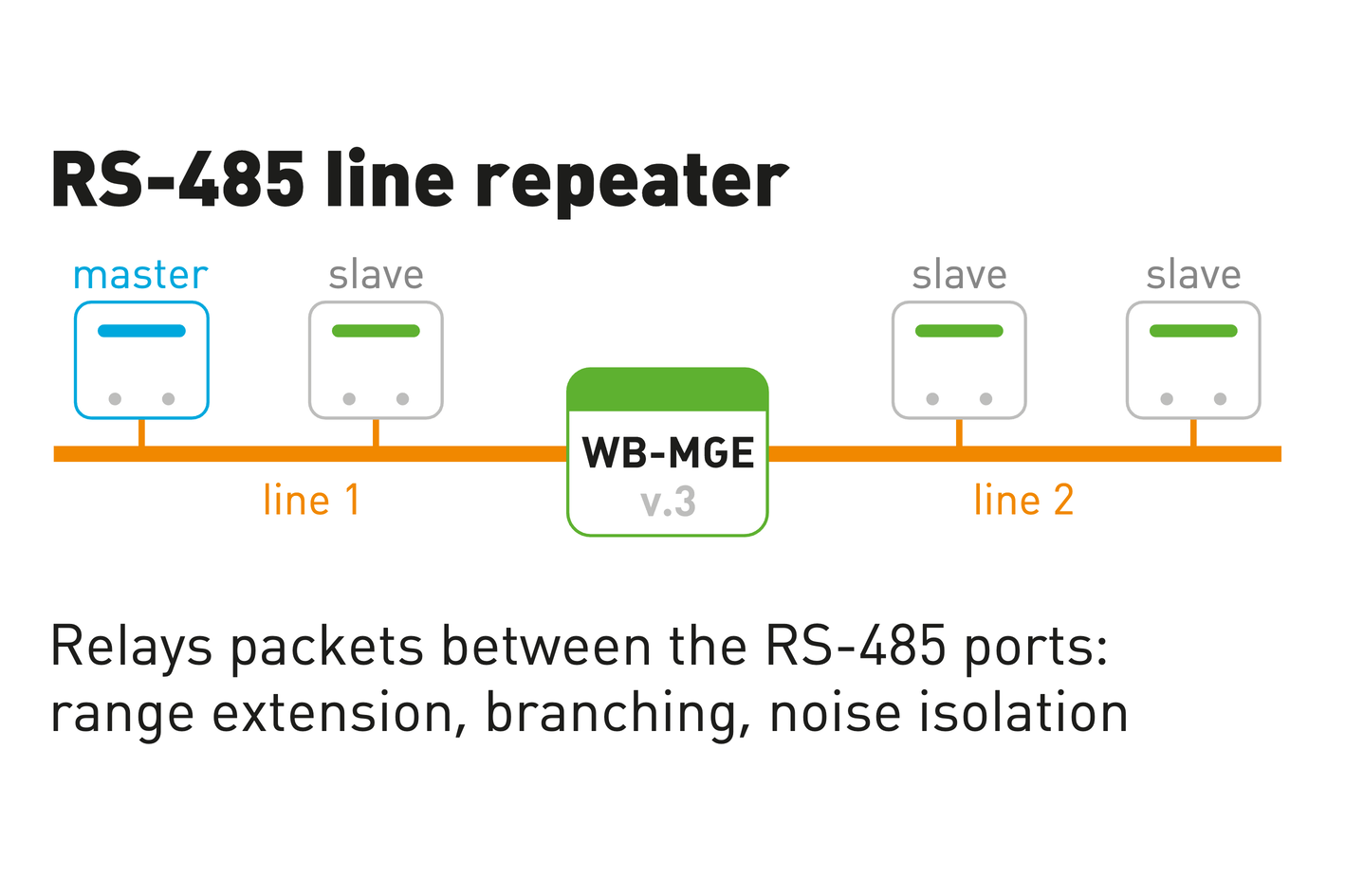
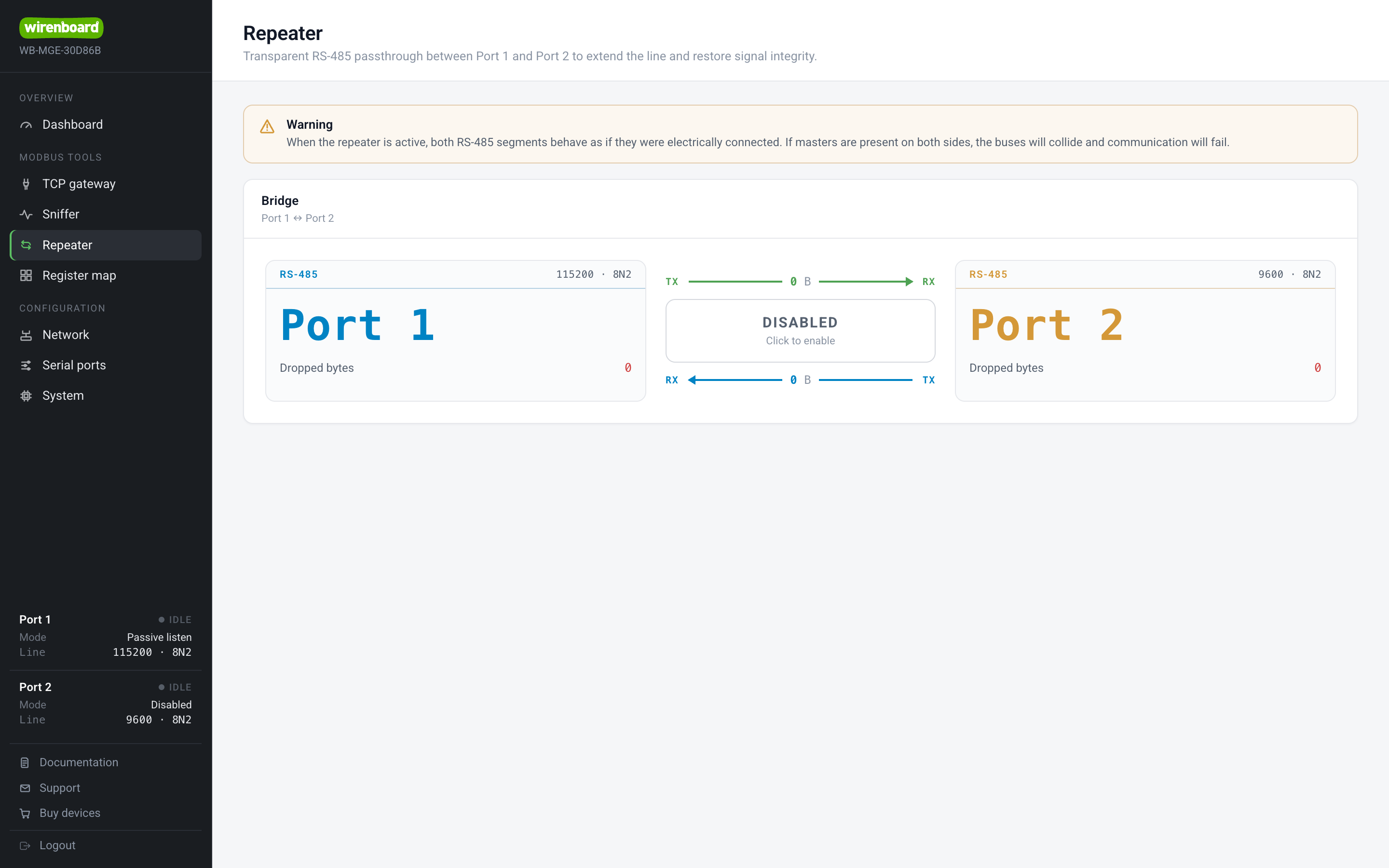
Il ripetitore effettua un trasferimento trasparente «Serial↔Serial»: i byte ricevuti su Port 1 vengono inoltrati byte per byte a Port 2 e viceversa, senza analizzare i frame. Viene utilizzato per estendere una linea RS-485 e ripristinare l'integrità del segnale.
Aprire Modbus Tools → Repeater e fare clic sull'interruttore: commuta entrambe le porte in modalità ripetitore (un altro clic la disattiva). La pagina mostra le statistiche di inoltro in tempo reale: byte inoltrati in ciascuna direzione, byte persi su ogni porta, tempo di funzionamento e velocità media.
Bytes lost è il contatore dei byte ricevuti su una porta che non è stato possibile inoltrare alla porta opposta (il suo buffer di trasmissione è pieno): il flusso in ingresso ha superato brevemente la capacità di trasmissione. Nel funzionamento normale è zero.
Velocità diverse delle porte. Le velocità delle porte sono indipendenti e il ripetitore può funzionare a velocità diverse, ma non sempre in modo affidabile. Funziona meglio nel caso asimmetrico: il master sulla linea lenta (ad esempio 9600) e lo slave su quella veloce (ad esempio 115200). Il master invia quindi lentamente le richieste e vengono ritrasmesse solo le risposte alle sue richieste, con poco traffico nella direzione opposta. Anche in questo caso, però, la linea può essere sovraccaricata se in una sola richiesta si richiede un blocco di dati molto grande: la dimensione di un frame è limitata da un buffer di 1000 byte e, se lo slave risponde con un pacchetto più lungo, il frame supera la capacità del buffer e viene scartato già in ricezione.
Attenzione: mentre il ripetitore è attivo, entrambi i segmenti RS-485 si comportano come se fossero collegati elettricamente. Se sono presenti master su entrambi i lati del bus, sono possibili collisioni sul bus e perdita della comunicazione. Si tratta di un collegamento locale di due porte di un solo modulo; il collegamento dei segmenti tramite due moduli su IP è descritto nella sezione Ripetitore mediante due moduli su TCP.
Limitazioni della modalità ripetitore
Si applicano a entrambi gli schemi: il ponte Port 1 ↔ Port 2 e due moduli collegati tramite TCP.
Fast Modbus. Tutti i dispositivi con eventi devono trovarsi sullo stesso lato del ripetitore. Un solo dispositivo Wiren Board su un segmento è sufficiente a interrompere la consegna degli eventi provenienti dal resto del bus.
Esistono due modi per soddisfare questo requisito:
- uno dei segmenti non contiene alcun dispositivo Wiren Board, soltanto WB-MGE v.3;
- oppure l'interrogazione degli eventi è disabilitata su tutti i dispositivi del bus (come disabilitare l'interrogazione degli eventi).
Response timeout. Nelle impostazioni della porta RS-485 del driver wb-mqtt-serial, impostare esplicitamente «Response timeout» ad almeno 200–250 ms.
Delay before writing to the port. È necessario se, oltre a WB-MGE v.3, sul bus lato controllore sono collegati dispositivi slave: impedisce che una risposta ritardata dal ripetitore si sovrapponga alla richiesta successiva. Almeno 50000 µs per 9600 baud; il valore può essere ridotto all'aumentare della velocità.
Scansione. Il rilevamento rapido dei dispositivi attraverso il ripetitore trova solo quelli del segmento a cui è collegato il controllore. Cercare i dispositivi oltre il ripetitore con la scansione lenta (scansione dei dispositivi sul bus). Richiede l'impostazione di «Response timeout» e «Delay before writing to the port»; senza questi parametri la scansione restituisce un risultato vuoto.
Ripetitore mediante due moduli su TCP
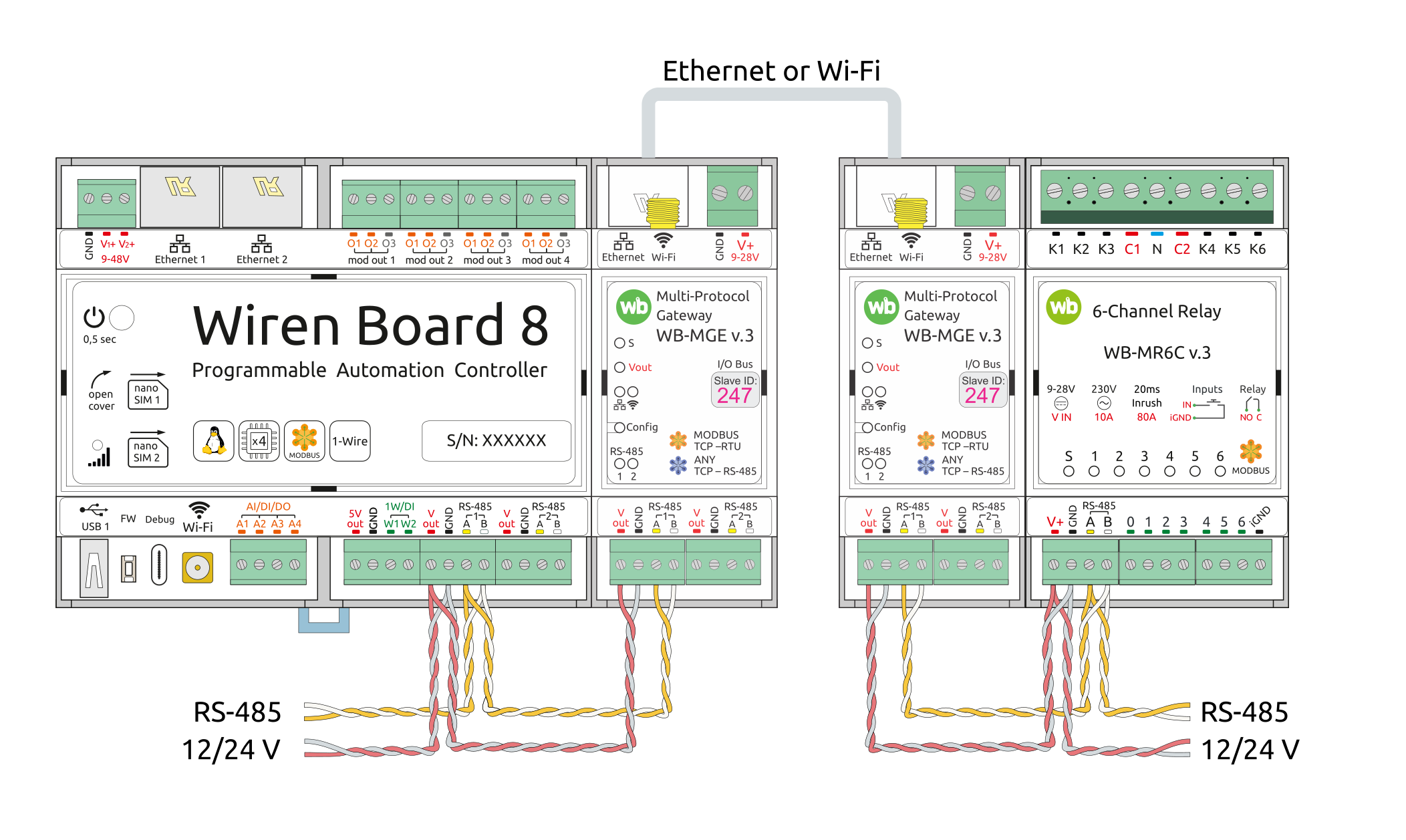
Per collegare due segmenti del bus RS-485 tramite LAN o VPN utilizzando WB-MGE v.3, impostare un modulo in modalità Transparent con il ruolo Server, e l'altro su Transparent con il ruolo Client , specificando l'indirizzo IP del server.
Se i moduli sono collegati direttamente senza switch o server DHCP, assegnare a entrambi indirizzi IP statici nella stessa sottorete in Configuration → Network → Ethernet.
Importante! Questa configurazione è consigliata solo quando il gateway WB-MGE v.3 non può essere collegato direttamente al controllore Wiren Board tramite Ethernet o Wi-Fi. È soggetta alle limitazioni della modalità ripetitore, con una modifica: impostare Response timeout ad almeno 350 ms quando si utilizza Wi-Fi o una VPN.
I/O Bus (moduli di espansione laterali WBIO)
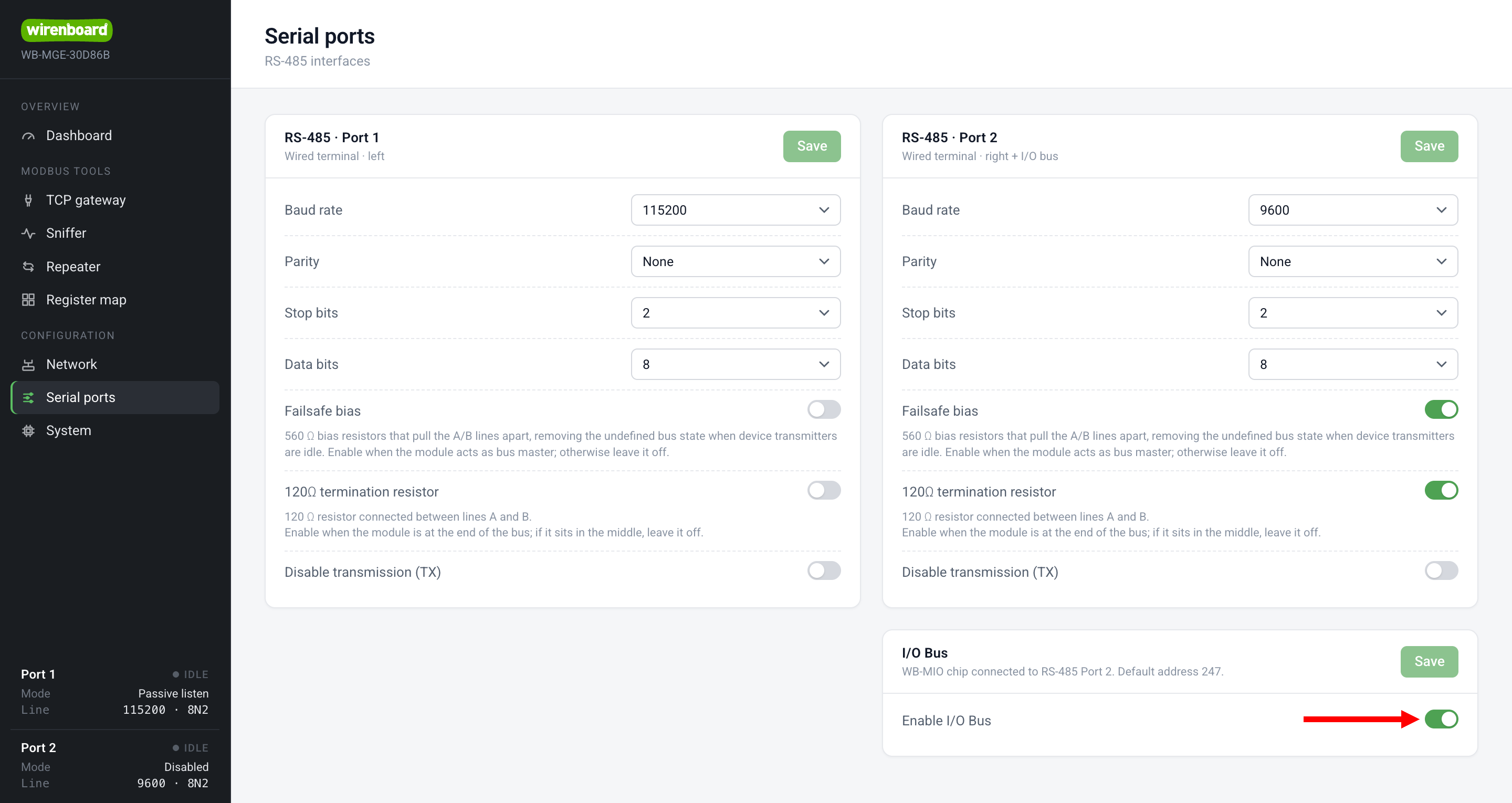
I moduli laterali funzionano tramite il WB-MIOintegrato, che li presenta come dispositivo Modbus su RS485-2 con le impostazioni predefinite standard di Wiren Board:
- indirizzo: 247;
- impostazioni di comunicazione: 9600 8N2.
Per abilitare o disabilitare il WB-MIO integrato nell'interfaccia web del modulo:
- Aprire Configuration → Serial ports e individuare la scheda I/O Bus.
- Impostare Enable I/O Bus nello stato desiderato.
WB-MIO è abilitato per impostazione predefinita. Disabilitarlo per liberare il suo indirizzo Modbus o per utilizzare su RS485-2 un protocollo incompatibile con Modbus RTU.
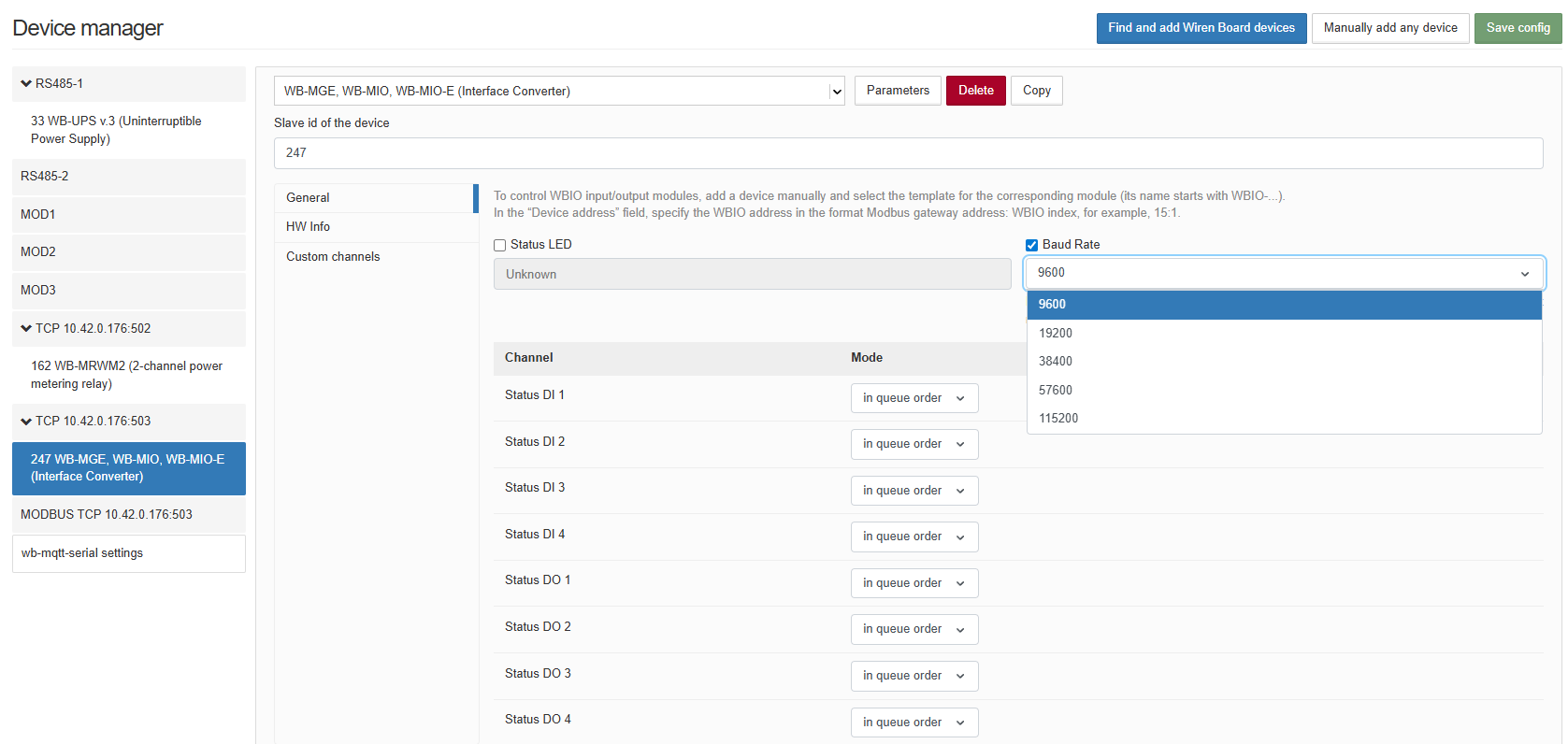
Importante! Le impostazioni di comunicazione dei dispositivi collegati e del WB-MIO integrato devono corrispondere. Se i dispositivi collegati utilizzano impostazioni diverse, modificare quelle del WB-MIO scrivendo nuovi valori nei registri. È possibile scrivere i valori:
- nell'interfaccia web del controllore tramite le impostazioni del driver wb-mqtt-serial;
- dalla console SSH del controllore utilizzando Modbus-client; RS485-2 deve essere in modalità Modbus TCP;
- Arrestare il driver wb-mqtt-serial:
systemctl stop wb-mqtt-serial
- Scrivere il nuovo valore della velocità di trasmissione RS-485 del WB-MIO:
modbus_client --debug -mtcp -a247 -c1 -r110 -t0x06 -o300 -p503 10.42.0.176 1152
- dove
247è l'indirizzo del WB-MIO,10.42.0.176è l'indirizzo IP del modulo,1152corrisponde a 115 200 bit/s con il fattore di scala ×100 del registro.
- Avviare il driver wb-mqtt-serial:
systemctl start wb-mqtt-serial
- Arrestare il driver wb-mqtt-serial:
- collegandosi direttamente a RS485-2 tramite il convertitore di interfaccia WB-USB485.
| Indirizzo | Parametri del registro | Descrizione | Valori | Si noti | |||
|---|---|---|---|---|---|---|---|
| Dec | Hex | Tipo | Accesso | Formato | |||
| Impostazioni di collegamento | |||||||
| 110 | 0x006E | Holding | RW | u16 | Velocità di trasmissione RS-485. Impostazioni dei parametri di collegamento RS-485 |
×100, baud 12 — 1200 bit/s, 24 — 2400 bit/s, 48 — 4800 bit/s, 96 — 9600 bit/s, 192 — 19200 bit/s, 384 — 38400 bit/s, 576 — 57600 bit/s, 1152 — 115200 bit/s |
|
| 111 | 0x006F | Holding | RW | u16 | Impostazione della parità RS-485 | 0 — nessuna parità (none), 1 — dispari, 2 — pari |
|
| 112 | 0x0070 | Holding | RW | u16 | Bit di stop RS-485 Vedere: tolleranza dei bit di stop |
1, 2 | |
| 128 | 0x0080 | Holding | RW | u16 | Indirizzo Modbus del dispositivo (dettagli) | ||
Selezione della modalità della porta
La modalità viene selezionata separatamente per ogni porta in base ai dispositivi collegati al bus RS-485. La selezione della modalità errata interrompe la comunicazione con tutti i dispositivi a valle del gateway.
| Dispositivi collegati al bus | Modalità da selezionare |
|---|---|
| Solo dispositivi Wiren Board | Entrambe: Fast Modbus funziona in entrambe le modalità. Vedere limitazioni della modalità ripetitore |
| Dispositivi Wiren Board insieme a dispositivi Modbus di terze parti | Modbus TCP: il gateway gestisce l'ordine delle richieste sul bus |
| Dispositivi che non utilizzano Modbus (ad esempio motori per tende) | Solo Transparent bridge |
Caricamento del firmware nei dispositivi a valle del gateway utilizzando socat
|
Transparent bridge. Vedere Aggiornamento del firmware dei dispositivi Modbus |
Prova con l'utilità modbus_client -mtcp
|
Solo Modbus TCP. In modalità Transparent bridge, l'utilità segnala Invalid transaction ID o un timeout
|
| Più client su una porta | Modbus TCP o un multimaster con cache |
Configurazione
Interfaccia web
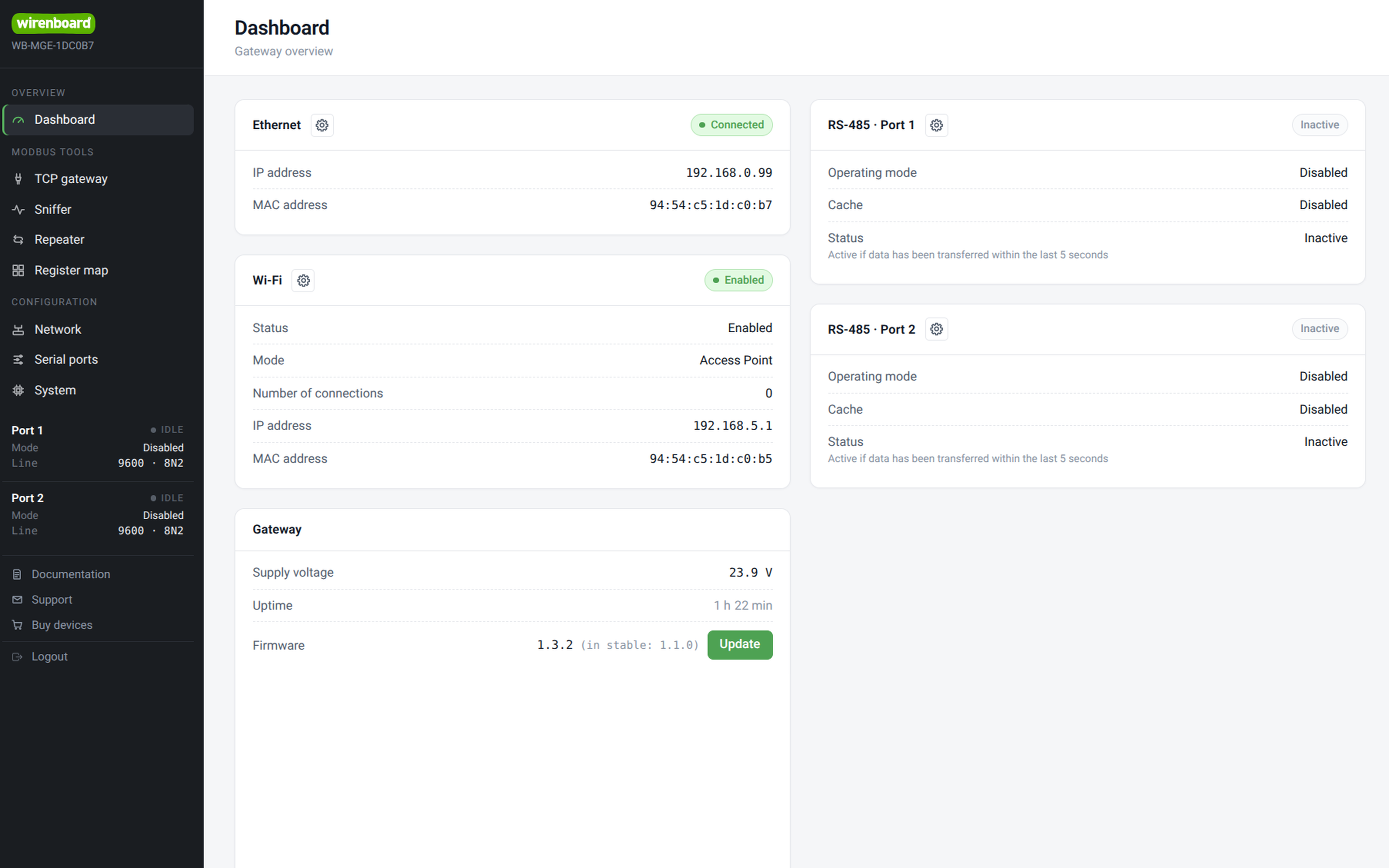
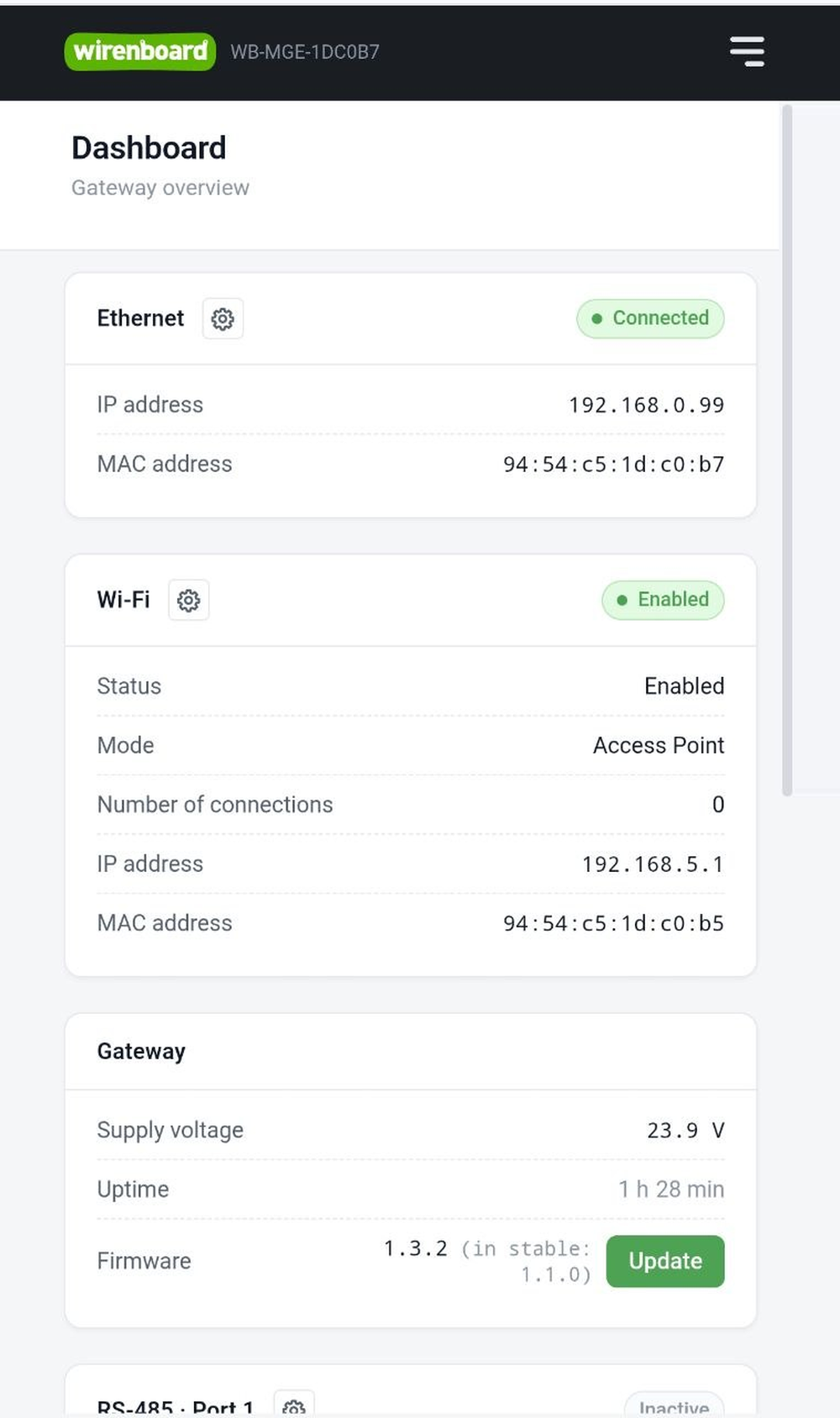
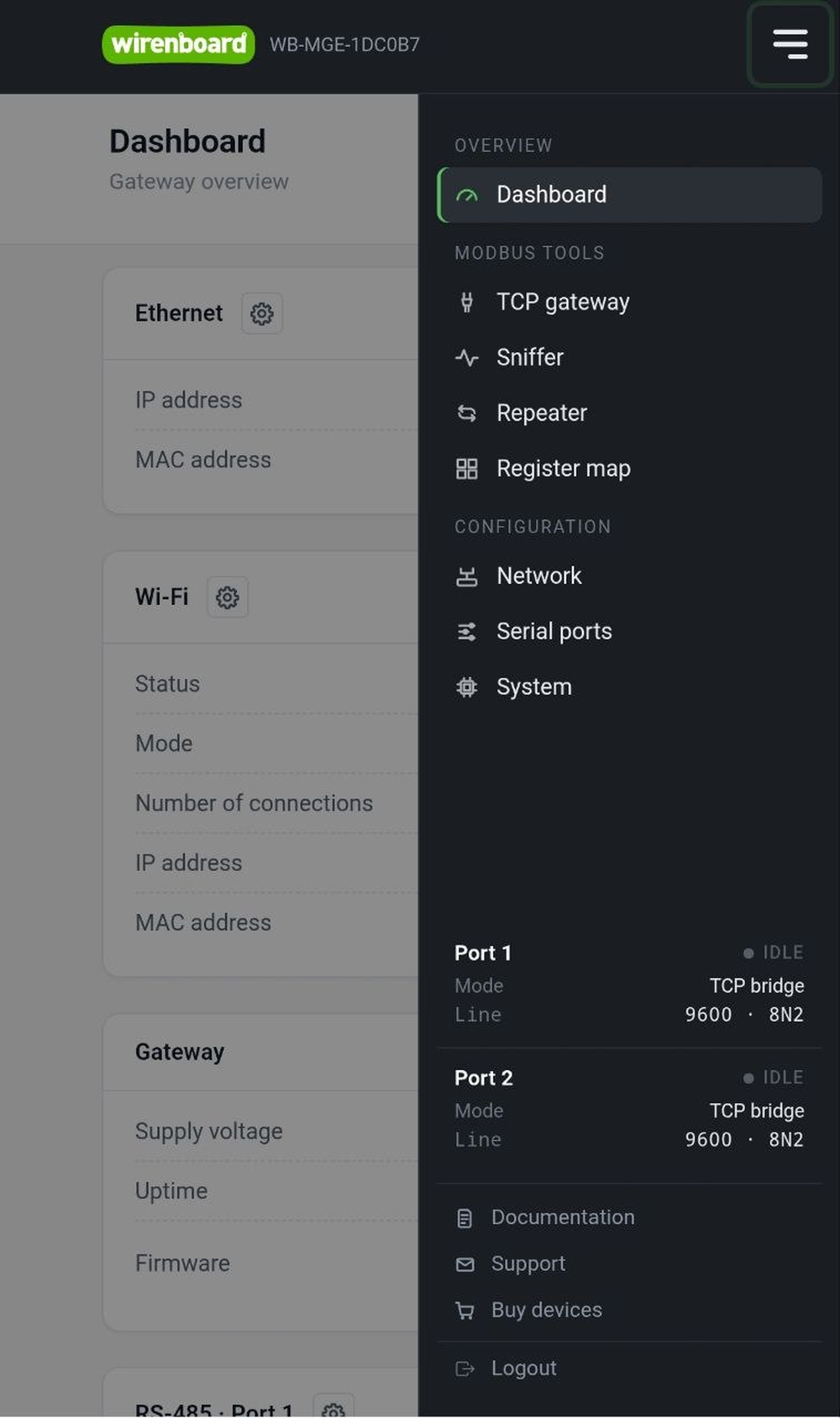
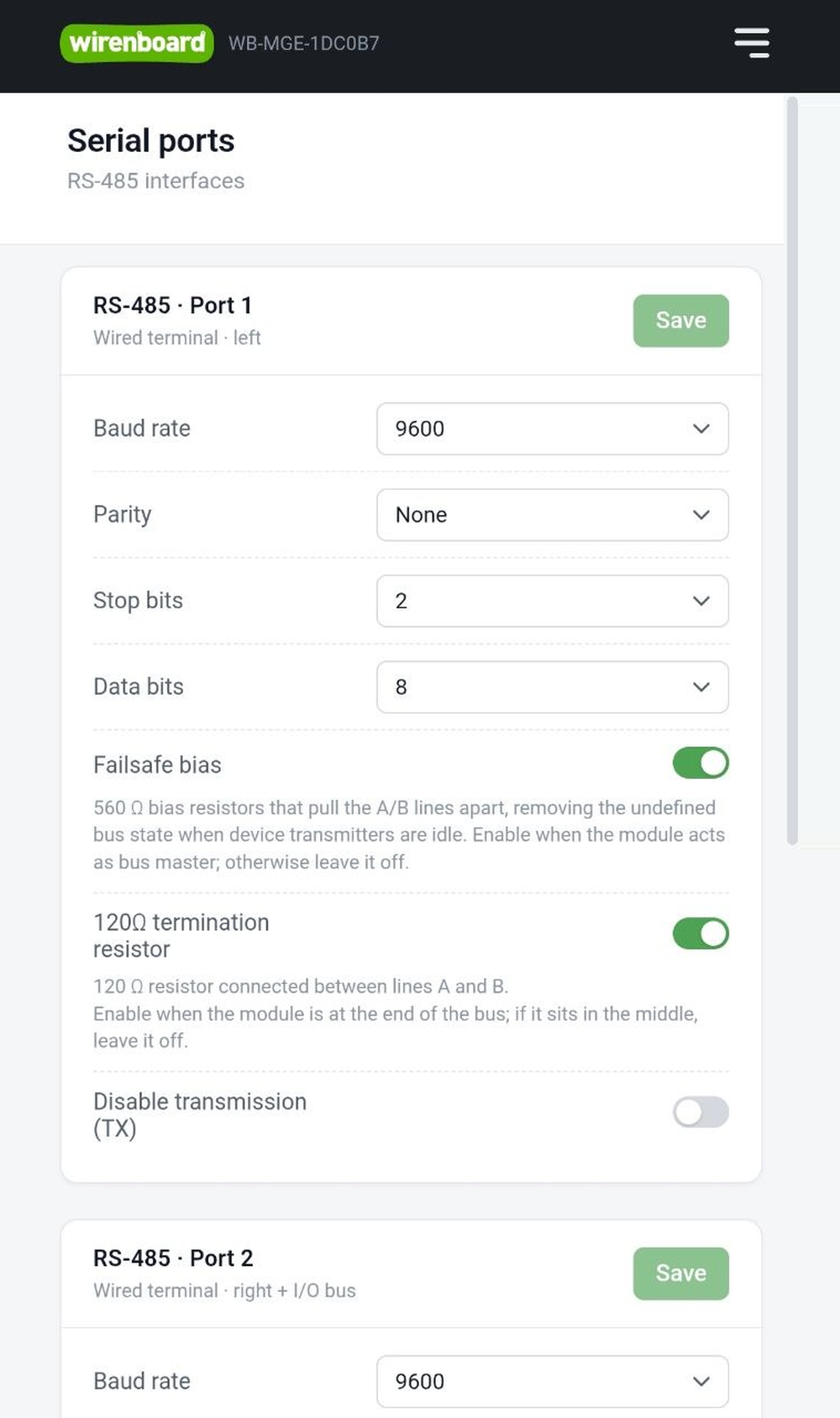
Per una configurazione agevole, il modulo dispone di un'interfaccia web che funziona nei browser moderni su computer e telefoni cellulari. Per accedervi è necessario collegare il computer e il modulo alla stessa rete attraverso una delle interfacce:
- Wi-Fi, dove crea un punto di accesso e assegna automaticamente indirizzi IP ai client.
- Ethernet, dove non sono configurati indirizzi IP: il modulo deve ottenerli tramite DHCP, ad esempio dal router.
I valori predefiniti sono riportati nella tabella seguente. Le informazioni sulle impostazioni di rete vengono anche stampate nella console di debug disponibile tramite il connettore USB-C sotto il coperchio del modulo.
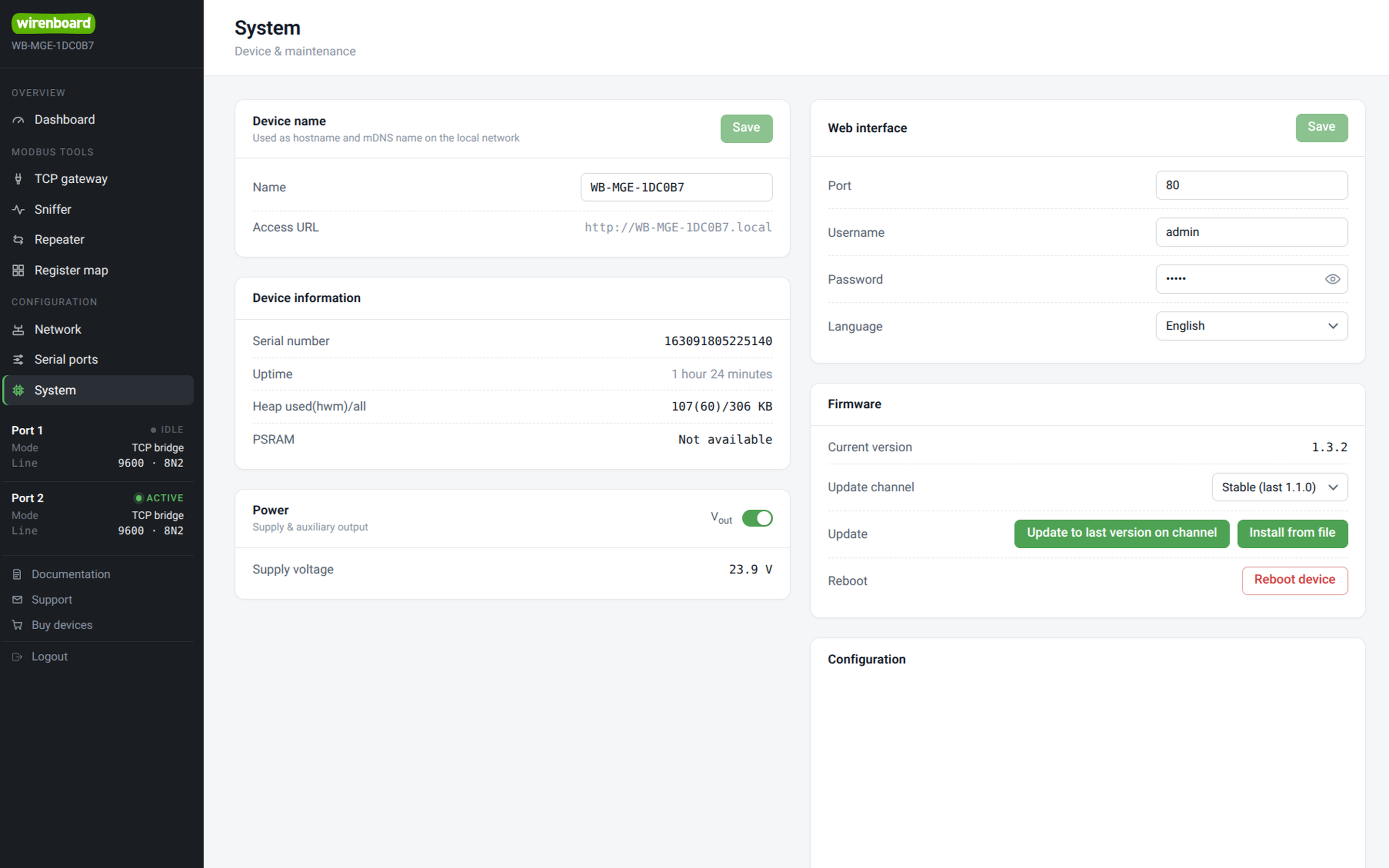
- Schermate dell'interfaccia web
-
-
-
-
-
-
| Panoramica | |
|---|---|
| Nome utente | admin |
| Password | admin |
| Nome host mDNS | wb-mge-XXXXXX.local, dove XXXXXX sono gli ultimi tre byte (sei cifre esadecimali, senza separatori) dell'indirizzo MAC Ethernet
È anche possibile utilizzare il nome del punto di accesso stampato sull'etichetta e aggiungervi .local |
| Wi-Fi | |
| Punto di accesso | WB-MGE-XXXXXX, dove XXXXXX sono gli ultimi tre byte (sei cifre esadecimali, senza separatori) dell'indirizzo MAC Ethernet. |
| Chiave (password) | stampata sull'etichetta laterale del dispositivo. |
| Indirizzo IP | 192.168.5.1 |
| Maschera di sottorete | 255.255.255.0 |
| Ethernet | |
| Indirizzo IP | DHCP |
| Maschera di sottorete | DHCP |
Accesso all'interfaccia web
Tramite un punto di accesso Wi-Fi
Per impostazione predefinita, Wi-Fi funziona in modalità punto di accesso:
- Aprire l'elenco dei punti di accesso Wi-Fi sul portatile o sul telefono e collegarsi a WB-MGE-XXXXXX, dove XXXXXX sono gli ultimi tre byte (sei cifre esadecimali, senza separatori) dell'indirizzo MAC Ethernet.
- Inserire la chiave di sicurezza (password) stampata sull'etichetta laterale del dispositivo.
- L'interfaccia web sarà disponibile all'indirizzo 192.168.5.1, nome utente / password — admin / admin.
Tramite Ethernet
Per impostazione predefinita, la porta Ethernet del modulo è configurata per ottenere un indirizzo IP tramite DHCP, quindi serve un router con assegnazione degli indirizzi IP configurata: normalmente un qualsiasi router installato in un appartamento o ufficio:
- Collegare il modulo al router tramite Ethernet;
- Aprire le impostazioni del router e verificare quale indirizzo IP ha assegnato al modulo.
- Aprire un browser web su un computer collegato allo stesso router. L'interfaccia web sarà disponibile all'indirizzo IP del passaggio precedente, nome utente / password — admin / admin.
Tramite la porta Ethernet del controllore
Se il modulo è collegato alla porta Ethernet del controllore e si trova su una sottorete diversa, è possibile accedere alla sua interfaccia web tramite un tunnel SSH. Nell'esempio seguente ci si collega dal computer al controllore con indirizzo 192.168.42.1 e il modulo ha l'indirizzo 192.168.0.7.
- Creare un tunnel SSH:
- Su Linux/macOS (OpenSSH) o Windows (PowerShell / CMD):
ssh -N -L 8088:192.168.0.7:80 root@192.168.42.1
- Quando viene richiesta la password, inserire — wirenboard (la password predefinita). L'opzione -L inoltra la porta locale 8088 a 192.168.0.7:80 attraverso il controllore; -N non esegue un comando remoto. Se la porta 8088 è occupata, specificare un'altra porta locale libera. Mantenere aperta la sessione durante l'utilizzo dell'interfaccia web.
- Su Windows (PuTTY):
- Nella categoria Session, inserire il seguente indirizzo nel campo Host Name: 192.168.42.1, quindi aprire Connection → SSH → Tunnels.
- Nel campo Source port, inserire 8088.
- Nel campo Destination, inserire 192.168.0.7:80.
- Il tipo di tunnel è Local. Fare clic su Add.
- Tornare a Session, fare clic su Open e accedere come utente root.
- Su Linux/macOS (OpenSSH) o Windows (PowerShell / CMD):
- Aprire l'interfaccia web in un browser all'indirizzo e inserire nome utente e password:
http://127.0.0.1:8088/
Tramite Wiren Board Cloud
Se WB-MGE v.3 è collegato a una delle interfacce di rete del controllore e il controllore è in Wiren Board Cloud, l'interfaccia web del modulo può essere resa accessibile tramite proxy attraverso il cloud. Dettagli in Accesso a interfacce web arbitrarie sul controllore.
Configurazione di rete del modulo
Il modulo può collegarsi alla rete tramite Ethernet e/o Wi-Fi, indipendentemente l'uno dall'altro.
Ethernet. Aprire Configuration → Network → Ethernet:
- DHCP client (abilitato per impostazione predefinita) — il modulo ottiene automaticamente un indirizzo IP dal router;
- Static IP address — quando il client DHCP è disabilitato, impostare manualmente l'indirizzo IP, la maschera di sottorete e il gateway.
Wi-Fi. Configuration → Network → Wi-Fi, modalità:
- Access point (AP) — modalità predefinita: il modulo crea la propria rete
WB-MGE-XXXXXX(vedere #Tramite un punto di accesso Wi-Fi); qui vengono impostati SSID, password, tipo di autenticazione e parametri IP della rete creata (indirizzo, maschera, gateway); - Client (station) — il modulo si collega a una rete Wi-Fi esistente come un normale dispositivo; specificare SSID e password di quella rete e il client DHCP oppure indirizzo IP/maschera/gateway statici per ottenere un indirizzo al suo interno;
- Disabled — l'interfaccia Wi-Fi del modulo viene completamente disattivata (per la disabilitazione permanente senza possibilità di riattivarla, vedere #Disabilitazione permanente del Wi-Fi).
Ethernet e Wi-Fi possono essere utilizzati contemporaneamente (ad esempio, Wi-Fi in modalità punto di accesso per la configurazione iniziale ed Ethernet per il funzionamento permanente).
- Nota. Il firmware attuale non prevede la configurazione di un server DNS: il modulo funziona nella rete locale tramite indirizzi IP senza risolvere nomi di dominio esterni.
Salvataggio e caricamento della configurazione
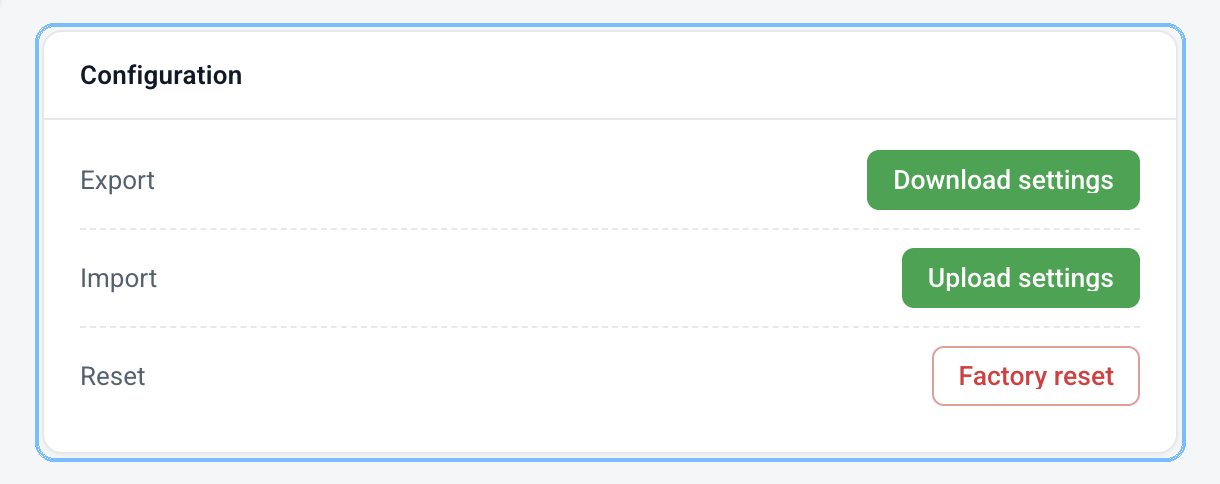
I parametri configurati possono essere salvati in un file e utilizzati per ripristinarli su un nuovo dispositivo o per creare installazioni identiche.
Tutte le impostazioni dell'interfaccia web, delle porte e delle interfacce di rete vengono esportate nel file.
Terminazione e polarizzazione a riposo
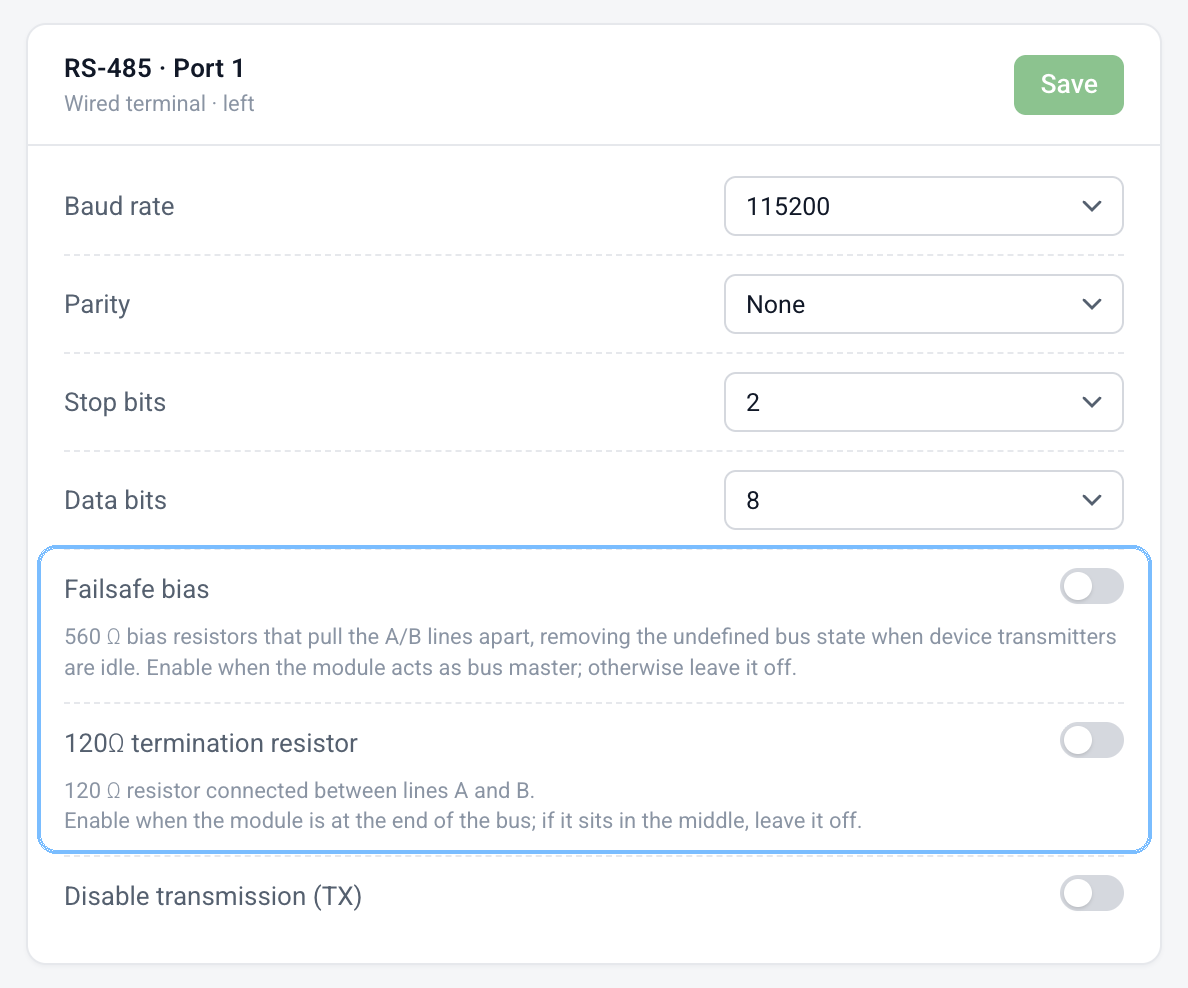
Nel modulo sono installati e abilitati per impostazione predefinita:
- terminazione — una resistenza da 120 Ohm collegata tra le linee A e B. Se il modulo è alla fine del bus, deve essere abilitata; se è al centro, disabilitata.
- polarizzazione a riposo — resistenze di pull-up e pull-down da 560 Ohm che stabiliscono una tensione differenziale di riposo definita sul bus RS-485 quando tutti i trasmettitori sono inattivi (alta impedenza), evitando ricezioni spurie. Se il modulo funziona come master, devono essere abilitate; in tutti gli altri casi disabilitate.
Il controllo avviene via software: aprire Configuration → Serial ports e impostare lo stato richiesto nella scheda della porta desiderata.
Disabilitazione della trasmissione (TX)
Disponibile a partire dal firmware 1.3.0
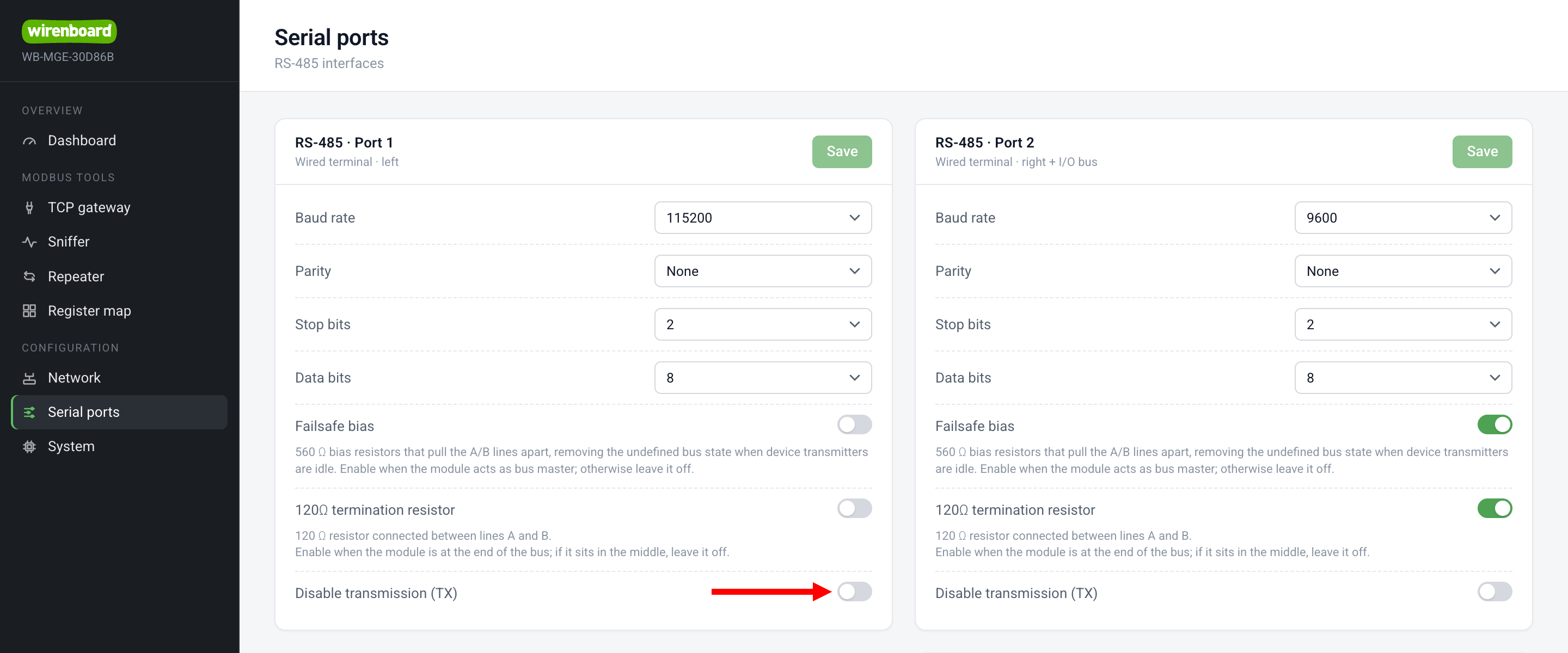
Per ogni porta RS-485, la pagina Configuration → Serial ports contiene un interruttore Disable transmission (TX). Questo commuta fisicamente il ricetrasmettitore RS-485 in modalità di sola ricezione: il pin di controllo della direzione (DE) viene scollegato dall’UART e mantenuto nello stato inattivo. Quando la modalità è attiva, è impossibile inviare qualsiasi dato sulla linea, anche via software: ogni tentativo di trasmissione viene scartato senza segnalazione.
Ciò consente di collegarsi in sicurezza a impianti già in funzione e di analizzarne o replicarne il traffico (con lo sniffer o il multimaster con cache), senza il rischio che una trasmissione accidentale comprometta il sistema. Se una porta viene commutata in modalità di sola ricezione, il pulsante Send packet dello sniffer non è disponibile.
Disabilitazione permanente del Wi-Fi
Disponibile a partire dal firmware 1.3.0 WB-MGE supporta la modalità di disabilitazione permanente del Wi-Fi. Dopo l'attivazione, il driver Wi-Fi non viene più inizializzato: il modulo radio rimane spento a tutti gli avvii successivi e la sezione delle impostazioni Wi-Fi viene nascosta nell'interfaccia web. Questa modalità non può essere annullata tramite l'API.
Attivazione tramite l'API (richiede un riavvio per avere effetto):
# First, authenticate
curl -s -c cookies.txt -X POST http://192.168.0.7/auth -H 'Content-Type: application/json' -d '{"login":"admin","pass":"admin"}'

# Permanently disable Wi-Fi
curl -s -b cookies.txt -X POST http://192.168.0.7/settings -H 'Content-Type: application/json' -d '{"wifi_perm_disable": true}'

# Reboot to apply the changes
curl -s -b cookies.txt -X POST http://192.168.0.7/cmd -H 'Content-Type: application/json' -d '{"cmd": "reboot"}'
Dopo il riavvio GET /settings non restituisce il gruppo wifi e contiene "wifi_perm_disable": true. L'invio di {"wifi_perm_disable": false} viene ignorato senza segnalazione.
Questa operazione è irreversibile tramite l'API. Per ripristinare il Wi-Fi, eseguire un ripristino delle impostazioni di fabbrica con il pulsante Config (tenerlo premuto per 5 secondi) oppure reinstallare il firmware del dispositivo.
Configurazione del controllore Wiren Board
Il modulo e il controllore devono trovarsi sulla stessa rete IP. Scegliere una delle opzioni di collegamento seguenti, configurare la rete e aggiungere le porte del modulo al driver wb-mqtt-serial . L'apertura dell'interfaccia web del modulo è descritta nella sezione #Accesso all'interfaccia web.
Il controllore e il modulo sono collegati alla stessa rete tramite un router e ottengono indirizzi IP via DHCP
-
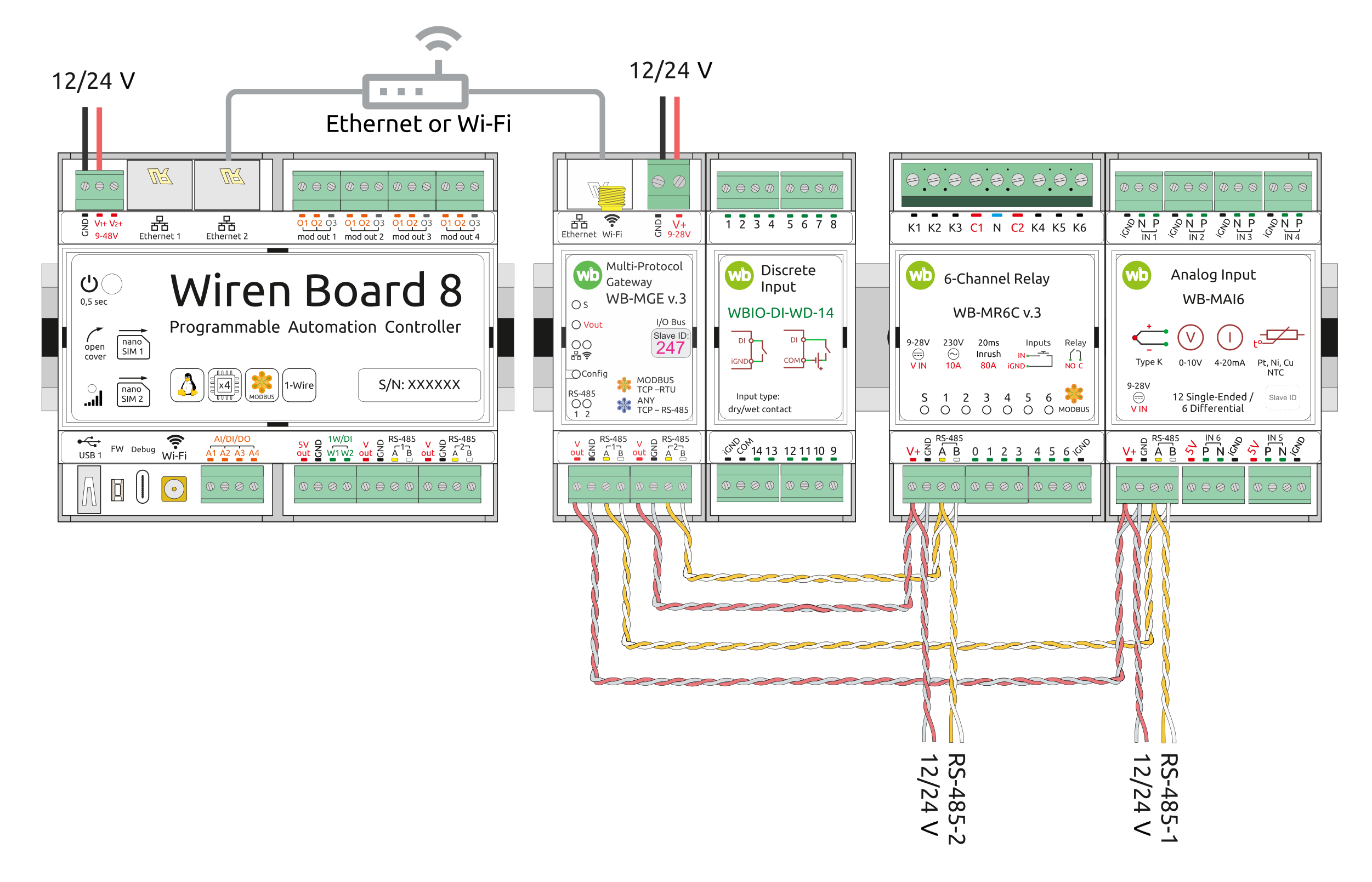 Schema di collegamento
-
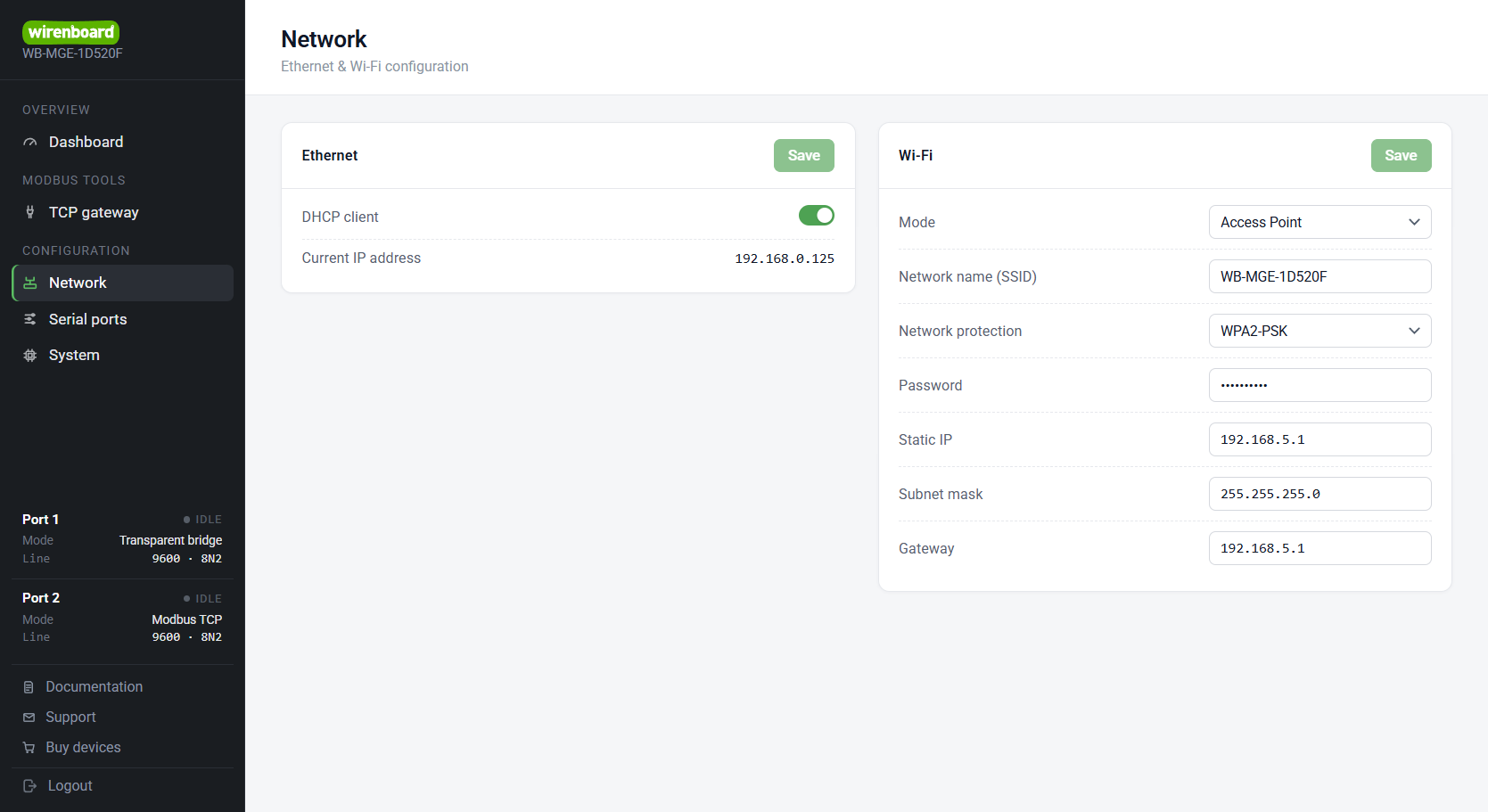 Impostazioni del modulo WB-MGE v.3, indirizzo IP ottenuto 192.168.0.125
-
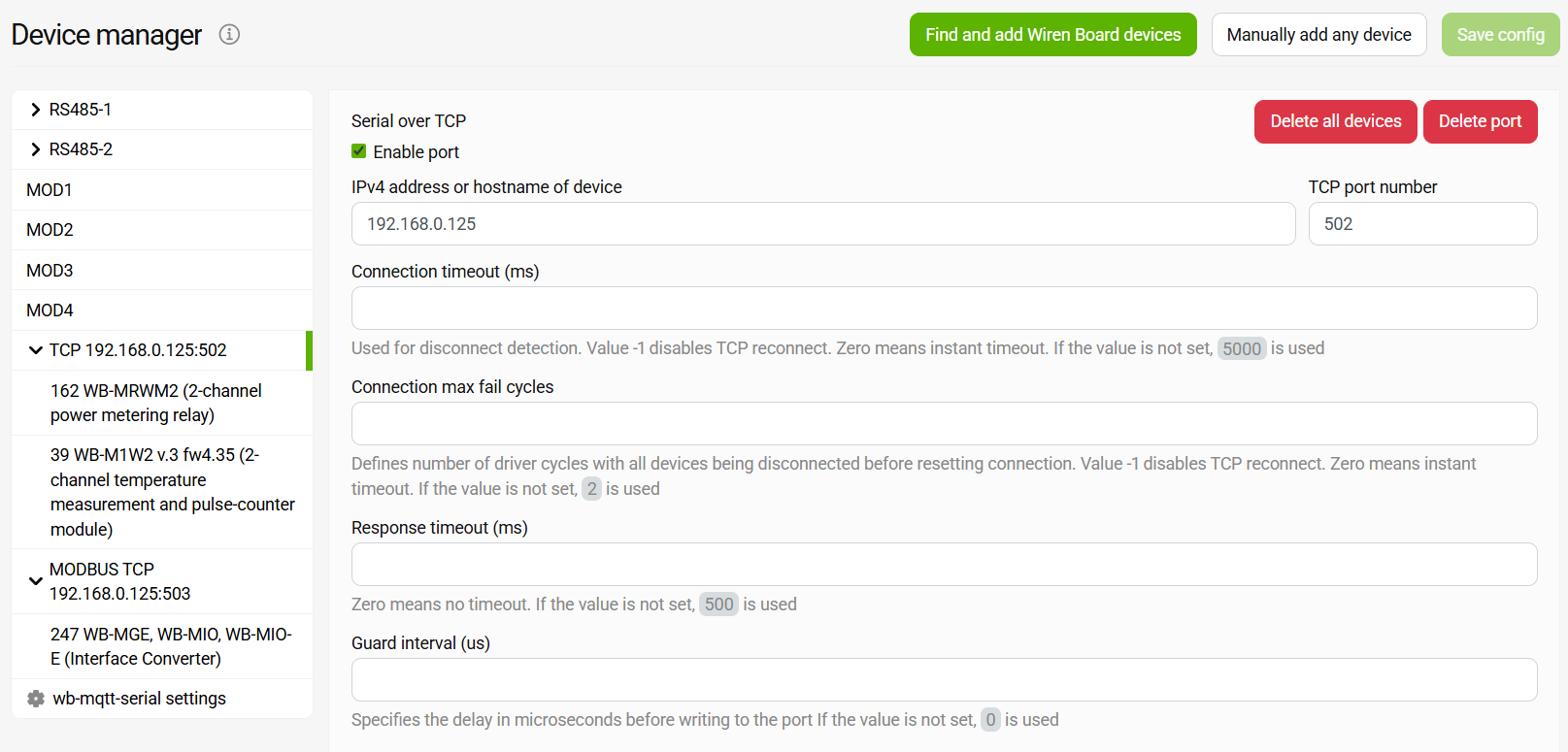 Impostazioni delle porte in wb-mqtt-serial
- Collegare il controllore e il modulo al router tramite Ethernet. Non occorre modificare le impostazioni di rete del modulo: per impostazione predefinita ottiene un indirizzo IP tramite DHCP.
- Individuare l'indirizzo IP del modulo nella sua interfaccia web (Configuration → Network) oppure nell'elenco dei client del router.
Il controllore è collegato al modulo tramite Ethernet; controllore — IPv4 Shared with other computers, modulo — DHCP Client
-
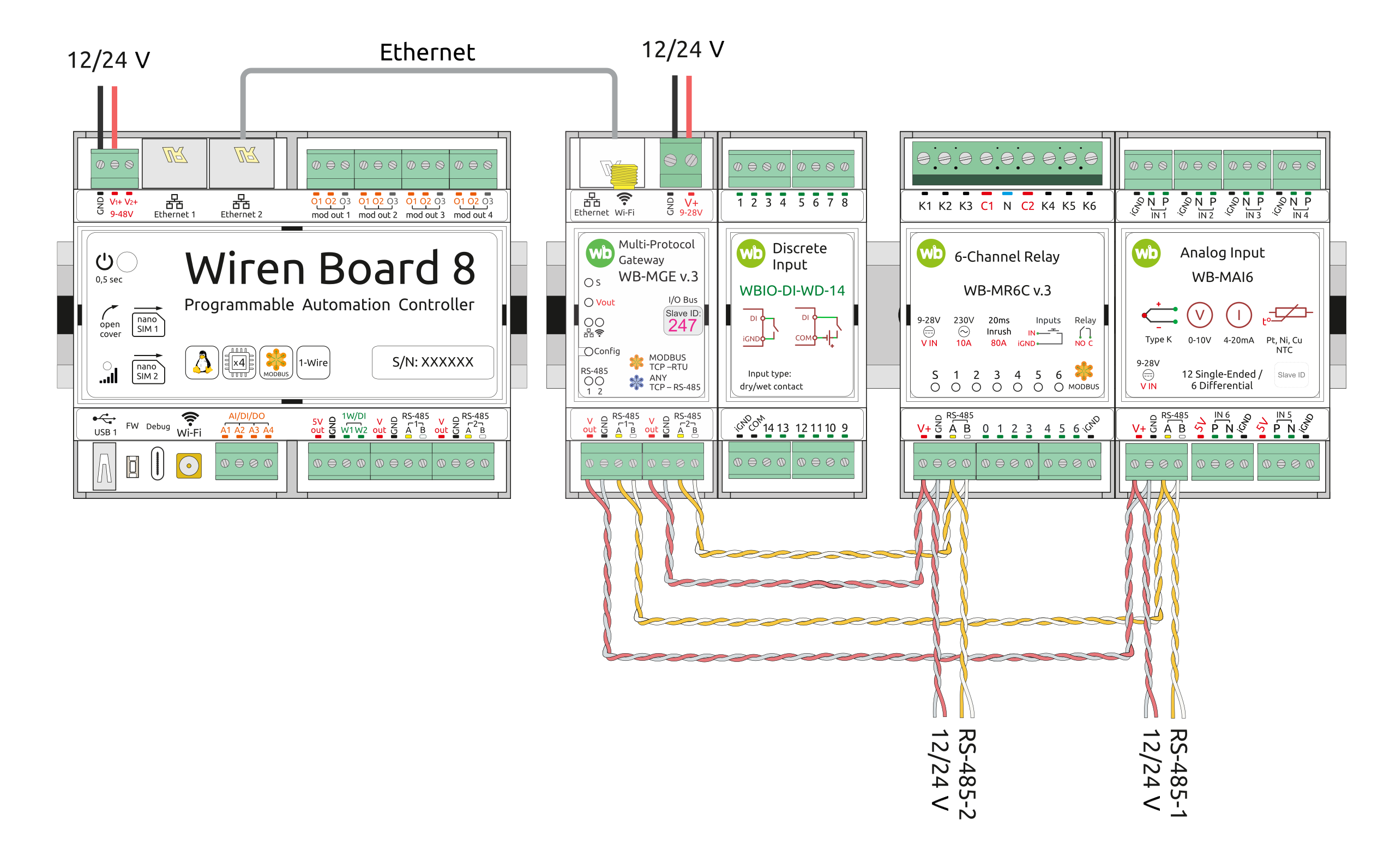 Schema di collegamento
-
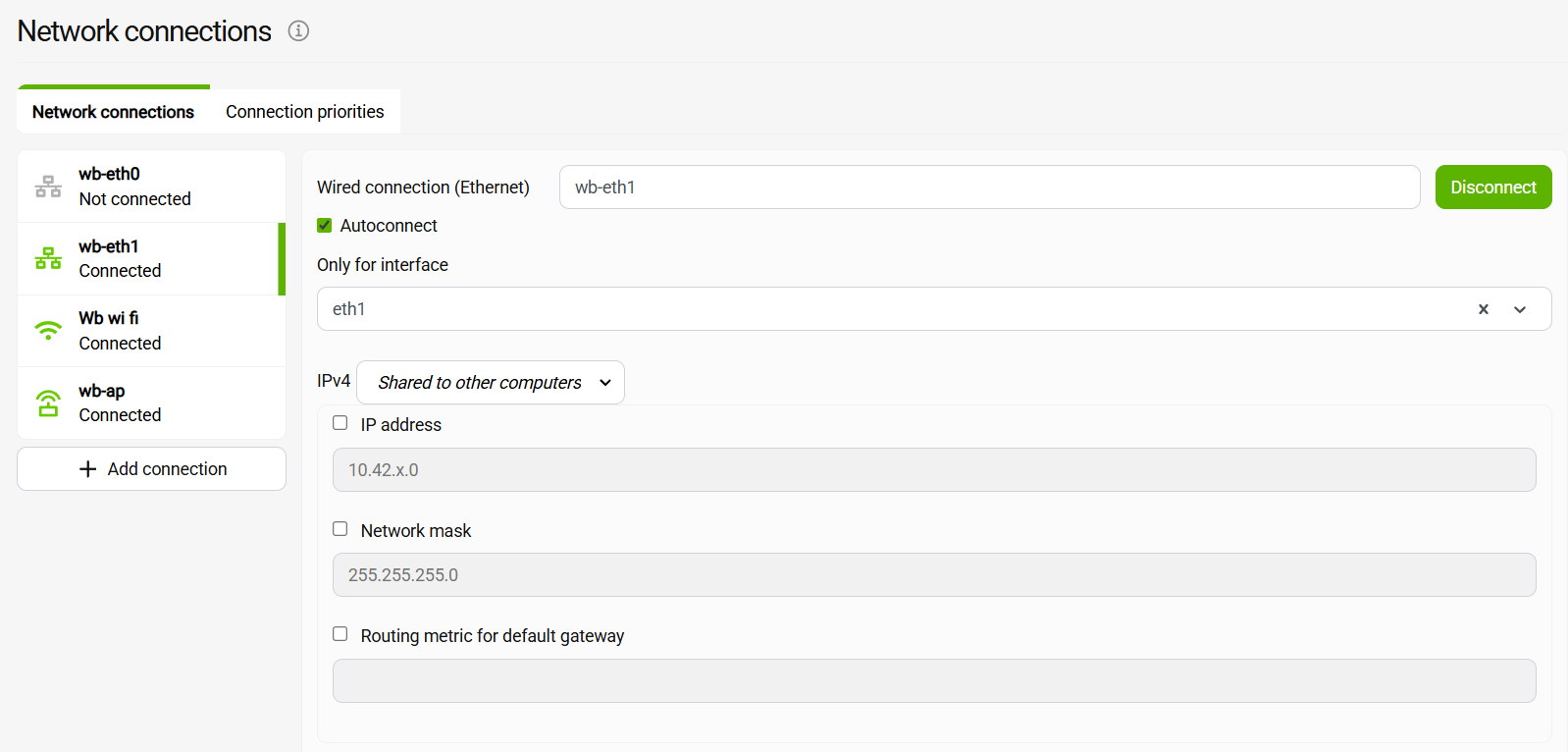 Configurazione della porta Ethernet 2 del controllore, IPv4 Shared with other computers
-
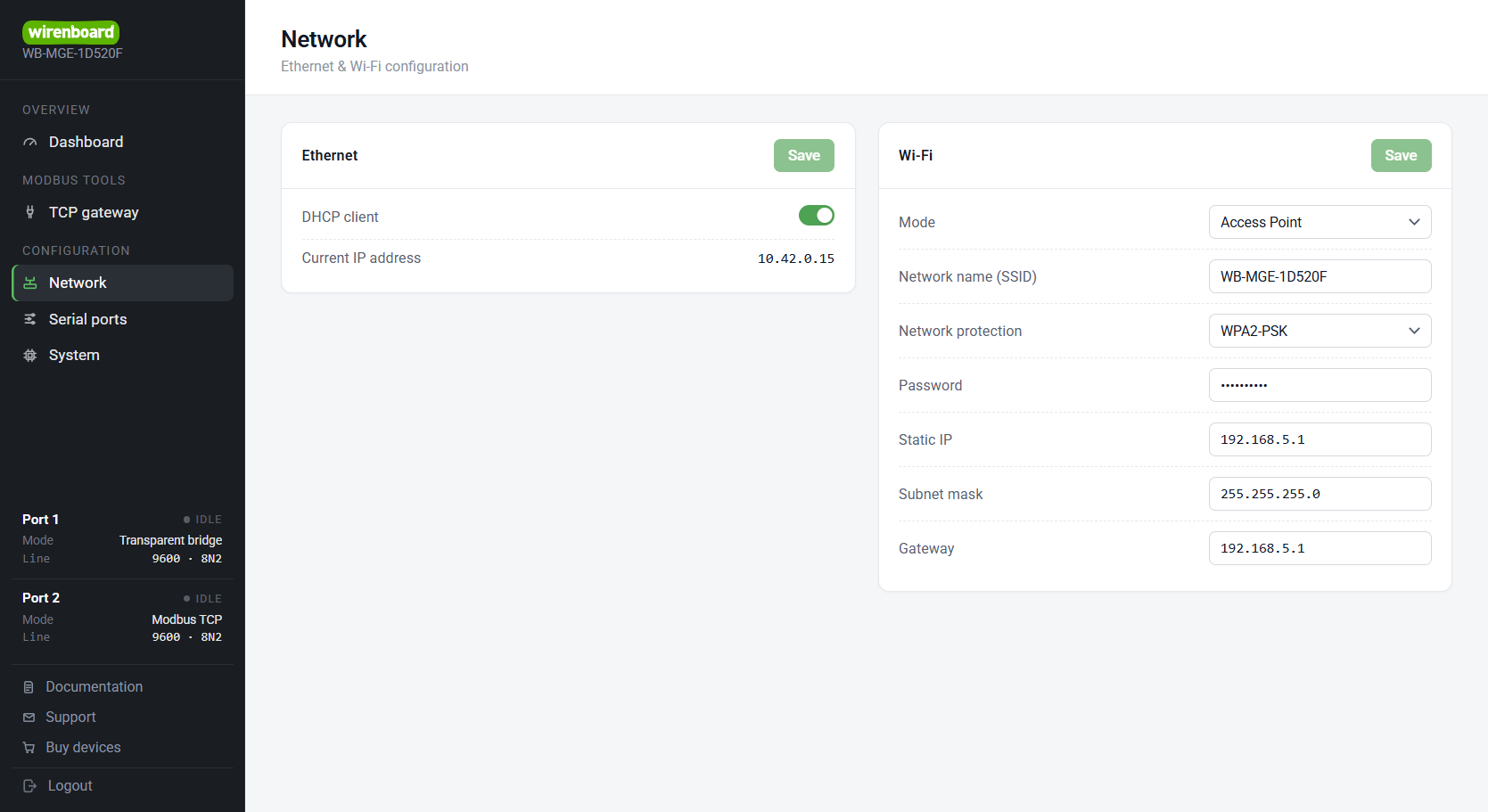 Impostazioni del modulo WB-MGE v.3, indirizzo IP ottenuto 10.42.0.15
-
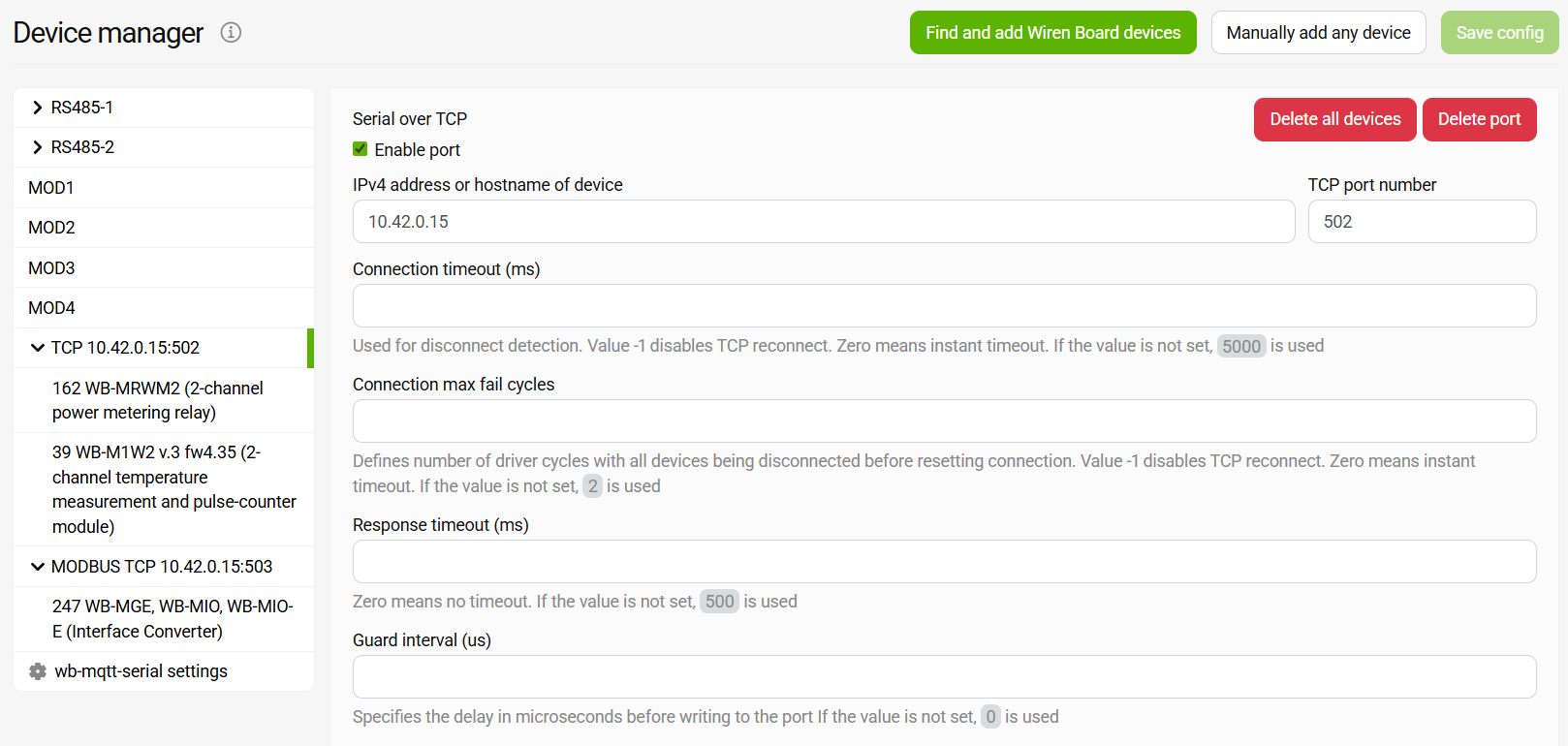 Impostazioni delle porte in wb-mqtt-serial
- Collegare la porta Ethernet del modulo a una porta Ethernet libera del controllore.
- Sul controllore, aprire Settings → Network Connections, selezionare la connessione di questa porta e scegliere «Shared with other computers» nel campo IPv4. Il controllore inizierà ad assegnare indirizzi IP ai dispositivi collegati a questa porta.
- Non occorre modificare le impostazioni di rete del modulo: otterrà un indirizzo IP dal controllore tramite DHCP. Individuarlo nell'interfaccia web del modulo (Configuration → Network).
Il controllore è collegato al modulo tramite Ethernet; controllore — IPv4 Static IP address, modulo — Static IP address
-
Schema di collegamento
-
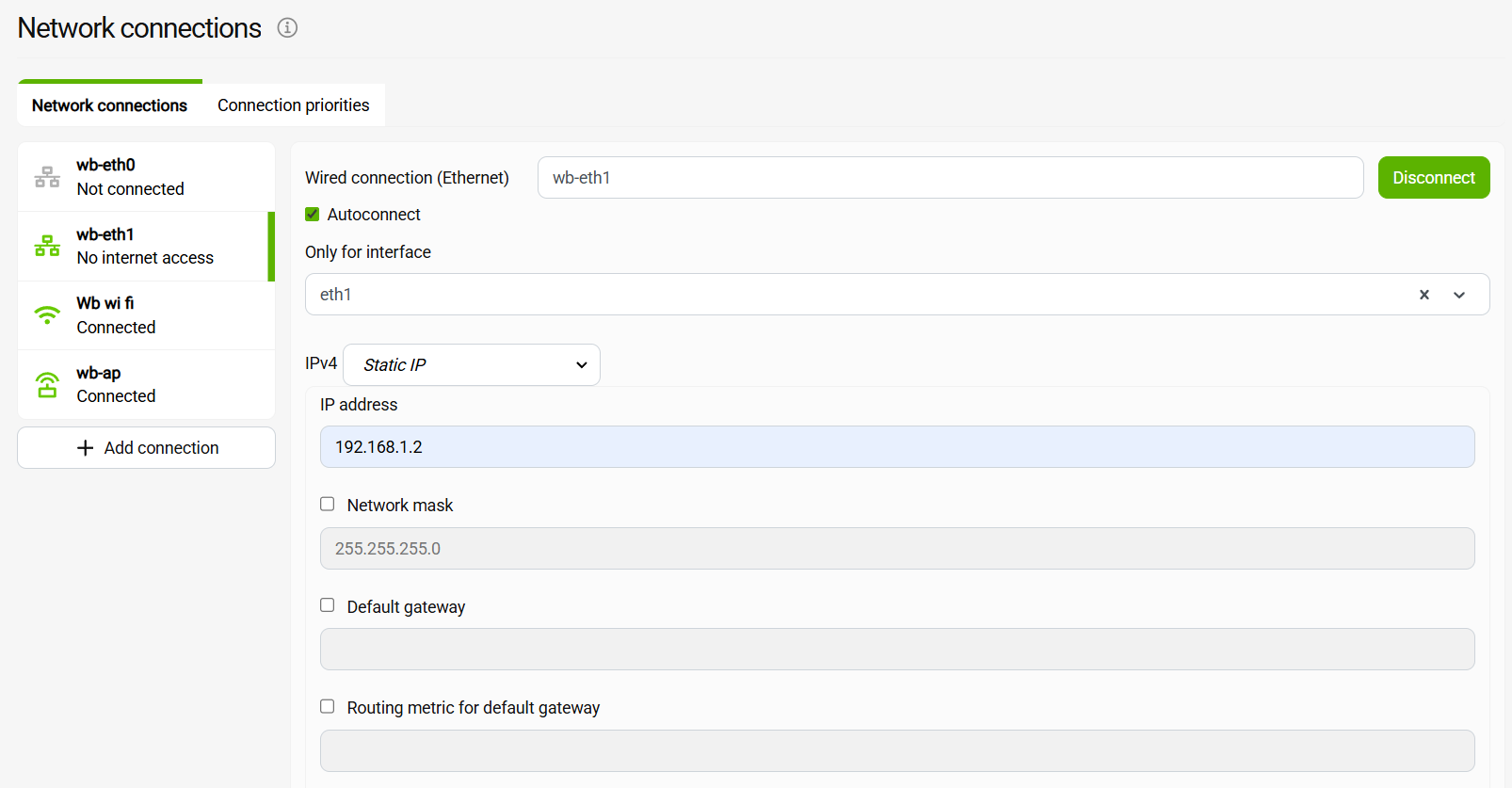 Configurazione della porta Ethernet 2 del controllore, Static IP address 192.168.1.2
-
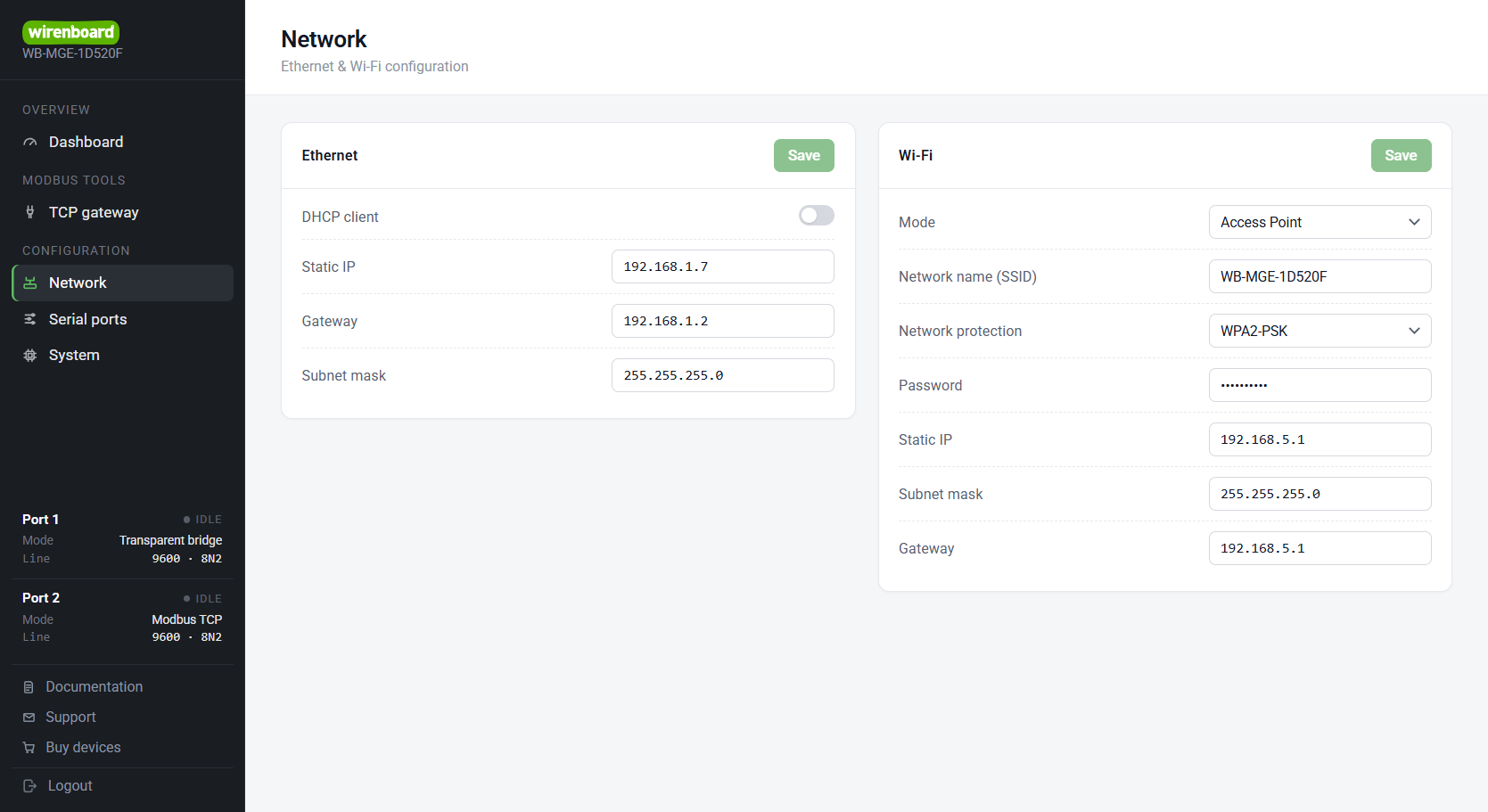 Impostazioni del modulo WB-MGE v.3, Static IP address 192.168.1.7
-
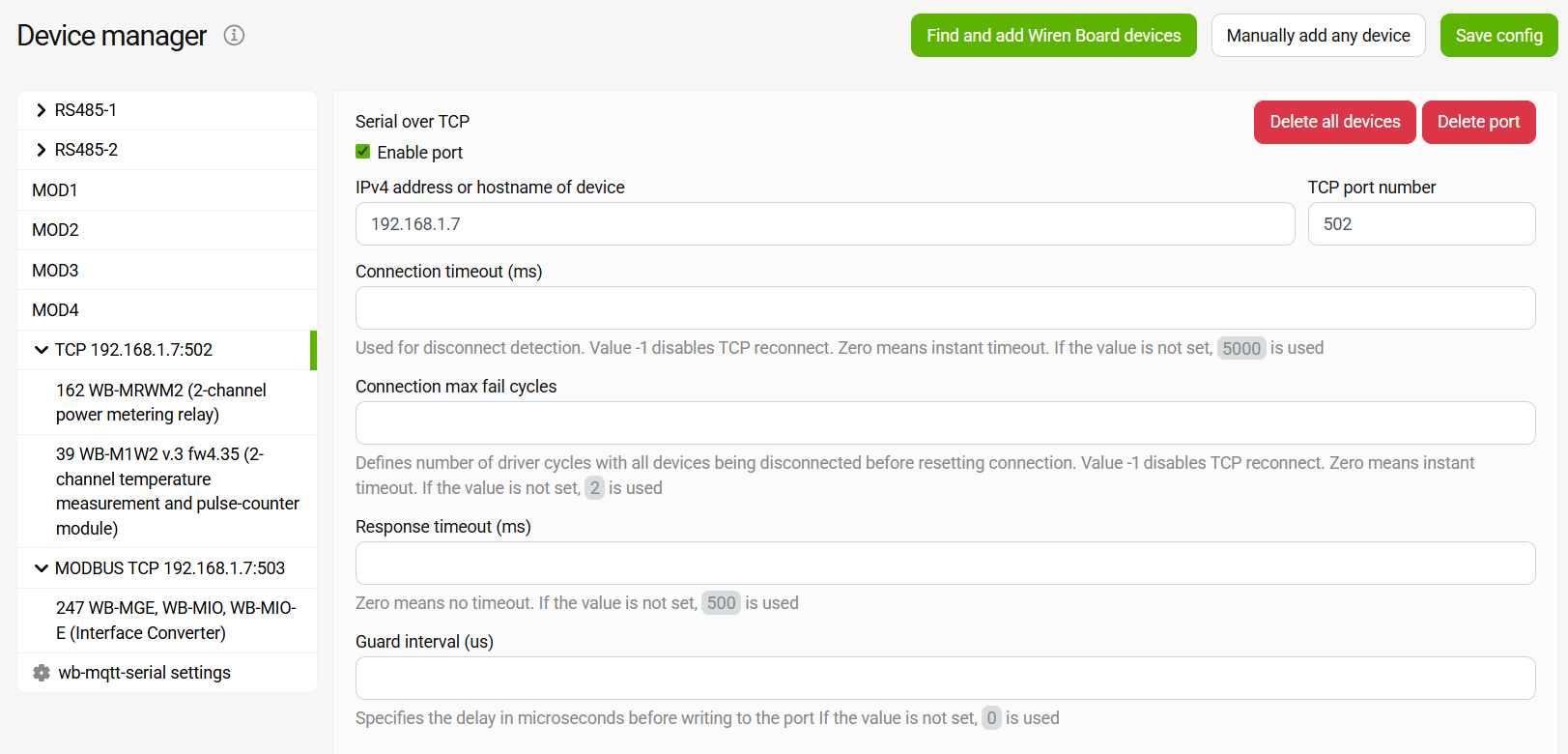 Impostazioni delle porte in wb-mqtt-serial
- Collegare la porta Ethernet del modulo a una porta Ethernet libera del controllore.
- Sul controllore, aprire Settings → Network Connections, selezionare la connessione di questa porta, scegliere «Static IP address» nel campo IPv4 e impostare l’indirizzo e la maschera di sottorete, ad esempio
192.168.1.2e255.255.255.0. - Nell’interfaccia web del modulo, aprire Configuration → Network → Ethernet, disabilitare il client DHCP e impostare un indirizzo IP della stessa sottorete (ad esempio
192.168.1.7), la stessa maschera e, nel campo Gateway, l’indirizzo del controllore.
Per controllare da un controllore Wiren Board i dispositivi Modbus collegati al modulo, configurare il driver wb-mqtt-serial come segue:
- Nelle impostazioni del driver wb-mqtt-serial, aggiungere le porte TCP per ricevere i dati dalle porte RS-485-1 e RS-485-2 del modulo. Specificare l’indirizzo IP del modulo e la porta TCP riportata nelle impostazioni delle porte del modulo in Modbus Tools → TCP gateway (valori predefiniti: 502 — RS-485-1, 503 — RS-485-2). Il tipo di porta nel driver dipende dalla modalità della porta del modulo: per la modalità «Modbus TCP», scegliere Modbus TCP; per la modalità «Transparent bridge» con ruolo «Server», scegliere Serial over TCP.
- Per visualizzare i dispositivi nella scheda Devices dell’interfaccia web del controllore Wiren Board, aggiungerli automaticamente tramite la ricerca dei dispositivi Wiren Board su RS-485, oppure manualmente, selezionando un modello.
- I moduli WBIO vengono aggiunti manualmente, selezionando un modello. L'indirizzo di un modulo dipende dal sistema con cui viene utilizzato WB-MGE v.3:
- Quando si utilizza un controllore Wiren Board :
<WB-MIO Modbus address>:<sequence number of the WBIO module (starting from 1)>. - Quando si utilizza un controllore o software di terze parti: gli indirizzi vengono calcolati secondo la tabella dei registri del WB-MIO.
- Quando si utilizza un controllore Wiren Board :
Se i dispositivi non rispondono, controllare che le porte TCP nelle impostazioni del modulo e del driver corrispondano, oltre alle impostazioni di terminazione e polarizzazione a riposo.
Aggiornamenti del firmware e ripristino delle impostazioni
- Registro delle modifiche del firmware WB-MGE v.3;
- Registro delle modifiche del firmware del WB-MIO integrato.
Aggiornamento del firmware
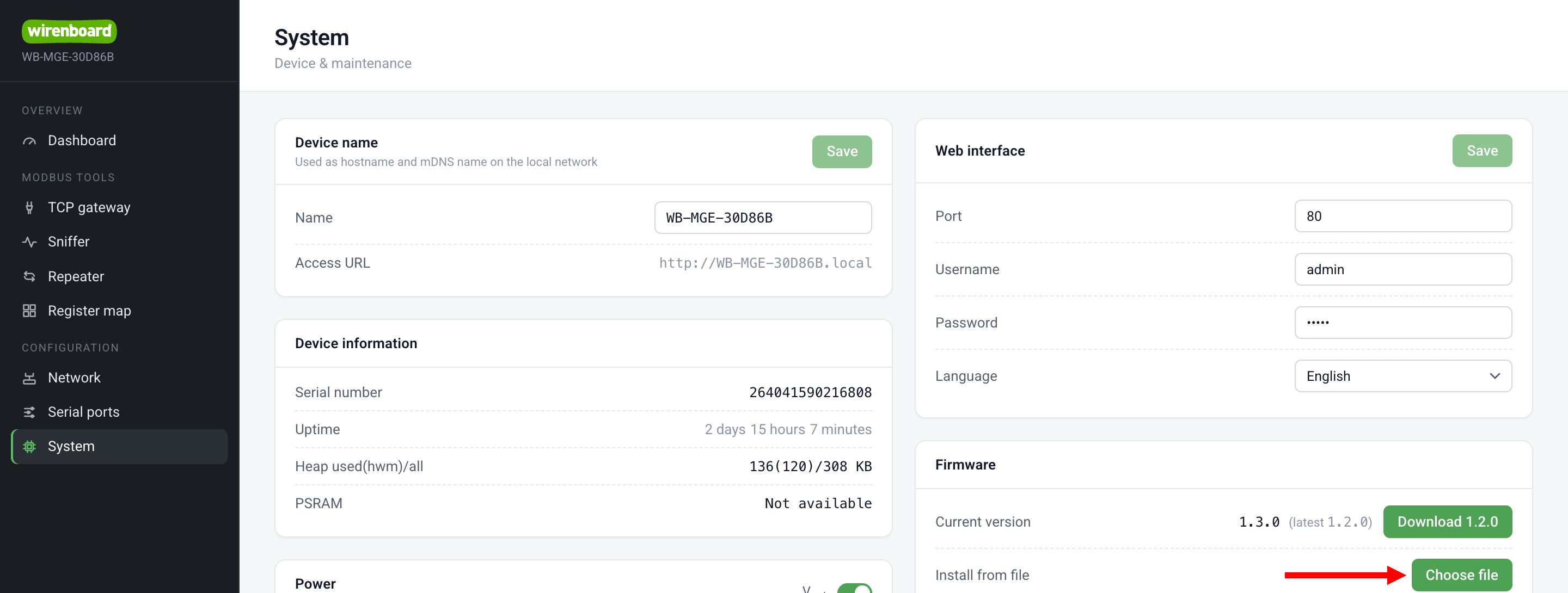
L'aggiornamento può essere eseguito dall'interfaccia web del modulo:
- Scaricare l’ultima versione del firmware. Se il dispositivo rileva un aggiornamento, accanto alla versione del firmware nelle pagine Overview e System compare un pulsante di download: fare clic su di esso. In alternativa, scaricare il file tramite il collegamento diretto latest.bin.
- Aprire l'interfaccia web del WB-MGE v.3.
- Aprire la pagina System e individuare la sezione Firmware.
- Fare clic sul pulsante Choose file e selezionare il file del firmware. L’aggiornamento si avvierà automaticamente; attendere il completamento della procedura.
Dopo l'aggiornamento del firmware, il dispositivo verrà riavviato.
Aggiornamento da un canale
Disponibile a partire dal firmware 1.3.0
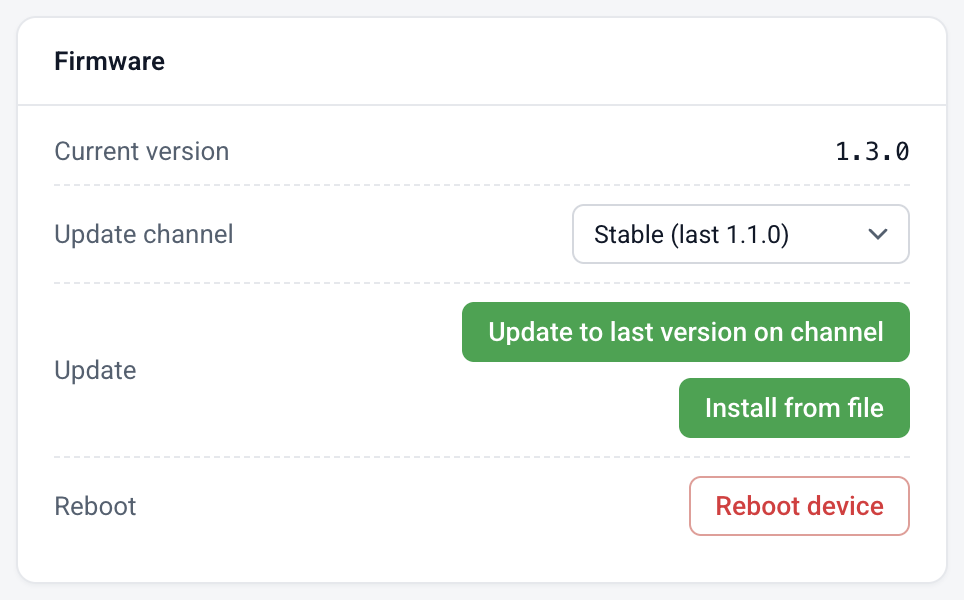
A partire dalla versione 1.3.0, il modulo può scaricare e installare autonomamente il firmware, senza dover scaricare manualmente un file. Nella pagina System, nella sezione Firmware, selezionare Update channel:
- Stable — versioni collaudate, canale predefinito;
- Testing — versioni pubblicate prima di quelle stabili e ancora in fase di prova.
Il modulo rileva autonomamente quale versione è pubblicata su ciascun canale e la mostra direttamente nell'elenco: «Stable (last 1.1.0)», oppure «Testing (installed 1.3.0)» quando la versione del canale è già installata. Il canale selezionato viene memorizzato sul dispositivo.
Quando la versione del canale è diversa da quella installata, compare il pulsante Update to last version on channel. Facendo clic, il modulo chiede conferma indicando la versione, quindi scarica il firmware dal cloud, lo installa, si riavvia e verifica che la versione in esecuzione sia quella prevista. Non è necessario scaricare o selezionare manualmente alcun file. Quando la versione installata corrisponde a quella del canale, il pulsante non viene visualizzato.
Il pulsante installa la versione pubblicata sul canale, che non è necessariamente più recente. Se si utilizza una versione del canale di prova e si passa al canale stabile, dove è pubblicata una versione precedente, il pulsante proporrà di installarla, cioè di tornare indietro. È il normale metodo per passare da una versione di prova a una stabile.
L’aggiornamento da file è ancora disponibile e funziona come prima: il pulsante Install from file si trova accanto all’altro pulsante. È utile per le versioni non presenti nei canali, ad esempio le build di debug.
Riavvio
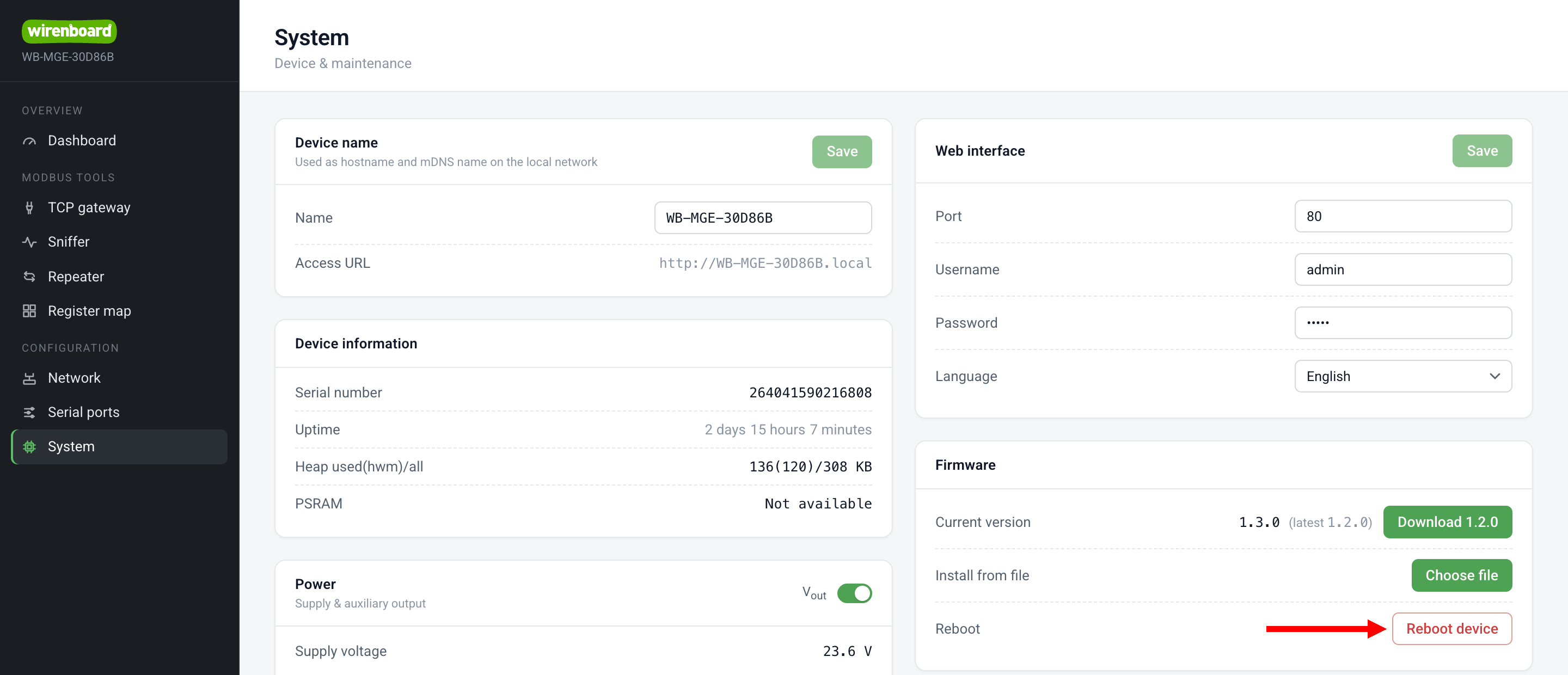
Per riavviare il dispositivo mantenendo le impostazioni, togliere l'alimentazione per 10 secondi.
È anche possibile utilizzare il pulsante Reboot nell’interfaccia web, nella pagina System.
Ripristino delle impostazioni di fabbrica
Dall'interfaccia web
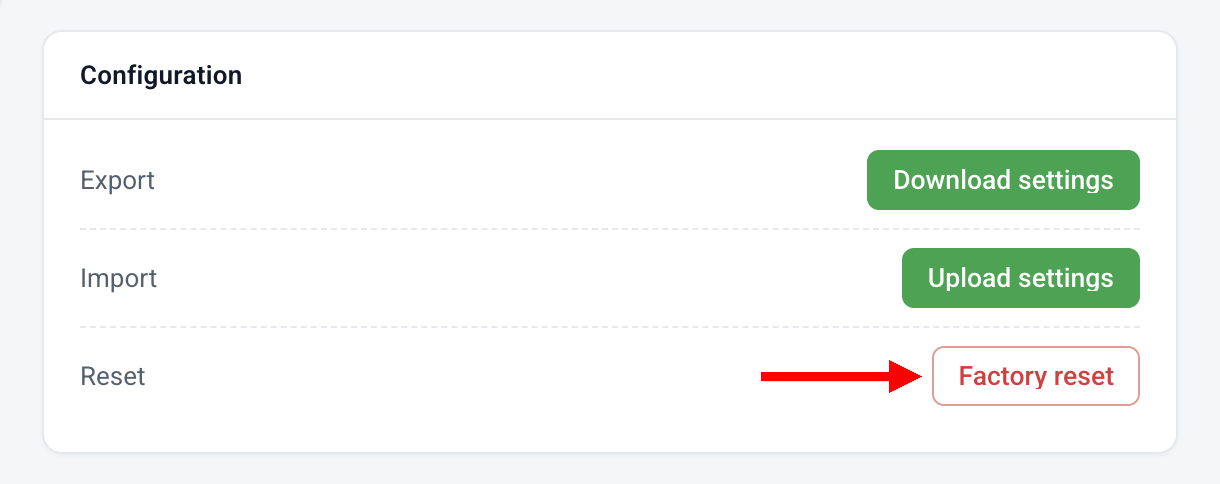
Per ripristinare le impostazioni:
- Aprire Configuration → System e individuare la sezione Configuration.
- Fare clic sul pulsante Reset nella riga «Factory reset».
Utilizzo del pulsante Config
Per ripristinare le impostazioni, il modulo dispone di un pulsante Config accessibile attraverso un foro nel coperchio frontale. Esistono due metodi, che differiscono per la profondità del ripristino e per la necessità di un firmware principale funzionante.
- Factory reset (su un dispositivo in funzione, senza riavvio). Tenere premuto il pulsante Config per 5 secondi con l'alimentazione attiva: il firmware riscrive tutte le impostazioni con i valori predefiniti e le applica immediatamente. Vengono riscritti solo i contenuti delle impostazioni note; la partizione NVS non viene cancellata. La conferma consiste in diversi lampeggi rapidi dell'indicatore Status. Il pulsante «Reset» nell'interfaccia web produce lo stesso risultato.
- Complete storage erase (tramite Factory mode). Necessario quando il firmware principale non si avvia o quando occorre cancellare tutto con certezza. Applicare l'alimentazione tenendo premuto il pulsante Config per entrare in Factory mode, quindi tenere premuto il pulsante Config per 5 secondi: l'intera partizione NVS viene cancellata completamente, eliminando tutte le chiavi, comprese quelle estranee e danneggiate. Successivamente, il firmware principale si avvia con impostazioni di fabbrica pulite. La conferma consiste in diversi lampeggi rapidi dell'indicatore Status.
Factory mode
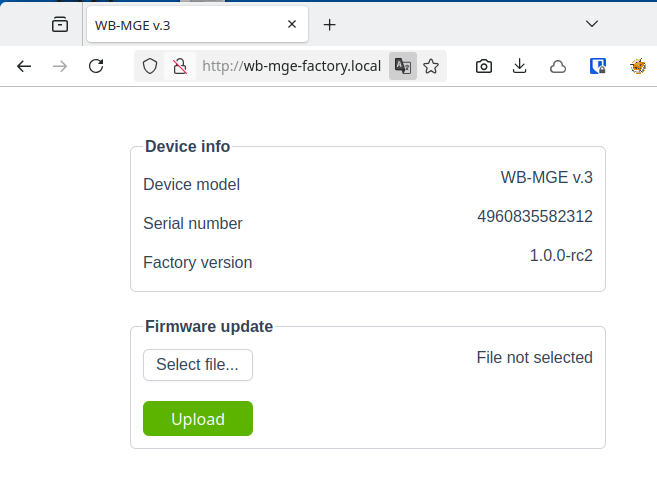
La modalità è disponibile solo in un modulo con il firmware di fabbrica e serve a ripristinare il funzionamento se il firmware principale non si è avviato per qualche motivo.
Per abilitare Factory mode applicare l'alimentazione al dispositivo tenendo premuto il pulsante Config.
In questa modalità, a Ethernet viene assegnato l'indirizzo IP statico 192.168.0.7, viene impostato tramite mDNS il nome host wb-mge-factory.local e, al posto dell'interfaccia web, viene mostrato il modulo di caricamento del firmware di fabbrica.
Aggiornamento del firmware del WB-MIO integrato
I dispositivi Wiren Board supportano gli aggiornamenti del firmware tramite Modbus. Ciò consente di correggere errori sul luogo di installazione e, ove tecnicamente possibile, di aggiungere nuove funzioni. Le impostazioni memorizzate nel dispositivo vengono mantenute durante un aggiornamento del firmware.
Istruzioni:
- Aggiornamento del firmware ()
- Ripristino delle impostazioni
- Impostazioni dei parametri di collegamento
- Indirizzo Modbus: ricerca, ripristino o modifica
- Aggiornamento del bootloader
Le nuove versioni del firmware sono elencate nel Registro delle modifiche del firmware del WB-MIO integrato.
Firmware personalizzato e debug
Il modulo viene fornito con il software di fabbrica che implementa le funzioni del gateway e consente l'aggiornamento del firmware tramite l'interfaccia web. Non occorre fare nulla per utilizzare il dispositivo secondo la sua destinazione d'uso.
Il firmware del gateway è open source (licenza MIT-WB), repository: github.com/wirenboard/wb-mge.
Connettore di programmazione e console di debug
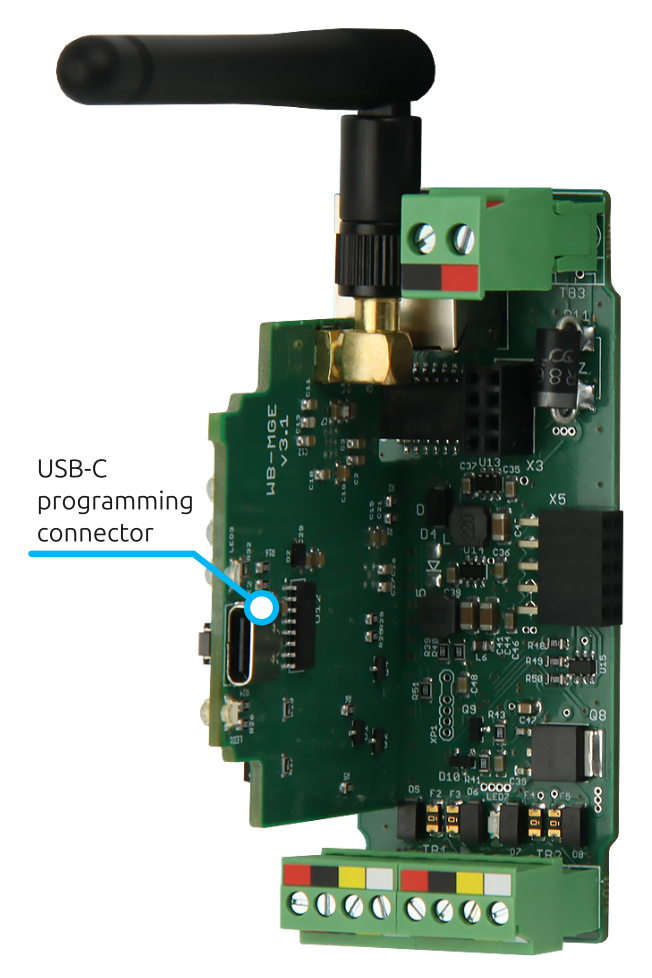
Il modulo si basa sul chip ESP32 e sulla scheda è presente un connettore USB-C di programmazione, quindi è possibile utilizzare l'hardware del modulo con un proprio firmware.
Per accedere al connettore USB-C, rimuovere il coperchio superiore del dispositivo facendo leva lateralmente con un oggetto sottile. Tramite questo connettore è anche possibile ottenere informazioni di debug dal modulo. Quando il modulo viene collegato a un computer tramite USB, viene rilevato come dispositivo ACM, apribile con qualsiasi programma terminale. Nelle informazioni di debug si trovano l'SSID del punto di accesso, l'indirizzo IP assegnato al modulo tramite DHCP e altre informazioni.
Importante: quando si utilizza la console di debug, collegare prima il cavo USB-C al computer e al WB-MGE v.3 e solo dopo alimentare il gateway. Ciò aiuta a evitare un riavvio del dispositivo; ulteriori informazioni in ERRWB-MGEv30001.
Utilizzo di firmware personalizzato
Per gli appassionati o sviluppatori di dispositivi, abbiamo preparato istruzioni per installare il firmware sul dispositivo ed esempi di firmware alternativi.
Problemi noti
Problemi e avvertenze hardware del WB-MGE v.3
Revisioni hardware
Immagini e disegni
CorelDRAW 2018 (carattere: Ubuntu): File: WB-Library.cdr.zip
Visio:
- Dispositivi Wiren Board: File: WB-Visio-Lib.zip.
- Involucri, interruttori automatici, contattori e altri simboli di terze parti.

Disegno dimensionale del modulo (DXF): WB-MGEv3.dxf.zip
Disegno dimensionale del modulo (PDF): WB-MGEv3.pdf
Libreria di simboli schematici AutoCAD Electrical: File: Wirenboard-AE-base.zip
-
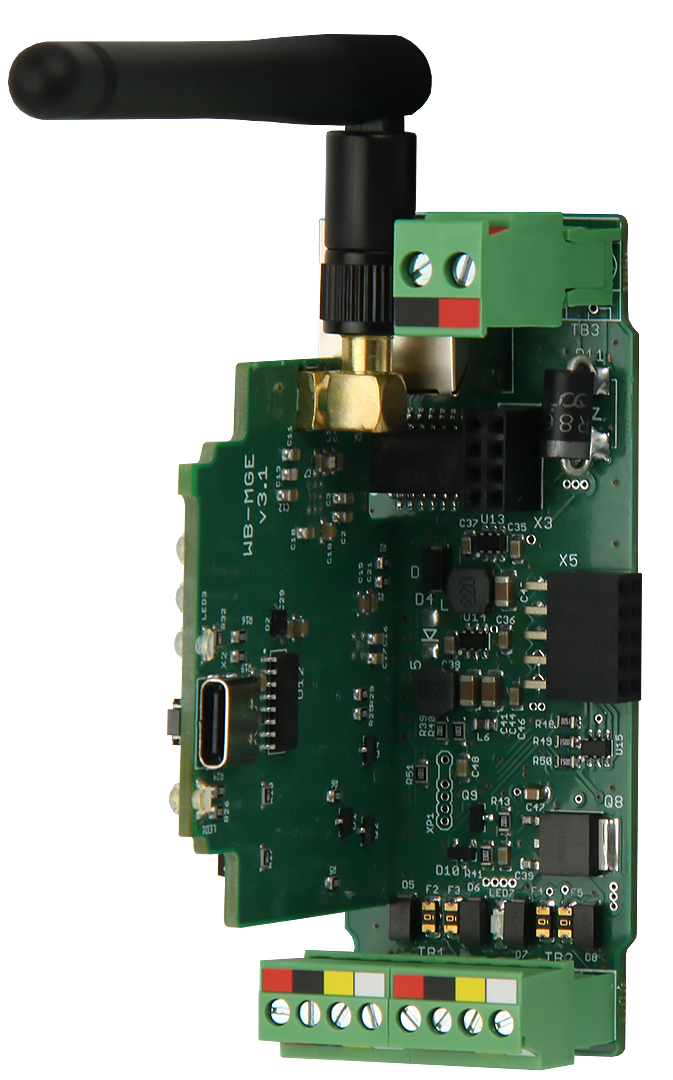 Circuito stampato WB-MGE v.3
-
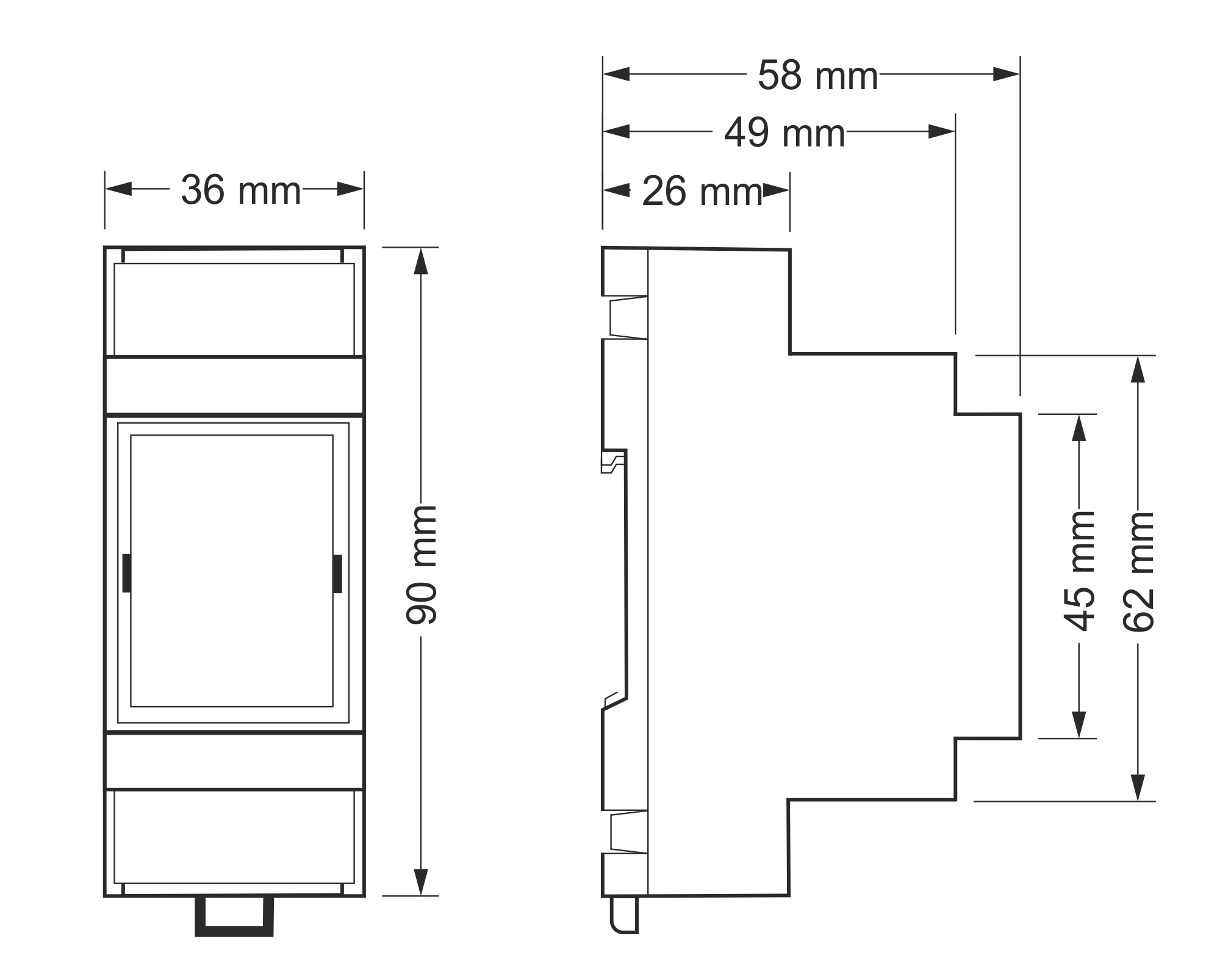 Dimensioni complessive
Componenti software di terze parti
Il firmware del dispositivo contiene componenti software del progetto ESP-IDF, distribuiti con licenza Apache, versione 2.0. Il testo completo della licenza è disponibile nel repository del progetto ESP-IDF. Insieme a ESP-IDF vengono distribuiti il parser cJSON con licenza MIT e i componenti Espressif mdns e esp_io_expander con licenza Apache 2.0.
L'interfaccia web si basa sulle seguenti librerie, tutte con licenza MIT:
- Vue — framework dell'interfaccia;
- Vue Router — instradamento tra le pagine;
- Vue I18n — traduzioni dell'interfaccia;
- vue-multiselect — elenchi a discesa con ricerca;
- ky — client HTTP;
- unhead — titoli delle pagine.
Il Roboto è il carattere utilizzato, con licenza SIL Open Font License 1.1.