 Documentación
WB-MGE v.3
Pasarela RS-485, Ethernet, Wi-Fi y WBIO
Referencias de pedido incluidas (1)
WB-MGE v.3— Designación del modelo; SmartSD no indica una referencia de pedido independiente
Esta página describe el nuevo dispositivo WB-MGE v.3; para la versión anterior, consulte WB-MGE v.2.
Esta página describe la revisión de hardware más reciente con el último firmware estable. Si su dispositivo utiliza un firmware anterior, actualícelo cuando sea posible (consulte Actualización del firmware).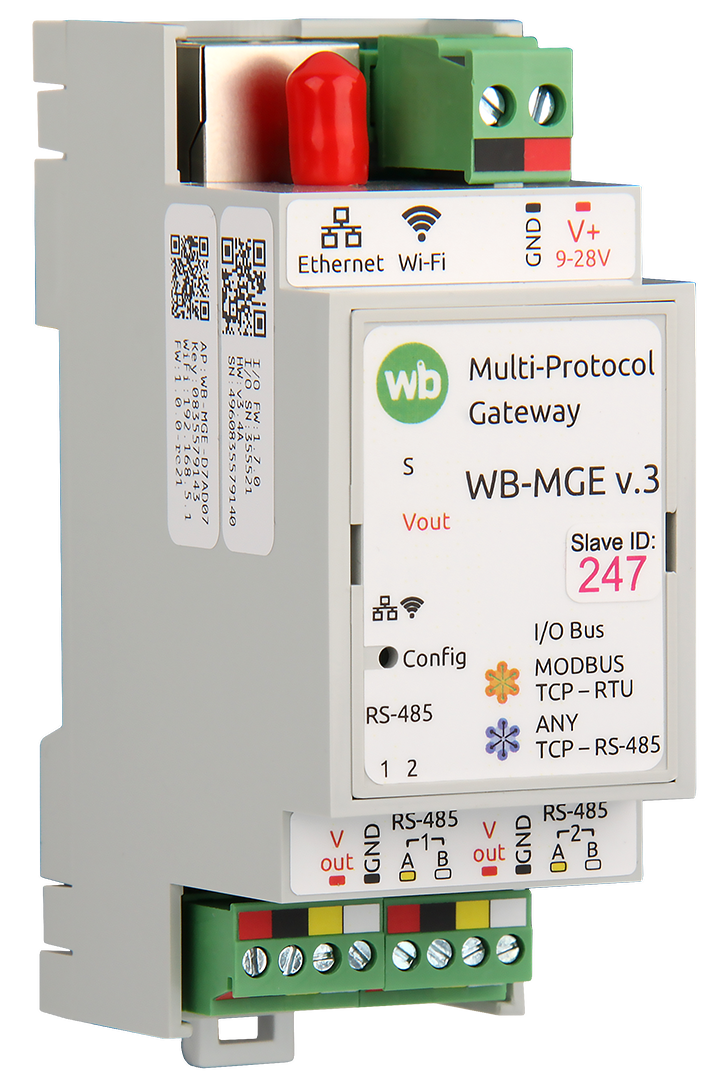
Finalidad
Diseñado para conectar dispositivos con interfaz RS-485 y módulos laterales de entrada/salida WBIO a un servidor de automatización mediante Ethernet o Wi-Fi. El servidor puede ser un controlador Wiren Board o cualquier controlador u ordenador que admita los protocolos necesarios.
Pueden utilizarse dos unidades WB-MGE v.3 para establecer un puente por Ethernet o Wi-Fi. Esto resulta útil cuando un controlador de terceros carece de interfaces de red, pero debe consultar un segmento RS-485 remoto.
A cada puerto se le asigna un modo: «Modbus TCP», «Transparent bridge» o «Passive». Además de cualquier modo, se pueden habilitar funciones superpuestas de forma independiente: un analizador del tráfico Modbus y un multimaestro con caché (un servidor Modbus TCP que proporciona valores de la caché). Ambos puertos pueden funcionar conjuntamente como un repetidor — un retransmisor RS-485 transparente entre Port 1 y Port 2.
El dispositivo incluye el firmware y está listo para utilizarse como pasarela. El firmware es de código abierto (licencia MIT-WB), fuentes: github.com/wirenboard/wb-mge. Puede añadir las funciones que necesite para sus propias tareas o escribir su propio firmware. Más información sobre el desarrollo de firmware propio.
Cambios respecto a la versión anterior
Diferencias entre WB-MGE v.3 y WB-MGE v.2:
- una moderna interfaz multilingüe interfaz web (ruso, inglés, alemán, italiano y kazajo), utilizable en un ordenador o teléfono móvil;
- 2 puertos RS-485 que pueden utilizar cualquier protocolo en cada puerto;
- Wi-Fi además de Ethernet, que puede deshabilitarse cuando no se necesita — incluso de forma permanente (importante para proyectos que prohíben las comunicaciones inalámbricas);
- PoE 802.3af/802.3at opcional mediante el módulo WBP-ACTIVE-POE, con la posibilidad de alimentar los dispositivos conectados al WB-MGE v.3;
- compatibilidad con módulos laterales de entrada/salida WBIO;
- electrónico control de la terminación y la polarización de seguridad;
- control de la alimentación de los dispositivos conectados;
- Factory mode para restablecer el funcionamiento si falla el firmware principal;
- un puerto de depuración USB-C;
- un analizador de tráfico Modbus con decodificación directamente en la interfaz web;
- un multimaestro con caché: la pasarela recoge los valores del bus y los sirve mediante un servidor Modbus TCP independiente sin volver a consultar los dispositivos, lo que permite que varios maestros lean los datos simultáneamente;
- deshabilitación de la transmisión (TX) en un puerto: el transceptor conmuta físicamente al modo de solo recepción para una conexión completamente no intrusiva a sistemas existentes;
- modo repetidor — reenvío transparente de RS-485 entre los dos puertos;
- firmware de código abierto (licencia MIT-WB);
- los desarrolladores pueden utilizar el hardware del módulo con su propio firmware.
Especificaciones técnicas
| Parámetro | Valor |
|---|---|
| Alimentación | |
| Tensión de alimentación de la interfaz | 9–28 V DC |
| Consumo de potencia a 24 V | 1 W |
| Corriente máxima de Vout | 2.5 A |
| Corriente continua máxima de Vout con alimentación PoE | 500 mA |
| Entradas de alimentación |
|
| Prioridad de las entradas de alimentación |
la entrada con mayor tensión |
| Salida de alimentación para dispositivos externos | |
| Vout | Los terminales suministran la tensión de entrada del módulo, con protección contra sobrecorriente por encima de 2.5 A, conmutación por software y conservación del estado de salida tras el reinicio.
Cuando se alimenta mediante PoE, Vout suministra una tensión regulada de 24 V. La corriente disponible en Vout es menor con alimentación PoE. |
| Borneros y secciones de los conductores | |
| Sección recomendada del conductor con punteras aisladas | 0.35–1 mm2 — puntera individual; 0.35–0.5 mm2 — puntera doble |
| Longitud estándar del manguito de la puntera | 8 mm |
| Par de apriete de los tornillos | 0.2 N·m |
| Comunicación | |
| Protocolo de comunicación |
Ethernet o Wi-Fi: Modbus TCP o una conexión TCP transparente que transporta datos serie. Bornes RS-485: Modbus RTU en el modo de pasarela Modbus TCP; cualquier protocolo serie compatible en el modo Transparent bridge. La pasarela convierte Modbus TCP a Modbus RTU y viceversa; el puente transparente reenvía los datos serie sin modificarlos. Conector lateral de E/S: WBIO. |
| Interfaces |
|
| Conexiones TCP simultáneas por puerto |
|
| Parámetros de la interfaz RS-485 | Configurable por software; valores predeterminados:
9600 bit/s; 8 bits de datos; sin paridad (N); 2 bits de parada |
| Tiempo hasta estar listo tras el encendido | 8 s |
| Condiciones de funcionamiento | |
| Temperatura del aire ambiente | −40 a +70 °C |
| Humedad relativa | Hasta el 95%, sin condensación |
| Clasificación climática según GOST 15150-69 | O2.1* |
| Período de garantía | 2 años |
| Vida útil | 8 años |
| Dimensiones | |
| Anchura, módulos DIN | 2 |
| Dimensiones totales (L × An × Al) | 36 × 90 × 58 mm |
| Peso (incluida la caja) | 105 g |
Principio de funcionamiento
Hardware
El módulo se basa en el chip ESP32, que implementa las funciones de una pasarela RS-485, permite controlar periféricos e indicadores y proporciona una interfaz web y una API para configurar el módulo.
Interfaces de red y tratamiento de paquetes
El módulo tiene dos interfaces de red: Ethernet y Wi-Fi, que puede funcionar como punto de acceso o como cliente.
El firmware del módulo recibe paquetes por Ethernet / Wi-Fi y los envía a uno de los puertos RS-485; después devuelve las respuestas de los dispositivos. El puerto se selecciona según el puerto TCP por el que haya llegado el paquete, de forma predeterminada: 502 — RS485-1, 503 — RS485-2.
Además del reenvío directo, se pueden habilitar sobre cualquier puerto dos herramientas independientes que trabajan de forma pasiva con el tráfico del bus:
- analizador — captura y decodifica tramas Modbus en ambas direcciones y las muestra en tiempo real en la interfaz web (diagnóstico del intercambio sin un analizador externo);
- un multimaestro con caché — recopila del tráfico los últimos valores de los registros de los dispositivos y los sirve mediante un servidor Modbus TCP independiente sin volver a consultar el bus, eliminando la restricción de «un maestro por línea».
Ambos se describen detalladamente en la sección Modos de funcionamiento.
Compatibilidad con WBIO
Para conectar módulos laterales WBIO, hay un elemento adicional WB-MIO en su interior, que presenta todos los módulos laterales como un único dispositivo Modbus en el puerto RS-485-2. Consulte la información sobre direccionamiento y configuración en la sección de configuración: I/O Bus (módulos de expansión laterales WBIO).
Fast Modbus
La característica específica de Fast Modbus es la presencia de paquetes de arbitraje:
- Modo transparente — los paquetes se transmiten sin modificaciones;
- Modbus TCP — gestionamos los paquetes de arbitraje por separado en el firmware de la pasarela.
Como resultado, Fast Modbus funciona en ambos modos.
Alimentación
El módulo puede alimentarse de dos formas: directamente desde el borne Vin u, opcionalmente, mediante PoE conforme a las normas IEEE 802.3af / 802.3at.
La alimentación mediante PoE requiere un módulo WBP-ACTIVE-POE independiente con un convertidor de tensión integrado, que se instala dentro del dispositivo. Convierte la tensión PoE entrante a 24 V y la suministra al bus de alimentación interno de la pasarela.
Puede utilizarse el módulo WBP-PASSIVE-POE, pero únicamente con una tensión de alimentación no superior a 24 V DC. Superar esta tensión dañará la pasarela.
El módulo tiene dos salidas de alimentación (Vout) para conectar dispositivos periféricos. Las salidas se controlan en grupo: ambos canales se encienden y apagan simultáneamente mediante la interfaz web. La carga total de ambas salidas no debe superar el valor indicado en la tabla.
| Potencia de la carga conectada | Vin (24 V) | Modo PoE activo | Modo PoE pasivo | |
|---|---|---|---|---|
| 802.3af | 802.3at | |||
| Nominal | 60 W | 15 W | ||
| Máximo de corta duración | 120 W | 12 W | 28 W | 30 W |
Indicadores
En el panel frontal, bajo la etiqueta, hay indicadores que muestran el estado del módulo y de sus salidas.
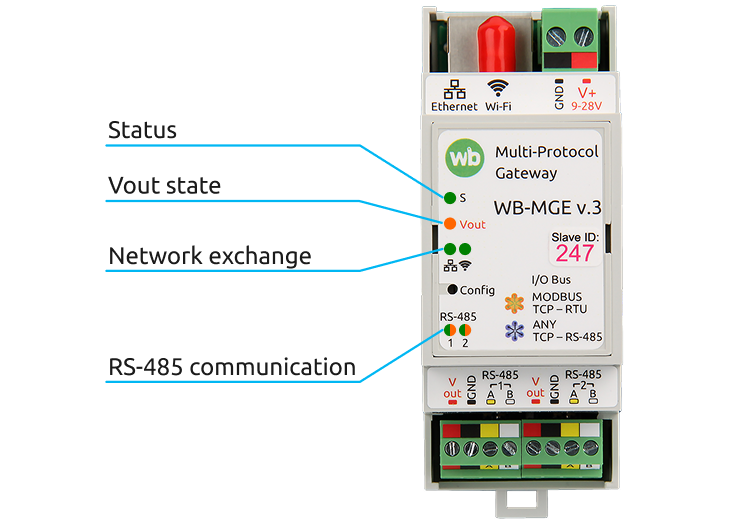
| Denominación | Color | State | Valor |
|---|---|---|---|
| Status | Verde | parpadeo | el dispositivo ha arrancado y funciona normalmente |
| encendido | hay alimentación, problema con el firmware | ||
| Vout | Naranja | encendido | dispositivo encendido |
| apagado | alimentación del dispositivo apagada | ||
| Ethernet | Verde | encendido | hay enlace |
| parpadeo | intercambio de datos en curso | ||
| apagado | sin enlace | ||
| Wi-Fi | Verde | encendido | habilitado, sin intercambio de datos |
| parpadeo | intercambio de datos en curso | ||
| apagado | desactivado | ||
| RS485 1/2 | Verde (RX) | parpadeo | recepción de datos del puerto |
| Naranja (TX) | parpadeo | envío de datos al puerto |
Instalación
WB-MGE v.3 se monta sobre un carril DIN estándar de 35 mm de ancho y ocupa la anchura de 2 módulos DIN.
Cableado
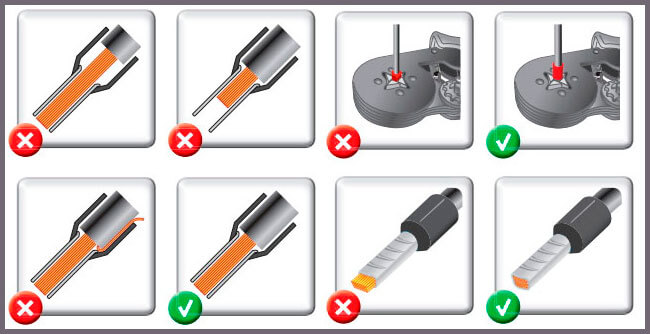
Utilice cable flexible multifilar con punteras aisladas (NSHVI).
Pele el aislamiento hasta la longitud del casquillo, o un poco más y recorte el conductor que sobresalga después del crimpado. Utilice una crimpadora para punteras. Una puntera crimpada protege los hilos de la abrazadera de tornillo y asegura la conexión.
No apriete excesivamente los tornillos de los bornes: una fuerza excesiva daña el borne de tornillo.
Alimentación del módulo
El bornero V+ GND, con un paso de 5.08 mm, se utiliza para conectar la alimentación.
El módulo también puede alimentarse mediante Ethernet PoE.
Interfaces de red
El módulo se conecta a un controlador Wiren Board u otro dispositivo directamente por Ethernet o mediante Wi-Fi, incluso a través de un router o una VPN. El requisito principal es que la dirección IP del módulo sea accesible desde el controlador.
RS-485
El bornero V+ GND A B, con un paso de 3.5 mm, se utiliza para conectar dispositivos a través del bus RS-485. Estos bornes también pueden alimentar los dispositivos conectados. Para mantener una conexión estable con el dispositivo, es importante cablear correctamente el bus RS-485; consulte el artículo Cableado y conexión del bus RS-485.
Las interfaces RS-485 son independientes; cada una tiene ajustes propios de velocidad, bits de parada y otros parámetros. La terminación y la polarización de seguridad están activadas de forma predeterminada. Pueden desactivarse en los ajustes. Las masas RS-485 del WB-MGE v.3 no están aisladas de la masa de alimentación.
I/O Bus
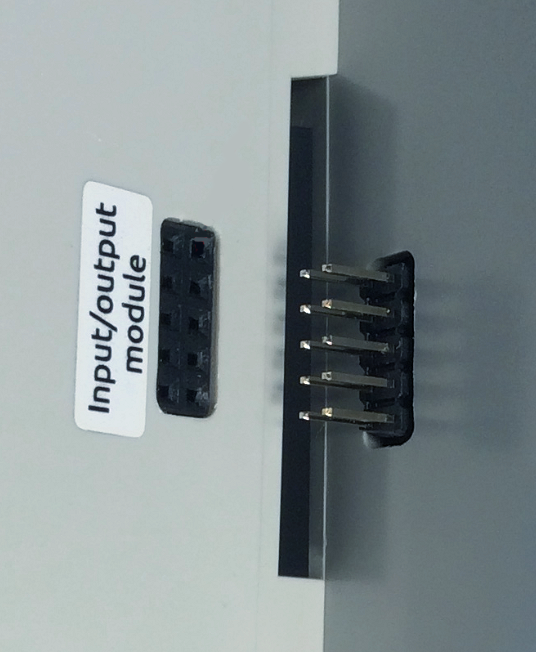
Se pueden conectar hasta 8 módulos en serie: hasta 4 módulos de entrada (tipo «I») y hasta 4 módulos de salida (tipo «O»).
Los módulos laterales de entrada/salida WBIO se conectan al puerto I/O Bus situado en el lado derecho del módulo. Asegúrese de que todos los pines del módulo encajen en los orificios del conector correspondiente.
El dispositivo permite separar los módulos de entrada/salida del controlador Wiren Board y trasladarlos a otro carril DIN o a otro armario. Además, este convertidor de interfaz permite utilizar los módulos de entrada/salida como un dispositivo independiente con controladores de otros fabricantes.
- Conexión de dispositivos al WB-MGE v.3
-
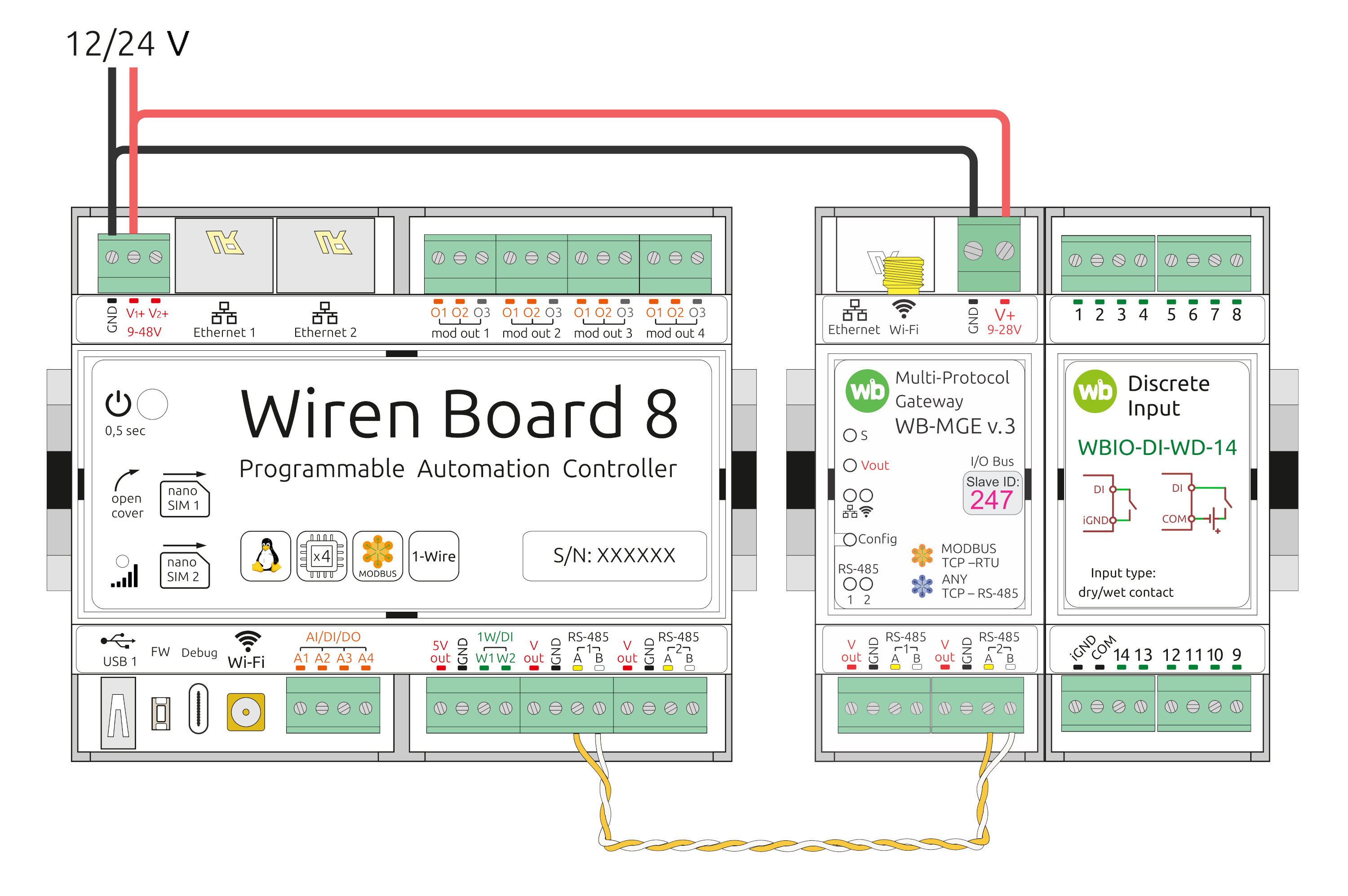 Módulos laterales
-
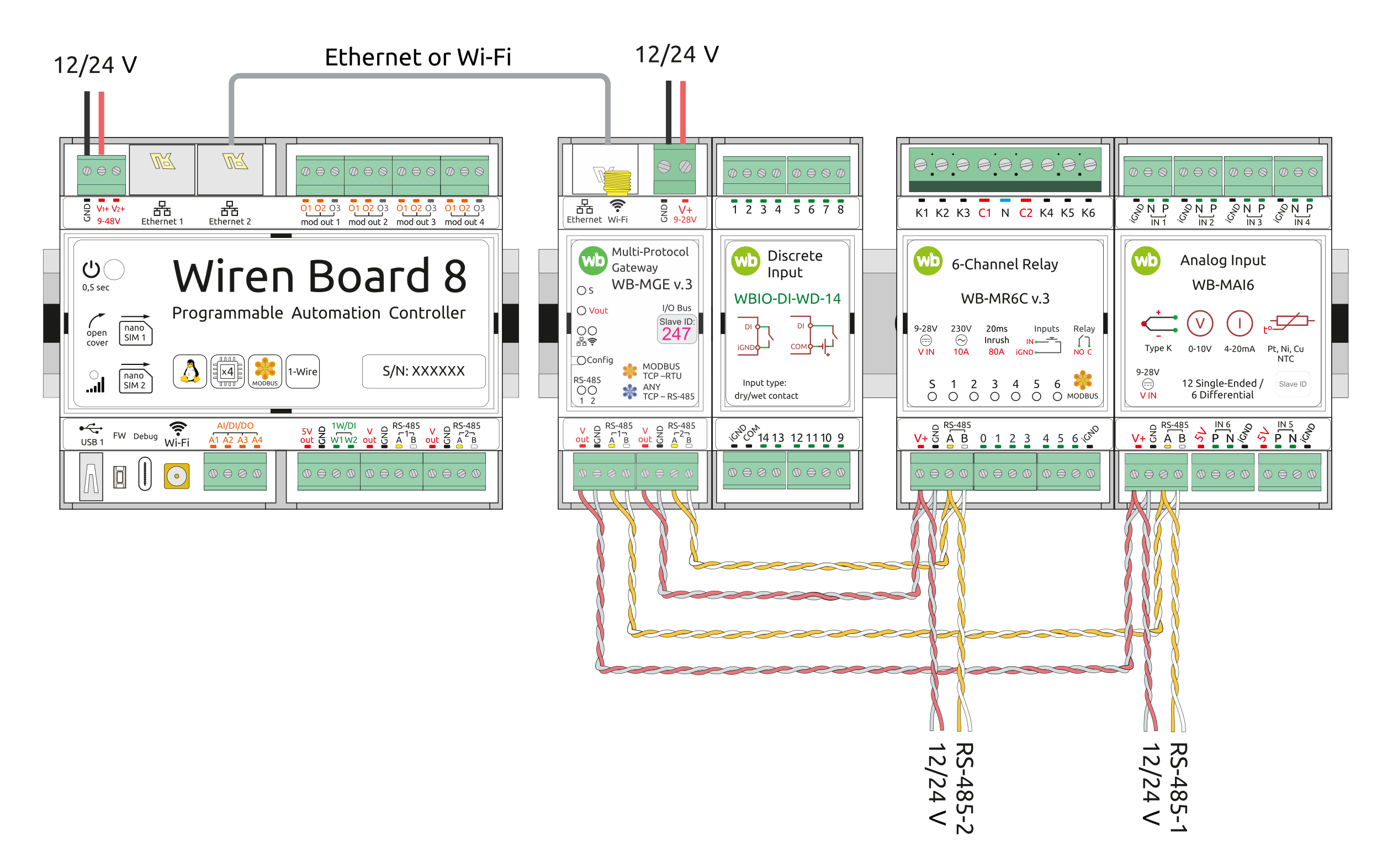 Un módulo lateral y dispositivos RS-485 simultáneamente
Modos de funcionamiento
Modo Modbus TCP
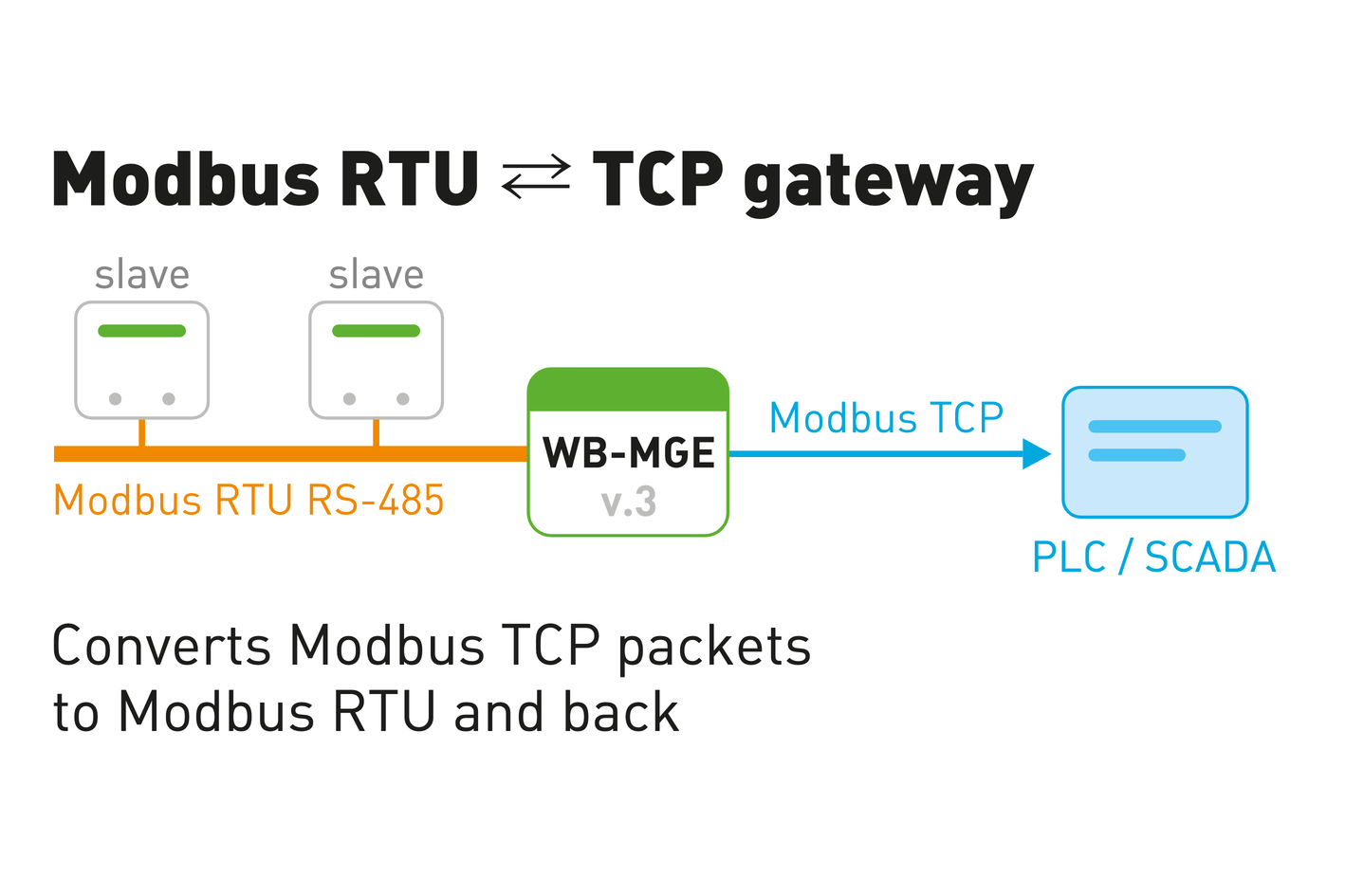
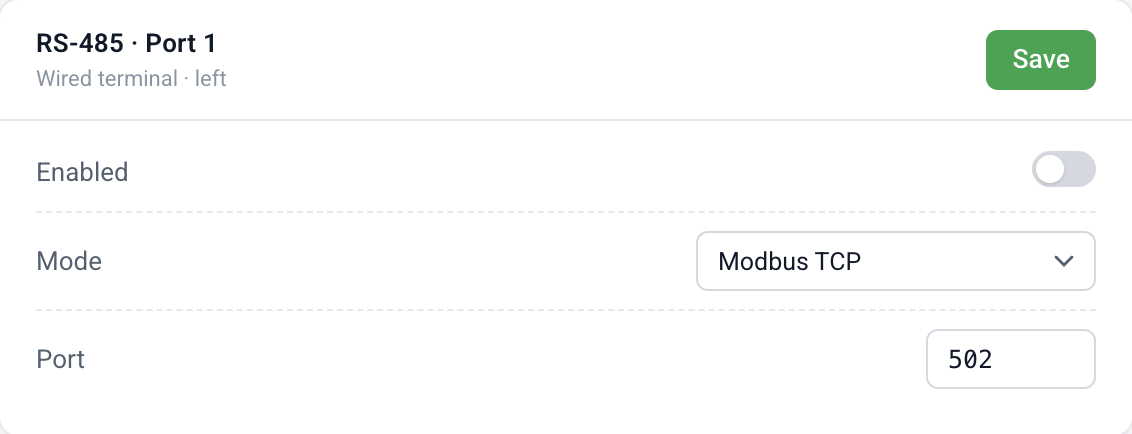
En este modo, el módulo recibe solicitudes Modbus TCP a través de las interfaces de red, las convierte en Modbus RTU y las transmite a uno de los puertos RS-485. La respuesta RTU recibida se convierte de nuevo en Modbus TCP y se devuelve al cliente que envió la solicitud.
El modo se selecciona por separado para cada puerto:
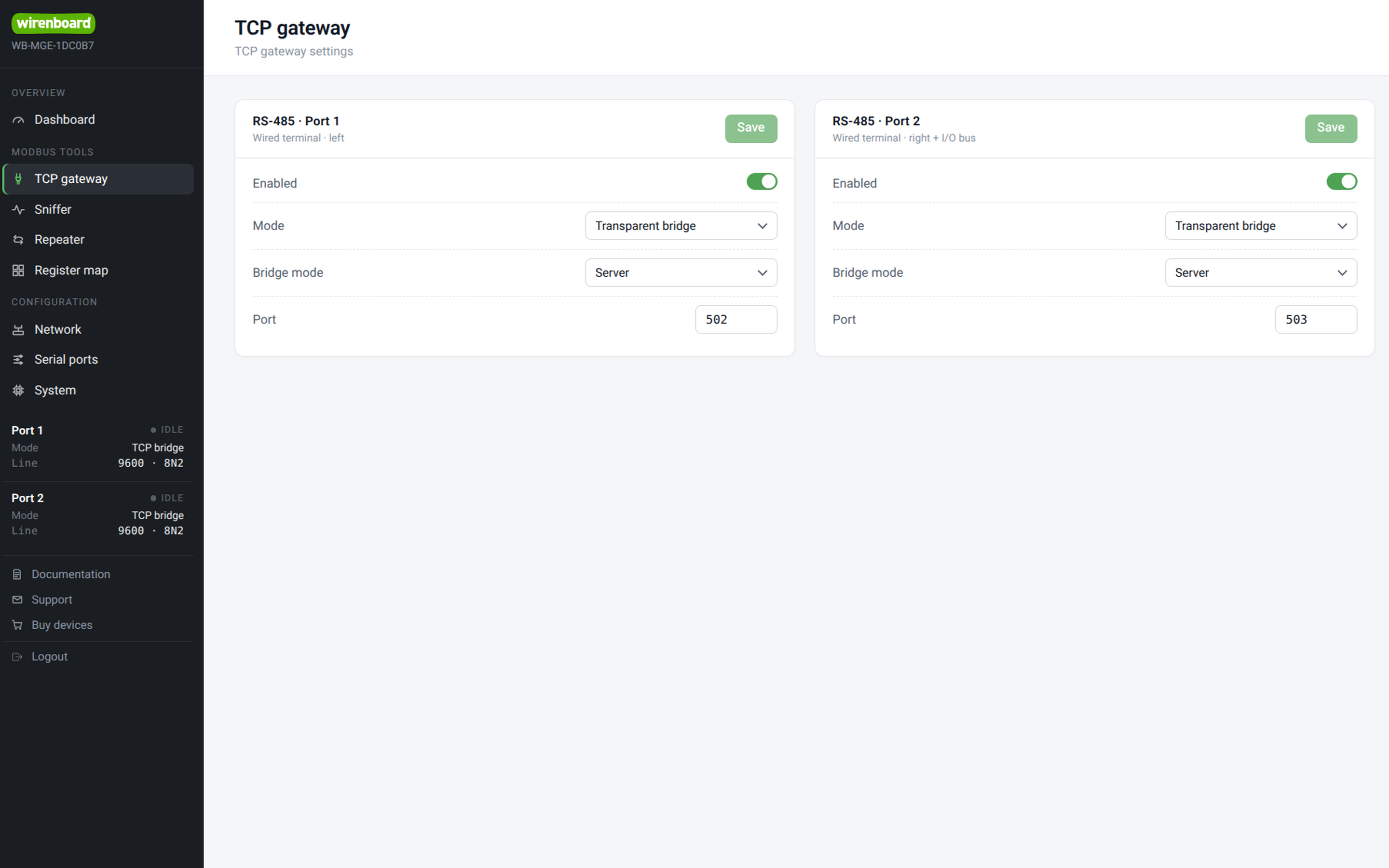
- Vaya a Modbus Tools → TCP gateway y seleccione la tarjeta del puerto requerido.
- En el campo Mode, seleccione «Modbus TCP».
- Si es necesario, especifique el puerto TCP cuyas solicitudes se reenviarán a este puerto RS-485. Valores predeterminados: 502 — RS-485-1, 503 — RS-485-2.
En modo Modbus TCP, el módulo funciona únicamente como servidor. Pueden conectarse varios clientes TCP (hasta 8) a cada puerto al mismo tiempo.
Modo de puente transparente
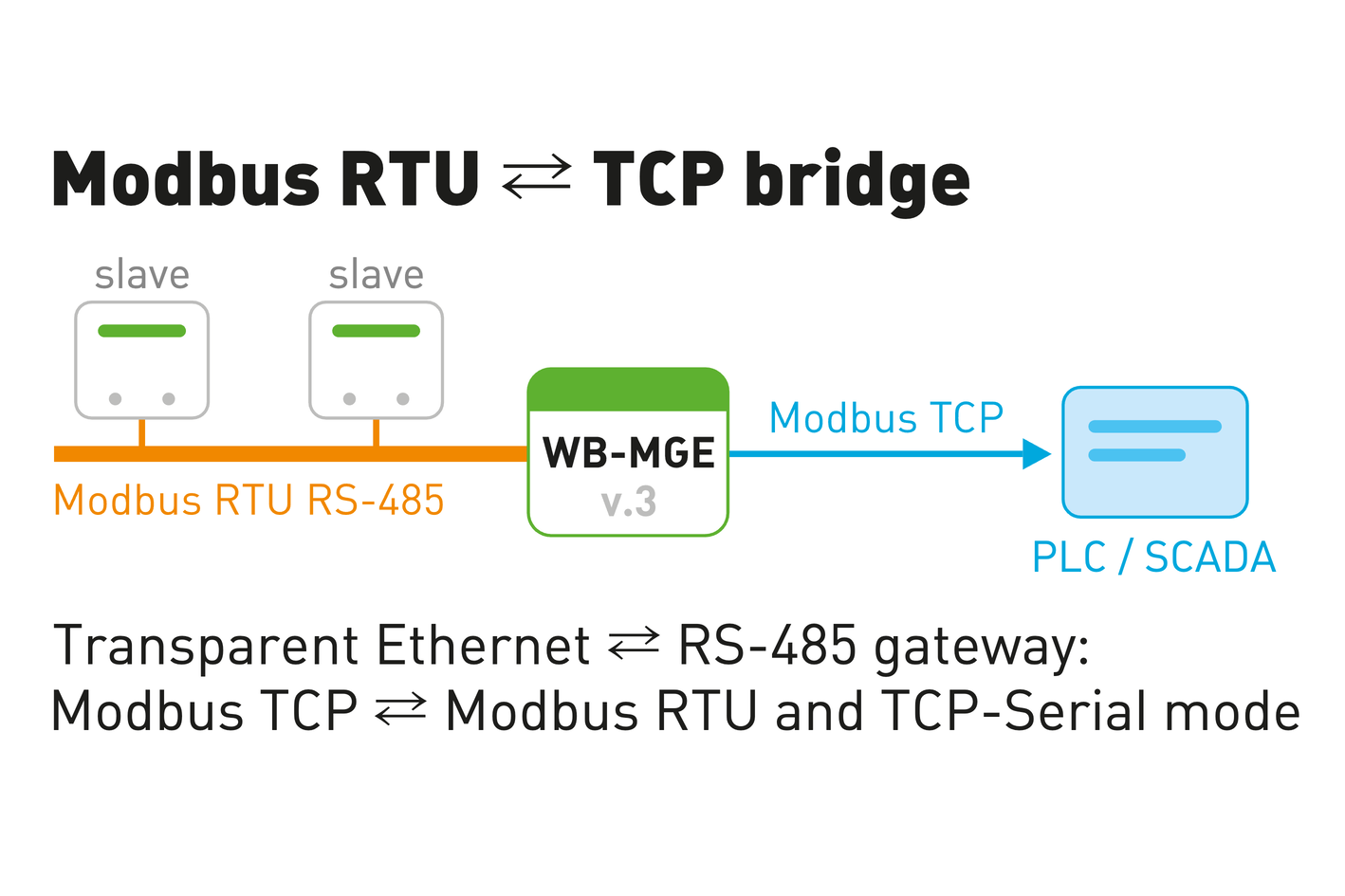
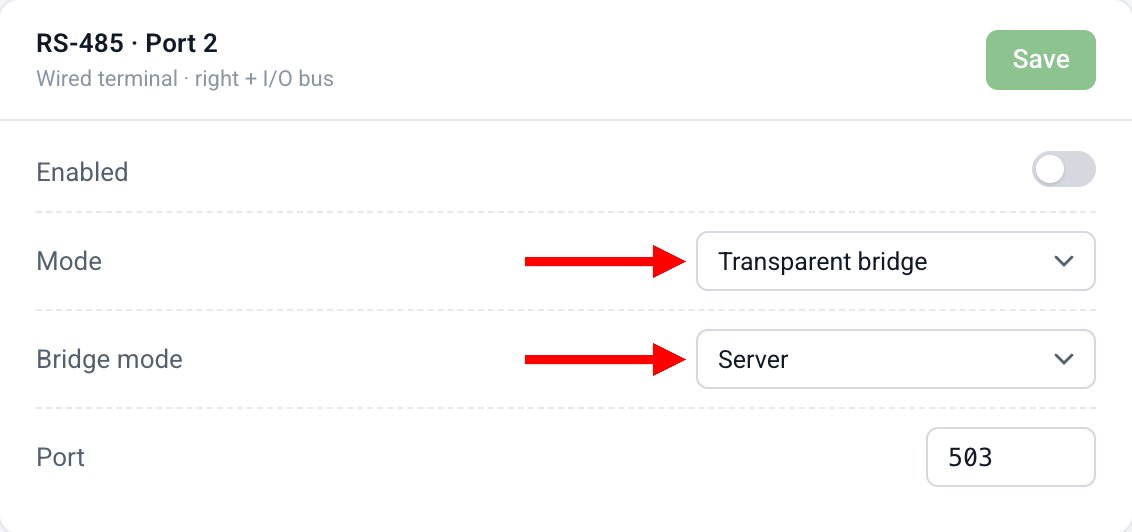
En este modo, el módulo recibe por las interfaces de red paquetes TCP con datos de cualquier protocolo (por ejemplo, Modbus RTU over TCP) y los transmite byte a byte a uno de los puertos RS-485. La respuesta recibida también se devuelve sin cambios al cliente del que procedía la solicitud.
El modo se selecciona por separado para cada puerto:
- Vaya a Modbus Tools → TCP gateway y seleccione la tarjeta del puerto requerido.
- En el campo Mode, seleccione «Transparent bridge» y elija el rol necesario en el campo Role.
- Si es necesario, especifique el puerto TCP cuyas solicitudes se reenviarán a este puerto RS-485.
Los siguientes roles están disponibles en el modo «Transparent bridge»:
- Server — se utiliza cuando, por ejemplo, un controlador Wiren Board se conecta a él.
- Client — se utiliza cuando el WB-MGE v.3 se conecta a otro módulo del mismo tipo.
En este modo solo se permite un maestro.
Sniffer
Disponible a partir del firmware 1.3.0
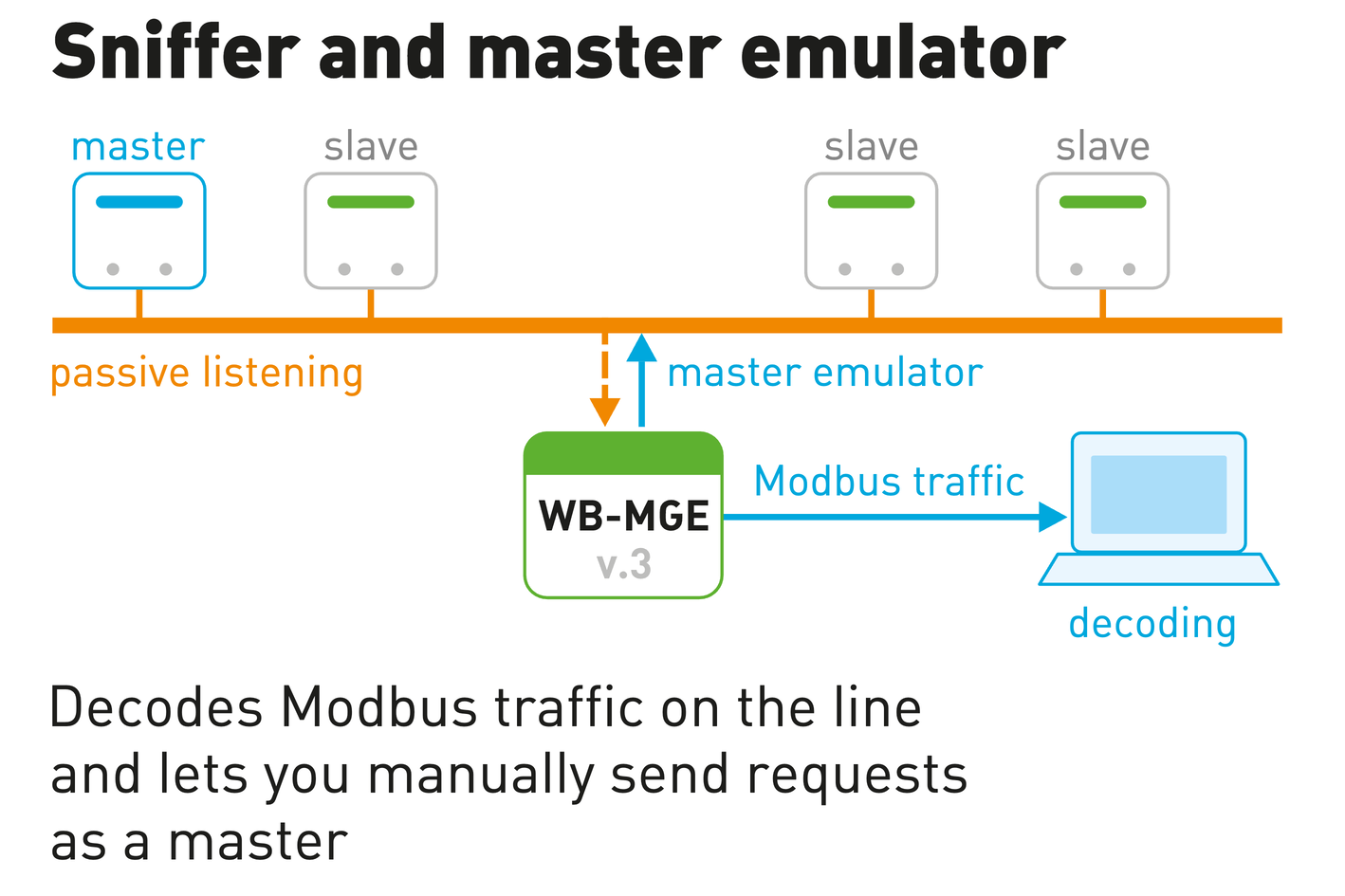
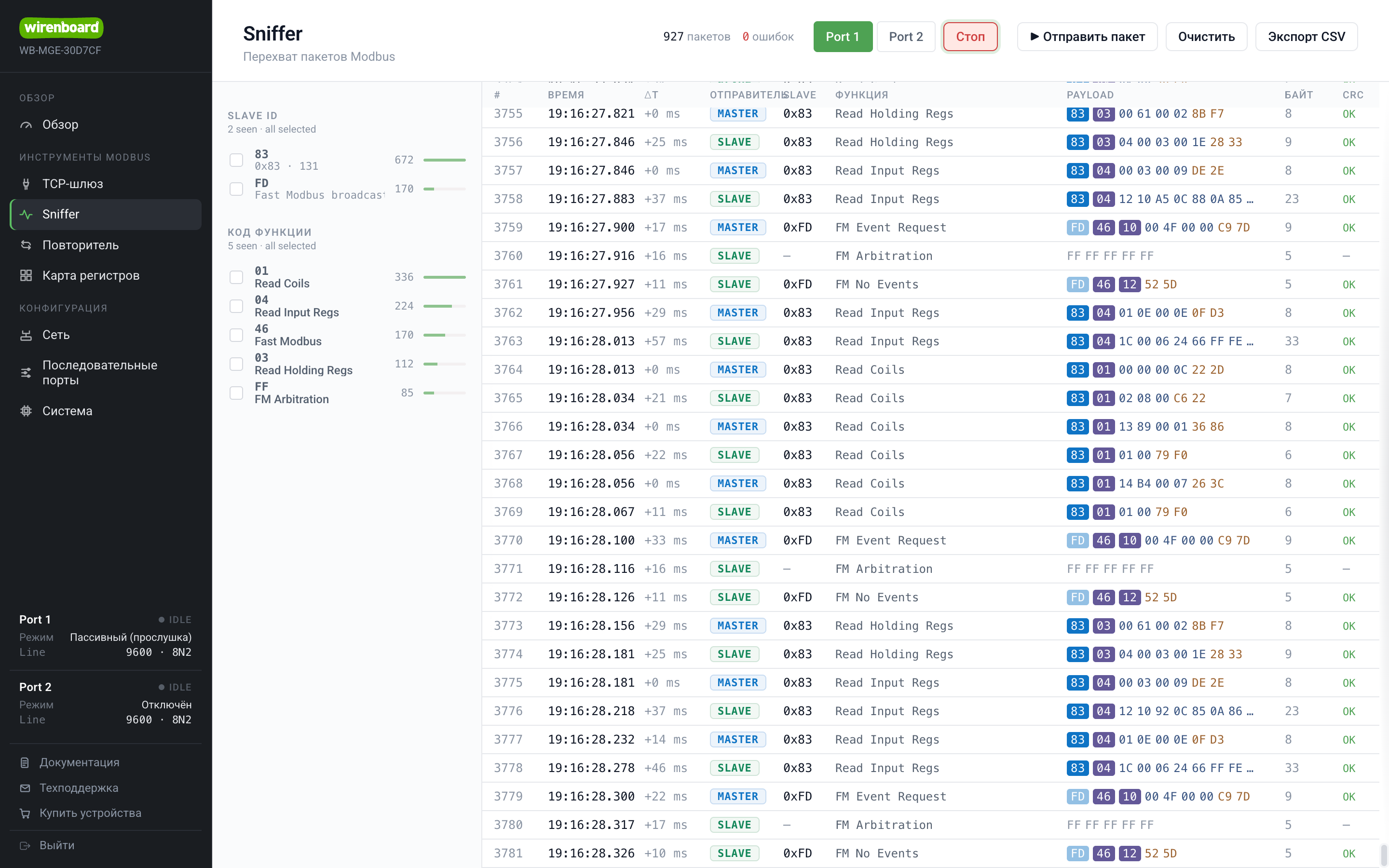
El analizador captura el tráfico del puerto RS-485 seleccionado en ambas direcciones y decodifica las tramas Modbus (incluido Fast Modbus) y los muestra en tiempo real en la interfaz web mediante WebSocket. Es útil para diagnosticar el intercambio sin un analizador externo.
Abra Modbus Tools → Sniffer, seleccione un puerto y haga clic en Start. Para cada trama se muestran el emisor (maestro/esclavo), la dirección del dispositivo, el código de función, los datos (HEX), la longitud y el resultado de la comprobación CRC. Opciones disponibles:
- filtra por Slave ID y código de función, contadores de errores de paquetes y CRC;
- El botón Send packet permite componer y enviar al bus una solicitud de lectura (FC01–FC04) o de escritura (FC05/06/15/16); el CRC se calcula automáticamente y se muestra una vista previa de la trama;
- exportación de los paquetes capturados a CSV.
El analizador funciona sobre un puerto que ya está abierto: no cambia el modo de transporte y trabaja en paralelo con la caché.
Modo multimaestro con caché
Disponible a partir del firmware 1.3.0
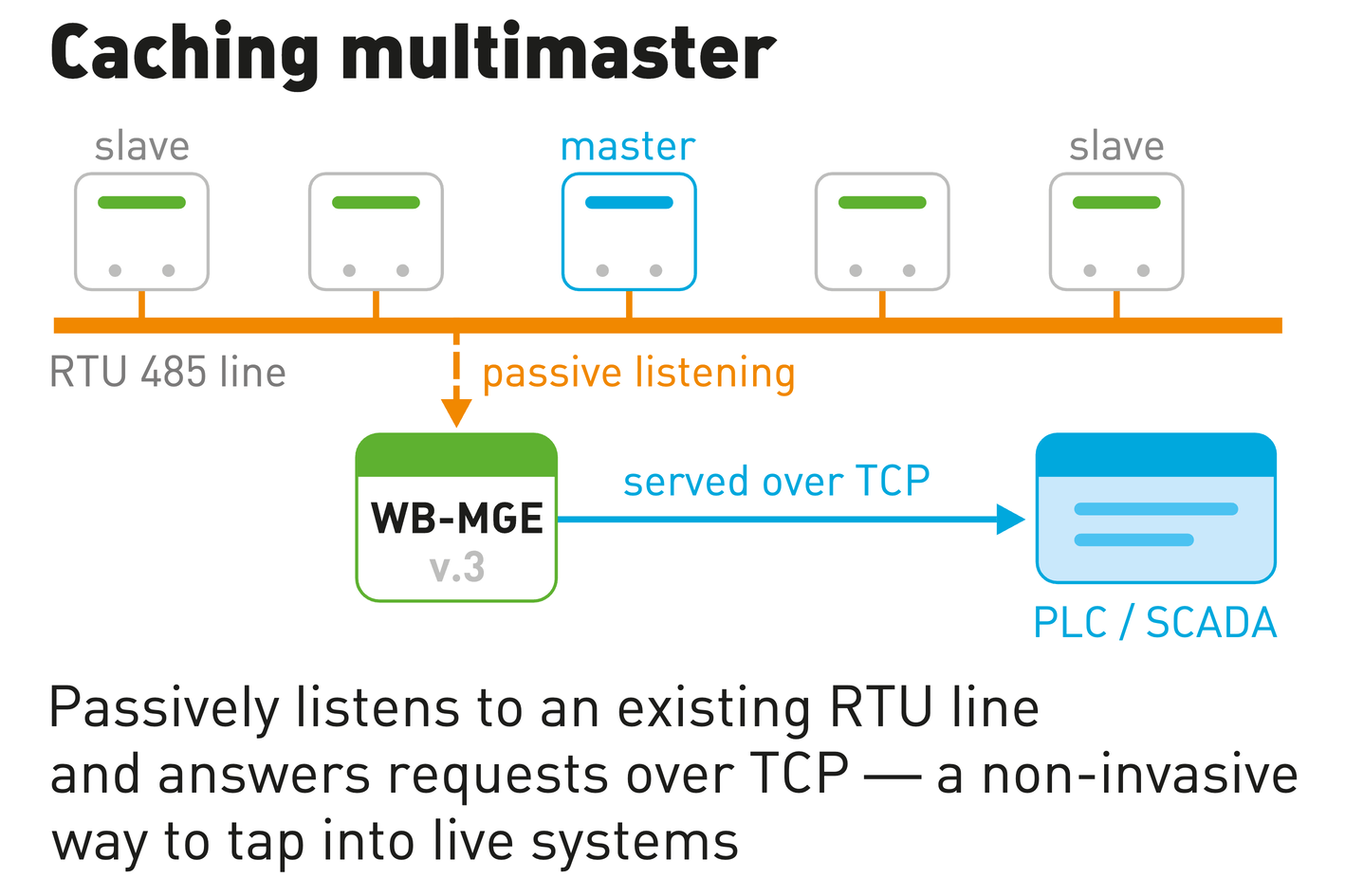
La pasarela puede supervisar pasivamente el intercambio Modbus en el bus, recordar los últimos valores de registros y bits de todos los dispositivos y servirlos mediante un servidor Modbus TCP independiente (puerto 504 de forma predeterminada), sin volver a consultar los dispositivos. Esto elimina la restricción de «un maestro por bus»: los maestros reales continúan consultando, mientras que los clientes TCP adicionales leen los datos de la caché.
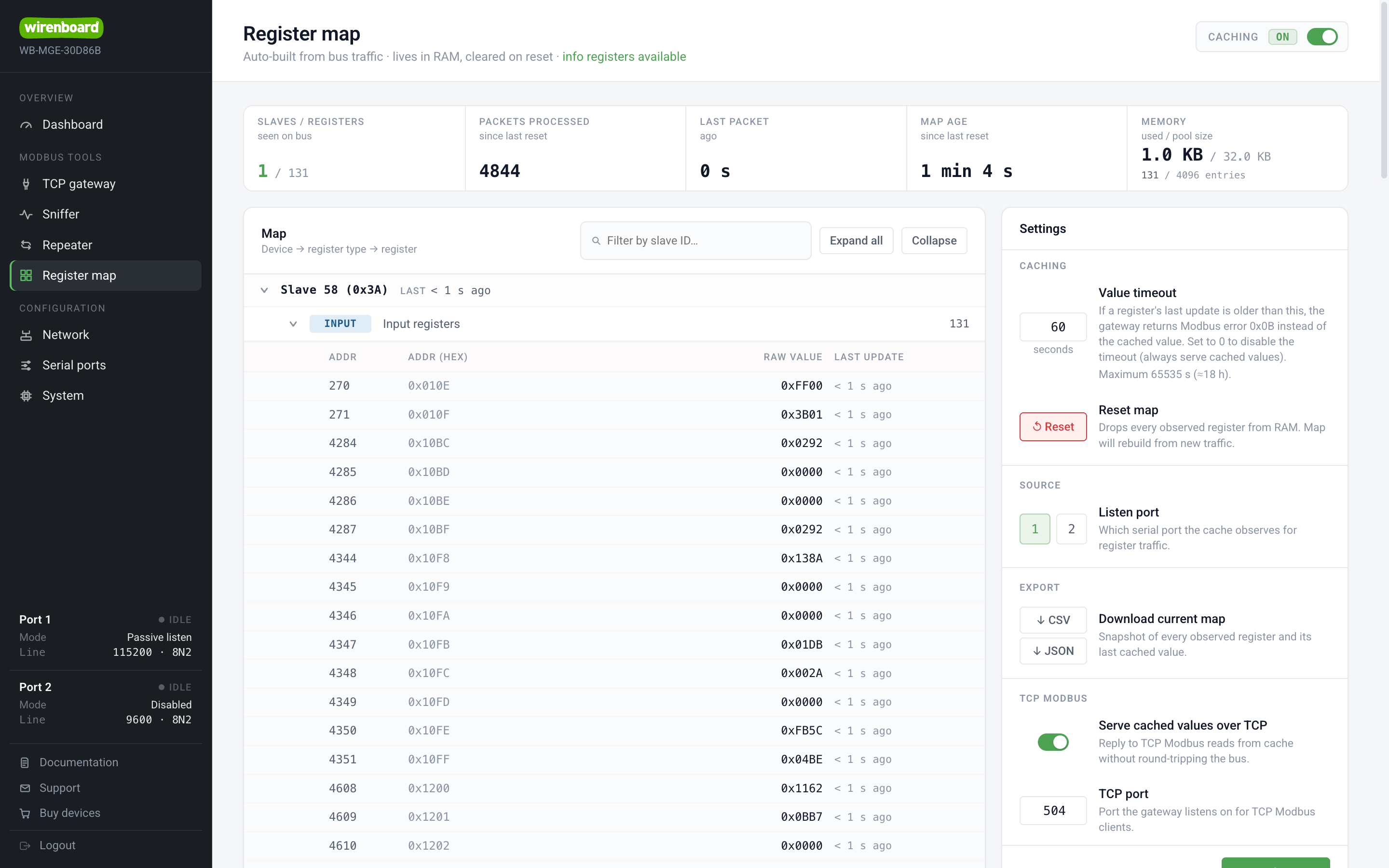
Abra Modbus Tools → Register map y active el interruptor Caching. En esta página:
- el mapa recopilado automáticamente (dispositivo → tipo de registro → registro) y las estadísticas (número de dispositivos, paquetes procesados, antigüedad del mapa, uso de memoria);
- Value timeout — número de segundos tras los cuales un valor de la caché se considera obsoleto. Si, en el momento de la solicitud, el valor lleva sin actualizarse más tiempo que el tiempo de espera, la caché no devuelve el número antiguo, sino la excepción Modbus 0x0B («el dispositivo de destino de la pasarela no ha respondido»); 0 deshabilita la comprobación. Consulte los detalles más abajo;
- Listening port — puerto de origen de la caché; TCP port — el puerto del servidor Modbus TCP de la caché (504 de forma predeterminada);
- exportación del mapa a CSV/JSON y restablecimiento del mapa.
Funcionamiento del tiempo de espera del valor. Cada valor de la caché tiene un contador de antigüedad: se reinicia con cada nueva respuesta de un dispositivo en el bus y aumenta 1 segundo por segundo. Ante una solicitud Modbus TCP, la caché compara la antigüedad con el tiempo de espera:
- antigüedad ≤ tiempo de espera — se proporciona el valor almacenado en caché;
- antigüedad > tiempo de espera — el 0x0B se devuelve una excepción en lugar del valor. Así distingue el cliente los datos actuales de los datos «congelados»: si un dispositivo desaparece del bus, sus registros empiezan a devolver un error en lugar del último valor memorizado. Al leer un rango en una sola solicitud, basta un valor obsoleto para que toda la respuesta sea la excepción 0x0B (un registro ausente de la caché produce la excepción 0x02).
El contador de antigüedad está limitado y se detiene en 65535 segundos (≈18.2 horas) — este es también el tiempo de espera máximo permitido. Por tanto, la «vida útil» de un valor no puede establecerse en más de ~18 horas. Un caso especial es el tiempo de espera ajustado al máximo (65535): la antigüedad nunca supera este umbral, por lo que el valor nunca se marca como obsoleto y la comprobación no llega a activarse, igual que con el valor 0.
La caché es una función superpuesta independiente: puede habilitarse en un puerto en cualquier modo de transporte (al habilitarla en un puerto deshabilitado, se abre el puerto en modo «Passive (listening)»).
Mapa de registros propio de la pasarela (Unit ID 255)
Disponible a partir del firmware 1.3.0 La pasarela responde a través de Modbus TCP a una solicitud dirigida a su propio Unit ID 255 (0xFF) — esta dirección está reservada para la pasarela TCP. Funciona en los modos «Modbus TCP» y «Cache TCP» independientemente del estado de la caché (en modo Modbus TCP, una solicitud de este tipo no se reenvía a RS-485).
Existe un único espacio de direcciones. Funciones FC03 (de mantenimiento) y FC04 (de entrada) sirven un mapa común: cualquier dirección de la siguiente tabla devuelve el mismo valor en ambas funciones. En el mapa común de registros Wiren Board, los campos se enumeran formalmente como registros de entrada o de mantenimiento, pero el firmware de referencia responde con todo el mapa a ambas funciones, y las utilidades estándar se basan en ello: wb-mcu-fw-flasher --get-device-info y modbus_client -t3 -r <address> leen la firma y el bloque de información mediante FC03, mientras que los sistemas de consulta utilizan FC04.
| Dirección (dec) | Dirección (hex) | Registros | Tipo | Descripción |
|---|---|---|---|---|
| 104–105 | 0x0068–0x0069 | 2 | u32 | Tiempo de funcionamiento desde el arranque, en segundos |
| 121 | 0x0079 | 1 | u16 | Tensión de alimentación actual, mV |
| 200–219 | 0x00C8–0x00DB | 20 | cadena (1 carácter/reg) | Modelo del dispositivo |
| 220–244 | 0x00DC–0x00F4 | 25 | cadena (2 caracteres/registro) | Hash del commit y rama a partir de la cual se compiló el firmware |
| 250–265 | 0x00FA–0x0109 | 16 | cadena (1 carácter/reg) | Versión del firmware (como cadena) |
| 266–267 | 0x010A–0x010B | 2 | u32 | Esquema de generación del número de serie (4 — el número se deriva de la MAC de 48 bits) |
| 268–271 | 0x010C–0x010F | 4 | u64 | Número de serie, palabra alta primero (la MAC de 48 bits en los bits bajos) |
| 290–301 | 0x0122–0x012D | 12 | cadena (1 carácter/reg) | Firma del firmware |
| 320 | 0x0140 | 1 | u16 | Versión del firmware: MAJOR |
| 321 | 0x0141 | 1 | u16 | Versión del firmware: MINOR |
| 322 | 0x0142 | 1 | u16 | Versión del firmware: PATCH |
| 323 | 0x0143 | 1 | s16 | Versión del firmware: SUFFIX (+N para +wbN, −N para -rcN, 0 si no existe) |
| 324–325 | 0x0144–0x0145 | 2 | u32 | Versión en formato numérico (orden de palabras little-endian: 324 — palabra baja) |
| 326–327 | 0x0146–0x0147 | 2 | u32 | Versión en formato numérico (orden de palabras big-endian: 326 — palabra alta) |
| 330–337 (0x014A–0x0151) — campo de versión del gestor de arranque del mapa común de WB, no definido aquí (véase a continuación) | ||||
| 528–529 | 0x0210–0x0211 | 2 | u32 | Número de paquetes procesados (desde el último restablecimiento de la caché) |
| 530–531 | 0x0212–0x0213 | 2 | u32 | Segundos desde el último paquete en el bus |
| 532 | 0x0214 | 1 | u16 | Número de dispositivos en el bus (valores únicos de slave_id en la caché) |
| 533 | 0x0215 | 1 | u16 | Frecuencia media de consulta del bus, consultas/min |
| 534 | 0x0216 | 1 | u16 | Tiempo de espera del valor de caché, segundos |
| 65505 | 0xFFE1 | 1 | u16 | RAM total, KB |
| 65506 | 0xFFE2 | 1 | u16 | Cantidad de RAM utilizada, KB |
| 65507 | 0xFFE3 | 1 | u16 | Cantidad de RAM libre, KB |
| 65508 | 0xFFE4 | 1 | u16 | Causa del último reinicio del MCU |
Notas sobre el mapa de registros:
- String packing difiere entre campos; lo determina el mapa de registros común de Wiren Board; de lo contrario, las utilidades estándar leen datos incoherentes:
- 1 carácter por registro, con el carácter en el byte bajo (el alto es 0x00): modelo (200–219), versión del firmware (250–265), firma (290–301). Este formato se reconoce porque el número de registros coincide con el de caracteres. Comandos estándar:
modbus_client -t3 -r 290 -c 12 | sed 's/ 0x00/\x/g'ywb-mcu-fw-flasher --get-device-info; - 2 caracteres por registro, el primer carácter del par está en bajo byte, el segundo en el byte alto: información de git (220–244, 25 registros = 50 caracteres).
- El final de un campo se rellena con ceros.
- 1 carácter por registro, con el carácter en el byte bajo (el alto es 0x00): modelo (200–219), versión del firmware (250–265), firma (290–301). Este formato se reconoce porque el número de registros coincide con el de caracteres. Comandos estándar:
- Serial number se organiza según el mapa WB de referencia: 266–267 — esquema de generación, 268–271 — valor propiamente dicho. La lectura de 270–271 mediante una solicitud independiente devuelve los 32 bits bajos del número, igual que en el mapa de referencia.
- La zona del cargador de arranque 330–337. El campo de versión del cargador de arranque del mapa común WB se lee como ocho registros a partir de la dirección 330 (
modbus_client -t0x03 -r330 -c8), por lo que todo el rango se deja libre: aquí no hay registros propios, y menos aún en FC03. Por el mismo motivo, el bloque de estadísticas se desplaza fuera del mapa común de WB, a 528–534: los siete registros consecutivos se leen en una sola solicitud. - Enteros de varios registros (excepto 324–325) se almacenan en orden de palabras big-endian: la palabra alta en la dirección menor.
- La versión numérica se calcula según la regla de Wiren Board (Modbus-hardware-version):
if (SUFFIX >= 0) enc = SUFFIX + 128; else enc = -1 - SUFFIX;VERSION = (MAJOR << 24) | (MINOR << 16) | (PATCH << 8) | enc. - Memoria (65505–65507) sigue el orden del mapa común WB — total, utilizada, libre —, pero en kilobytes, no en bytes: el heap interno del ESP32 es de cientos de kilobytes, y un valor en bytes alcanzaría el límite de u16 (65535). Aquí, «Total» es la memoria gestionada por el asignador (alrededor de 300 KB), no toda la SRAM del chip. El registro 65504 (pila máxima utilizada) no está implementado: el firmware es multitarea, no tiene una única pila y la lectura de esta dirección devuelve el código de excepción 0x02.
- La causa del reinicio (65508): 1 — LPWR (caída de tensión/salida del modo de suspensión), 2 — WWDG (watchdog de interrupciones), 3 — IWDG (watchdog de tareas/general), 4 — SFT (reinicio por software/pánico), 5 — POR (encendido), 6 — PIN (reinicio externo), 0 — desconocida.
- Las estadísticas del bus (528–534) se toman de la caché multimaestro; cuando la caché está inactiva, los campos correspondientes devuelven 0.
- La lectura de un rango en el que al menos una dirección no está definida devuelve la 0x02 excepción (dirección de datos no válida); una función distinta de FC03/FC04 — la 0x01 excepción (función no válida). No se leen más de 125 registros en una sola solicitud.
Repetidor serie
Disponible a partir del firmware 1.3.0
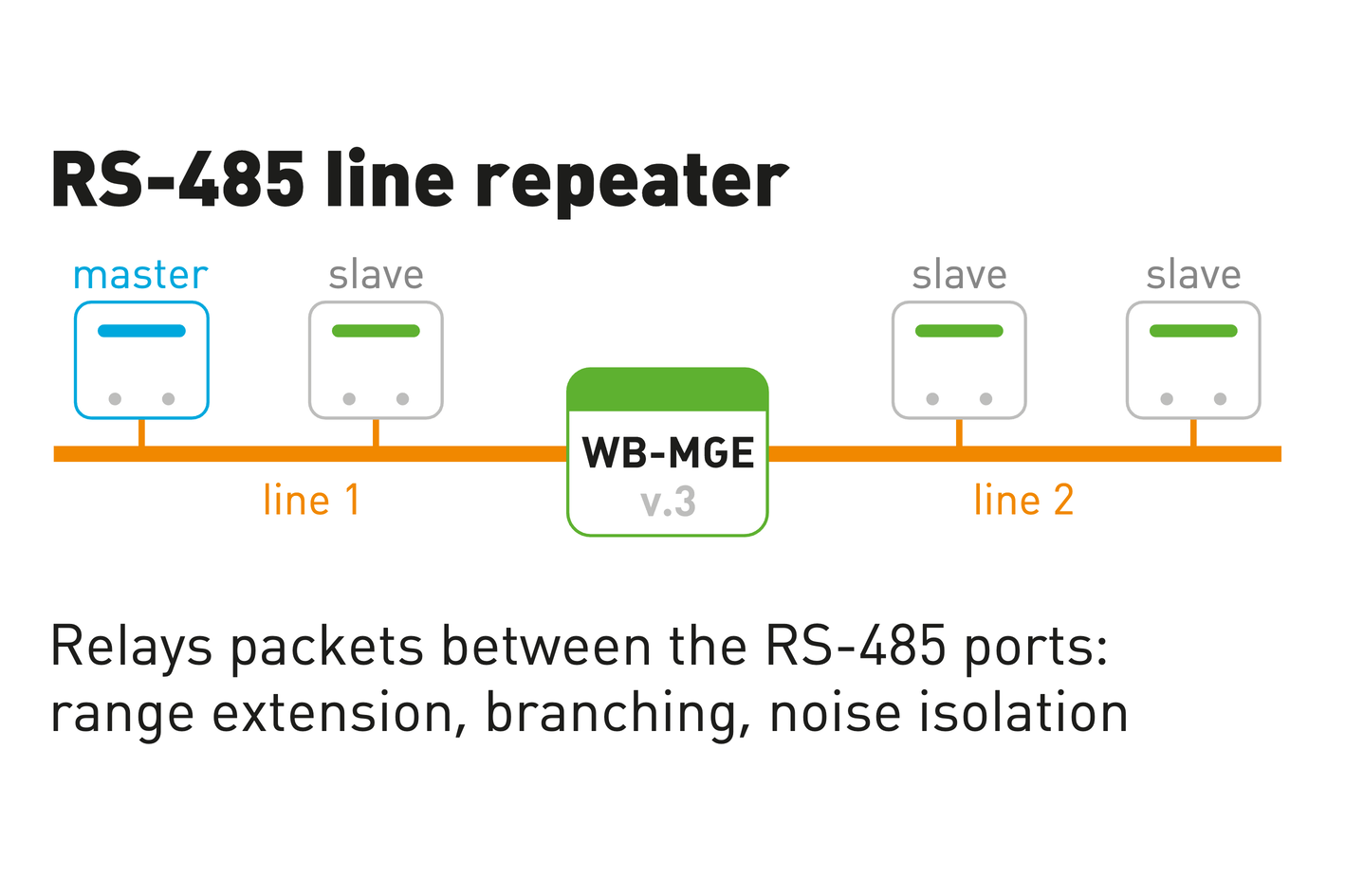
El repetidor realiza una transferencia transparente «Serial↔Serial»: los bytes recibidos en Port 1 se reenvían byte a byte a Port 2 y viceversa, sin analizar las tramas. Se utiliza para prolongar una línea RS-485 y restablecer la integridad de la señal.
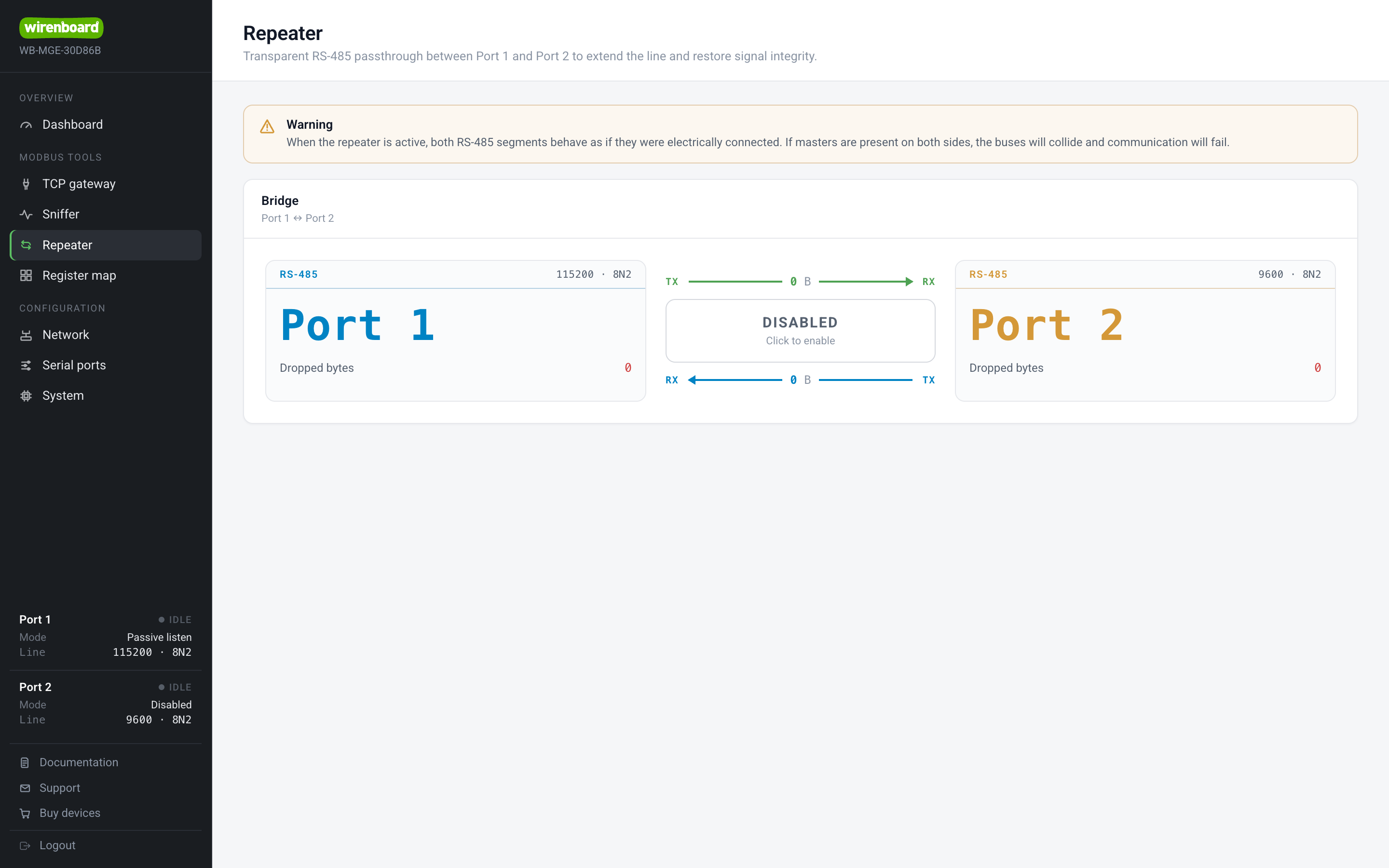
Abra Modbus Tools → Repeater y haga clic en el interruptor: pone ambos puertos en modo repetidor (al hacer clic de nuevo, se desactiva). La página muestra las estadísticas de reenvío en tiempo real: bytes reenviados en cada sentido, bytes perdidos en cada puerto, tiempo de funcionamiento y velocidad media.
Bytes lost es el contador de bytes recibidos en un puerto que no pudieron reenviarse al puerto opuesto (su búfer de transmisión está lleno): el flujo entrante superó brevemente la capacidad de transmisión. En funcionamiento normal, su valor es cero.
Velocidades de puerto diferentes. Las velocidades de los puertos son independientes y el repetidor puede funcionar a distintas velocidades, aunque no siempre de forma fiable. Funciona mejor en el caso asimétrico: el maestro en la línea lenta (por ejemplo, 9600) y el esclavo en la rápida (por ejemplo, 115200). El maestro envía entonces las solicitudes lentamente y solo se reenvían las respuestas a esas solicitudes, por lo que hay poco tráfico en sentido contrario. Aun así, la línea puede sobrecargarse si se solicita una gran cantidad de datos en una única petición: el tamaño de una trama está limitado por un búfer de 1000 bytes; si el esclavo responde con un paquete mayor, la trama desbordará el búfer y se descartará ya durante la recepción.
Atención: mientras el repetidor está activo, ambos segmentos RS-485 se comportan como si estuvieran conectados eléctricamente. Si hay maestros a ambos lados del bus, pueden producirse colisiones y pérdidas de comunicación. Se trata de una conexión local entre dos puertos de un solo módulo; la conexión de segmentos a través de dos módulos mediante IP se describe en la sección Repetidor con dos módulos a través de TCP.
Limitaciones del modo repetidor
Se aplican a ambos esquemas: el puente Port 1 ↔ Port 2 y dos módulos conectados mediante TCP.
Fast Modbus. Todos los dispositivos con eventos deben estar en el mismo lado del repetidor. Basta un único dispositivo Wiren Board en un segmento para que dejen de entregarse los eventos del resto del bus.
Hay dos formas de cumplir este requisito:
- uno de los segmentos no tiene ningún dispositivo Wiren Board, solo el WB-MGE v.3;
- o la consulta de eventos está desactivada en todos los dispositivos del bus (cómo deshabilitar la consulta de eventos).
Tiempo de espera de respuesta. En los ajustes del puerto RS-485 del controlador de software wb-mqtt-serial, establezca explícitamente «Response timeout» en al menos 200–250 ms.
Retardo antes de escribir en el puerto. Es necesario si, además del WB-MGE v.3, hay dispositivos esclavos conectados al bus del lado del controlador: evita que una respuesta retrasada por el repetidor se solape con la siguiente solicitud. Al menos 50000 µs para 9600 baudios; el valor puede reducirse al aumentar la velocidad.
Exploración. El descubrimiento rápido de dispositivos a través del repetidor solo encuentra los dispositivos del segmento al que está conectado el controlador. Busque los dispositivos situados después del repetidor mediante la exploración lenta (búsqueda de dispositivos en el bus). Requiere configurar «Response timeout» y «Delay before writing to the port»; sin estos ajustes, la búsqueda devuelve un resultado vacío.
Repetidor con dos módulos a través de TCP
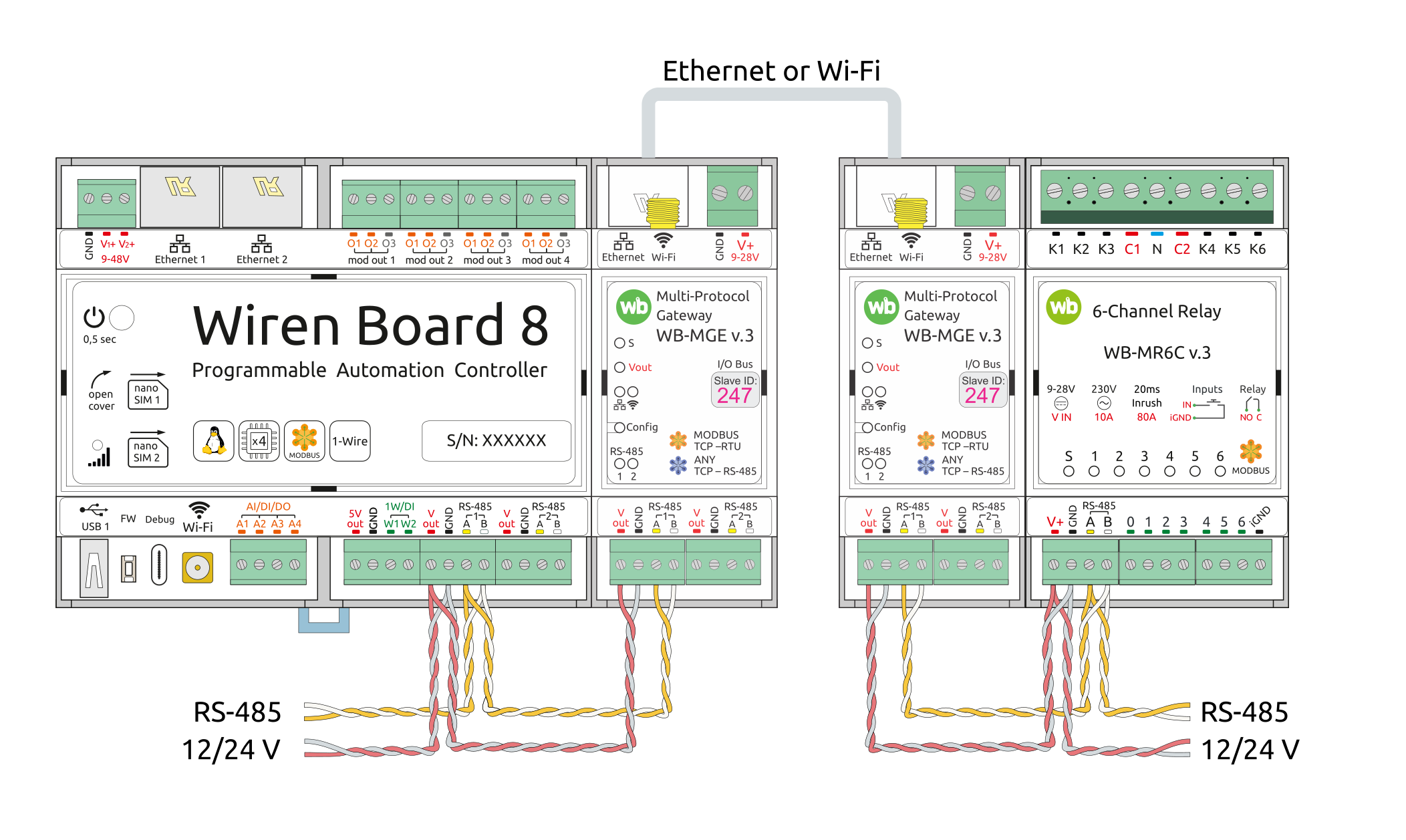
Para conectar dos segmentos de bus RS-485 a través de una LAN o VPN mediante WB-MGE v.3, configure un módulo en modo Transparent con el rol Server y el otro en modo Transparent con el rol Client, indicando la dirección IP del servidor.
Si los módulos se conectan directamente sin un conmutador ni un servidor DHCP, asigne a ambos direcciones IP estáticas en la misma subred, en Configuration → Network → Ethernet.
¡Importante! Esta disposición se recomienda únicamente cuando la pasarela WB-MGE v.3 no puede conectarse directamente al controlador Wiren Board mediante Ethernet o Wi-Fi. Está sujeta a limitaciones del modo repetidor, con un cambio: ajuste Response timeout a un mínimo de 350 ms si utiliza Wi-Fi o una VPN.
I/O Bus (módulos de expansión laterales WBIO)
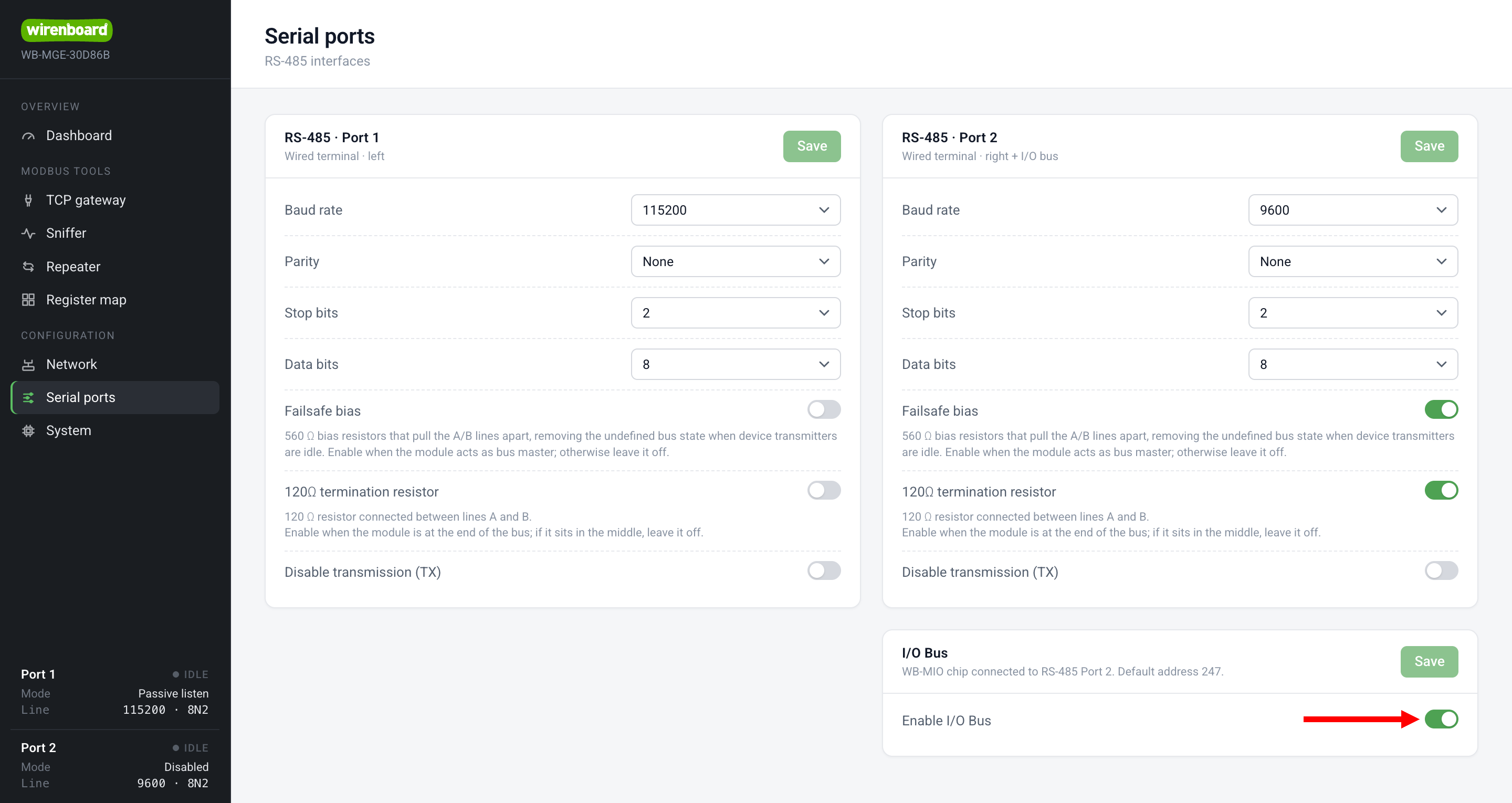
Los módulos laterales funcionan a través del componente integrado WB-MIO, que los presenta como un dispositivo Modbus en RS485-2 con los valores predeterminados estándar de Wiren Board:
- dirección: 247;
- ajustes de comunicación: 9600 8N2.
Para habilitar o deshabilitar el WB-MIO integrado en la interfaz web del módulo:
- Vaya a Configuration → Serial ports y busque la tarjeta I/O Bus.
- Establezca Enable I/O Bus al estado requerido.
WB-MIO está activado de forma predeterminada. Deshabilítelo para liberar su dirección Modbus o para utilizar un protocolo en RS485-2 que entre en conflicto con Modbus RTU.
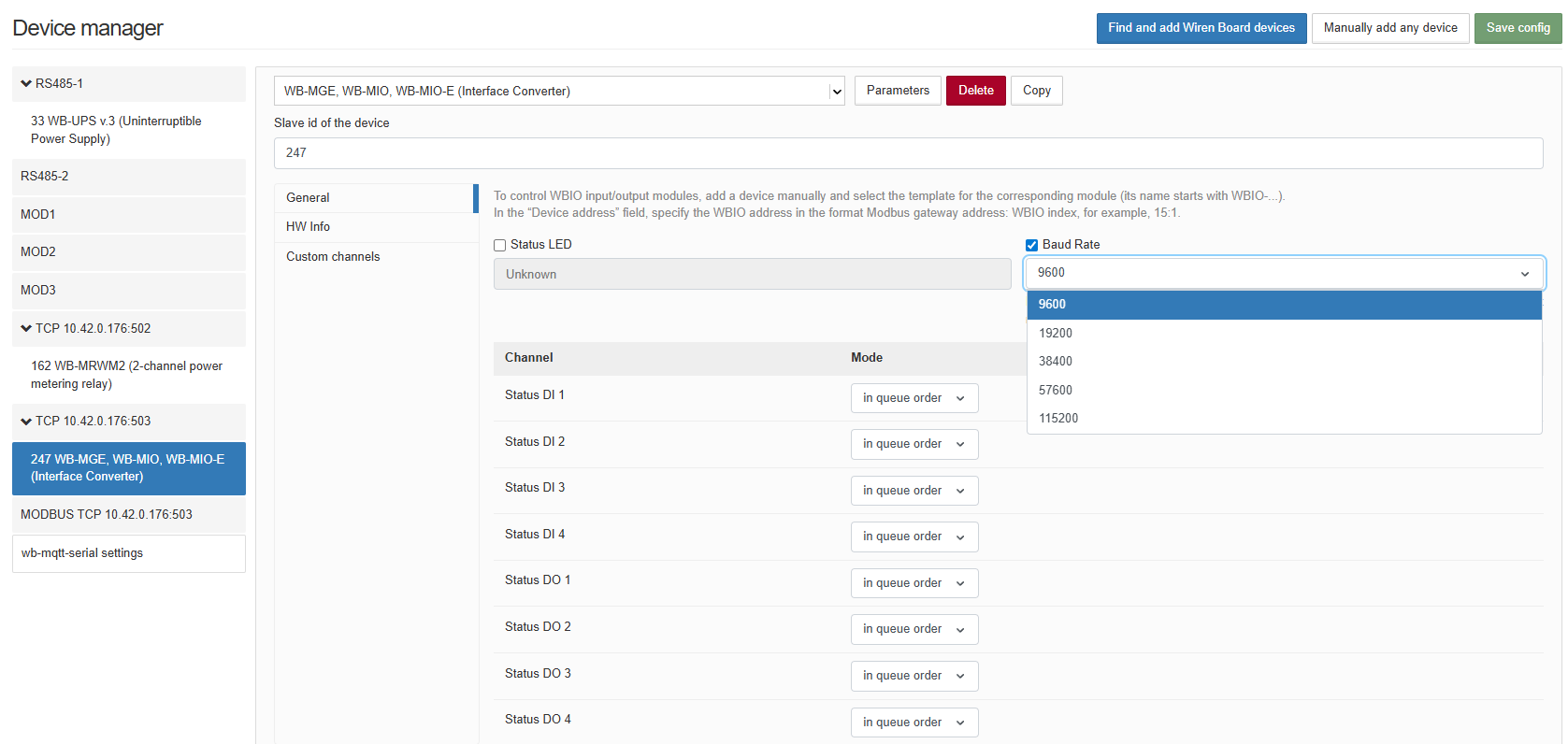
¡Importante! Los ajustes de comunicación de los dispositivos conectados y del WB-MIO integrado deben coincidir. Si los dispositivos conectados utilizan ajustes diferentes, cambie los ajustes del WB-MIO escribiendo nuevos valores en los registros. Puede escribir los valores:
- en la interfaz web del controlador, mediante los ajustes del controlador de software wb-mqtt-serial;
- desde la consola SSH del controlador mediante Modbus-client; RS485-2 debe estar en modo Modbus TCP;
- Detenga el controlador wb-mqtt-serial:
systemctl stop wb-mqtt-serial
- Escriba el nuevo valor de velocidad RS-485 de WB-MIO:
modbus_client --debug -mtcp -a247 -c1 -r110 -t0x06 -o300 -p503 10.42.0.176 1152
- donde
247es la dirección de WB-MIO,10.42.0.176es la dirección IP del módulo,1152corresponde a 115 200 bit/s con la escala ×100 del registro.
- Inicie el controlador wb-mqtt-serial:
systemctl start wb-mqtt-serial
- Detenga el controlador wb-mqtt-serial:
- conectándose directamente a RS485-2 mediante el Convertidor de interfaz WB-USB485.
| Dirección | Parámetros de los registros | Descripción | Valores | Tenga en cuenta | |||
|---|---|---|---|---|---|---|---|
| Dec | Hex | Tipo | Acceso | Formato | |||
| Ajustes de conexión | |||||||
| 110 | 0x006E | Holding | RW | u16 | Velocidad en baudios de RS-485. Ajustes de los parámetros de conexión RS-485 |
×100, baudios 12 — 1200 bit/s, 24 — 2400 bit/s, 48 — 4800 bit/s, 96 — 9600 bit/s, 192 — 19200 bit/s, 384 — 38400 bit/s, 576 — 57600 bit/s, 1152 — 115200 bit/s |
|
| 111 | 0x006F | Holding | RW | u16 | Ajuste de paridad RS-485 | 0 — sin paridad (ninguna), 1 — impar, 2 — par |
|
| 112 | 0x0070 | Holding | RW | u16 | Bits de parada RS-485 Consulte: tolerancia de los bits de parada |
1, 2 | |
| 128 | 0x0080 | Holding | RW | u16 | Dirección Modbus del dispositivo (detalles) | ||
Selección del modo del puerto
El modo se selecciona por separado para cada puerto según los dispositivos conectados al bus RS-485. Seleccionar un modo incorrecto interrumpe la comunicación con todos los dispositivos situados detrás de la pasarela.
| Dispositivos conectados al bus | Modo que se debe seleccionar |
|---|---|
| Solo dispositivos Wiren Board | Una de las opciones siguientes: Fast Modbus funciona en ambos modos. Consulte limitaciones del modo repetidor |
| Dispositivos Wiren Board junto con dispositivos Modbus de terceros | Modbus TCP: la pasarela gestiona el orden de las solicitudes del bus |
| Dispositivos que no utilizan Modbus (por ejemplo, motores de cortinas) | Solo puente transparente |
Programación del firmware de dispositivos situados detrás de la pasarela mediante socat
|
Puente transparente. Consulte Actualización del firmware de dispositivos Modbus |
Prueba con la utilidad modbus_client -mtcp
|
Solo Modbus TCP. En el modo Transparent bridge, la utilidad informa de Invalid transaction ID o un tiempo de espera agotado
|
| Varios clientes en un puerto | Modbus TCP o un multimaestro con caché |
Configuración
Interfaz web
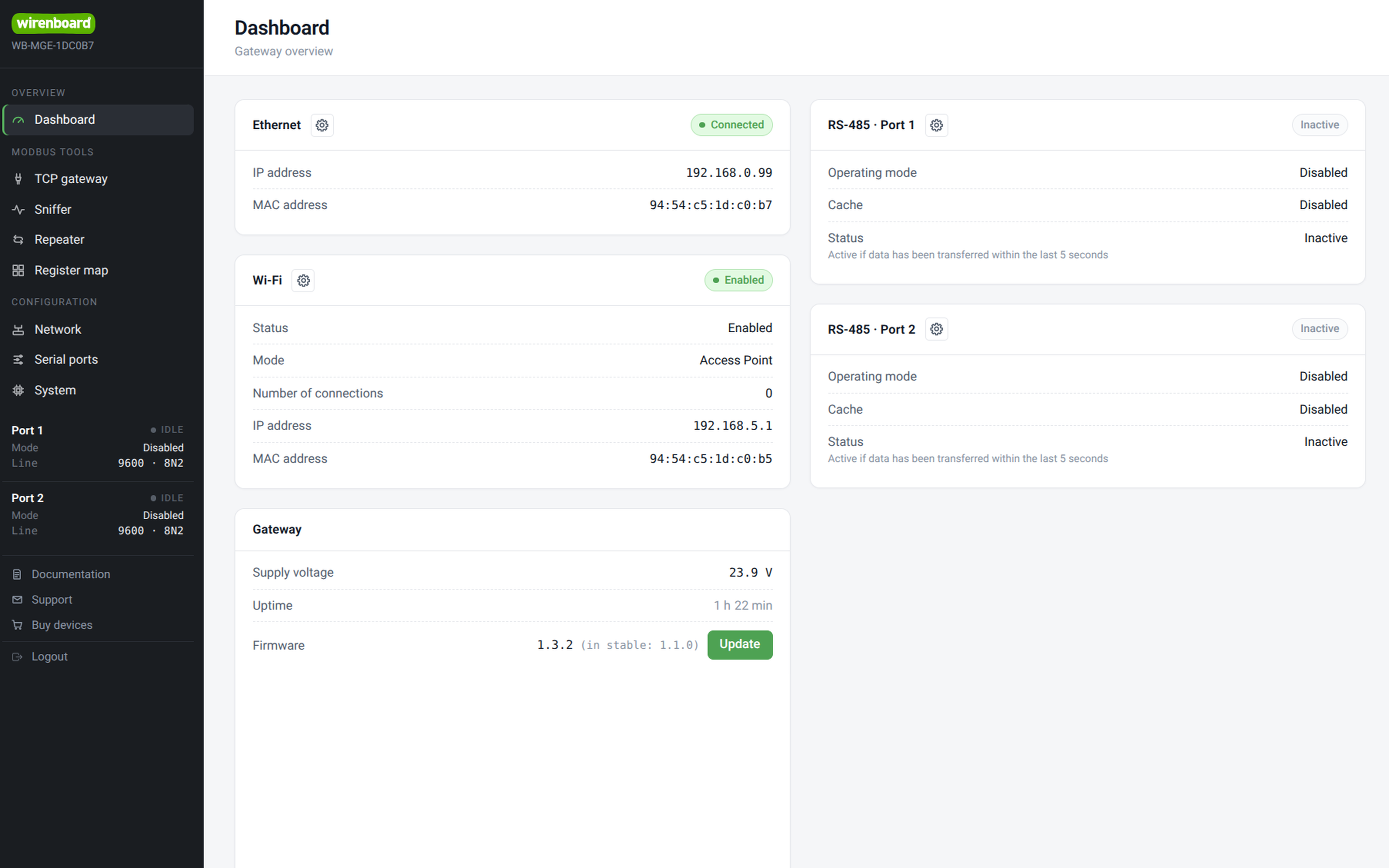
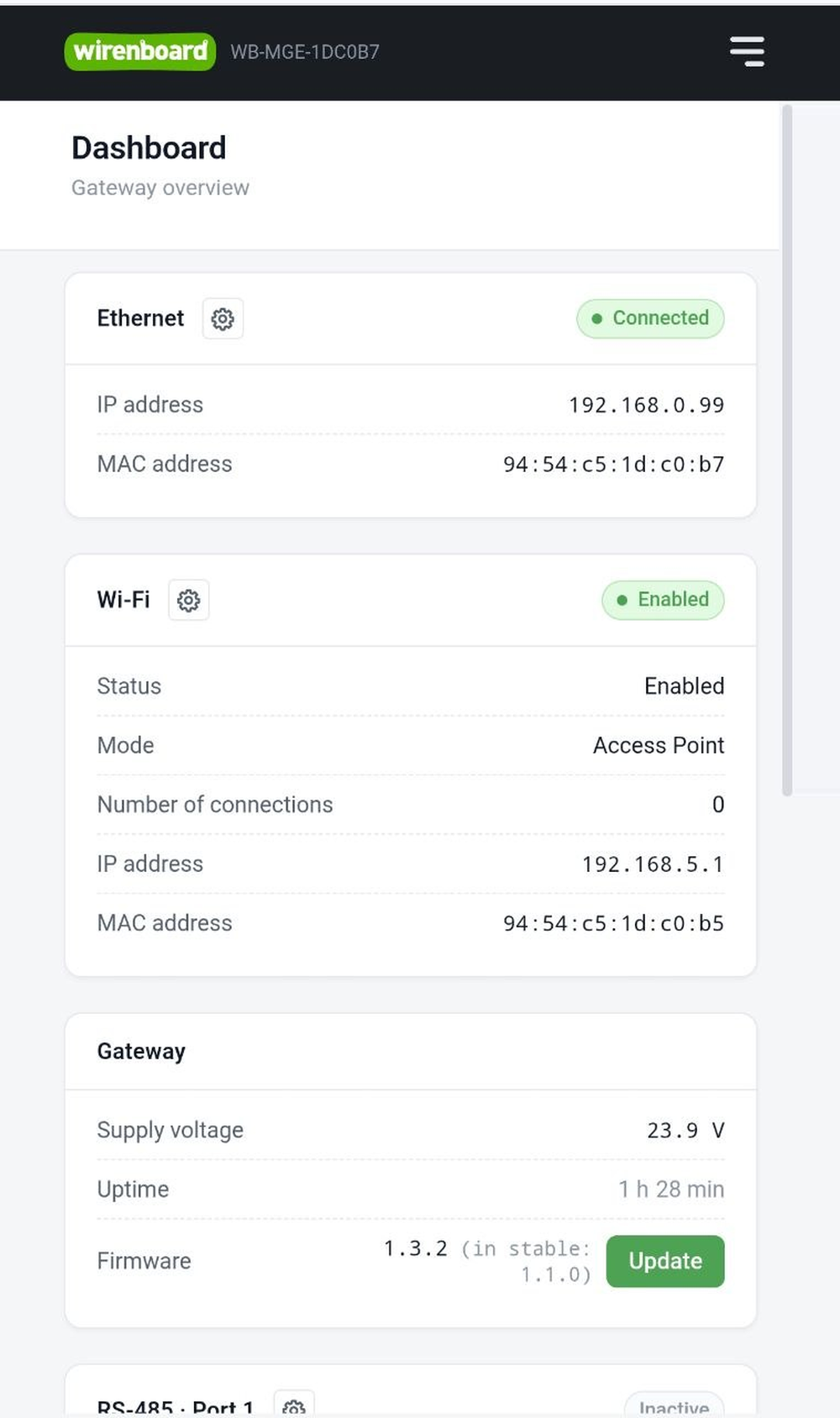
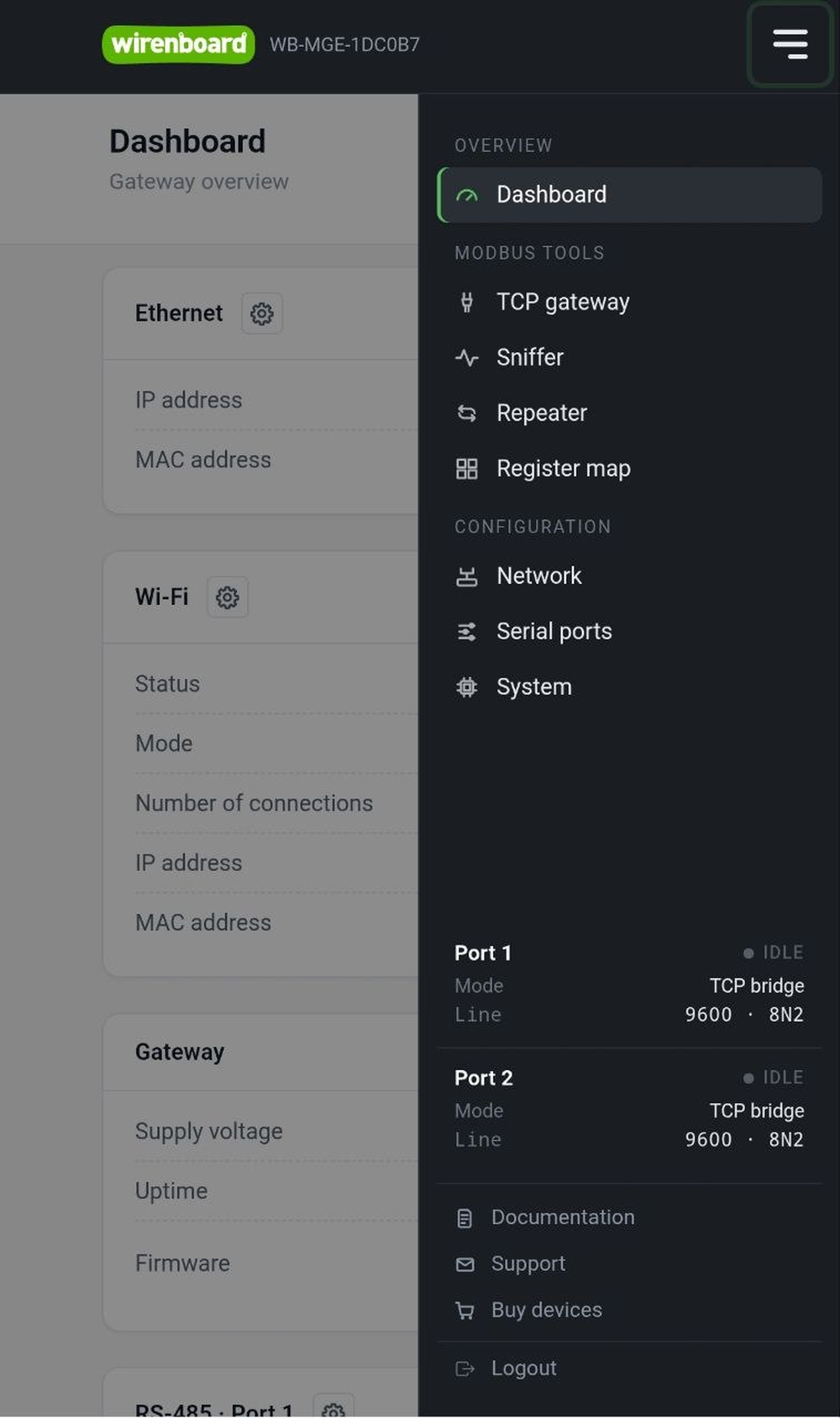
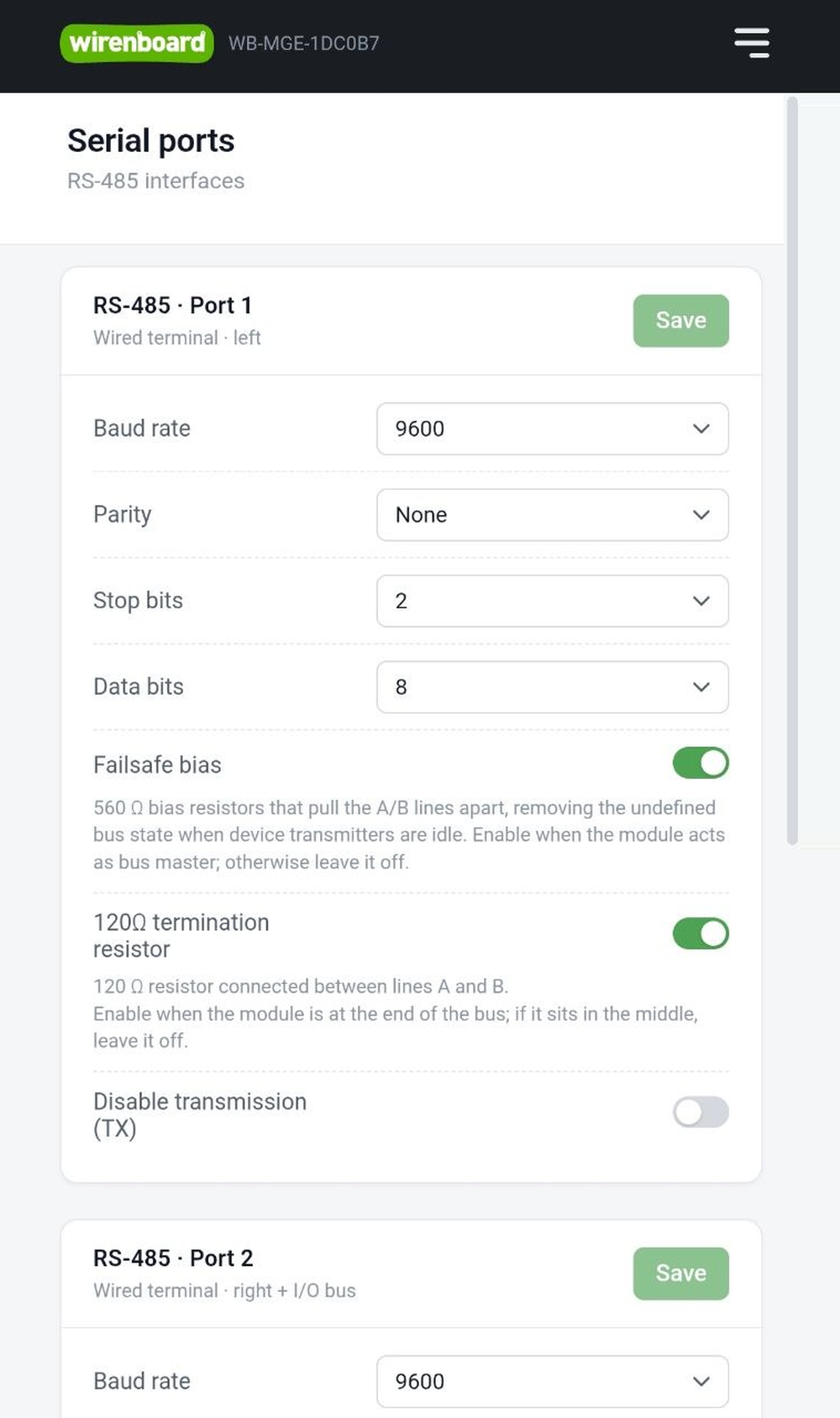
Para facilitar la configuración, el módulo dispone de una interfaz web que funciona en navegadores modernos de ordenadores y teléfonos móviles. Para acceder a ella, debe conectar el ordenador y el módulo a la misma red mediante una de las interfaces:
- Wi-Fi, donde crea un punto de acceso y asigna automáticamente direcciones IP a los clientes.
- Ethernet: aquí no se configuran direcciones IP; el módulo debe obtenerlas mediante DHCP, por ejemplo, de su router.
Los valores predeterminados se indican en la tabla siguiente. La información sobre los ajustes de red también se muestra en la consola de depuración disponible a través del conector USB-C situado bajo la tapa del módulo.
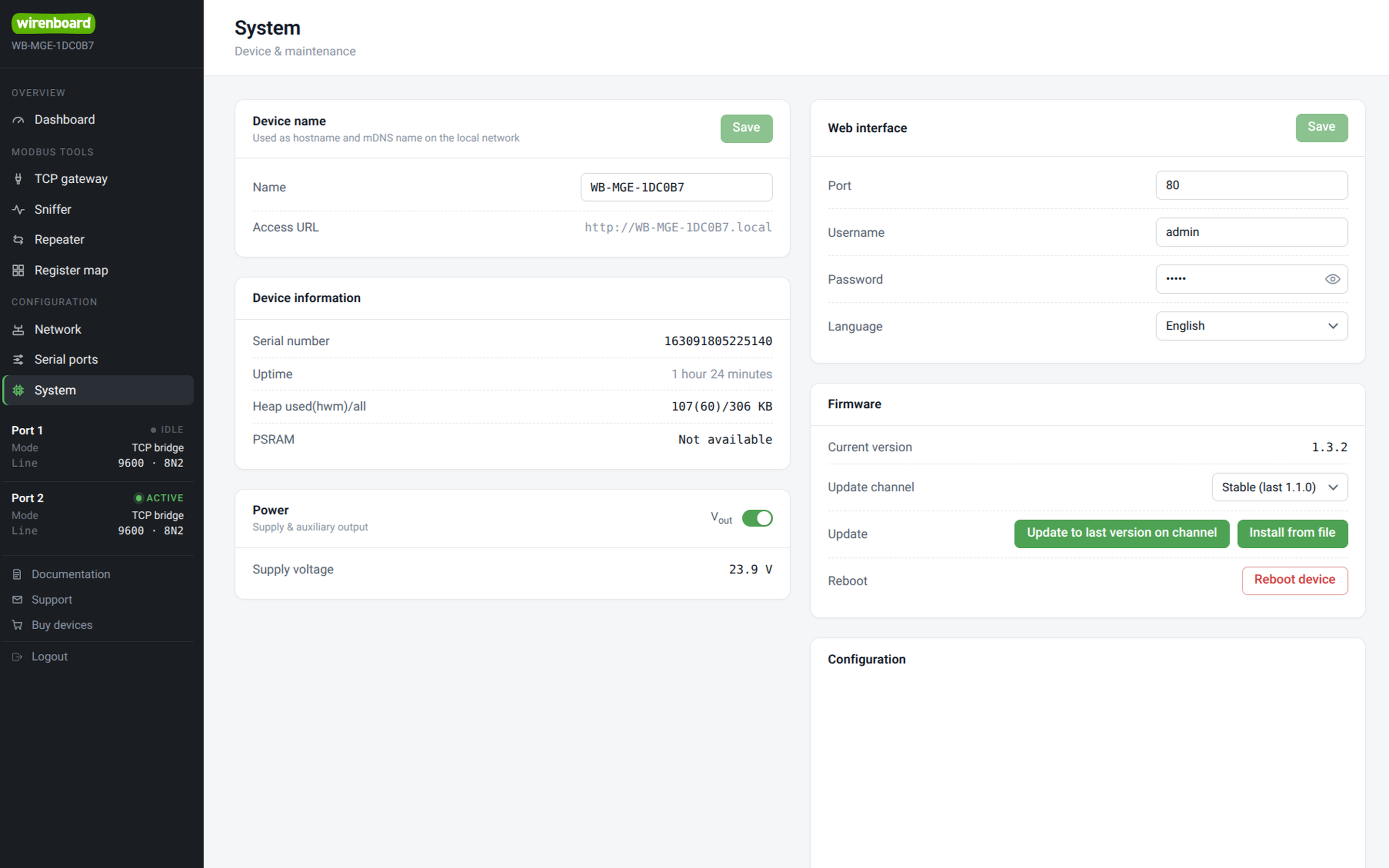
- Capturas de pantalla de la interfaz web
-
-
-
-
-
-
| Descripción general | |
|---|---|
| Nombre de usuario | admin |
| Contraseña | admin |
| Nombre de host mDNS | wb-mge-XXXXXX.local, donde XXXXXX son los tres últimos bytes (seis dígitos hexadecimales, sin separadores) de la dirección MAC de Ethernet
También puede tomar el nombre del punto de acceso impreso en la etiqueta y añadirle .local |
| Wi-Fi | |
| Punto de acceso | WB-MGE-XXXXXX, donde XXXXXX son los tres últimos bytes (seis dígitos hexadecimales, sin separadores) de la dirección MAC de Ethernet. |
| Clave (contraseña) | impreso en la etiqueta del lateral del dispositivo. |
| Dirección IP | 192.168.5.1 |
| Máscara de subred | 255.255.255.0 |
| Ethernet | |
| Dirección IP | DHCP |
| Máscara de subred | DHCP |
Acceso a la interfaz web
Mediante un punto de acceso Wi-Fi
De forma predeterminada, Wi-Fi funciona en modo de punto de acceso:
- Abra la lista de puntos de acceso Wi-Fi de su portátil o teléfono y conéctese a WB-MGE-XXXXXX, donde XXXXXX son los tres últimos bytes (seis dígitos hexadecimales, sin separadores) de la dirección MAC de Ethernet.
- Introduzca la clave de seguridad (contraseña) impresa en la etiqueta del lateral del dispositivo.
- La interfaz web estará disponible en 192.168.5.1, usuario / contraseña — admin / admin.
Por Ethernet
De forma predeterminada, el puerto Ethernet del módulo está configurado para obtener una dirección IP mediante DHCP, por lo que necesitará un router configurado para distribuir direcciones IP; normalmente sirve cualquier router instalado en una vivienda u oficina:
- Conecte el módulo al router mediante Ethernet;
- Acceda a los ajustes de su router y compruebe qué dirección IP ha asignado al módulo.
- Abra un navegador web en un ordenador conectado al mismo router. La interfaz web estará disponible en la dirección IP del paso anterior, nombre de usuario / contraseña — admin / admin.
Mediante el puerto Ethernet del controlador
Si el módulo está conectado al puerto Ethernet del controlador y se encuentra en una subred diferente, se puede acceder a su interfaz web mediante un túnel SSH. En el ejemplo siguiente, se conecta desde su ordenador al controlador con la dirección 192.168.42.1, y el módulo tiene la dirección 192.168.0.7.
- Cree un túnel SSH:
- En Linux/macOS (OpenSSH) o Windows (PowerShell / CMD):
ssh -N -L 8088:192.168.0.7:80 root@192.168.42.1
- Cuando se le solicite la contraseña, introduzca — wirenboard (la contraseña predeterminada). La opción -L reenvía el puerto local 8088 a 192.168.0.7:80 a través del controlador; -N no ejecuta ningún comando remoto. Si el puerto 8088 está ocupado, especifique otro puerto local libre. Mantenga la sesión abierta mientras utilice la interfaz web.
- En Windows (PuTTY):
- En la categoría Session, introduzca la siguiente dirección en el campo Host Name: 192.168.42.1; después, vaya a Connection → SSH → Tunnels.
- En el campo Source port, introduzca 8088.
- En el campo Destination, introduzca 192.168.0.7:80.
- El tipo de túnel es Local. Haga clic en Add.
- Vuelva a Session, haga clic en Open e inicie sesión como el usuario root.
- En Linux/macOS (OpenSSH) o Windows (PowerShell / CMD):
- Abra la interfaz web en un navegador en la dirección indicada e introduzca el nombre de usuario y la contraseña:
http://127.0.0.1:8088/
A través de Wiren Board Cloud
Si el WB-MGE v.3 está conectado a una de las interfaces de red del controlador y este se encuentra en Wiren Board Cloud, la interfaz web del módulo se puede publicar mediante un proxy y acceder a ella a través de la nube. Encontrará más detalles en Acceso a interfaces web arbitrarias en el controlador.
Configuración de red del módulo
El módulo puede conectarse a la red mediante Ethernet y/o Wi-Fi, de forma independiente entre sí.
Ethernet. Vaya a Configuration → Network → Ethernet:
- DHCP client (activado de forma predeterminada) — el módulo obtiene automáticamente una dirección IP del router;
- Static IP address — cuando el cliente DHCP esté desactivado, establezca manualmente la dirección IP, la máscara de subred y la pasarela.
Wi-Fi. Configuration → Network → Wi-Fi, modo:
- Access point (AP) — el modo predeterminado; el módulo crea su propia red
WB-MGE-XXXXXX(consulte #Mediante un punto de acceso Wi-Fi); aquí se establecen el SSID, la contraseña, el tipo de autenticación y los parámetros IP de la propia red creada (dirección, máscara, pasarela); - Client (station) — el módulo se conecta a una red Wi-Fi existente como un dispositivo normal; especifique el SSID y la contraseña de esa red, y el cliente DHCP o una dirección IP/máscara/pasarela estática para obtener una dirección en ella;
- Disabled — la interfaz Wi-Fi del módulo se apaga por completo (para deshabilitarla de forma permanente sin posibilidad de volver a habilitarla, consulte #Desactivación permanente de Wi-Fi).
Ethernet y Wi-Fi pueden utilizarse simultáneamente (por ejemplo, Wi-Fi en modo de punto de acceso para la configuración inicial y Ethernet para el funcionamiento permanente).
- Nota. El firmware actual no permite configurar un servidor DNS: el módulo funciona en la red local mediante direcciones IP, sin resolver nombres de dominio externos.
Guardar y cargar la configuración
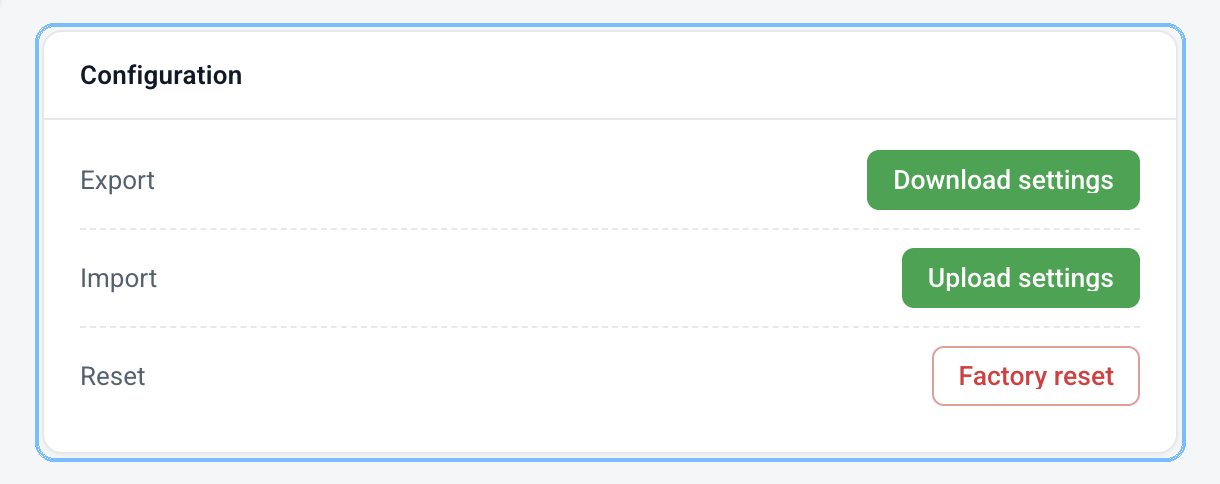
Los parámetros configurados pueden guardarse en un archivo y utilizarse para restaurarlos en un dispositivo nuevo o al crear instalaciones idénticas.
Todos los ajustes de la interfaz web, de los puertos y de las interfaces de red se exportan al archivo.
Terminación y polarización de seguridad
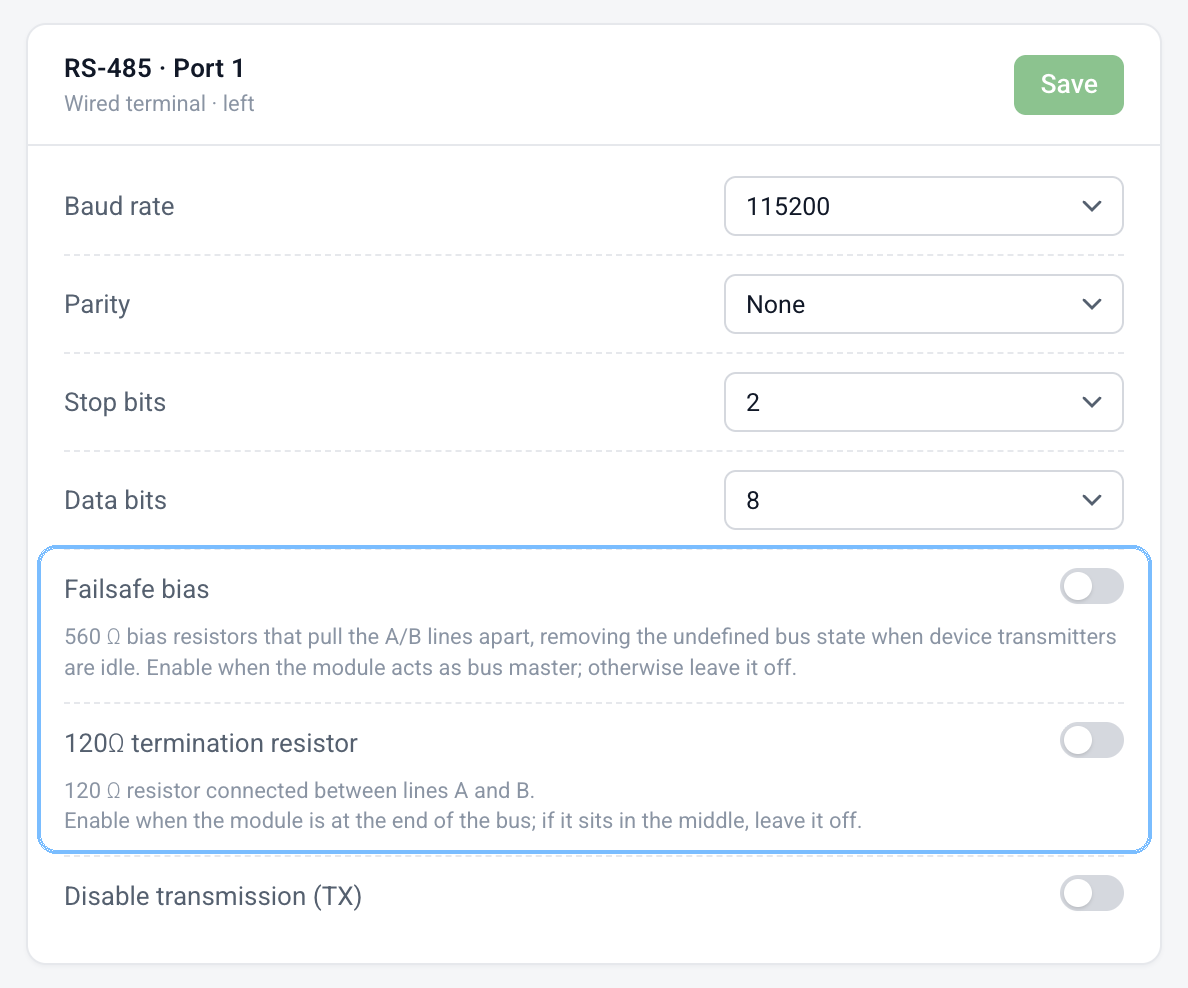
El módulo incluye los siguientes elementos instalados y activados de forma predeterminada:
- terminador — una resistencia de 120 Ohm conectada entre las líneas A y B. Si el módulo está al final del bus, debe activarse; si está en medio, debe desactivarse.
- polarización de seguridad — resistencias pull-up y pull-down de 560 Ohm que establecen una tensión diferencial de reposo definida en el bus RS-485 mientras todos los transmisores están inactivos (alta impedancia), evitando recepciones espurias. Si el módulo funciona como maestro, debe habilitarse; en todos los demás casos debe deshabilitarse.
El control se realiza mediante software: vaya a Configuration → Serial ports y establezca el estado requerido en la tarjeta del puerto correspondiente.
Desactivación de la transmisión (TX)
Disponible a partir del firmware 1.3.0
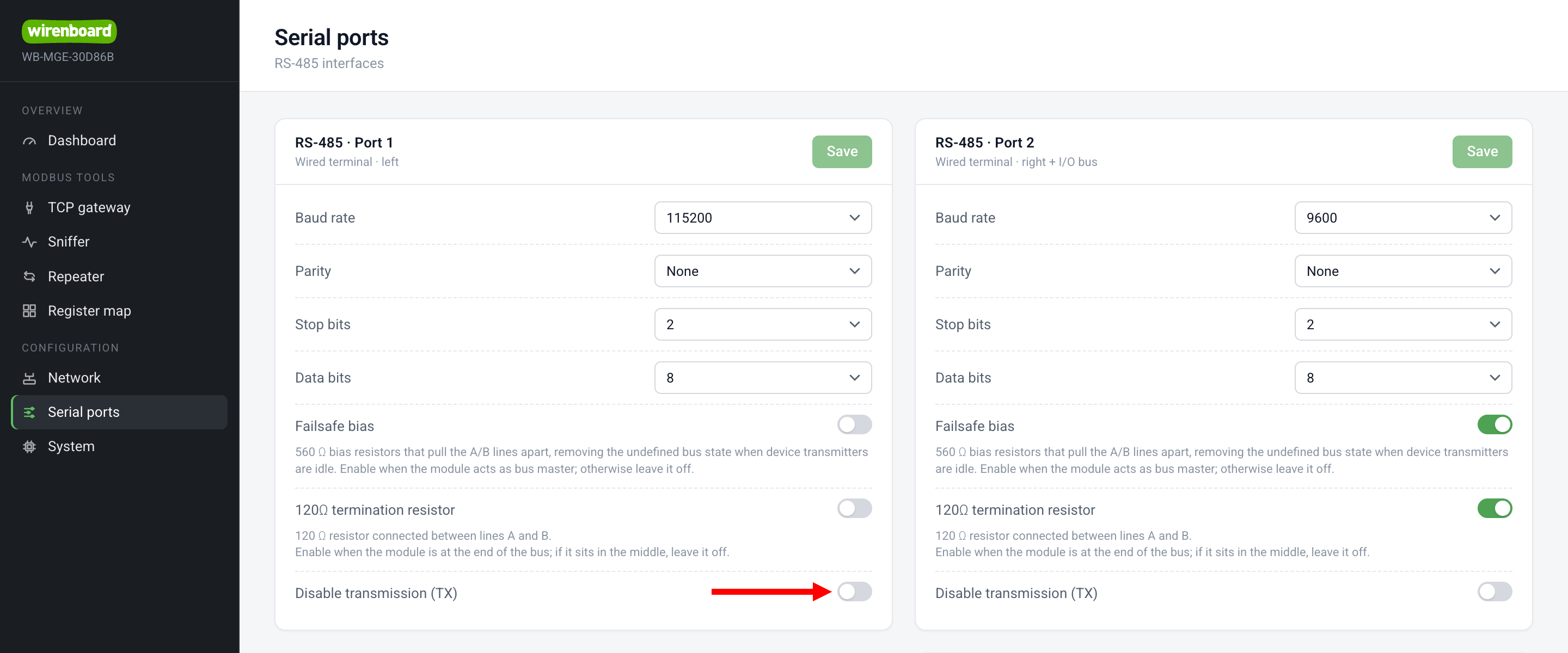
Cada puerto RS-485 dispone de un interruptor Disable transmission (TX) en la página Configuration → Serial ports. Este cambia físicamente el transceptor RS-485 al modo de solo recepción: el pin de control de dirección (DE) se desconecta de la UART y se mantiene inactivo. Mientras este modo está activado, es imposible transmitir datos a la línea, incluso mediante software: cualquier intento de transmisión se descarta sin indicación.
Esto permite conectarse de forma segura a instalaciones que ya están en funcionamiento y analizar o replicar su tráfico (mediante el sniffer o el multimaestro con caché), sin riesgo de que una transmisión accidental perturbe el sistema. Si un puerto está en modo de solo recepción, el botón Send packet del sniffer no está disponible.
Deshabilitación permanente de Wi-Fi
Disponible a partir del firmware 1.3.0 El WB-MGE admite un modo de desactivación permanente de Wi-Fi. Tras activarlo, el controlador Wi-Fi deja de inicializarse: el módulo de radio permanece apagado en todos los arranques posteriores y la sección de ajustes Wi-Fi se oculta en la interfaz web. Este modo no puede deshacerse a través de la API.
Activación mediante la API (requiere un reinicio para surtir efecto):
# First, authenticate
curl -s -c cookies.txt -X POST http://192.168.0.7/auth -H 'Content-Type: application/json' -d '{"login":"admin","pass":"admin"}'

# Permanently disable Wi-Fi
curl -s -b cookies.txt -X POST http://192.168.0.7/settings -H 'Content-Type: application/json' -d '{"wifi_perm_disable": true}'

# Reboot to apply the changes
curl -s -b cookies.txt -X POST http://192.168.0.7/cmd -H 'Content-Type: application/json' -d '{"cmd": "reboot"}'
Tras el reinicio GET /settings no devuelve el wifi grupo y contiene "wifi_perm_disable": true. El envío de {"wifi_perm_disable": false} se ignora sin avisar.
Esta operación es irreversible mediante la API. Para restaurar Wi-Fi, realice un restablecimiento de fábrica con el botón Config (manténgalo pulsado durante 5 segundos) o vuelva a grabar el firmware del dispositivo.
Configuración del controlador Wiren Board
El módulo y el controlador deben estar en la misma red IP. Elija una de las opciones de conexión siguientes, configure la red y añada los puertos del módulo al controlador wb-mqtt-serial. El procedimiento para abrir la interfaz web del módulo se describe en Acceso a la interfaz web.
El controlador y el módulo se conectan a la misma red mediante un router y obtienen direcciones IP mediante DHCP
-
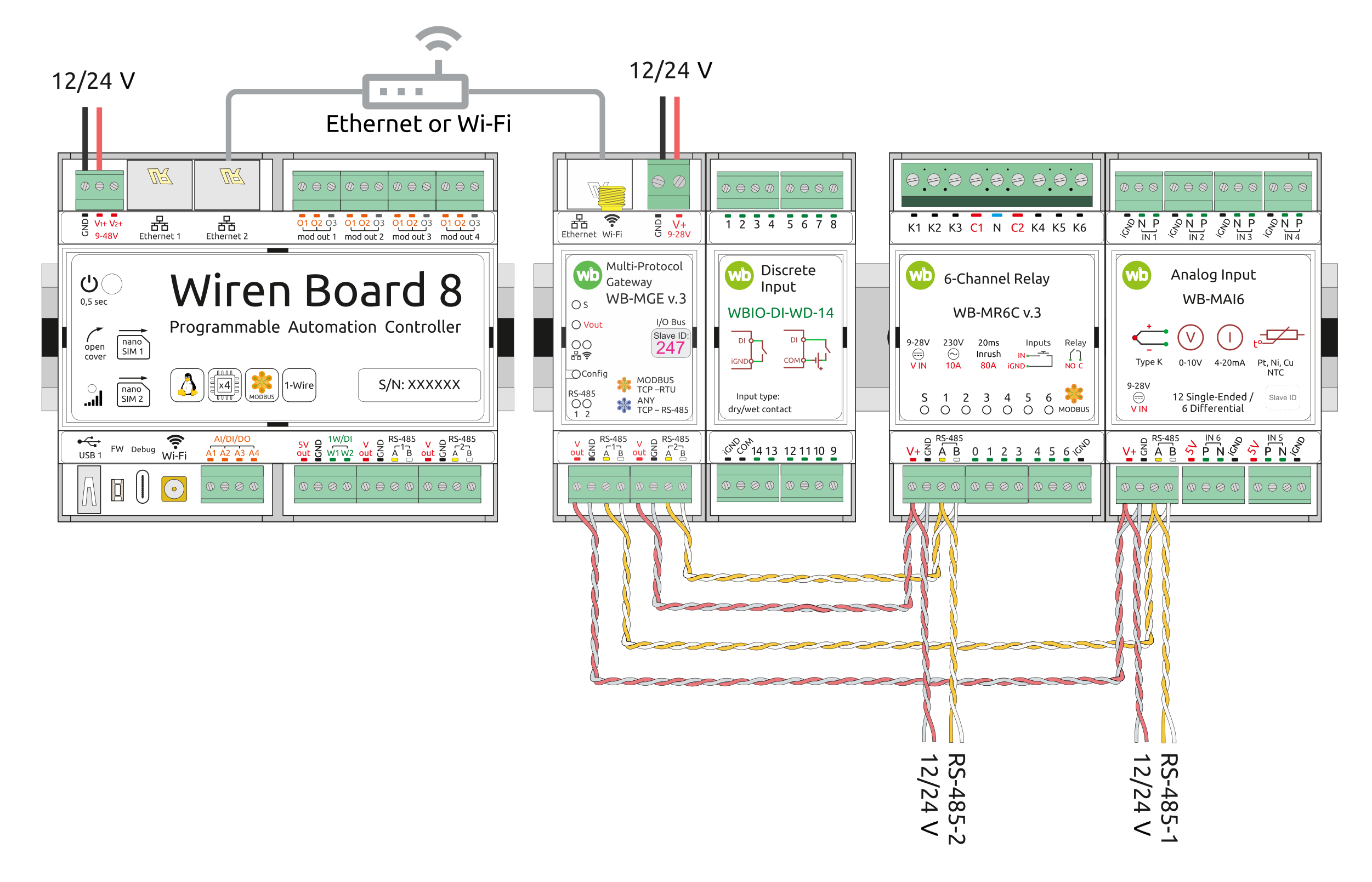 Esquema de conexión
-
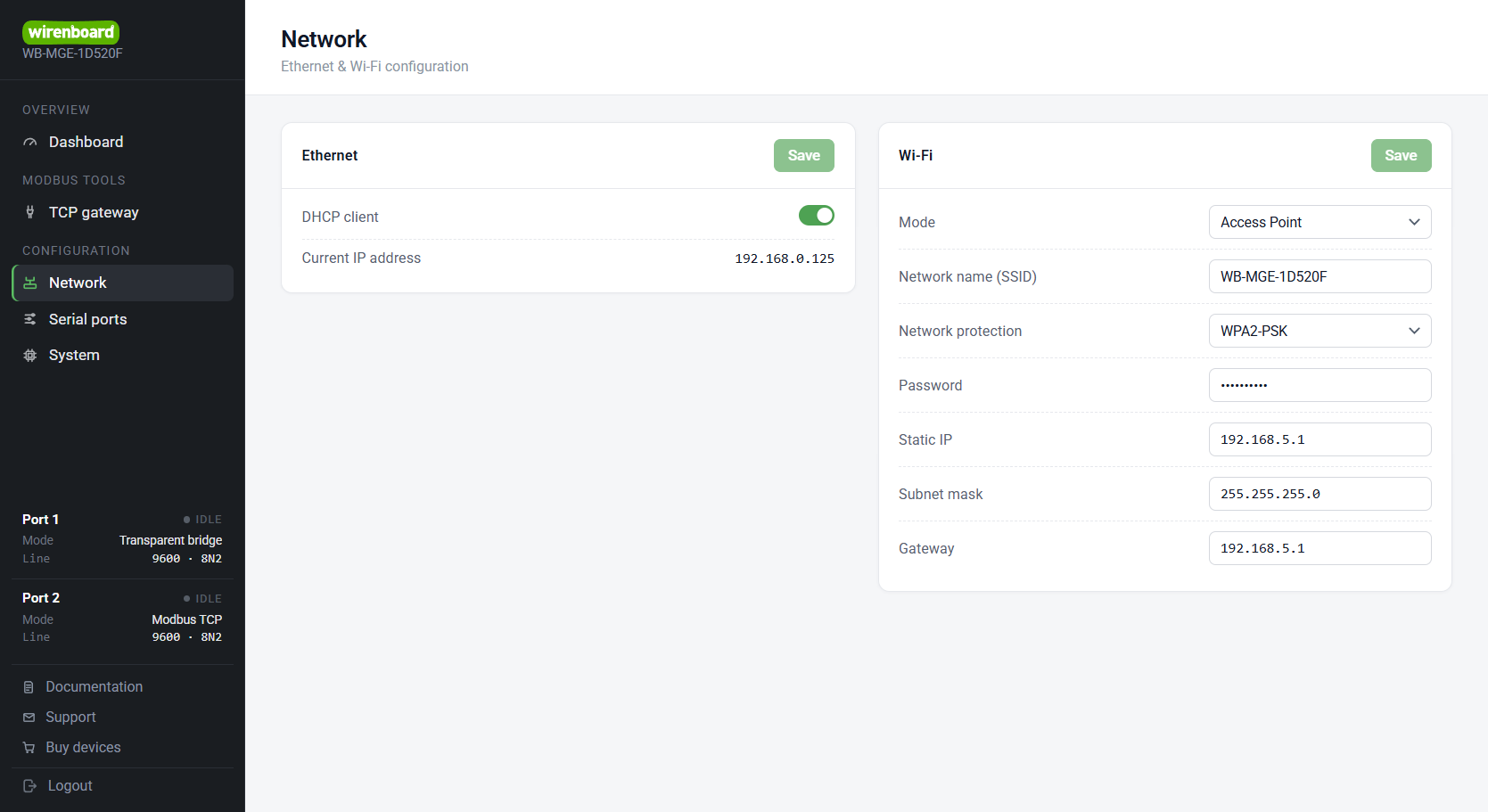 Ajustes del módulo WB-MGE v.3, dirección IP obtenida 192.168.0.125
-
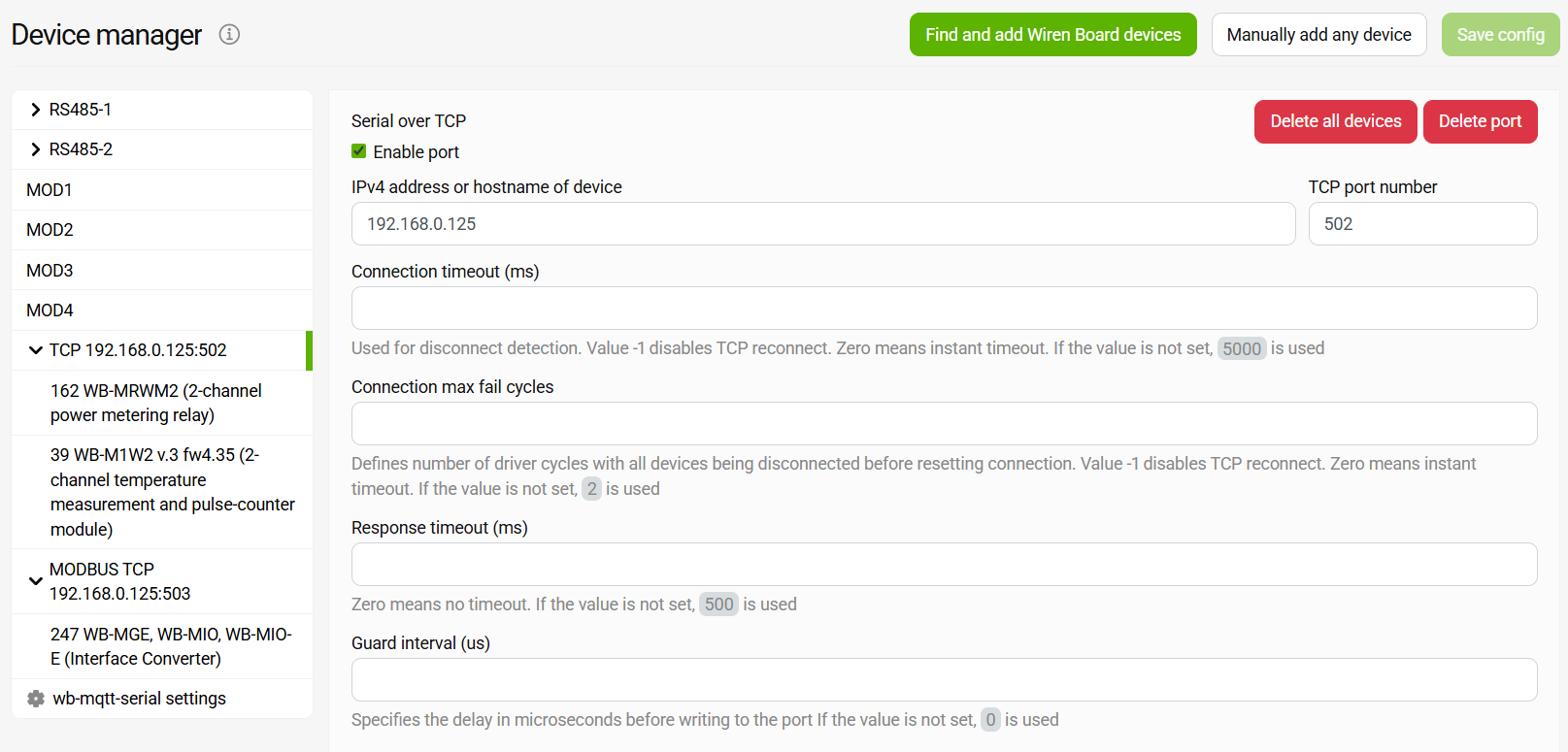 Ajustes de puerto en wb-mqtt-serial
- Conecte el controlador y el módulo al router mediante Ethernet. No es necesario cambiar los ajustes de red del módulo: de forma predeterminada obtiene una dirección IP por DHCP.
- Averigüe la dirección IP del módulo en su interfaz web (Configuration → Network) o en la lista de clientes del router.
El controlador está conectado al módulo mediante Ethernet; el controlador: IPv4 Shared with other computers; el módulo: DHCP Client
-
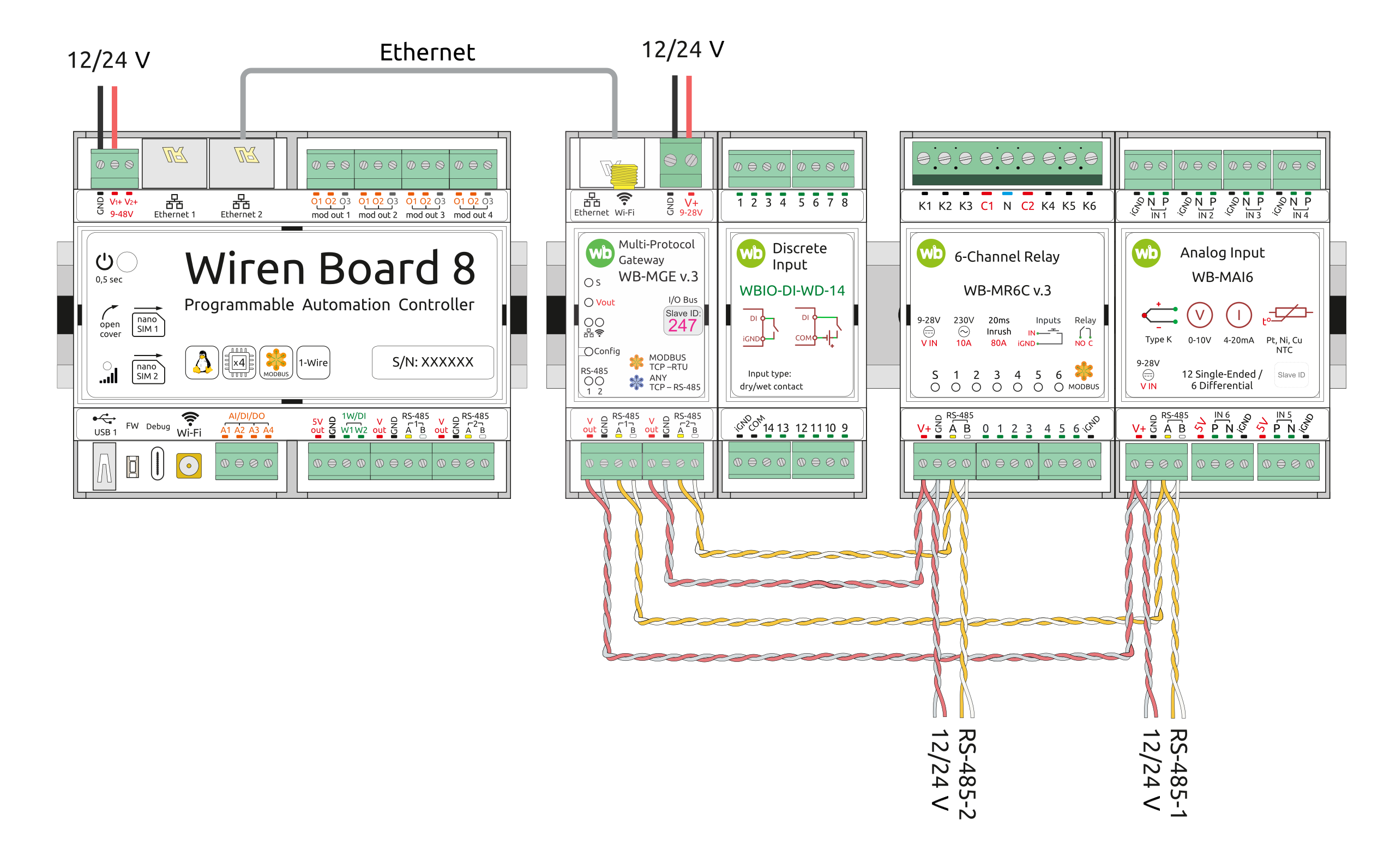 Esquema de conexión
-
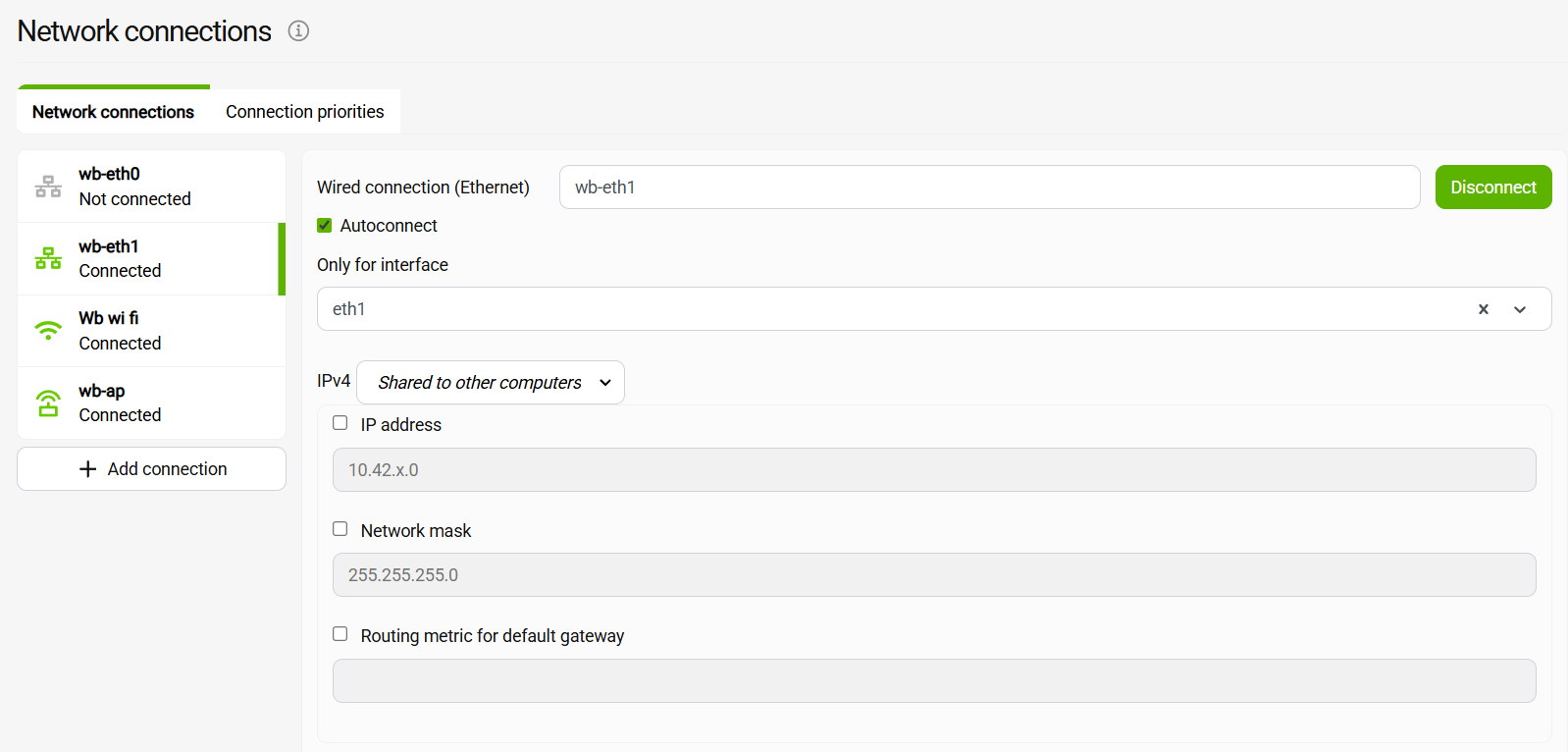 Configuración del puerto Ethernet 2 del controlador, IPv4 Shared with other computers
-
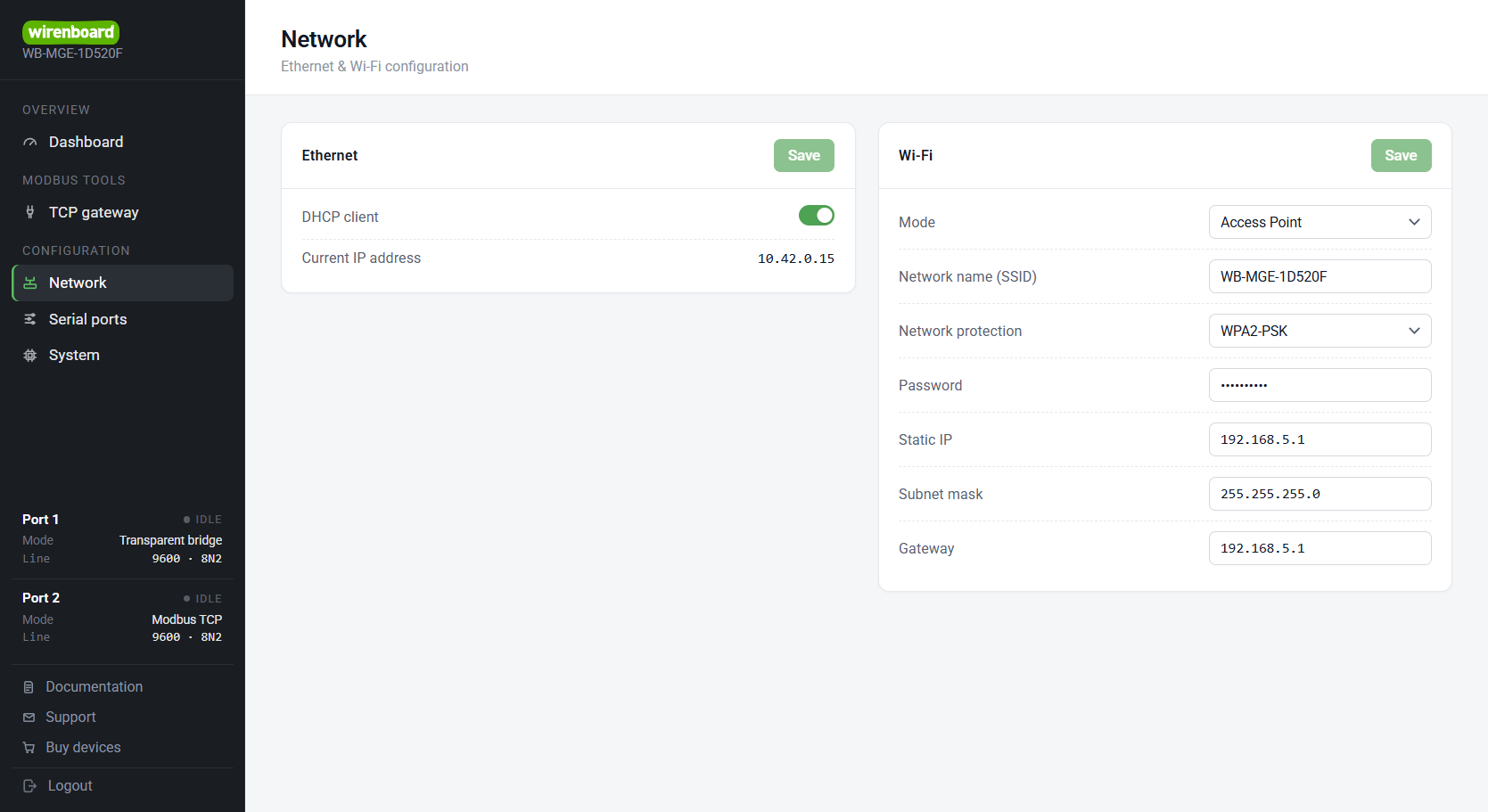 Ajustes del módulo WB-MGE v.3; dirección IP obtenida 10.42.0.15
-
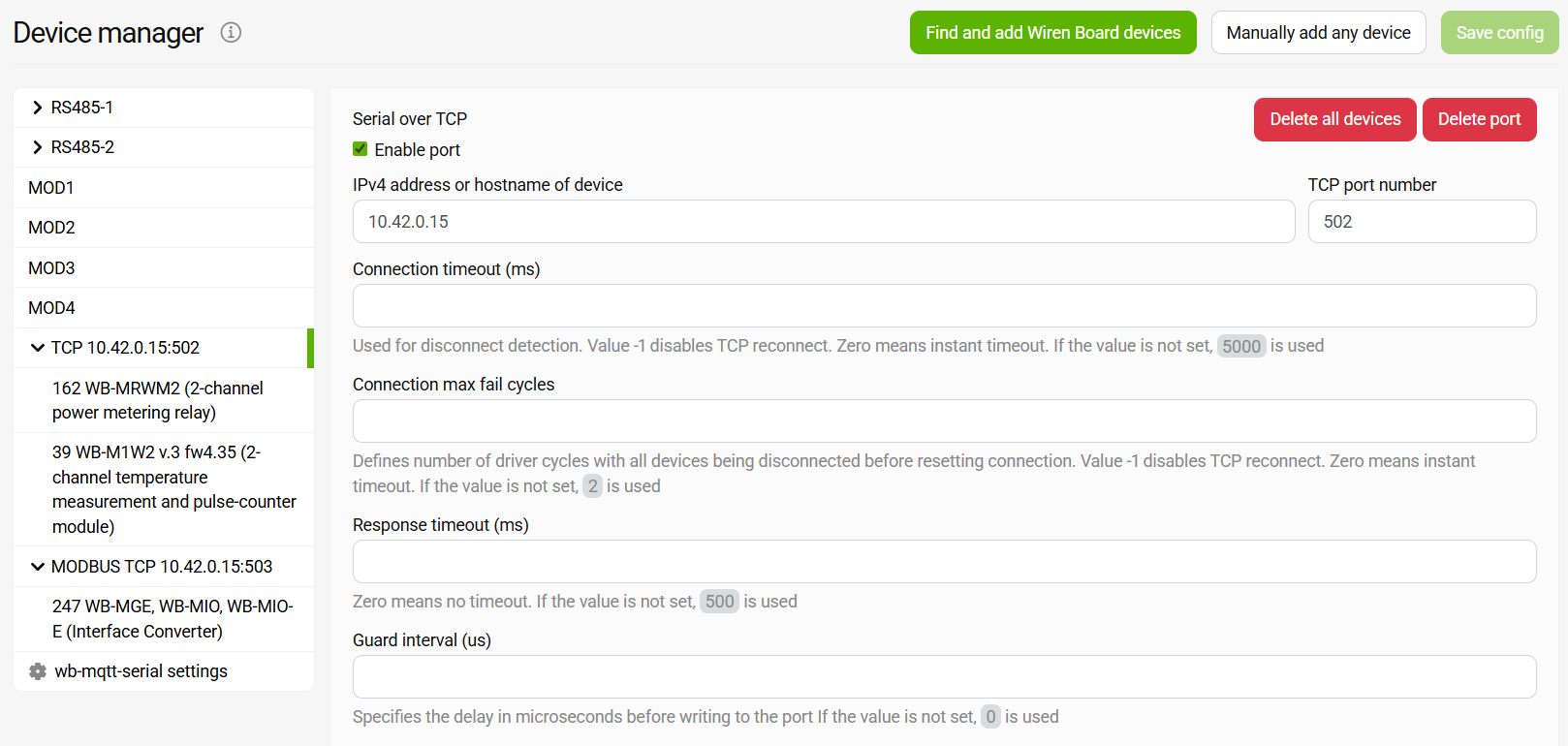 Ajustes de puerto en wb-mqtt-serial
- Conecte el puerto Ethernet del módulo a un puerto Ethernet libre del controlador.
- En el controlador, abra Settings → Network Connections, seleccione la conexión de este puerto y elija «Shared with other computers» en el campo IPv4. El controlador empezará a asignar direcciones IP a los dispositivos conectados a este puerto.
- No es necesario cambiar los ajustes de red del módulo: este obtendrá una dirección IP del controlador mediante DHCP. Averígüela en la interfaz web del módulo (Configuration → Network).
El controlador está conectado al módulo mediante Ethernet; el controlador: IPv4 Static IP address; el módulo: Static IP address
-
Esquema de conexión
-
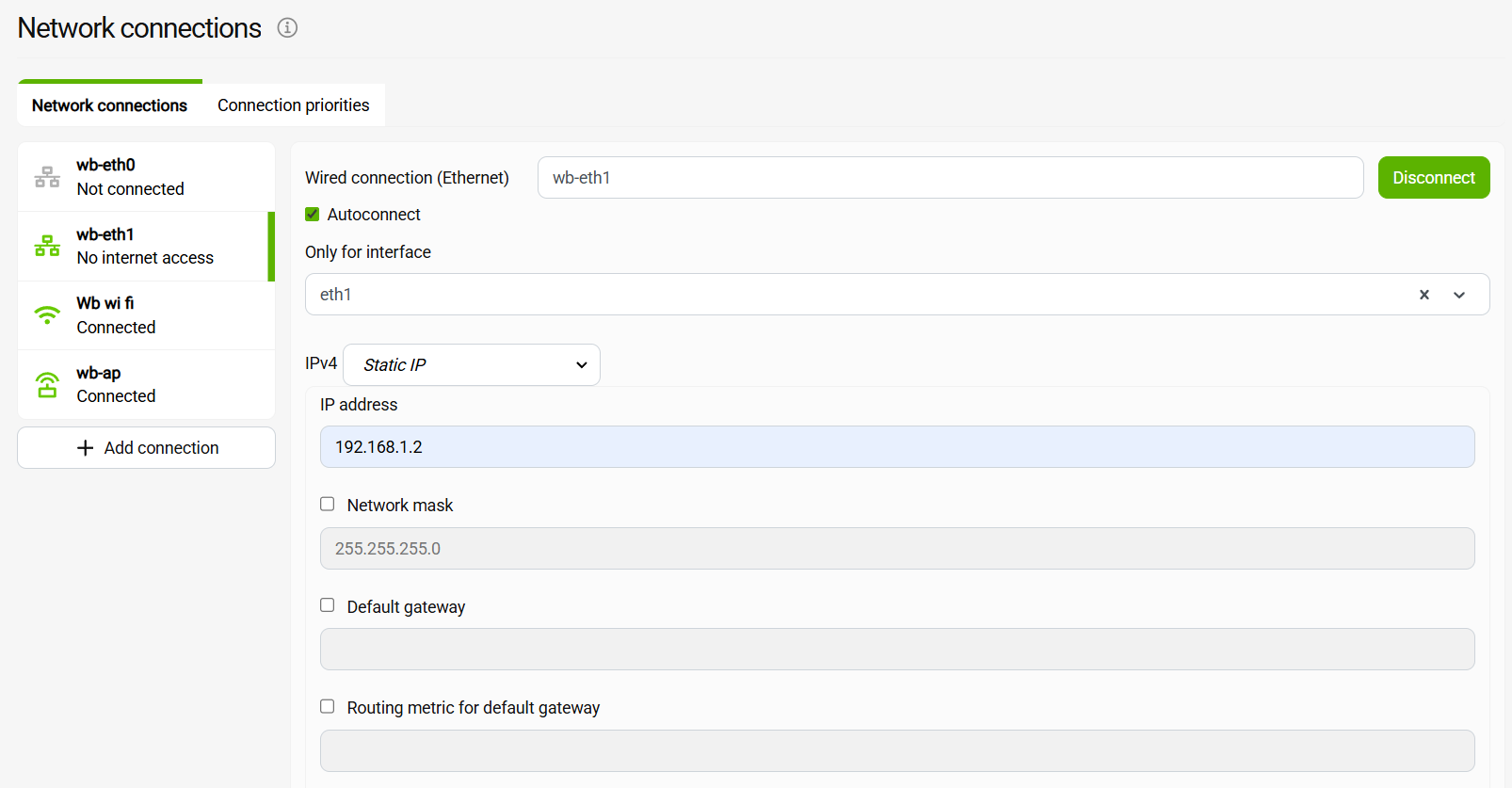 Configuración del puerto Ethernet 2 del controlador, dirección IP estática 192.168.1.2
-
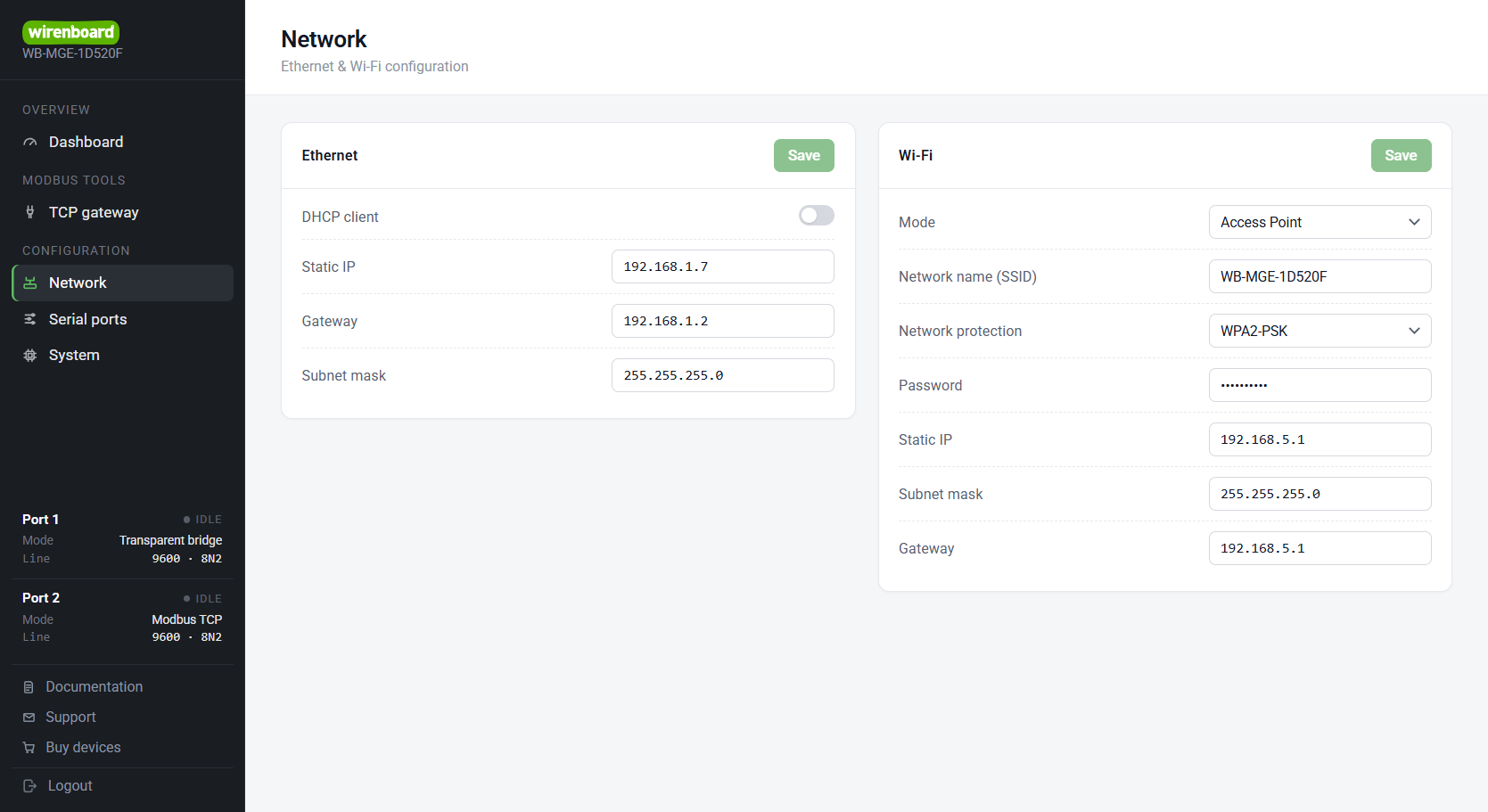 Ajustes del módulo WB-MGE v.3; dirección IP estática 192.168.1.7
-
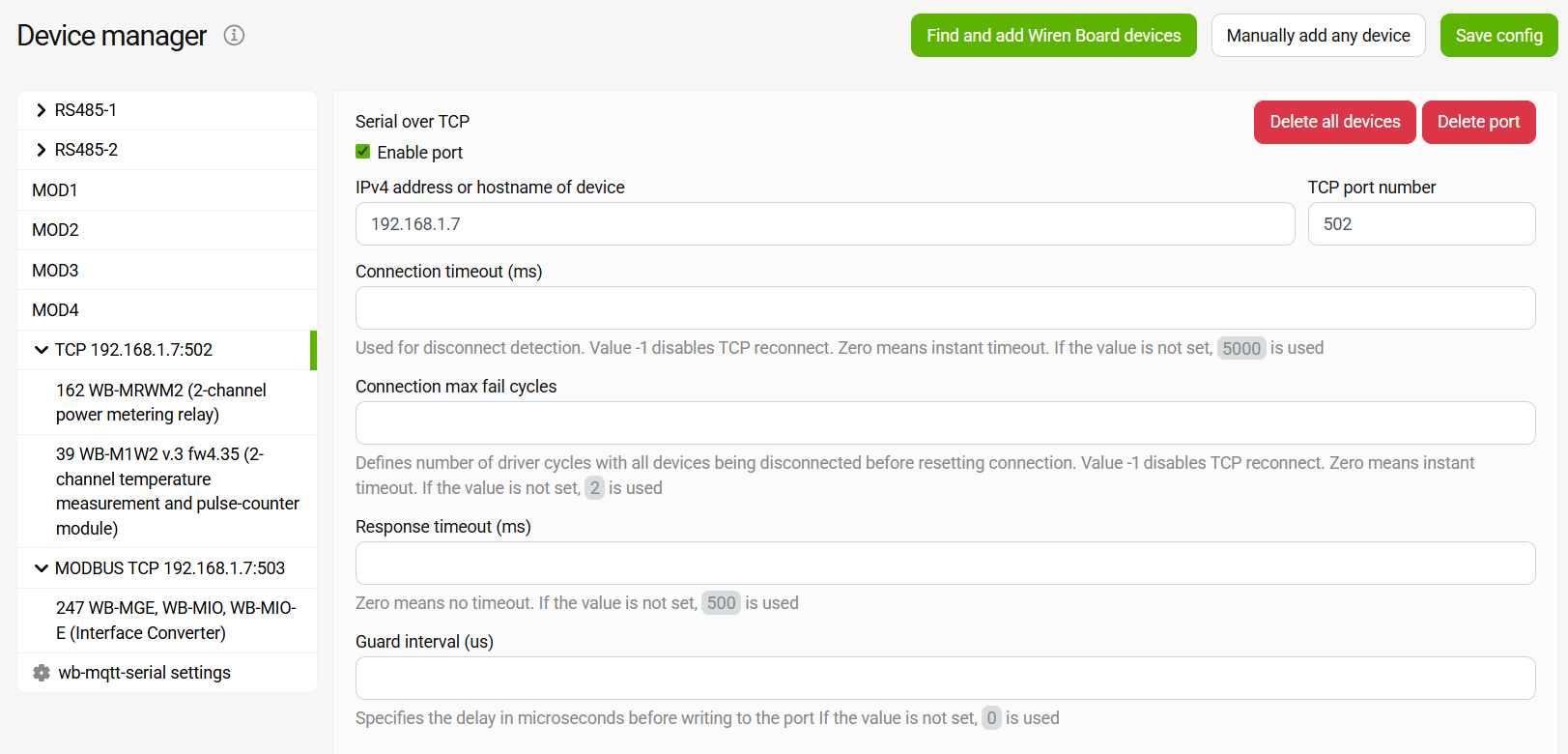 Ajustes de puerto en wb-mqtt-serial
- Conecte el puerto Ethernet del módulo a un puerto Ethernet libre del controlador.
- En el controlador, abra Settings → Network Connections, seleccione la conexión de este puerto, elija «Static IP address» en el campo IPv4 y configure la dirección y la máscara de subred, por ejemplo,
192.168.1.2y255.255.255.0. - En la interfaz web del módulo, vaya a Configuration → Network → Ethernet, desactive el cliente DHCP y configure una dirección IP de la misma subred (por ejemplo,
192.168.1.7), la misma máscara y, en el campo Gateway, la dirección del controlador.
Para controlar desde un controlador Wiren Board los dispositivos Modbus conectados al módulo, configure el controlador wb-mqtt-serial del siguiente modo:
- En la configuración del controlador wb-mqtt-serial, añada los puertos TCP para recibir los datos de los puertos RS-485-1 y RS-485-2 del módulo. Indique la dirección IP del módulo y el puerto TCP que figura en su configuración de puertos, en Modbus Tools → TCP gateway (de forma predeterminada, 502 para RS-485-1 y 503 para RS-485-2). El tipo de puerto del controlador depende del modo del puerto del módulo: para el modo «Modbus TCP», seleccione Modbus TCP; para el modo «Transparent bridge» con el rol «Server», seleccione Serial over TCP.
- Para que los dispositivos aparezcan en la pestaña Devices de la interfaz web del controlador Wiren Board, añádalos automáticamente mediante la búsqueda de dispositivos Wiren Board en RS-485 o manualmente, seleccionando una plantilla.
- Los módulos WBIO se añaden manualmente, seleccionando una plantilla. La dirección de un módulo depende de con qué se utilice el WB-MGE v.3:
- Al utilizar un Wiren Board del controlador:
<WB-MIO Modbus address>:<sequence number of the WBIO module (starting from 1)>. - Si utiliza un controlador o software de terceros: las direcciones se calculan según la tabla de registros del WB-MIO.
- Al utilizar un Wiren Board del controlador:
Si los dispositivos no responden, compruebe que coincidan los puertos TCP en los ajustes del módulo y del controlador de software, así como los ajustes de terminación y polarización de seguridad.
Actualizaciones del firmware y restablecimiento de ajustes
- Historial de cambios del firmware WB-MGE v.3;
- Historial de cambios del firmware del WB-MIO integrado.
Actualización del firmware
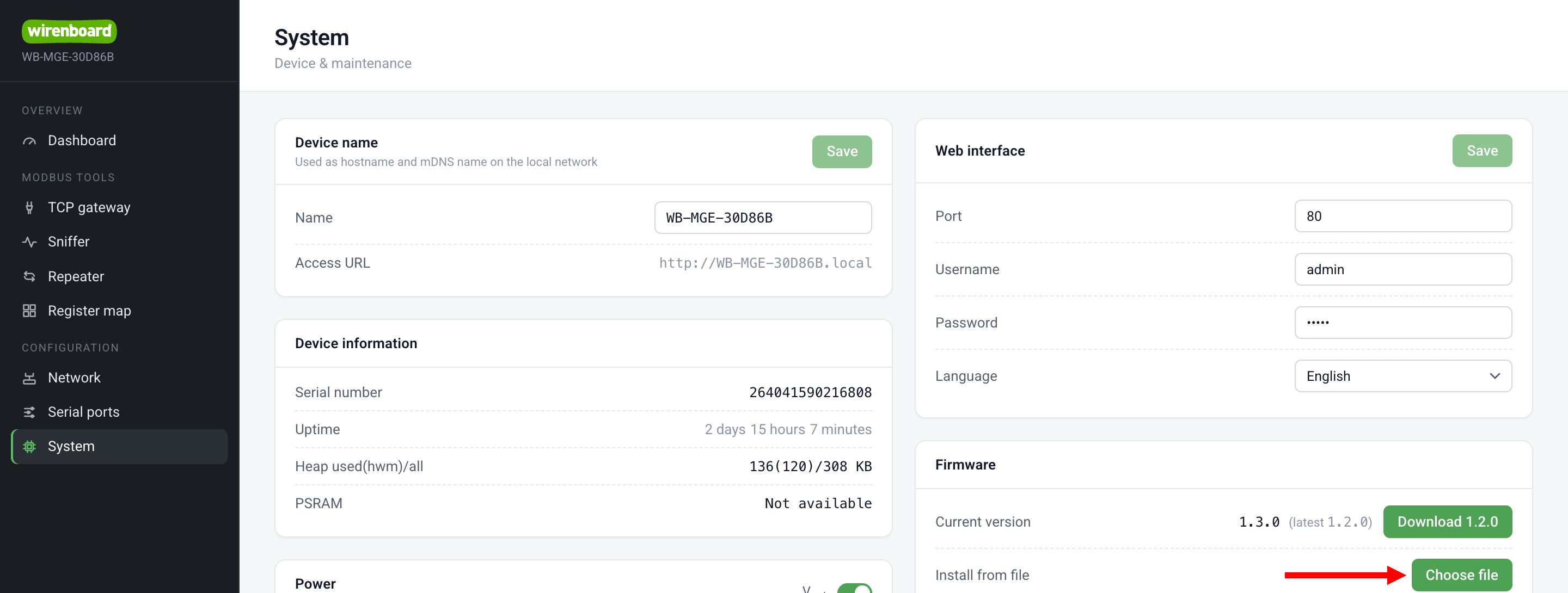
La actualización se puede realizar desde la interfaz web del módulo:
- Descargue la última versión del firmware. Si el dispositivo detecta una actualización, aparece un botón de descarga junto a la versión del firmware en Overview y System páginas: haga clic en él. O descargue el archivo mediante el enlace directo latest.bin.
- Abra la interfaz web del WB-MGE v.3.
- Abra la página System y localice la sección Firmware.
- Haga clic en el botón Choose file y seleccione el archivo de firmware. La actualización comenzará automáticamente; espere a que finalice el proceso.
Tras la actualización del firmware, el dispositivo se reiniciará.
Actualización desde un canal
Disponible a partir del firmware 1.3.0
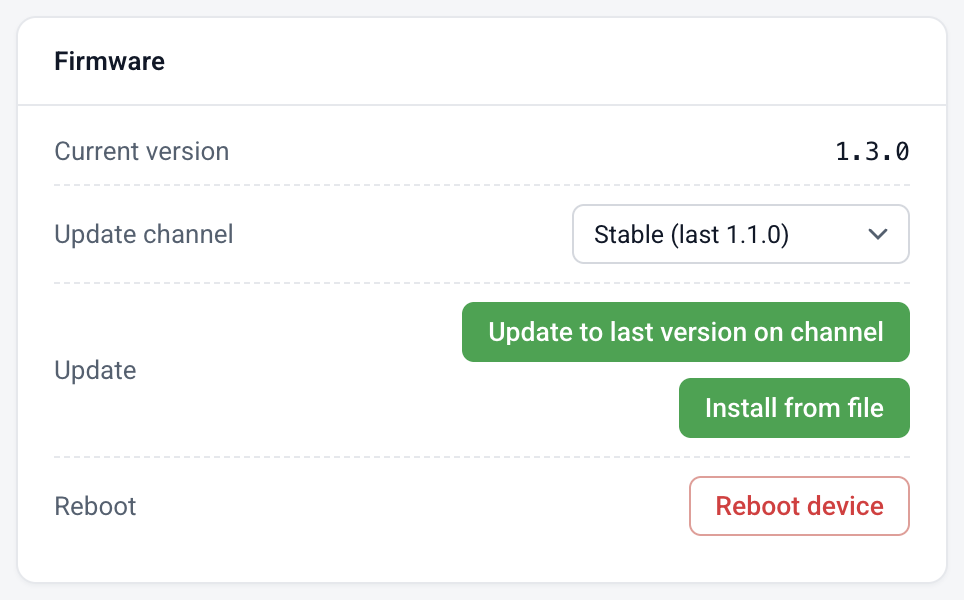
A partir de la versión 1.3.0, el módulo puede descargar e instalar el firmware por sí mismo, sin necesidad de descargar un archivo manualmente. En la página System, dentro de la sección Firmware, seleccione Update channel:
- Stable — versiones probadas, el canal predeterminado;
- Testing — versiones publicadas antes que las estables que aún están en fase de prueba.
El módulo averigua por sí mismo qué versión está publicada en cada canal y la muestra directamente en la lista: «Stable (last 1.1.0)», o «Testing (installed 1.3.0)» cuando la versión del canal ya está instalada. El canal seleccionado se almacena en el dispositivo.
Cuando la versión del canal difiere de la instalada, aparece el botón Update to last version on channel. Al pulsarlo, el módulo solicita confirmación indicando la versión; después descarga el firmware de la nube, lo instala, se reinicia y comprueba que se está ejecutando la versión esperada. No es necesario descargar ni seleccionar ningún archivo manualmente. Si la versión instalada coincide con la del canal, el botón no se muestra.
El botón instala la versión publicada en el canal, que no es necesariamente más reciente. Si está utilizando una versión del canal de pruebas y cambia al canal estable, donde hay una versión más antigua publicada, el botón ofrecerá instalarla, es decir, volver a una versión anterior. Esta es la forma habitual de volver de una versión de pruebas a una estable.
La actualización desde un archivo sigue disponible y funciona como antes: el botón Install from file se encuentra justo al lado. Resulta útil para versiones que no están en los canales, por ejemplo, compilaciones de depuración.
Reinicio
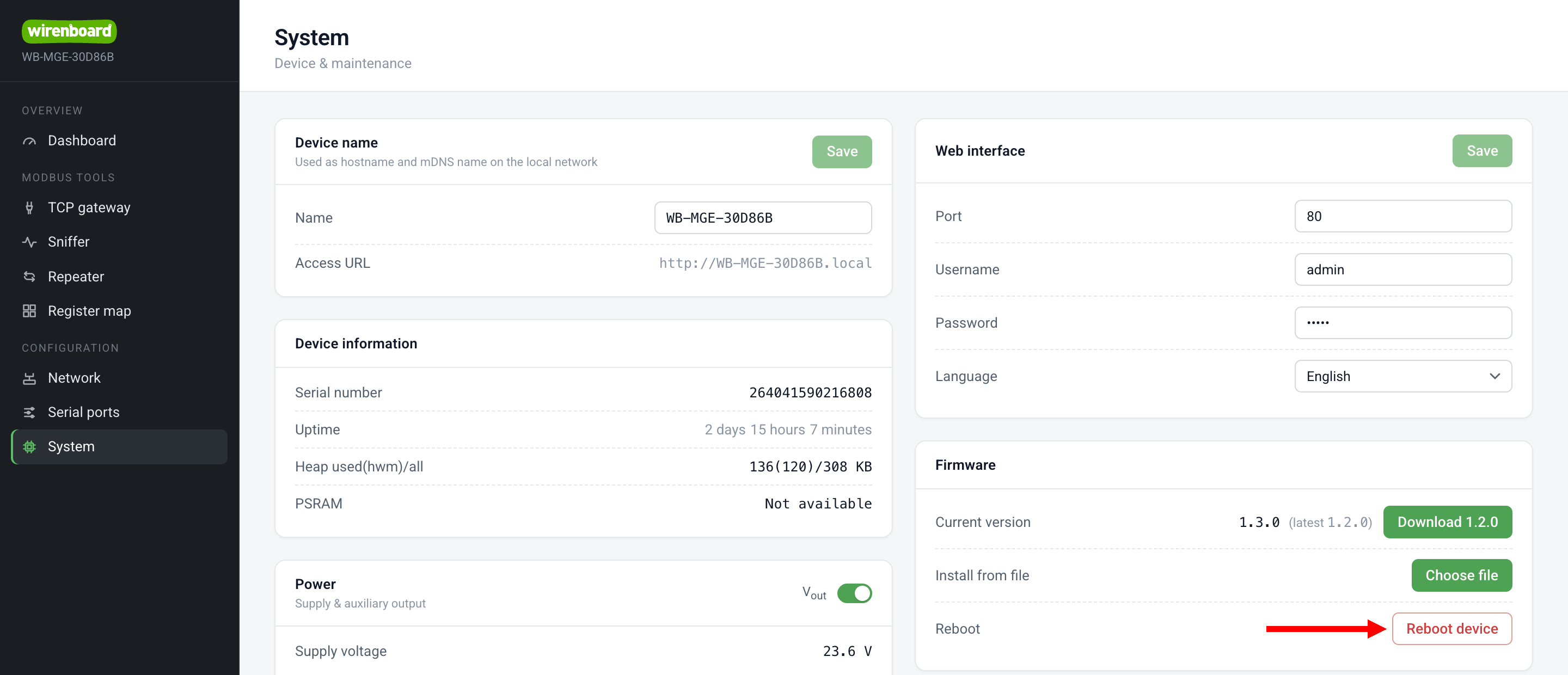
Para reiniciar el dispositivo conservando los ajustes, desconéctelo de la alimentación durante 10 segundos.
También puede utilizar el botón Reboot de la interfaz web, en la página System.
Restablecimiento de fábrica
Desde la interfaz web
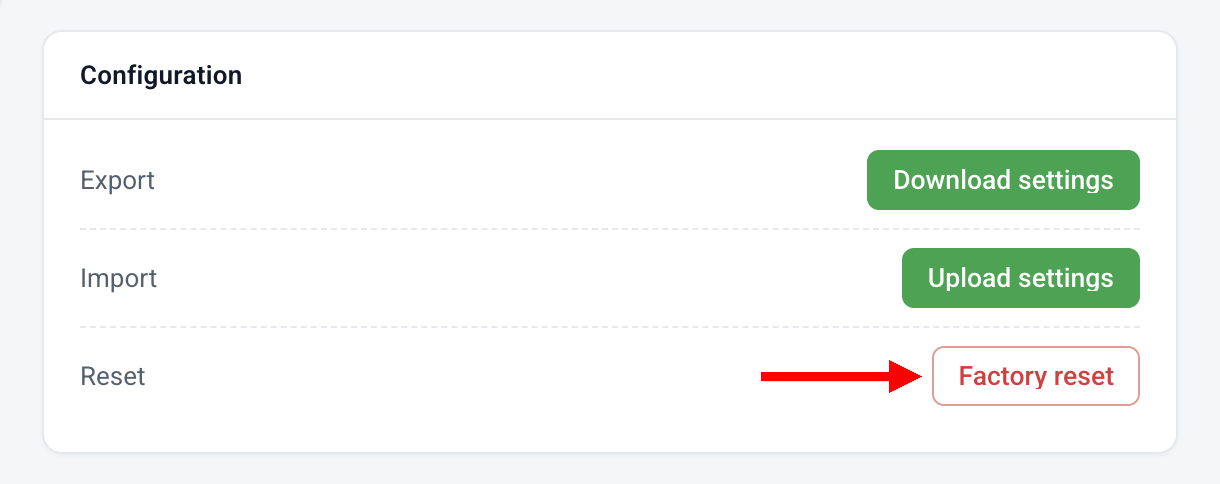
Para restablecer los ajustes:
- Vaya a Configuration → System y localice la sección Configuration.
- Haga clic en el botón Reset de la fila «Factory reset».
Uso del botón Config
Para restablecer los ajustes, el módulo dispone de un botón Config accesible a través de un orificio de la tapa frontal. Hay dos métodos: difieren en el alcance del restablecimiento y en si requieren que el firmware principal funcione.
- Factory reset (en un dispositivo en funcionamiento, sin reiniciarlo). Mantenga pulsado el botón Config durante 5 segundos con la alimentación conectada: el firmware sobrescribe todos los ajustes con sus valores predeterminados y los aplica inmediatamente. Solo se sobrescribe el contenido de los ajustes conocidos; la propia partición NVS no se borra. La confirmación consiste en varios parpadeos rápidos del indicador Status. El botón «Reset» de la interfaz web produce el mismo resultado.
- Complete storage erase (mediante Factory mode). Es necesario cuando el firmware principal no arranca o cuando debe garantizarse el borrado de todo. Aplique alimentación manteniendo pulsado el botón Config para entrar en Factory mode, después mantenga pulsado el botón Config durante 5 segundos: se borra por completo toda la partición NVS y se eliminan todas las claves, incluidas las ajenas y las dañadas. A continuación, el firmware principal arranca con los ajustes de fábrica limpios. La confirmación consiste en varios parpadeos rápidos del indicador Status.
Factory mode
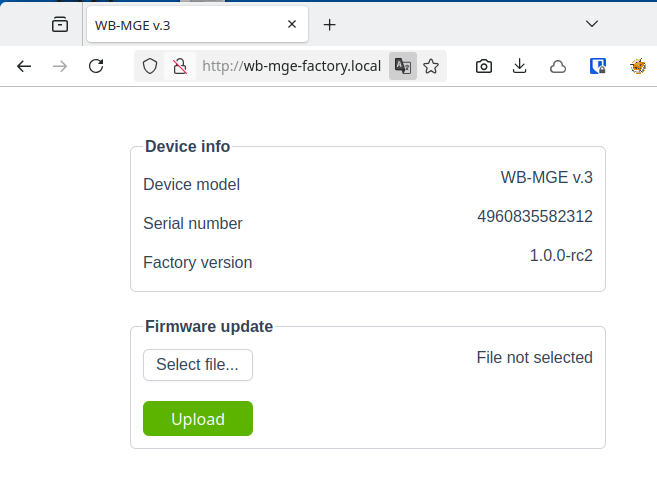
El modo solo está disponible en un módulo con el firmware de fábrica y permite restablecer el funcionamiento si el firmware principal no se ha iniciado por algún motivo.
Para activar el modo Factory alimente el dispositivo mientras mantiene pulsado el botón Config.
En este modo, a Ethernet se le asigna la dirección IP estática 192.168.0.7, el nombre de host wb-mge-factory.local se establece mediante mDNS y, en lugar de la interfaz web, se muestra el formulario de carga del firmware de fábrica del módulo.
Actualización del firmware del WB-MIO integrado
Los dispositivos Wiren Board admiten actualizaciones de firmware mediante Modbus. Esto permite corregir errores en el lugar de instalación y, cuando resulta técnicamente posible, añadir nuevas funciones. Los ajustes almacenados en el dispositivo se conservan durante la actualización del firmware.
Instrucciones:
- Actualización del firmware ()
- Restablecimiento de ajustes
- Ajustes de los parámetros de conexión
- Dirección Modbus: buscar, restablecer o cambiar
- Actualización del gestor de arranque
Las nuevas versiones del firmware figuran en el historial de cambios del firmware WB-MIO integrado.
Firmware personalizado y depuración
De fábrica, el módulo lleva instalado el software de fábrica, que implementa las funciones de pasarela y permite actualizar el firmware mediante la interfaz web. No es necesario realizar ninguna acción para utilizar el dispositivo según su finalidad.
El firmware de la pasarela es de código abierto (licencia MIT-WB), repositorio: github.com/wirenboard/wb-mge.
Conector de programación y consola de depuración
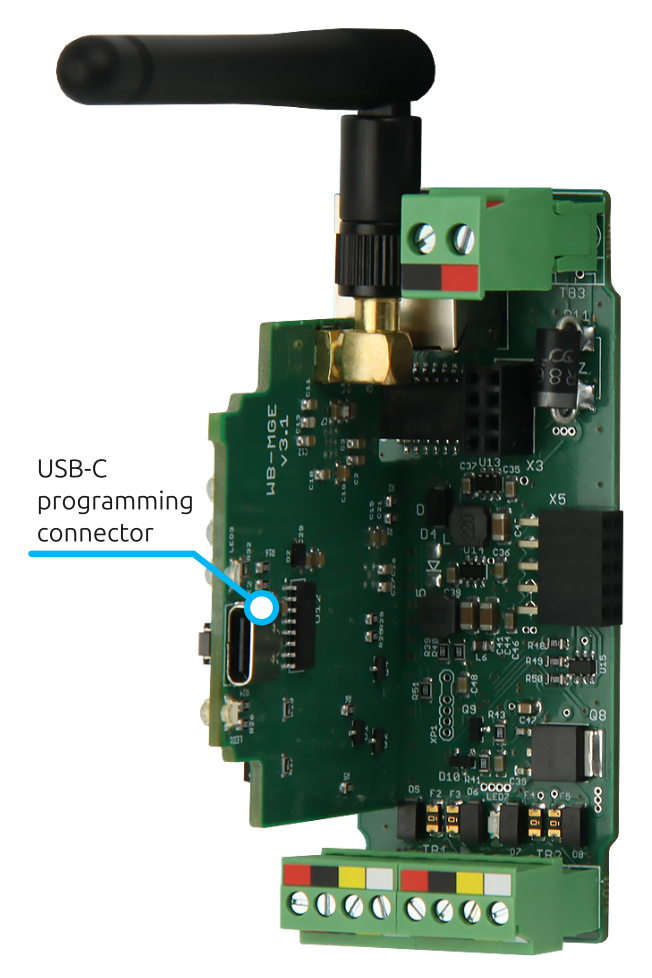
El módulo se basa en el chip ESP32 y la placa incorpora un conector USB-C de programación, por lo que puede utilizar el hardware del módulo con su propio firmware.
Para acceder al conector USB-C debe retirar la tapa superior del dispositivo haciendo palanca desde un lateral con un objeto fino. También puede obtenerse información de depuración del módulo a través de este conector. Cuando el módulo se conecta a un ordenador mediante USB, se detecta como un dispositivo ACM, que puede abrirse con cualquier programa de terminal. En la información de depuración encontrará el SSID del punto de acceso, la dirección IP asignada al módulo mediante DHCP, etc.
Importante: al utilizar la consola de depuración, conecte primero el cable USB-C al ordenador y al WB-MGE v.3 y, solo después, aplique alimentación a la pasarela. Esto ayudará a evitar un reinicio del dispositivo; consulte más información en ERRWB-MGEv30001.
Uso de firmware personalizado
Si es aficionado o desarrollador de dispositivos, hemos preparado instrucciones para programar el firmware del dispositivo y ejemplos de firmware alternativo.
Problemas conocidos
Problemas y particularidades del hardware WB-MGE v.3
Revisiones de hardware
Imágenes y planos
CorelDRAW 2018 (fuente: Ubuntu): Archivo: WB-Library.cdr.zip
Visio:
- Dispositivos Wiren Board: Archivo: WB-Visio-Lib.zip.
- Carcasas, interruptores automáticos, contactores y otros símbolos de terceros.
SVG: Archivo: WB-Library.svg.zip

Plano de dimensiones del módulo (DXF): WB-MGEv3.dxf.zip
Plano de dimensiones del módulo (PDF): WB-MGEv3.pdf
Biblioteca de símbolos esquemáticos para AutoCAD Electrical: Archivo: Wirenboard-AE-base.zip
-
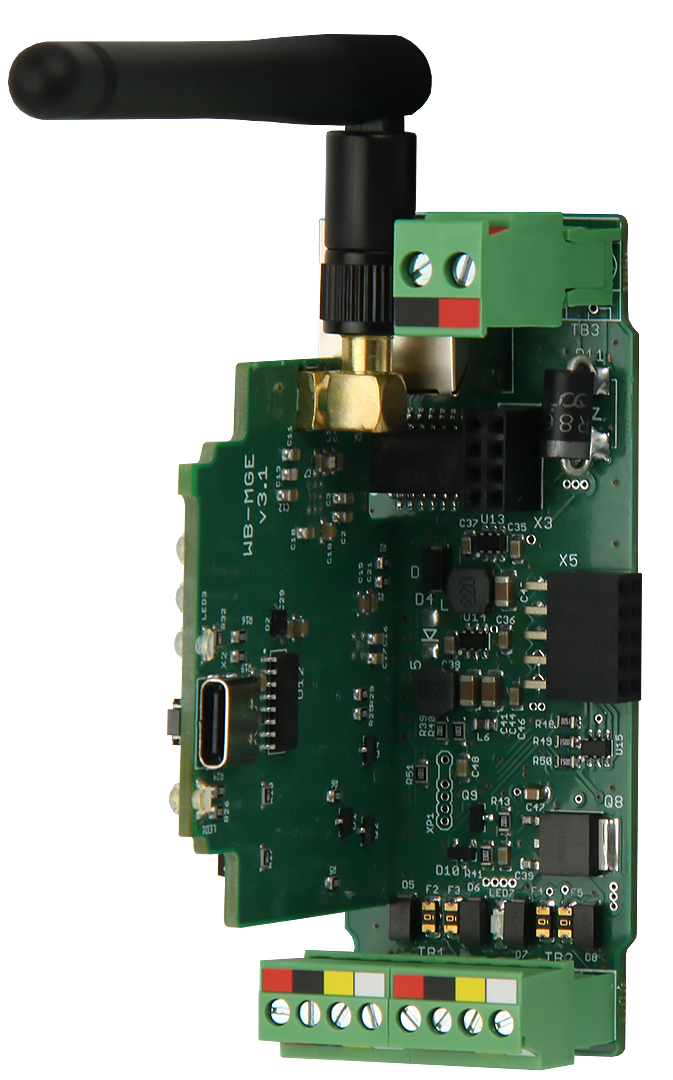 PCB del WB-MGE v.3
-
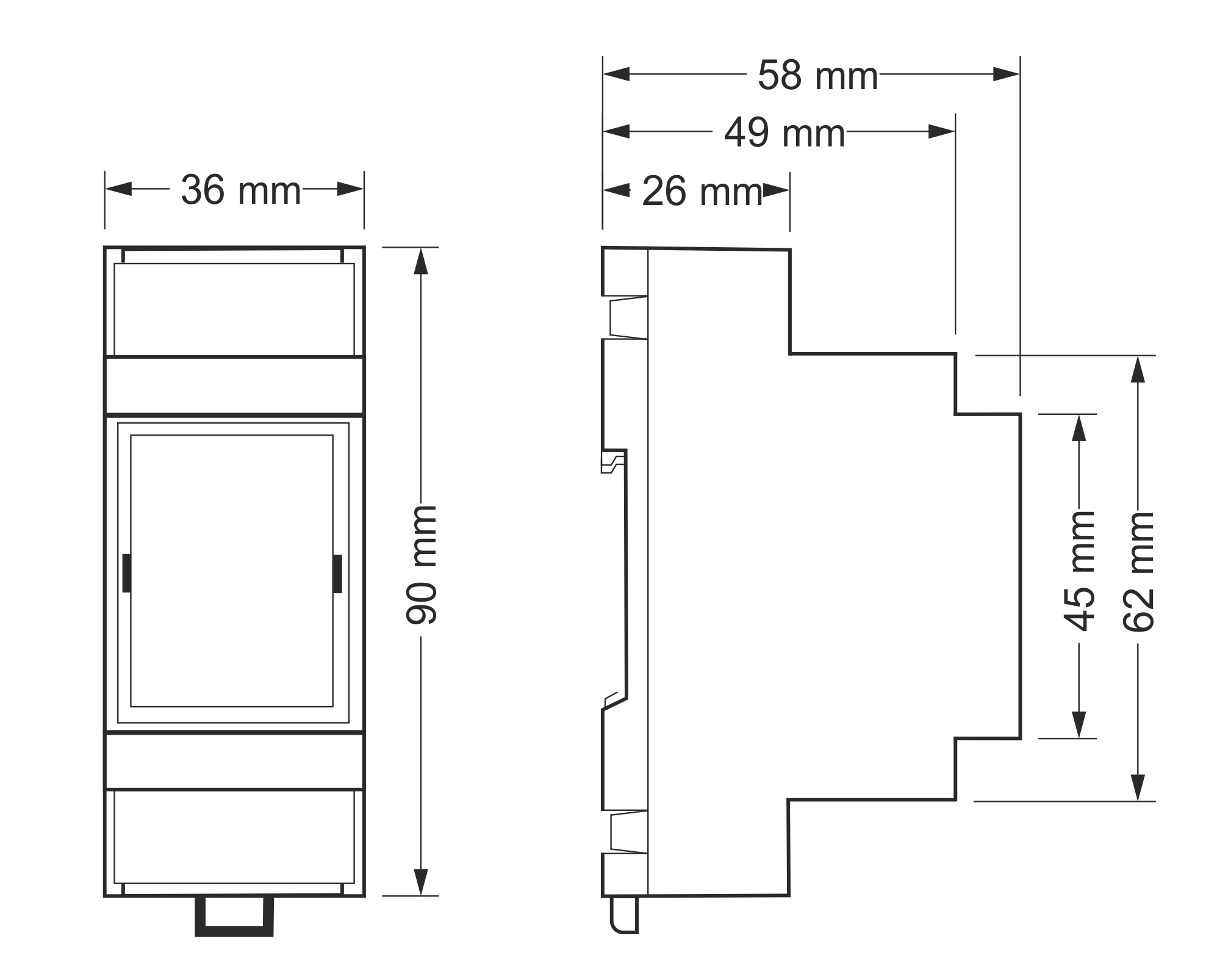 Dimensiones totales
Componentes de software de terceros
El firmware del dispositivo contiene componentes de software del proyecto ESP-IDF, distribuidos bajo la licencia Apache, versión 2.0. El texto completo de la licencia está disponible en el Repositorio del proyecto ESP-IDF. Junto con ESP-IDF se distribuyen las cJSON analizador bajo licencia MIT y los componentes de Espressif mdns y esp_io_expander bajo la licencia Apache 2.0.
La interfaz web se basa en las siguientes bibliotecas, todas ellas con licencia MIT:
- Vue — framework de la interfaz;
- Vue Router — navegación entre páginas;
- Vue I18n — traducciones de la interfaz;
- vue-multiselect — listas desplegables con búsqueda;
- ky — el cliente HTTP;
- unhead — títulos de las páginas.
También se utiliza la fuente Roboto, bajo la licencia SIL Open Font License 1.1.