 Documentación
Interfaz web del controlador y acceso de usuarios
Referencia en español para abrir la interfaz web del controlador, gestionar el acceso y localizar los controles de los dispositivos.
Descripción general
La interfaz web integrada de Wiren Board gestiona la mayoría de las tareas de configuración del controlador, su software y los dispositivos conectados. La interfaz es de código abierto. La sirve nginx y se comunica con MQTT mediante WebSocket.
Es posible que algunos sistemas operativos y navegadores antiguos no la muestren correctamente. Si se producen problemas, el fabricante recomienda comprobar el funcionamiento en Google Chrome.
Apertura de la interfaz web
Conéctese al controlador mediante Wi-Fi o Ethernet e introduzca su dirección IP en un navegador. En la misma red, Linux, Windows 10 o posterior, macOS y dispositivos Apple también pueden utilizar mDNS: introduzca http://wirenboard-XXXXXXXX.local, sustituyendo XXXXXXXX con el número de serie del controlador.
Para establecer HTTPS, la interfaz redirige a un nombre de host con el formato IP.XXXXXXXX.ip.wirenboard.com. También es posible acceder mediante Wiren Board Cloud si el controlador está conectado a ese servicio.
Seguridad de la conexión
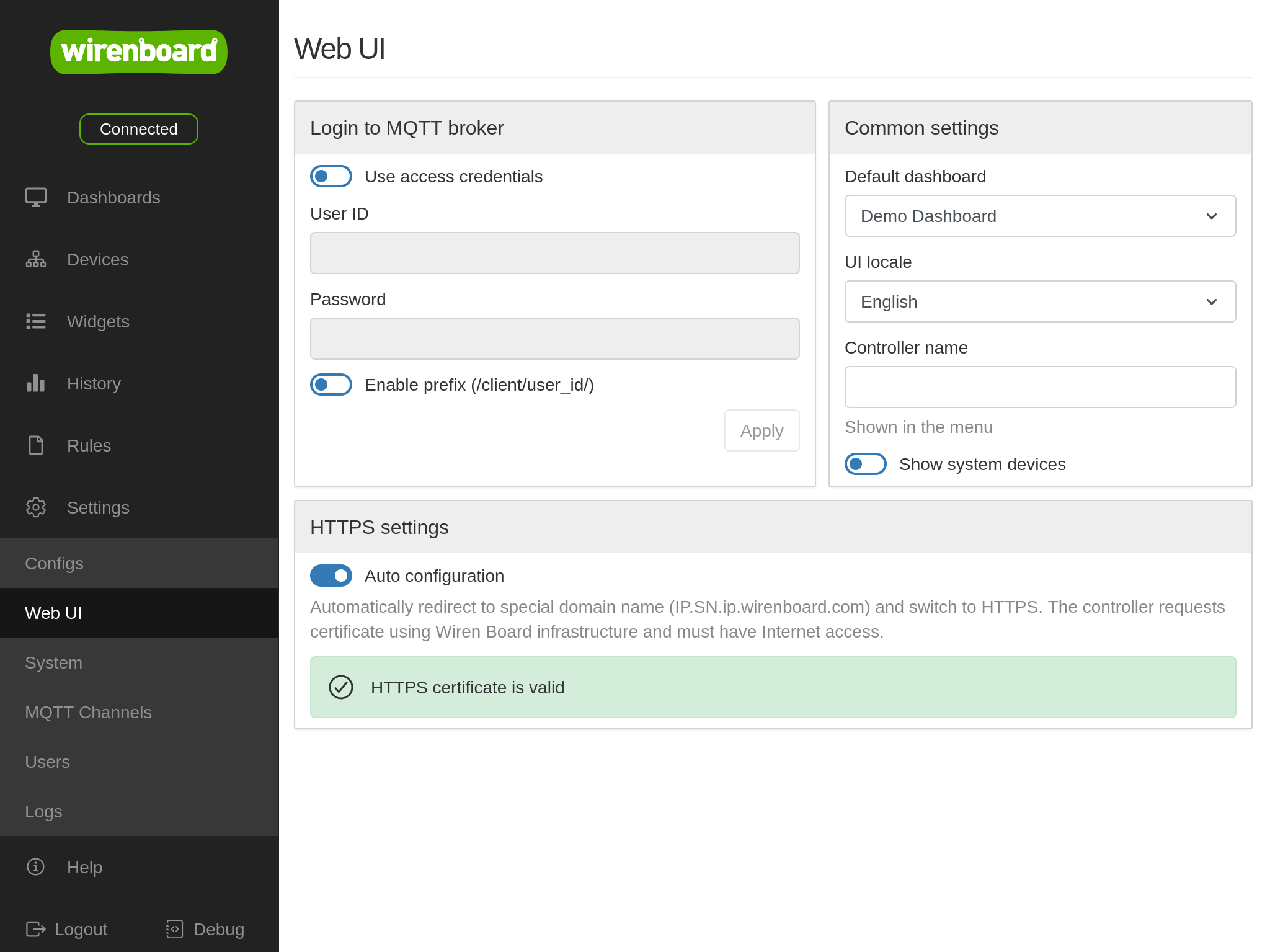
La interfaz web utiliza HTTPS. Al abrir el controlador mediante HTTP, por dirección IP o nombre de host local, se redirige al correspondiente IP.XXXXXXXX.ip.wirenboard.com nombre de host y establece una conexión segura. Sigue siendo una conexión directa a su controlador; el tráfico no pasa por un servicio de terceros. Si utiliza un proxy o un enrutamiento personalizado, asegúrese de que el nombre de host sea accesible por la misma ruta que la dirección IP original.
El controlador solicita automáticamente un certificado Let’s Encrypt mediante acme.wirenboard.com. Su emisión y renovación requieren acceso a Internet. El controlador gestiona la renovación; si el certificado caduca y la renovación falla, el navegador muestra una advertencia.
La emisión de certificados es visible en servicios públicos. El certificado no revela la identidad del propietario ni la ubicación del controlador, y su publicación no permite el acceso no autorizado. El mecanismo automático de HTTPS puede desactivarse o reactivarse en los ajustes de la interfaz.
Autenticación y autorización de usuarios
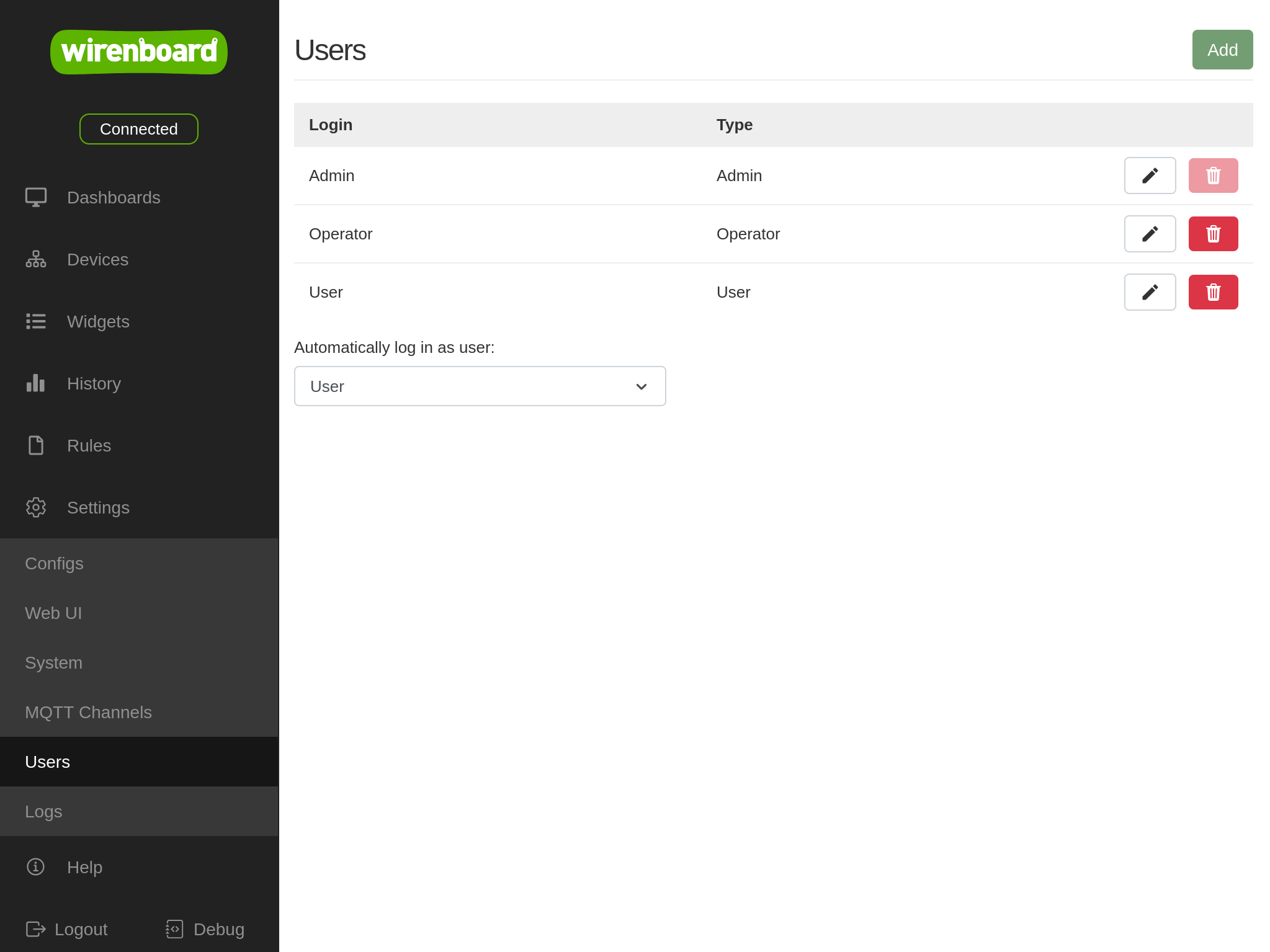
La interfaz admite tres niveles de acceso:
| Role | Acciones permitidas | Restricciones |
|---|---|---|
| User | Ver paneles e historial, acceder a MQTT y solicitar comprobaciones de disponibilidad de puertos. | No puede cambiar los ajustes, cargar ni actualizar el firmware, ni descargar archivos de diagnóstico o copias de seguridad. |
| Operator | Todos los permisos de User, además de crear y editar paneles. | No puede modificar los ajustes del controlador ni gestionar usuarios. |
| Admin | Acceso completo a los ajustes, las reglas, la gestión de usuarios, las actualizaciones del firmware y la descarga de archivos. | Sin restricciones. |
En el primer arranque, el controlador abre la interfaz con permisos Admin sin solicitar credenciales. Para exigir autenticación, cree usuarios en la página de ajustes de usuarios. La autenticación utiliza un nombre de usuario y una contraseña, y el mismo navegador no requiere volver a introducir las credenciales cada vez. También puede elegir un usuario cuyos permisos se aplicarán al abrir la interfaz sin iniciar sesión.
Las cuentas de usuario también pueden gestionarse con wb-homeui-users utilidad de línea de comandos.
Las versiones anteriores a wb-2602 no admitían autorización mediante cuentas de usuario en la interfaz web. Esas versiones pueden utilizar autenticación HTTP de nginx.
Dispositivos y controles
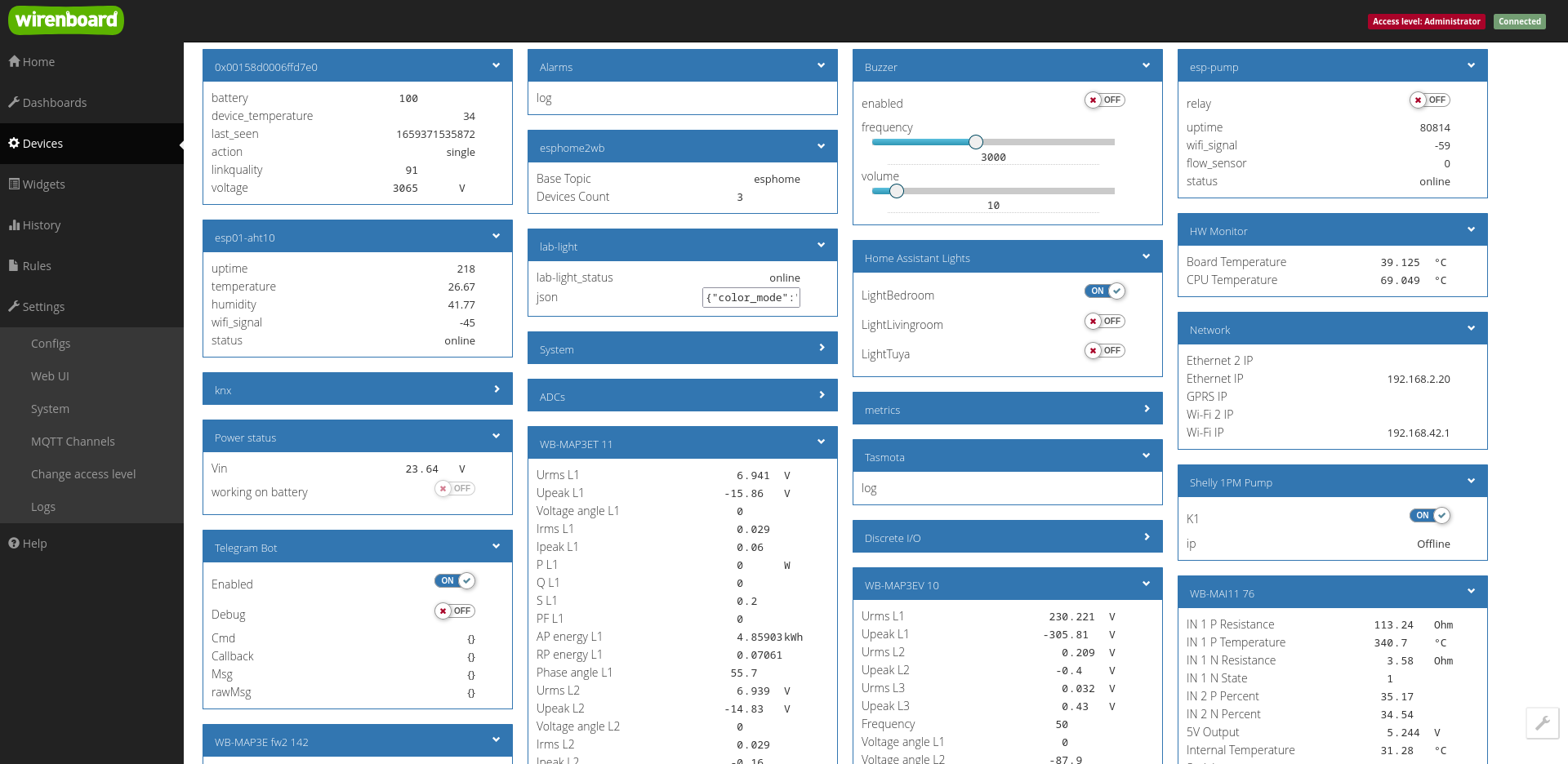
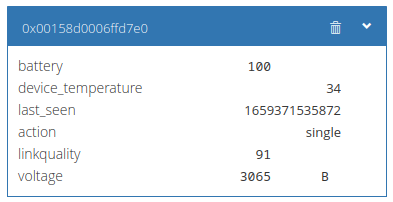
La página Devices muestra representaciones de los dispositivos físicos conectados al controlador y de los dispositivos virtuales creados por wb-rules. Cada dispositivo dispone de una tarjeta con sus canales, denominados controles. Haga clic en el nombre de un control para obtener una ruta device/control y utilizarla en las reglas.
Utilice los paneles para manejar el sistema de automatización; la página Devices está destinada a trabajar con dispositivos individuales. Los widgets del sistema también muestran información del sistema, detalles de red, temperaturas del procesador y de la placa y otros datos de servicio.
Cambio del nivel de acceso
Su nivel de acceso depende de la cuenta de usuario con la que inicie sesión. La autenticación utiliza un nombre de usuario y una contraseña. Se necesita una cuenta Admin para modificar la configuración del controlador. Gestione las cuentas en Settings → Users.
Las versiones anteriores a wb-2602 no tienen cuentas de usuario; su nivel de acceso se selecciona en Settings → Access level.
Conexión MQTT e idioma de la interfaz
En Settings → Web UI, puede configurar la conexión al broker MQTT, seleccionar el panel utilizado como página de inicio y cambiar el idioma de la interfaz.
Sincronización horaria (NTP)
El editor de configuración NTP situado en Settings → Configs configura el servicio horario del sistema editando /etc/ntp.conf.
El controlador dispone de un reloj de tiempo real (RTC) de hardware, pero necesita sincronizarse periódicamente con fuentes de tiempo de referencia. La hora precisa es necesaria para que las marcas de tiempo de los registros de diagnóstico sean útiles, para la automatización programada y para validar certificados HTTPS/SSL.
Uso de la configuración
Servidores horarios públicos (pool.ntp.org) están configurados de forma predeterminada. Normalmente solo es necesario realizar cambios en dos casos:
- En una red aislada sin acceso a Internet, elimine los servidores externos e introduzca la dirección IP de una fuente horaria local, como un router o un servidor de la empresa.
- Si la instalación requiere servidores NTP corporativos, configure esas fuentes para utilizar la misma referencia horaria en toda la infraestructura.
Parámetros
Puede añadir, editar y eliminar fuentes de tiempo. Los modos de sincronización admitidos son:
pool— recomendado para fuentes de Internet. Similar aserver, pero acepta un nombre de conjunto DNS, comopool.ntp.org, que representa varios servidores.server— modo cliente. El controlador se sincroniza con un servidor remoto o un reloj de referencia local; ese servidor no se sincroniza con el controlador.peer— modo activo simétrico. Cualquiera de los nodos puede sincronizarse con el otro. Esto puede ser útil en un clúster donde los fallos puedan cambiar qué nodo dispone de la mejor fuente horaria.broadcast— un servidor local envía periódicamente mensajes de hora a una dirección de difusión o multidifusión, normalmente para muchos clientes de una red local.manycastclient— modo cliente con descubrimiento automático. El cliente envía a una dirección multicast; los servidores disponibles responden y el cliente selecciona las mejores fuentes de sincronización.
Especifique el nombre DNS o la dirección IP de la fuente. La opción iburst envía una ráfaga de ocho paquetes cuando el servidor no está disponible, lo que permite una sincronización más rápida al restablecerse la conexión o después de un reinicio. Se aplica a las entradas server.
Paneles y widgets
Dashboards
Cree paneles de texto y gráficos SVG para mostrar valores y controlar el sistema de automatización. Un panel de texto consta de widgets. Un panel SVG utiliza una imagen de fondo vinculada a los canales MQTT del controlador.
Widgets
Los widgets agrupan controles de diferentes dispositivos por función o ubicación. Por ejemplo, un widget puede controlar la iluminación de un dormitorio o mostrar los controles de climatización de una tienda. Los widgets se organizan en paneles y un mismo widget puede pertenecer a varios paneles.
Cree widgets en la página Widgets o directamente desde un panel. Puede utilizar tanto un editor visual como un editor JSON.
Consola de depuración de reglas
La consola de depuración muestra mensajes de diagnóstico durante el desarrollo y las pruebas de reglas. Abra Debug → Rules en la esquina inferior izquierda de la interfaz. Puede filtrar los mensajes por tipo y cambiar el tamaño o la posición de la consola.
Terminal integrado
La versión de pruebas proporciona un terminal Bash completo con colores y autocompletado mediante tabulación. Abra Debug → Console para utilizar la línea de comandos directamente desde la interfaz web. El terminal solo está disponible para usuarios Admin.
Modos de pantalla completa y HMI
La interfaz normal incluye navegación e información de estado que no siempre son necesarias para el funcionamiento cotidiano. Los diseños alternativos reducen estos elementos de la interfaz para adaptarla a la pantalla y a la tarea.
Modo de pantalla completa
El modo de pantalla completa resulta útil para ver paneles de control en un teléfono y para crearlos. La lista de paneles de control y History siguen disponibles, mientras que la barra superior se oculta. Esto resulta útil en instalaciones complejas con varios paneles y análisis de datos históricos.
Abra un panel y utilice su botón de pantalla completa en la esquina superior derecha. La barra de título del navegador es independiente de la interfaz web: para ocultarla automáticamente al inicio, utilice el modo quiosco del navegador.
Puesto de operador
La disposición del puesto de operador se parece al modo de pantalla completa, pero no tiene un botón para salir de ella. Combinada con el modo quiosco del navegador, puede ofrecer una pantalla de operador sin acceso normal a otras aplicaciones o a la barra de direcciones.
Add ?fullscreen a la URL del panel:
# Text dashboard
http://192.168.2.108/#!/dashboards/dashboard1?fullscreen
# SVG dashboard
http://192.168.2.108/#!/dashboards/svg/view/dashboard3?fullscreen
Modo HMI
Para una tableta o pantalla táctil, el modo HMI oculta la navegación izquierda y la barra superior de estado de conexión. Añada ?hmi a la URL, donde dashboard1 es el identificador del panel de texto y dashboard3 es el ID del panel SVG:
http://192.168.2.108/#!/dashboards/dashboard1?hmi
http://192.168.2.108/#!/dashboards/svg/view/dashboard3?hmi
Utilice hmicolor para establecer un color de fondo. Por ejemplo, %23abcdef es el color hexadecimal codificado para URL #abcdef:
http://192.168.2.108/#!/dashboards/dashboard1?hmi&hmicolor=%23abcdef
http://192.168.2.108/#!/dashboards/svg/view/dashboard3?hmi&hmicolor=%23abcdef
Para ocultar también la barra de título del navegador al iniciar, utilice el modo quiosco del navegador.
Modo quiosco del navegador
El modo quiosco proporciona un navegador a pantalla completa sin los controles de usuario habituales para salir de él. Resulta útil para un puesto de operador: inicie automáticamente el navegador en modo quiosco para mostrar el panel de control sin los controles normales de la ventana.
- Abra la interfaz web del controlador.
- Copie la URL del panel de control de la barra de direcciones.
- En ordenadores y tabletas Windows o Linux, inicie el navegador en modo quiosco e introduzca esa URL:
firefox -kiosk 'http://wirenboard-ascmdm6q.local/#!/dashboards/dashboard1'
chromium -kiosk 'http://wirenboard-ascmdm6q.local/#!/dashboards/dashboard1'
En tabletas Android, utilice un navegador de quiosco dedicado, como Fully Kiosk Browser. El modo quiosco del navegador puede combinarse con el modo de pantalla completa o con el modo HMI.
Historial de datos
De forma predeterminada, el software del controlador almacena los datos recibidos y los muestra en gráficos o tablas. Exporte archivos CSV mediante el botón situado debajo del gráfico o mediante la utilidad wb-mqtt-db-cli.
Open History y seleccione los canales necesarios, o sitúe el cursor sobre un control de un widget y haga clic en su icono de gráfico. La vista permite seleccionar un intervalo de tiempo, mostrar varios canales juntos, ampliar, hacer una captura de pantalla, mostrar los valores almacenados y su rango de diferencias y realizar mediciones con el cursor. Para obtener funciones adicionales, configure la exportación automática a Grafana.
Funcionamiento del historial
El servicio wb-mqtt-db escribe los datos en la base de datos. Configúrelo en Settings → Configs mediante la configuración del historial de datos MQTT.
Los canales se organizan en grupos, cada uno con una lista de canales y reglas de registro. Los patrones de canal utilizan DEVICE_NAME/CONTROL_NAME; + significa todo, por lo que +/+ coincide con todos los canales de todos los dispositivos y wb-w1/+ coincide con todos los canales de wb-w1. El grupo predeterminado es all con el patrón +/+.
Un canal pertenece únicamente al primer grupo coincidente. Varios grupos no pueden proporcionar a un mismo canal varias resoluciones de almacenamiento, como valores segundo a segundo para la última hora y valores minuto a minuto para la última semana.
Parámetros del grupo
| Ajuste | Clave en /etc/wb-mqtt-db.conf | Default | Significado |
|---|---|---|---|
| Número máximo de registros por canal | values | 10000 | El número máximo de registros que se conservan para cada canal del grupo. Cuando se supera, se eliminan los registros más antiguos. |
| Número máximo de registros por grupo | values_total | 100000 | El número máximo total de registros de todos los canales del grupo; limita el tamaño de la base de datos. |
| Intervalo de registro para valores que cambian (s) | min_interval | 120 | Frecuencia de registro de los valores que cambian. |
| Intervalo de registro para valores que no cambian (s) | min_unchanged_interval | 1200 | Frecuencia con la que se registra un valor sin cambios como punto de referencia. |
| Máximo de registros en ráfaga | max_burst | 30 | La cantidad permitida de registros inmediatos sin esperar al intervalo periódico. |
Registro periódico
Mientras cambia el valor de un canal, se registra con el intervalo establecido por min_interval. Todos los mensajes recibidos durante un intervalo se combinan en un único registro que contiene el mínimo, el máximo y la media.
El intervalo comienza en el último registro de ese canal, en lugar de en una hora común para el grupo. Por tanto, los registros de distintos canales no están sincronizados.
Puntos de referencia
Los valores sin cambios se registran con menor frecuencia, en el intervalo establecido por min_unchanged_interval. Estos puntos de referencia indican que el canal estaba funcionando y que su valor permaneció sin cambios.
Los puntos de referencia solo se escriben mientras siguen llegando mensajes del canal. Si un dispositivo deja de publicar, no se añaden nuevos registros.
Registros de ráfagas
Los registros de ráfagas capturan canales que cambian con poca frecuencia, pero en secuencias cortas, como un sensor de puerta con varias transiciones en pocos segundos. El registro periódico por sí solo combinaría esa secuencia en un único registro.
- Mientras no llegan mensajes, el canal acumula una autorización de registro inmediato por cada intervalo transcurrido de
min_interval, hastamax_burst. - Un mensaje entrante consume una asignación y se registra inmediatamente.
- Una vez agotada la cantidad permitida, el canal vuelve al registro periódico.
La autorización solo se acumula durante un silencio completo: los mensajes repetidos con valores sin cambios no la reponen. Cada canal tiene su propia autorización; el ajuste del grupo define el mismo máximo para cada uno. Cada registro, incluido un registro de ráfaga, reinicia el intervalo, de modo que el siguiente registro periódico no se escribe hasta que haya transcurrido al menos otro intervalo.
Período de conservación
- Establezca
valuesprimero. Junto con el intervalo de registro, determina la profundidad del historial: 10000 registros a intervalos de 120 segundos proporcionan aproximadamente 14 días. - Después, establezca
values_totalpara evitar que la base de datos llene el almacenamiento del controlador.
Cuando se supera cualquiera de los límites, se eliminan los registros más antiguos.
Interpretación de la gráfica
La línea continua de color muestra los valores medios. La región translúcida del mismo color representa el intervalo delta, que muestra los valores mínimo y máximo entre registros de la base de datos.
Para una señal que cambia rápidamente, aumentar el intervalo de registro ahorra almacenamiento mientras que el rango delta conserva información sobre los extremos. Si necesita más registros individuales, reduzca min_interval para señales que cambian rápidamente o aumente max_burst para ráfagas poco frecuentes.
- La base de datos almacena la media, el mínimo y el máximo de cada intervalo de registro.
- El rango de tiempo mostrado se divide en intervalos cuyo número depende de la resolución de pantalla, y los registros de la base de datos se agrupan en consecuencia.
- Si varios registros de la base de datos caen dentro de un intervalo de visualización, sus valores se promedian para ese intervalo.
Scripts de automatización
La página Rules contiene un editor CodeMirror para crear, editar y eliminar scripts de wb-rules. El editor informa de los errores y resalta su ubicación.
| Atajo | Acción |
|---|---|
| Ctrl + D | Selección/edición múltiple |
| Ctrl + / | Comentar o descomentar líneas |
| Ctrl + [ | Reducir sangría |
| Ctrl + ] | Aumentar sangría |
| Ctrl + C | Copiar |
| Ctrl + V | Pegar |
| Ctrl + Z | Deshacer |
| Ctrl + Shift + Z | Rehacer |
| Ctrl + U | Deshacer el último cambio de selección |
| Ctrl + I | Seleccione el contenido entre delimitadores emparejados; repita para seleccionar el siguiente nivel exterior |
| Ctrl + Space | Mostrar sugerencias de autocompletado |
| Ctrl + Shift + Left | Seleccionar la palabra de la izquierda |
| Ctrl + Shift + Right | Seleccionar la palabra a la derecha |
| Ctrl + Shift + K | Eliminar la línea |
| Ctrl + Backspace | Eliminar el fragmento de palabra anterior al cursor |
| Ctrl + Delete | Eliminar el fragmento de palabra situado después del cursor |
Configuración del controlador y los dispositivos conectados
Wiren Board ejecuta Linux y casi todos los ajustes se almacenan en archivos de configuración. Edítelos mediante SSH o con el configurador web. Abra Settings → Configs para las configuraciones disponibles, incluidos dispositivos Modbus conectados, pasarelas KNX y Modbus RTU/TCP Slave y otros servicios.
Descubrimiento de dispositivos Wiren Board en RS-485
La exploración automática del bus requiere dispositivos compatibles con Fast Modbus. La exploración no está disponible en wb-2207 ni en versiones anteriores. Las versiones de wb-2304 a wb-2404 la ofrecen en Settings → Scan.
Desde wb-2407, el escaneo está integrado en la configuración de dispositivos, en lugar de realizarse con un escáner independiente. Abra Settings → Configs, abra la configuración del controlador de dispositivos serie y utilice su función de búsqueda/adición de dispositivos.
Notificaciones de eventos
Configure notificaciones de eventos por SMS o correo electrónico; por ejemplo, un SMS cuando se active una alarma del WB-MWAC. El módulo de notificaciones también admite Telegram. Como alternativa, las notificaciones de Telegram pueden enviarse desde una wb-rules script.
Actualizaciones del firmware y archivos de diagnóstico
Puede actualizar el software del controlador mediante la interfaz web sin acceso a Internet, utilizando un ordenador y una imagen de firmware FIT descargada previamente.
Cuando solicite asistencia técnica para un problema del controlador, recopile un archivo de diagnóstico que ayude a identificar la causa. El archivo contiene la información necesaria para el diagnóstico. Hay dos formas de recopilarlo:
- Open Settings → System y localice Diagnostic collector. Haga clic en Collect diagnostic data, después Download.
- Conéctese mediante SSH y ejecute
wb-diag-collect diag. El archivo comprimido se guarda en el directorio actual, normalmente/root; cópielo en su ordenador.
Backup
Si falta la sección de copias de seguridad, actualice el software del controlador. Como los ajustes se almacenan en archivos en Debian Linux, también puede hacer copias de seguridad con herramientas estándar como rsync.
En Settings → System → Backup, hay tres opciones de descarga disponibles:
- Download rootfs archive — archiva el sistema de archivos raíz, excluyendo los datos de configuración de
/mnt/datacuyos enlaces simbólicos se encuentran en/etc. El archivo puede ocupar desde cientos de megabytes hasta varios gigabytes. - Download configs — archiva los archivos de configuración del sistema,
wb-rulesscripts y módulos, y las configuraciones de integraciones compatibles, incluidas zigbee2mqtt. Este archivo compacto ocupa aproximadamente 20 MB y suele ser suficiente si no se ha instalado software de terceros. - Download everything — archiva las configuraciones, el software instalado y otros archivos del controlador. Es la opción de mayor tamaño e incluye configuraciones de terceros no cubiertas por el archivo compacto.
Restaure las copias de seguridad manualmente: instale el software necesario y después copie de nuevo al controlador los archivos de configuración y los scripts guardados. También pueden crearse copias de seguridad desde la línea de comandos.
Canales MQTT y registros del sistema
Open Settings → MQTT Channels para inspeccionar canales al diagnosticar un fallo o integrar software como Rapid SCADA o Home Assistant.
Consulte los registros del sistema Linux mediante journalctl o en Settings → Logs.
Comprobación de puertos expuestos y contraseñas predeterminadas
El controlador puede detectar problemas habituales de configuración de seguridad:
- Contraseñas SSH predeterminadas en los puertos 22, 25, 23, 2222, 8022, 9002 y 9022.
- Un broker MQTT expuesto en el puerto estándar 1883.
- Una interfaz web expuesta en los puertos 80, 8080, 443 o en el puerto utilizado para abrir la interfaz del controlador.
Si el controlador es accesible desde Internet y se detecta un problema, la interfaz web muestra una advertencia.
Cómo funciona la comprobación
Al abrir la interfaz del controlador se genera una solicitud a https://probe.wirenboard.com/. El servicio intenta conectarse utilizando puertos y protocolos comunes. Comprueba la IP pública de origen de la solicitud y la IP utilizada para abrir el controlador; se ignoran las direcciones duplicadas y locales.
El servicio devuelve los problemas detectados para mostrarlos. Después de corregirlos, actualice la interfaz con F5 para solicitar otra comprobación. Si no hay problemas conocidos, las comprobaciones se limitan a una al día para reducir la carga del servidor y de la red. No aparece ningún mensaje si no se encuentra ningún problema.
Limitaciones de la comprobación
Esta comprobación busca errores de configuración habituales; no es un análisis de seguridad completo. Por ejemplo, SSH expuesto en el puerto 3000 queda fuera de la lista comprobada. La comprobación tampoco detecta un punto de acceso Wi-Fi sin protección.
Acceso móvil
La interfaz web se adapta al tamaño de la pantalla y permite controlar el sistema de automatización desde un teléfono o una tableta. Las aplicaciones de terceros, incluidas MQTT Dash, Home Assistant y otros clientes compatibles, son una alternativa.
Versión anterior
La interfaz web de Wiren Board 1.0 fue sustituida por la versión 2.0 a principios de 2021.