 Documentation
Interface web du contrôleur et accès des utilisateurs
Documentation de référence en français pour ouvrir l’interface web du contrôleur, gérer les accès et trouver les commandes des appareils.
Vue d’ensemble
L’interface web intégrée de Wiren Board permet d’effectuer la plupart des tâches de configuration du contrôleur, de ses logiciels et des appareils connectés. Son code source est ouvert. Elle est servie par nginx et communique avec MQTT via WebSocket.
Certains systèmes d’exploitation et navigateurs anciens peuvent mal l’afficher. En cas de problème, le fabricant recommande de vérifier le fonctionnement dans Google Chrome.
Ouverture de l’interface web
Connectez-vous au contrôleur par Wi-Fi ou Ethernet et saisissez son adresse IP dans un navigateur. Sur le même réseau, Linux, Windows 10 ou ultérieur, macOS et les appareils Apple peuvent aussi utiliser mDNS : saisissez http://wirenboard-XXXXXXXX.local, en remplaçant XXXXXXXX par le numéro de série du contrôleur.
Pour établir une connexion HTTPS, l’interface redirige vers un nom d’hôte de la forme IP.XXXXXXXX.ip.wirenboard.com. L’accès est également possible via Wiren Board Cloud si le contrôleur y est connecté.
Sécurité de la connexion
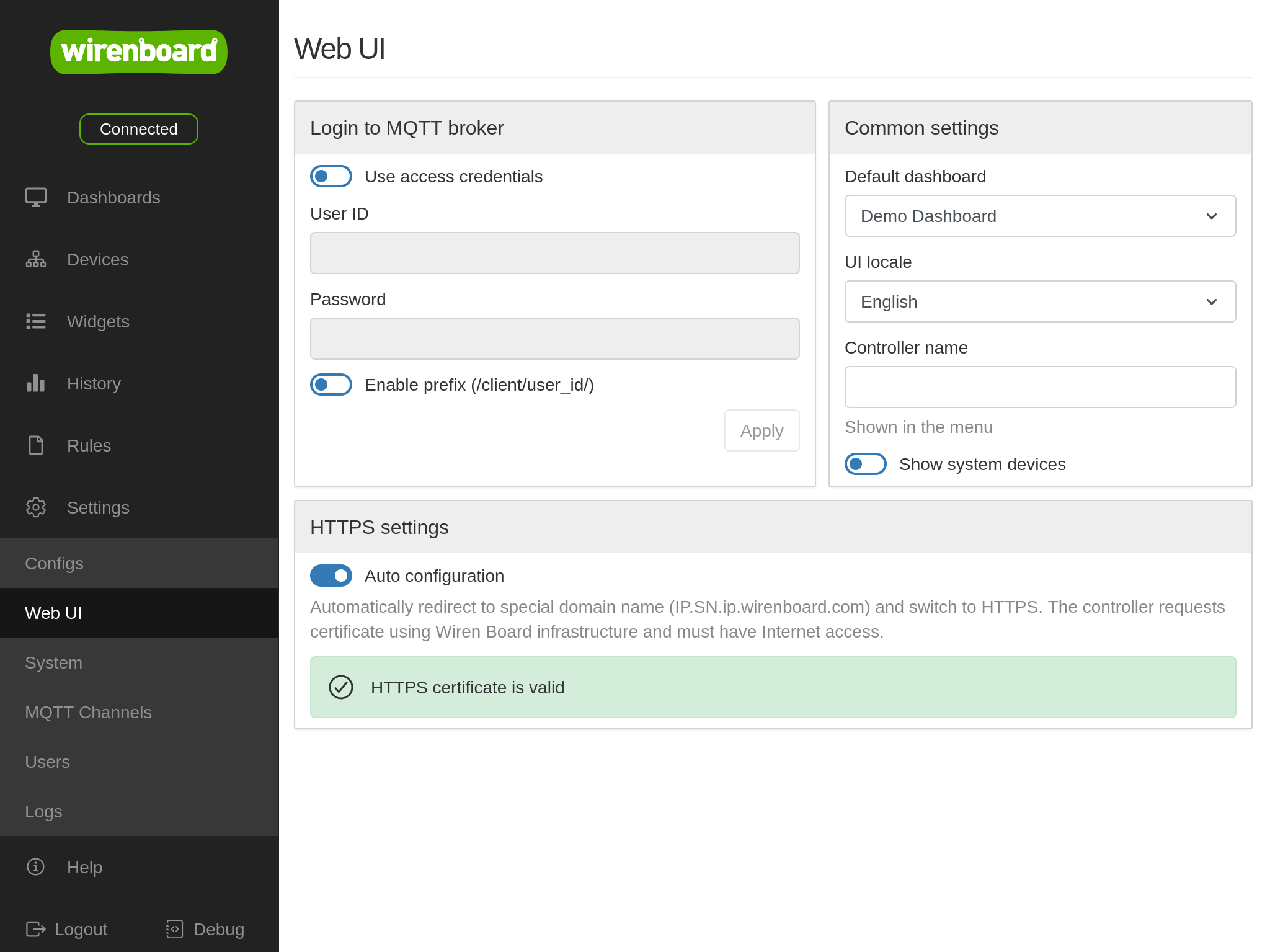
L’interface web utilise HTTPS. L’ouverture du contrôleur en HTTP, par adresse IP ou nom d’hôte local, redirige vers le nom d’hôte correspondant IP.XXXXXXXX.ip.wirenboard.com et établit une connexion sécurisée. Il s’agit toujours d’une connexion directe à votre contrôleur ; le trafic ne passe pas par un service tiers. Avec un proxy ou un routage personnalisé, vérifiez que le nom d’hôte est accessible par le même chemin que l’adresse IP d’origine.
Le contrôleur demande automatiquement un certificat Let’s Encrypt via acme.wirenboard.com. Son émission et son renouvellement nécessitent un accès Internet. Le contrôleur gère le renouvellement ; si le certificat expire et que le renouvellement échoue, le navigateur affiche un avertissement.
L’émission du certificat est visible dans les services publics. Le certificat ne révèle ni l’identité du propriétaire ni l’emplacement du contrôleur, et sa publication ne permet pas un accès non autorisé. Le mécanisme HTTPS automatique peut être désactivé ou réactivé dans les paramètres de l’interface.
Authentification et autorisation des utilisateurs
L’interface propose trois niveaux d’accès :
| Role | Actions autorisées | Restrictions |
|---|---|---|
| User | Consulter les tableaux de bord et l’historique, accéder à MQTT et demander des vérifications de disponibilité des ports. | Ne peut pas modifier les paramètres, téléverser ou mettre à jour le micrologiciel, ni télécharger les archives de diagnostic et les sauvegardes. |
| Operator | Toutes les autorisations de User, plus la création et la modification de tableaux de bord. | Ne peut pas modifier les paramètres du contrôleur ni gérer les utilisateurs. |
| Admin | Accès complet aux paramètres, aux règles, à la gestion des utilisateurs, aux mises à jour du micrologiciel et au téléchargement des archives. | Aucune restriction. |
Au premier démarrage, le contrôleur ouvre l’interface avec les autorisations Admin sans demander d’identifiants. Pour imposer une authentification, créez des utilisateurs sur la page de paramètres des utilisateurs. L’authentification utilise un identifiant et un mot de passe ; le même navigateur ne demande pas de les saisir à chaque fois. Vous pouvez également choisir un utilisateur dont les autorisations s’appliquent à l’ouverture de l’interface sans connexion.
Les comptes utilisateurs peuvent également être gérés avec l’utilitaire wb-homeui-users en ligne de commande.
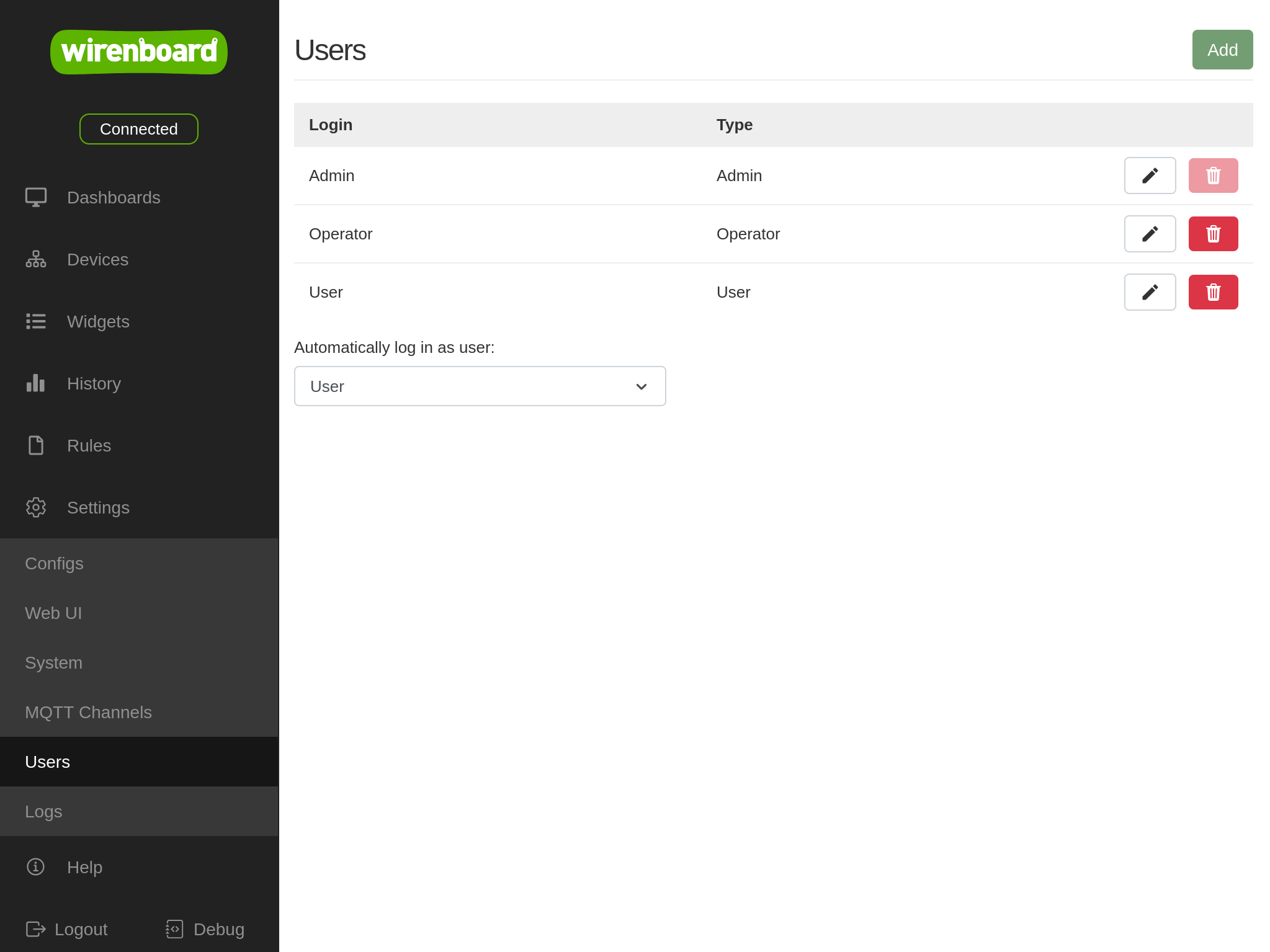
Les versions antérieures à wb-2602 ne prenaient pas en charge l’authentification par compte utilisateur dans l’interface web. Ces versions peuvent utiliser l’authentification HTTP de nginx.
Appareils et commandes
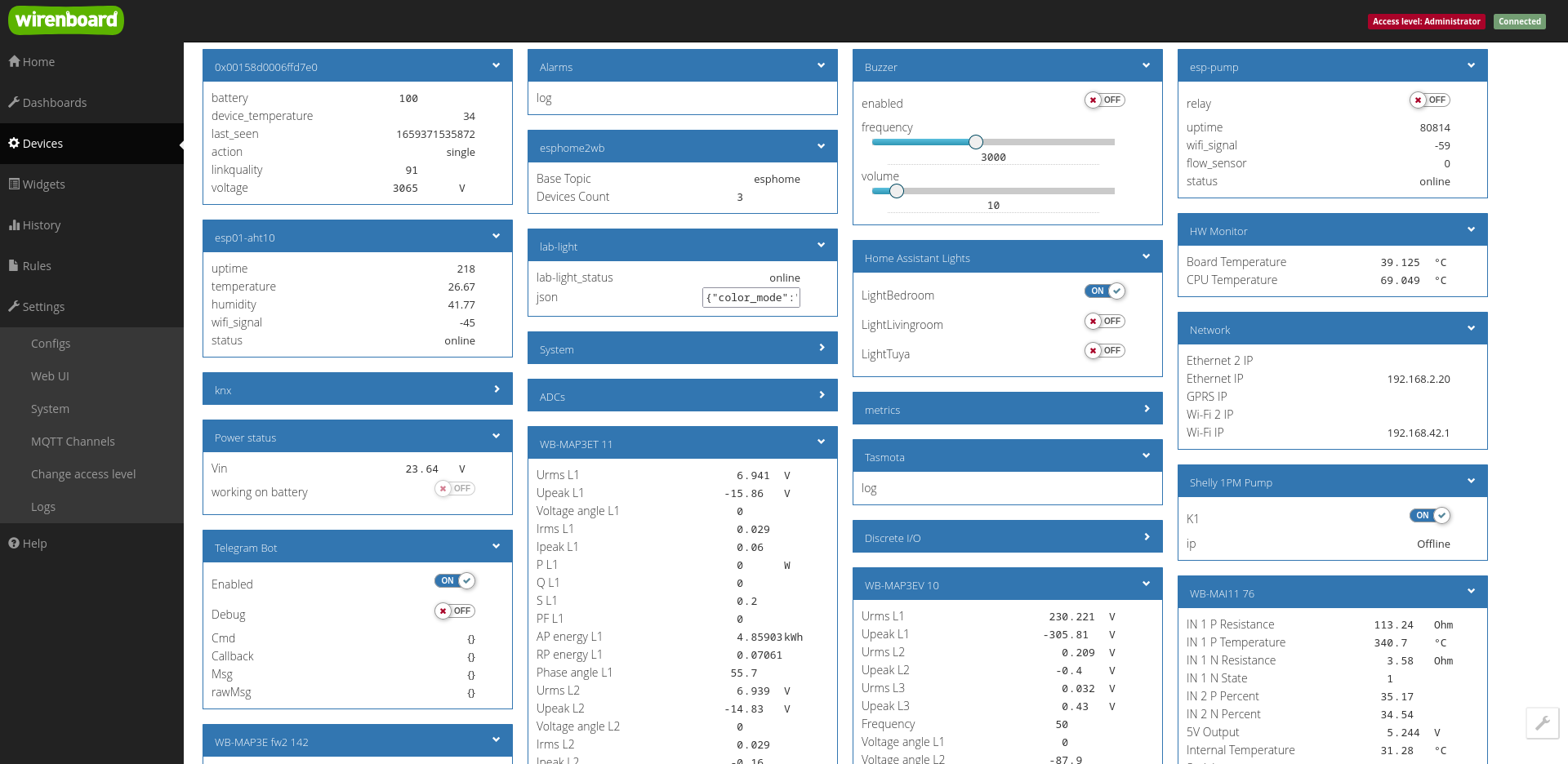
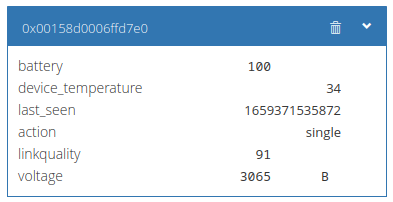
La page Devices présente les appareils physiques raccordés au contrôleur et les appareils virtuels créés par wb-rules. Chaque appareil possède une carte contenant ses canaux, appelés commandes. Cliquez sur le nom d’une commande pour obtenir un chemin device/control à utiliser dans les règles.
Utilisez les tableaux de bord pour exploiter le système d’automatisation ; la page Devices sert à travailler sur les appareils individuellement. Les widgets système affichent également les informations système, les détails réseau, les températures du processeur et de la carte ainsi que d’autres données de service.
Modification du niveau d’accès
Votre niveau d’accès dépend du compte utilisateur avec lequel vous vous connectez. L’authentification utilise un identifiant et un mot de passe. Un compte Admin est nécessaire pour modifier les paramètres du contrôleur. Gérez les comptes dans Settings → Users.
Les versions antérieures à wb-2602 n’ont pas de comptes utilisateurs ; leur niveau d’accès se sélectionne dans Settings → Access level.
Connexion MQTT et langue de l’interface
Dans Settings → Web UI, vous pouvez configurer la connexion au broker MQTT, sélectionner le tableau de bord utilisé comme page d’accueil et changer la langue de l’interface.
Synchronisation de l’heure (NTP)
L’éditeur de configuration NTP dans Settings → Configs configure le service d’heure système en modifiant /etc/ntp.conf.
Le contrôleur dispose d’une horloge matérielle temps réel (RTC), mais nécessite une synchronisation périodique avec des sources de temps de référence. Une heure exacte est nécessaire pour des horodatages de diagnostic exploitables, les automatismes programmés et la validation des certificats HTTPS/SSL.
Utilisation de la configuration
Des serveurs de temps publics (pool.ntp.org) sont configurés par défaut. Des modifications sont généralement nécessaires dans deux cas :
- Dans un réseau isolé sans accès Internet, supprimez les serveurs externes et saisissez l’adresse IP d’une source de temps locale, comme un routeur ou un serveur d’entreprise.
- Si l’installation impose des serveurs NTP d’entreprise, configurez ces sources pour que toute l’infrastructure utilise la même référence temporelle.
Paramètres
Vous pouvez ajouter, modifier et supprimer des sources de temps. Les modes de synchronisation pris en charge sont :
pool— recommandé pour les sources Internet. Semblable àserver, mais accepte un nom de pool DNS, commepool.ntp.org, représentant plusieurs serveurs.server— mode client. Le contrôleur se synchronise avec un serveur distant ou une horloge de référence locale ; ce serveur ne se synchronise pas avec le contrôleur.peer— mode actif symétrique. Chaque nœud peut se synchroniser avec l’autre. Cela peut être utile dans une grappe où des défaillances peuvent modifier le nœud disposant de la meilleure source de temps.broadcast— un serveur local envoie périodiquement des messages horaires à une adresse de diffusion ou de multidiffusion, généralement pour de nombreux clients d’un réseau local.manycastclient— mode client avec découverte automatique. Le client émet vers une adresse de multidiffusion ; les serveurs disponibles répondent et il sélectionne les meilleures sources de synchronisation.
Indiquez le nom DNS ou l’adresse IP de la source. L’option iburst envoie une rafale de huit paquets lorsque le serveur est indisponible, ce qui accélère la synchronisation au rétablissement de la connexion ou après un redémarrage. Elle s’applique aux entrées server.
Tableaux de bord et widgets
Dashboards
Créez des tableaux de bord textuels et graphiques SVG pour afficher des valeurs et piloter le système d’automatisation. Un tableau de bord textuel se compose de widgets. Un tableau de bord SVG utilise une image de fond liée aux canaux MQTT du contrôleur.
Widgets
Les widgets regroupent les commandes de différents appareils selon leur fonction ou leur emplacement. Par exemple, un widget peut commander l’éclairage d’une chambre ou afficher les commandes climatiques d’un magasin. Les widgets sont disposés dans des tableaux de bord ; un même widget peut appartenir à plusieurs tableaux de bord.
Créez des widgets sur la page Widgets ou directement depuis un tableau de bord. Un éditeur visuel et un éditeur JSON sont disponibles.
Console de débogage des règles
La console de débogage affiche les messages de diagnostic pendant le développement et le test des règles. Ouvrez Debug → Rules dans le coin inférieur gauche de l’interface. Vous pouvez filtrer les messages par type, redimensionner la console et la déplacer.
Terminal intégré
La version testing fournit un terminal Bash complet avec prise en charge des couleurs et de la complétion par tabulation. Ouvrez Debug → Console pour utiliser la ligne de commande directement depuis l’interface web. Le terminal est accessible uniquement aux utilisateurs Admin.
Modes plein écran et HMI
L’interface normale comprend des éléments de navigation et d’état qui ne sont pas toujours nécessaires au quotidien. D’autres dispositions réduisent ces éléments pour s’adapter à l’écran et à la tâche.
Mode plein écran
Le mode plein écran est pratique pour consulter les tableaux de bord sur un téléphone et pour les concevoir. La liste des tableaux de bord et History restent disponibles, tandis que la barre supérieure est masquée. C’est utile pour les installations complexes comprenant plusieurs tableaux de bord et l’analyse de données historiques.
Ouvrez un tableau de bord et utilisez son bouton de plein écran dans le coin supérieur droit. La barre de titre du navigateur est distincte de l’interface web : pour la masquer automatiquement au démarrage, utilisez le mode kiosque du navigateur.
Poste opérateur
La disposition du poste opérateur ressemble au mode plein écran, mais ne comporte pas de bouton permettant d’en sortir. Associée au mode kiosque du navigateur, elle permet de créer un écran opérateur sans accès normal aux autres applications ni à la barre d’adresse.
Add ?fullscreen à l’URL du tableau de bord :
# Text dashboard
http://192.168.2.108/#!/dashboards/dashboard1?fullscreen
# SVG dashboard
http://192.168.2.108/#!/dashboards/svg/view/dashboard3?fullscreen
Mode HMI
Pour une tablette ou un écran tactile, le mode HMI masque la navigation de gauche et la barre supérieure d’état de connexion. Ajoutez ?hmi à l’URL, où dashboard1 est l’identifiant du tableau de bord textuel et dashboard3 est l’identifiant du tableau de bord SVG :
http://192.168.2.108/#!/dashboards/dashboard1?hmi
http://192.168.2.108/#!/dashboards/svg/view/dashboard3?hmi
Utilisez hmicolor pour définir une couleur de fond. Par exemple, %23abcdef est la couleur hexadécimale encodée pour une URL #abcdef:
http://192.168.2.108/#!/dashboards/dashboard1?hmi&hmicolor=%23abcdef
http://192.168.2.108/#!/dashboards/svg/view/dashboard3?hmi&hmicolor=%23abcdef
Pour masquer également la barre de titre du navigateur au démarrage, utilisez le mode kiosque du navigateur.
Mode kiosque du navigateur
Le mode kiosque affiche le navigateur en plein écran sans les commandes habituelles permettant d’en sortir. Il convient à un poste opérateur : démarrez automatiquement le navigateur en mode kiosque pour afficher le panneau de commande sans les commandes habituelles de la fenêtre.
- Ouvrez l’interface web du contrôleur.
- Copiez l’URL du tableau de bord depuis la barre d’adresse.
- Sur les ordinateurs et tablettes Windows ou Linux, lancez le navigateur en mode kiosque en lui transmettant cette URL :
firefox -kiosk 'http://wirenboard-ascmdm6q.local/#!/dashboards/dashboard1'
chromium -kiosk 'http://wirenboard-ascmdm6q.local/#!/dashboards/dashboard1'
Sur les tablettes Android, utilisez un navigateur kiosque dédié comme Fully Kiosk Browser. Le mode kiosque du navigateur peut être combiné au mode plein écran ou au mode HMI.
Historique des données
Par défaut, le logiciel du contrôleur stocke les données reçues et les affiche sous forme de graphiques ou de tableaux. Exportez-les en CSV avec le bouton sous le graphique ou l’utilitaire wb-mqtt-db-cli .
Open History et sélectionnez les canaux souhaités, ou survolez une commande de widget et cliquez sur son icône de graphique. Cette vue permet de sélectionner une période, d’afficher plusieurs canaux ensemble, de zoomer, de faire une capture d’écran, d’afficher les valeurs enregistrées et leur plage de variation, et d’effectuer des mesures au curseur. Pour des fonctions supplémentaires, configurez l’exportation automatique vers Grafana.
Fonctionnement de l’historique
Le service wb-mqtt-db écrit les données dans la base de données. Configurez-le dans Settings → Configs à l’aide de la configuration de l’historique des données MQTT.
Les canaux sont répartis en groupes, chacun ayant une liste de canaux et des règles d’enregistrement. Les motifs de canaux utilisent DEVICE_NAME/CONTROL_NAME; + signifie tous ; ainsi, +/+ correspond à tous les canaux de tous les appareils et wb-w1/+ correspond à tous les canaux de wb-w1. Le groupe par défaut est all avec le motif +/+.
Un canal n’appartient qu’au premier groupe correspondant. Plusieurs groupes ne peuvent pas donner à un même canal différentes résolutions de stockage, par exemple des valeurs par seconde pour la dernière heure et par minute pour la semaine écoulée.
Paramètres du groupe
| Paramètre | Clé dans /etc/wb-mqtt-db.conf | Default | Signification |
|---|---|---|---|
| Nombre maximal d’enregistrements par canal | values | 10000 | Nombre maximal d’enregistrements conservés pour chaque canal du groupe. Les plus anciens sont supprimés lorsque cette limite est dépassée. |
| Nombre maximal d’enregistrements par groupe | values_total | 100000 | Nombre maximal cumulé d’enregistrements de tous les canaux du groupe ; limite la taille de la base de données. |
| Intervalle d’enregistrement des valeurs variables (s) | min_interval | 120 | Fréquence d’enregistrement des valeurs qui changent. |
| Intervalle d’enregistrement des valeurs inchangées (s) | min_unchanged_interval | 1200 | Fréquence d’enregistrement d’une valeur inchangée comme point de référence. |
| Nombre maximal d’enregistrements en rafale | max_burst | 30 | Quota d’enregistrements immédiats pouvant être effectués sans attendre l’intervalle périodique. |
Enregistrement périodique
Lorsqu’une valeur de canal varie, elle est enregistrée à l’intervalle défini par min_interval. Tous les messages reçus pendant un intervalle sont regroupés dans un enregistrement contenant le minimum, le maximum et la moyenne.
L’intervalle commence au dernier enregistrement du canal, et non à une heure commune au groupe. Les enregistrements des différents canaux ne sont donc pas synchronisés.
Points de référence
Les valeurs inchangées sont enregistrées moins souvent, à l’intervalle défini par min_unchanged_interval. Ces points de référence indiquent que le canal fonctionnait et que sa valeur restait inchangée.
Les points de référence ne sont écrits que tant que des messages du canal continuent d’arriver. Si un appareil cesse de publier, aucun nouvel enregistrement n’est ajouté.
Enregistrements en rafale
Les enregistrements en rafale capturent les canaux qui changent rarement, mais par courtes séquences, comme un capteur de porte effectuant plusieurs transitions en quelques secondes. L’enregistrement périodique seul regrouperait cette séquence dans un unique enregistrement.
- Tant qu’aucun message n’arrive, le canal accumule une autorisation d’enregistrement immédiat par intervalle écoulé de
min_interval, jusqu’àmax_burst. - Un message reçu consomme une autorisation et est enregistré immédiatement.
- Une fois le quota épuisé, le canal revient à l’enregistrement périodique.
Le quota n’augmente qu’en l’absence totale de messages : des messages répétés contenant une valeur inchangée ne le reconstituent pas. Chaque canal a son propre quota ; le paramètre du groupe définit le même maximum pour chacun. Tout enregistrement, y compris en rafale, relance l’intervalle : le prochain enregistrement périodique ne peut donc avoir lieu qu’au moins un intervalle plus tard.
Profondeur de conservation
- Réglez
valuesen premier. Combiné à l’intervalle d’enregistrement, ce paramètre détermine la profondeur de l’historique : 10000 enregistrements espacés de 120 secondes couvrent environ 14 jours. - Définissez ensuite
values_totalpour éviter que la base de données ne remplisse le stockage du contrôleur.
Lorsque l’une des deux limites est dépassée, les enregistrements les plus anciens sont supprimés.
Lecture du graphique
La ligne colorée continue représente les valeurs moyennes. La zone translucide de même couleur représente la plage de variation et indique les valeurs minimale et maximale entre les enregistrements de la base.
Pour un signal qui varie rapidement, augmenter l’intervalle d’enregistrement économise du stockage tout en conservant les extrema dans la plage de variation. Pour obtenir davantage d’enregistrements individuels, réduisez min_interval pour les signaux variant rapidement ou augmentez max_burst pour les rafales peu fréquentes.
- La base de données stocke la moyenne, le minimum et le maximum de chaque intervalle d’enregistrement.
- La période affichée est divisée en intervalles dont le nombre dépend de la résolution de l’écran, et les enregistrements de la base sont regroupés en conséquence.
- Si plusieurs enregistrements de la base se trouvent dans un même intervalle d’affichage, leurs valeurs sont moyennées pour cet intervalle.
Scripts d’automatisation
La page Rules contient un éditeur CodeMirror permettant de créer, modifier et supprimer des scripts wb-rules. Il signale les erreurs et met leur emplacement en évidence.
| Raccourci | Action |
|---|---|
| Ctrl + D | Sélection/modification multiple |
| Ctrl + / | Commenter ou décommenter les lignes |
| Ctrl + [ | Réduire l’indentation |
| Ctrl + ] | Augmenter l’indentation |
| Ctrl + C | Copier |
| Ctrl + V | Coller |
| Ctrl + Z | Annuler |
| Ctrl + Shift + Z | Rétablir |
| Ctrl + U | Annuler la dernière modification de sélection |
| Ctrl + I | Sélectionner le contenu entre les délimiteurs correspondants ; répéter pour sélectionner le niveau englobant suivant |
| Ctrl + Space | Afficher les suggestions de complétion |
| Ctrl + Shift + Left | Sélectionner le mot à gauche |
| Ctrl + Shift + Right | Sélectionner le mot à droite |
| Ctrl + Shift + K | Supprimer la ligne |
| Ctrl + Backspace | Supprimer le fragment de mot avant le curseur |
| Ctrl + Delete | Supprimer le fragment de mot après le curseur |
Configuration du contrôleur et des appareils connectés
Wiren Board fonctionne sous Linux et presque tous les paramètres sont stockés dans des fichiers de configuration. Modifiez-les par SSH ou avec le configurateur web. Ouvrez Settings → Configs pour accéder aux configurations disponibles, notamment les appareils Modbus connectés, les passerelles KNX et Modbus RTU/TCP Slave, et d’autres services.
Détection des appareils Wiren Board sur RS-485
Le balayage automatique du bus nécessite des appareils prenant en charge Fast Modbus. Le balayage n’est pas disponible dans wb-2207 et les versions antérieures. Les versions de wb-2304 à wb-2404 le proposent dans Settings → Scan.
À partir de wb-2407, le balayage est intégré à la configuration des appareils plutôt qu’à un outil distinct. Ouvrez Settings → Configs, ouvrez la configuration du pilote des appareils série et utilisez sa fonction de recherche/ajout d’appareils.
Notifications d’événements
Configurez des notifications d’événements par SMS ou courriel, par exemple un SMS lorsqu’une alarme WB-MWAC se déclenche. Le module de notification prend également en charge Telegram. Les notifications Telegram peuvent aussi être envoyées depuis un script wb-rules .
Mises à jour du micrologiciel et archives de diagnostic
Vous pouvez mettre à jour le logiciel du contrôleur depuis l’interface web sans accès Internet, à l’aide d’un ordinateur et d’une image de micrologiciel FIT préalablement téléchargée.
Lorsque vous demandez une assistance technique pour un problème de contrôleur, collectez une archive de diagnostic pour faciliter la recherche de la cause. L’archive contient les informations nécessaires au diagnostic. Il existe deux façons de la collecter :
- Open Settings → System et recherchez Diagnostic collector. Cliquez sur Collect diagnostic data, puis Download.
- Connectez-vous par SSH et exécutez
wb-diag-collect diag. L’archive est enregistrée dans le répertoire courant, généralement/root; copiez-la sur votre ordinateur.
Sauvegarde
Si la section de sauvegarde est absente, mettez à jour le logiciel du contrôleur. Les paramètres étant stockés dans des fichiers sous Debian Linux, vous pouvez aussi les sauvegarder avec des outils standard tels que rsync.
Dans Settings → System → Backup, trois options de téléchargement sont proposées :
- Download rootfs archive — archive le système de fichiers racine, à l’exclusion des données de configuration dans
/mnt/datadont les liens symboliques se trouvent dans/etc. La taille de l’archive peut aller de plusieurs centaines de mégaoctets à plusieurs gigaoctets. - Download configs — archive les fichiers de configuration système, les scripts et modules
wb-rules, ainsi que les configurations des intégrations prises en charge, dont zigbee2mqtt. Cette archive compacte pèse environ 20 MB et suffit généralement si aucun logiciel tiers n’a été installé. - Download everything — archive les configurations, les logiciels installés et les autres fichiers du contrôleur. C’est l’option la plus volumineuse ; elle comprend les configurations tierces absentes de l’archive compacte.
Restaurez les sauvegardes manuellement : installez les logiciels nécessaires, puis recopiez les fichiers de configuration et les scripts sauvegardés sur le contrôleur. Les sauvegardes peuvent également être créées en ligne de commande.
Canaux MQTT et journaux système
Open Settings → MQTT Channels pour examiner les canaux lors du diagnostic d’un défaut ou d’une intégration à un logiciel tel que Rapid SCADA ou Home Assistant.
Consultez les journaux système Linux avec journalctl ou dans Settings → Logs.
Vérification des ports exposés et des mots de passe par défaut
Le contrôleur peut détecter les problèmes de configuration de sécurité courants :
- Mots de passe SSH par défaut sur les ports 22, 25, 23, 2222, 8022, 9002 et 9022.
- Broker MQTT exposé sur le port standard 1883.
- Interface web exposée sur les ports 80, 8080, 443 ou le port utilisé pour ouvrir l’interface du contrôleur.
Si le contrôleur est accessible depuis Internet et qu’un problème est détecté, l’interface web affiche un avertissement.
Fonctionnement de la vérification
L’ouverture de l’interface du contrôleur déclenche une requête à https://probe.wirenboard.com/. Le service tente des connexions à l’aide de ports et de protocoles courants. Il vérifie l’adresse IP publique d’origine de la requête et l’adresse IP utilisée pour ouvrir le contrôleur ; les adresses en double et les adresses locales sont ignorées.
Le service renvoie les problèmes détectés pour les afficher. Après les avoir corrigés, actualisez l’interface avec F5 pour demander une nouvelle vérification. Lorsqu’aucun problème connu n’est présent, les vérifications sont limitées à une par jour afin de réduire la charge du serveur et du réseau. Aucun message n’apparaît si aucun problème n’est trouvé.
Limites de la vérification
Cette vérification recherche les erreurs de configuration courantes ; ce n’est pas une analyse de sécurité complète. Par exemple, un accès SSH exposé sur le port 3000 est hors de la liste testée. La vérification ne détecte pas non plus un point d’accès Wi-Fi non sécurisé.
Accès mobile
L’interface web s’adapte à la taille de l’écran et permet de piloter le système d’automatisation depuis un téléphone ou une tablette. Les applications tierces, dont MQTT Dash, Home Assistant et les autres clients pris en charge, constituent une alternative.
Version précédente
L’interface web Wiren Board 1.0 a été remplacée par la version 2.0 au début de 2021.