 Dokumentation
Controller-Weboberfläche und Benutzerzugriff
Deutsche Referenz zum Öffnen der Controller-Weboberfläche, Verwalten des Zugriffs und Auffinden der Gerätesteuerungen.
Übersicht
Die integrierte Weboberfläche von Wiren Board übernimmt die meisten Konfigurationsaufgaben für den Controller, seine Software und angeschlossene Geräte. Die Oberfläche ist quelloffen. Sie wird von nginx bereitgestellt und kommuniziert über WebSocket mit MQTT.
Einige veraltete Betriebssysteme und Browser stellen sie möglicherweise nicht korrekt dar. Bei Problemen empfiehlt der Hersteller, die Funktion in Google Chrome zu prüfen.
Weboberfläche öffnen
Verbinden Sie sich über WLAN oder Ethernet mit dem Controller und geben Sie seine IP-Adresse im Browser ein. Im selben Netzwerk können Linux, Windows 10 oder neuer, macOS und Apple-Geräte auch mDNS verwenden: Geben Sie http://wirenboard-XXXXXXXX.local ein und ersetzen Sie XXXXXXXX durch die Seriennummer des Controllers.
Zum Aufbau einer HTTPS-Verbindung leitet die Oberfläche auf einen Hostnamen der Form IP.XXXXXXXX.ip.wirenboard.com um. Der Zugriff ist auch über Wiren Board Cloud möglich, wenn der Controller damit verbunden ist.
Verbindungssicherheit
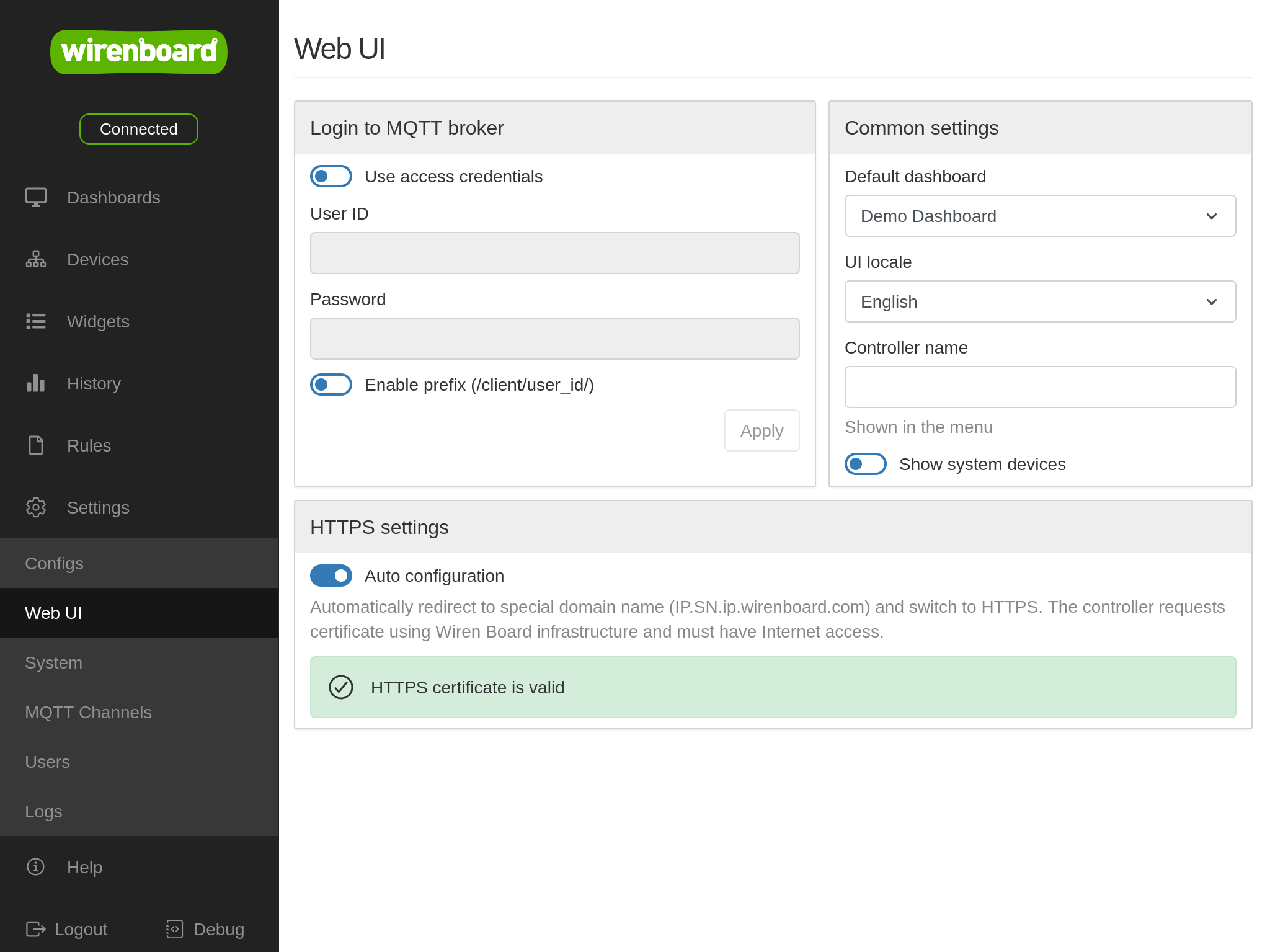
Die Weboberfläche verwendet HTTPS. Beim Öffnen über HTTP, über die IP-Adresse oder über den lokalen Hostnamen erfolgt eine Weiterleitung zum entsprechenden IP.XXXXXXXX.ip.wirenboard.com Hostnamen, und eine sichere Verbindung wird aufgebaut. Es handelt sich weiterhin um eine direkte Verbindung zu Ihrem Controller; der Datenverkehr läuft nicht über einen Drittanbieterdienst. Bei einem Proxy oder benutzerdefiniertem Routing muss der Hostname über denselben Weg wie die ursprüngliche IP-Adresse erreichbar sein.
Der Controller fordert automatisch ein Let’s-Encrypt-Zertifikat über acme.wirenboard.com an. Ausstellung und Erneuerung erfordern Internetzugang. Der Controller verwaltet die Erneuerung; läuft das Zertifikat ab und schlägt die Erneuerung fehl, zeigt der Browser eine Warnung an.
Die Ausstellung des Zertifikats ist in öffentlichen Diensten sichtbar. Das Zertifikat gibt weder die Identität des Eigentümers noch den Standort des Controllers preis; seine Veröffentlichung ermöglicht keinen unbefugten Zugriff. Der automatische HTTPS-Mechanismus lässt sich in den Oberflächeneinstellungen deaktivieren oder wieder aktivieren.
Benutzerauthentifizierung und Autorisierung
Die Oberfläche unterstützt drei Zugriffsstufen:
| Role | Zulässige Aktionen | Einschränkungen |
|---|---|---|
| User | Dashboards und Verlauf anzeigen, auf MQTT zugreifen und Prüfungen der Port-Erreichbarkeit anfordern. | Einstellungen können nicht geändert, Firmware kann nicht hochgeladen oder aktualisiert und Diagnosearchive sowie Sicherungen können nicht heruntergeladen werden. |
| Operator | Alle Berechtigungen von User sowie das Erstellen und Bearbeiten von Dashboards. | Controller-Einstellungen können nicht geändert und Benutzer können nicht verwaltet werden. |
| Admin | Vollzugriff auf Einstellungen, Regeln, Benutzerverwaltung, Firmware-Aktualisierungen und Archivdownloads. | Keine Einschränkungen. |
Beim ersten Start öffnet der Controller die Oberfläche mit Admin-Berechtigungen, ohne Zugangsdaten abzufragen. Um eine Anmeldung zu verlangen, legen Sie Benutzer auf der Seite für Benutzereinstellungen an. Die Authentifizierung erfolgt mit Benutzername und Passwort; im selben Browser müssen die Zugangsdaten nicht jedes Mal erneut eingegeben werden. Sie können auch einen Benutzer auswählen, dessen Berechtigungen beim Öffnen der Oberfläche ohne Anmeldung gelten.
Benutzerkonten können auch mit dem Kommandozeilenprogramm wb-homeui-users verwaltet werden.
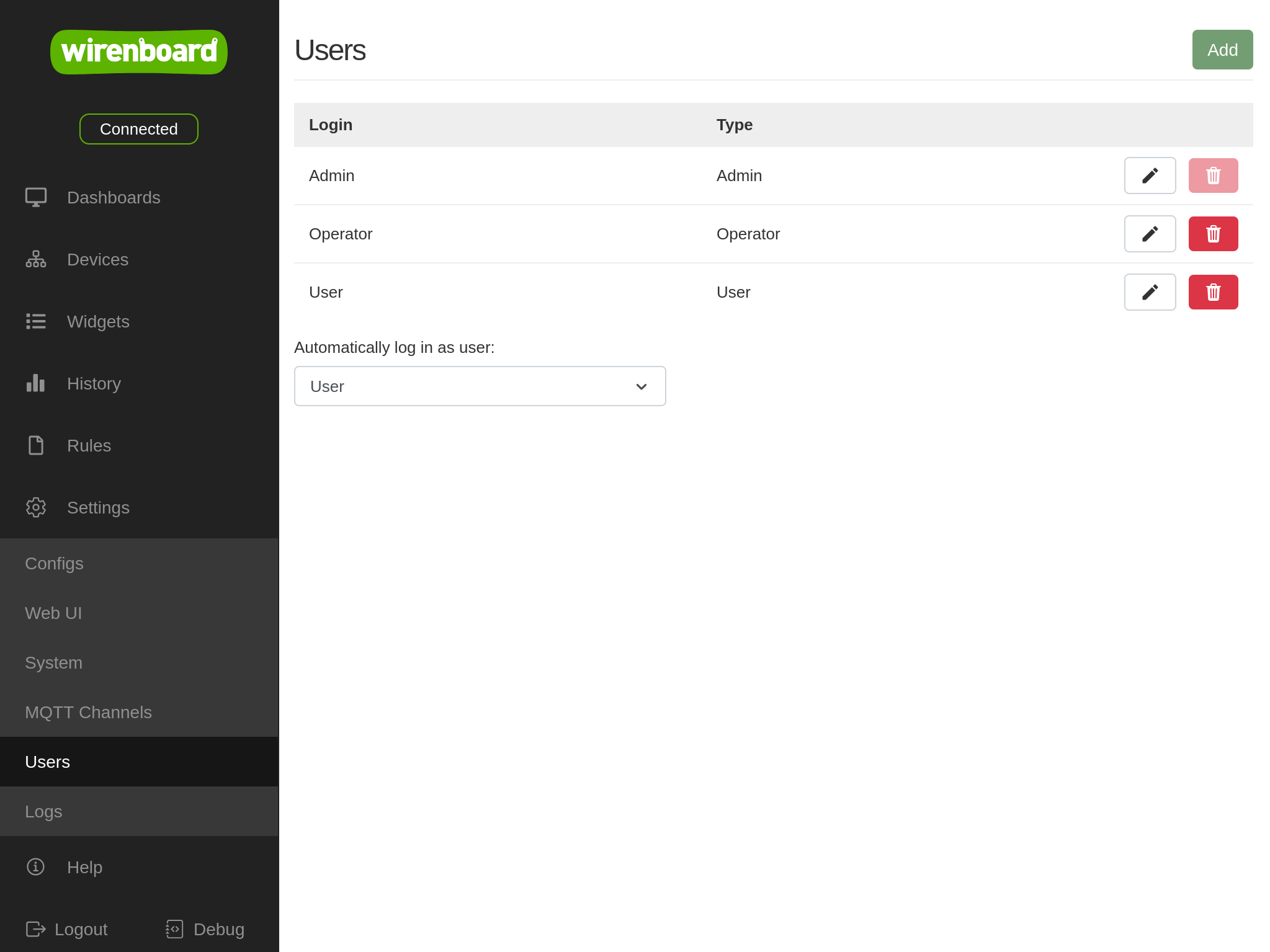
Versionen vor wb-2602 unterstützten keine Benutzerkonto-Autorisierung in der Weboberfläche. Diese Versionen können die HTTP-Authentifizierung von nginx verwenden.
Geräte und Bedienelemente
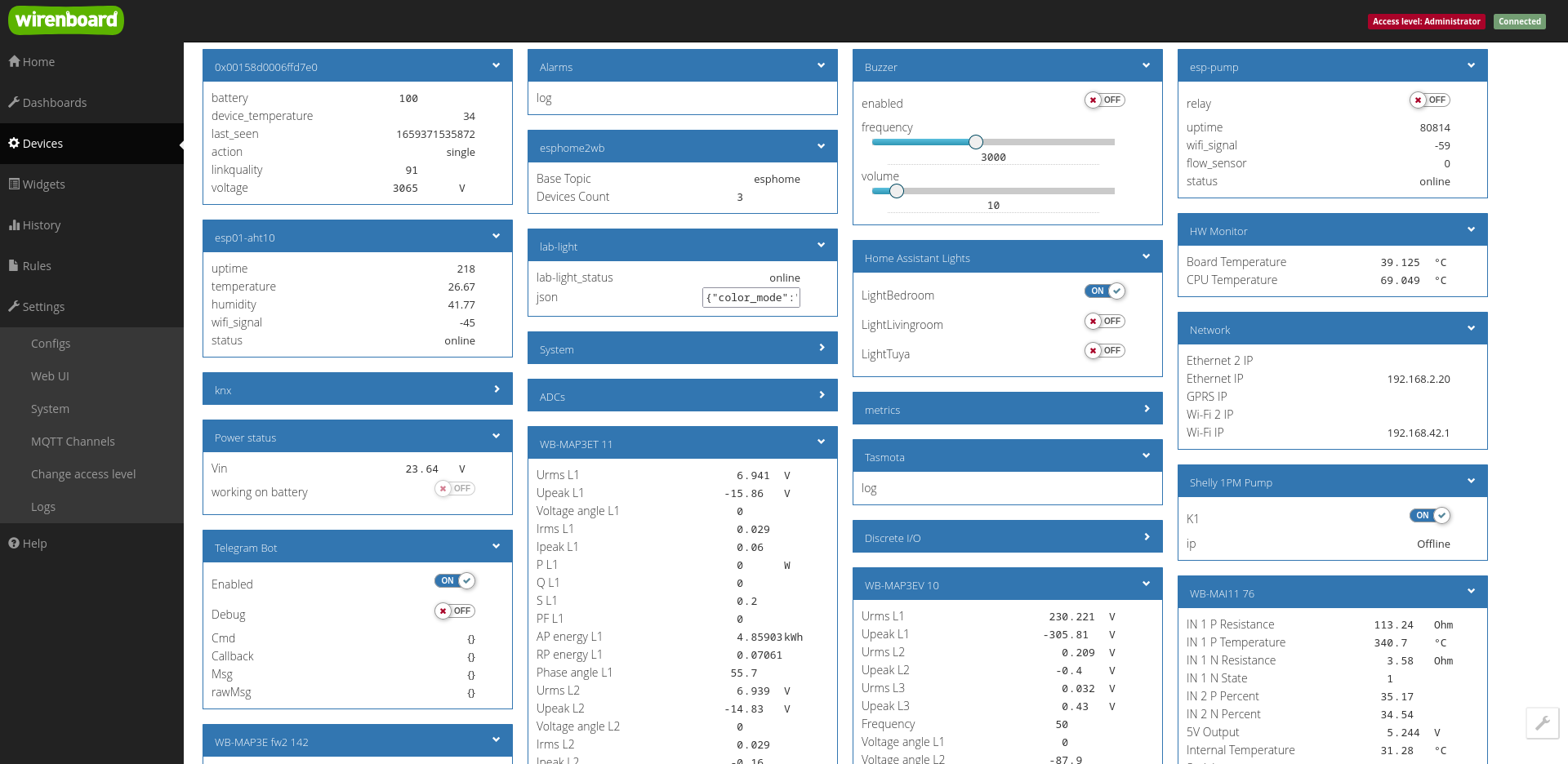
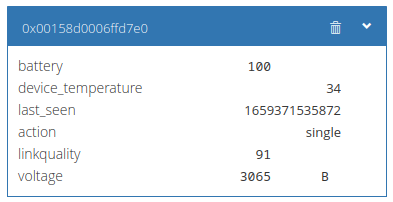
Die Seite Devices zeigt Darstellungen der an den Controller angeschlossenen physischen Geräte und der von wb-rules erstellten virtuellen Geräte. Jedes Gerät hat eine Karte mit seinen Kanälen, die als Bedienelemente bezeichnet werden. Klicken Sie auf den Namen eines Bedienelements, um einen device/control-Pfad zur Verwendung in Regeln zu erhalten.
Verwenden Sie Dashboards zur Bedienung des Automatisierungssystems; die Seite Devices dient zur Arbeit mit einzelnen Geräten. System-Widgets zeigen außerdem Systeminformationen, Netzwerkdetails, Prozessor- und Platinentemperaturen sowie weitere Servicedaten.
Zugriffsstufe ändern
Ihre Zugriffsstufe hängt vom Benutzerkonto ab, mit dem Sie sich anmelden. Die Authentifizierung erfolgt mit einem Anmeldenamen und einem Passwort. Zum Ändern der Controller-Einstellungen ist ein Admin-Konto erforderlich. Verwalten Sie die Konten unter Settings → Users.
Versionen vor wb-2602 haben keine Benutzerkonten; ihre Zugriffsstufe wird ausgewählt unter Settings → Access level.
MQTT-Verbindung und Oberflächensprache
Unter Settings → Web UIkönnen Sie die MQTT-Broker-Verbindung konfigurieren, das als Startseite verwendete Dashboard auswählen und die Oberflächensprache ändern.
Zeitsynchronisierung (NTP)
Der NTP-Konfigurationseditor unter Settings → Configs konfiguriert den Systemzeitdienst durch Bearbeiten von /etc/ntp.conf.
Der Controller besitzt eine Hardware-Echtzeituhr (RTC), benötigt jedoch eine regelmäßige Synchronisierung mit Referenzzeitquellen. Eine genaue Uhrzeit ist für aussagekräftige Zeitstempel in Diagnoseprotokollen, zeitgesteuerte Automatisierung und die Prüfung von HTTPS/SSL-Zertifikaten erforderlich.
Mit der Konfiguration arbeiten
Öffentliche Zeitserver (pool.ntp.org) sind standardmäßig konfiguriert. Änderungen sind normalerweise in zwei Fällen erforderlich:
- Entfernen Sie in einem isolierten Netzwerk ohne Internetzugang die externen Server und geben Sie die IP-Adresse einer lokalen Zeitquelle ein, etwa eines Routers oder Unternehmensservers.
- Wenn die Installation Unternehmens-NTP-Server erfordert, konfigurieren Sie diese Quellen, damit die gesamte Infrastruktur dieselbe Zeitreferenz verwendet.
Parameter
Sie können Zeitquellen hinzufügen, bearbeiten und entfernen. Folgende Synchronisierungsmodi werden unterstützt:
pool– für Internetquellen empfohlen. Ähnlich wieserver, akzeptiert jedoch den DNS-Namen eines Pools, zum Beispielpool.ntp.org, der mehrere Server repräsentiert.server– Clientmodus. Der Controller synchronisiert sich mit einem entfernten Server oder einer lokalen Referenzuhr; dieser Server synchronisiert sich nicht mit dem Controller.peer– symmetrischer aktiver Modus. Jeder Knoten kann sich mit dem anderen synchronisieren. Dies kann in einem Cluster sinnvoll sein, wenn Fehler beeinflussen, welcher Knoten über die beste Zeitquelle verfügt.broadcast– ein lokaler Server sendet regelmäßig Zeitmeldungen an eine Broadcast- oder Multicast-Adresse, üblicherweise für viele Clients im lokalen Netzwerk.manycastclient– Clientmodus mit automatischer Erkennung. Der Client sendet an eine Multicast-Adresse; verfügbare Server antworten, und er wählt die besten Synchronisierungsquellen aus.
Geben Sie den DNS-Namen oder die IP-Adresse der Quelle an. Die Option iburst sendet bei nicht verfügbarem Server eine Folge von acht Paketen und ermöglicht dadurch eine schnellere Synchronisierung nach Wiederherstellung der Verbindung oder nach einem Neustart. Sie gilt für server-Einträge.
Dashboards und Widgets
Dashboards
Erstellen Sie Text-Dashboards und grafische SVG-Dashboards, um Werte anzuzeigen und das Automatisierungssystem zu bedienen. Ein Text-Dashboard besteht aus Widgets. Ein SVG-Dashboard verwendet ein Hintergrundbild mit Verknüpfungen zu den MQTT-Kanälen des Controllers.
Widgets
Widgets gruppieren Controls verschiedener Geräte nach Funktion oder Standort. Ein Widget kann beispielsweise die Schlafzimmerbeleuchtung steuern oder die Klimaregelung eines Geschäfts anzeigen. Widgets werden in Dashboards angeordnet; ein Widget kann mehreren Dashboards angehören.
Erstellen Sie Widgets auf der Seite Widgets oder direkt über ein Dashboard. Dafür stehen sowohl ein visueller Editor als auch ein JSON-Editor zur Verfügung.
Debug-Konsole für Regeln
Die Debug-Konsole zeigt Diagnosemeldungen während der Entwicklung und Prüfung von Regeln an. Öffnen Sie Debug → Rules in der unteren linken Ecke der Oberfläche. Sie können Meldungen nach Typ filtern sowie Größe und Position der Konsole ändern.
Integriertes Terminal
Die testing-Version bietet ein vollständiges Bash-Terminal mit Farbunterstützung und Tab-Vervollständigung. Öffnen Sie Debug → Console, um die Befehlszeile direkt über die Weboberfläche zu verwenden. Das Terminal steht nur Admin-Benutzern zur Verfügung.
Vollbild- und HMI-Modus
Die normale Oberfläche enthält Navigation und Statusinformationen, die für den täglichen Betrieb nicht immer benötigt werden. Alternative Ansichten reduzieren diese Elemente passend zum Bildschirm und zur Aufgabe.
Vollbildmodus
Der Vollbildmodus eignet sich zum Anzeigen von Dashboards auf einem Smartphone und zum Erstellen von Dashboards. Die Dashboard-Liste und History bleiben verfügbar, während die obere Leiste ausgeblendet wird. Dies ist bei komplexen Installationen mit mehreren Dashboards und der Analyse historischer Daten nützlich.
Öffnen Sie ein Dashboard und verwenden Sie dessen Vollbildschaltfläche oben rechts. Die Titelleiste des Browsers ist unabhängig von der Weboberfläche: Verwenden Sie den Kioskmodus des Browsers, um sie beim Start automatisch auszublenden.
Bedienerarbeitsplatz
Die Ansicht für einen Bedienerarbeitsplatz ähnelt dem Vollbildmodus, besitzt jedoch keine Schaltfläche zum Verlassen der Ansicht. Zusammen mit dem Kioskmodus des Browsers ermöglicht sie eine Bedienanzeige ohne normalen Zugriff auf andere Anwendungen oder die Adressleiste.
Add ?fullscreen an die Dashboard-URL an:
# Text dashboard
http://192.168.2.108/#!/dashboards/dashboard1?fullscreen
# SVG dashboard
http://192.168.2.108/#!/dashboards/svg/view/dashboard3?fullscreen
HMI-Modus
Für ein Tablet oder einen Touchscreen blendet der HMI-Modus die linke Navigation und die obere Verbindungsstatusleiste aus. Ergänzen Sie ?hmi in der URL, wobei dashboard1 die ID des Text-Dashboards und dashboard3 die ID des SVG-Dashboards ist:
http://192.168.2.108/#!/dashboards/dashboard1?hmi
http://192.168.2.108/#!/dashboards/svg/view/dashboard3?hmi
Verwenden Sie hmicolor , um eine Hintergrundfarbe festzulegen. Beispielsweise ist %23abcdef die URL-codierte hexadezimale Farbe #abcdef:
http://192.168.2.108/#!/dashboards/dashboard1?hmi&hmicolor=%23abcdef
http://192.168.2.108/#!/dashboards/svg/view/dashboard3?hmi&hmicolor=%23abcdef
Um auch die Titelleiste des Browsers beim Start auszublenden, verwenden Sie den Kioskmodus des Browsers.
Kioskmodus des Browsers
Der Kioskmodus stellt einen Vollbildbrowser ohne die üblichen Bedienelemente zum Verlassen bereit. Er eignet sich für einen Bedienerarbeitsplatz: Starten Sie den Browser automatisch im Kioskmodus, um das Bedienpanel ohne normale Fenstersteuerung anzuzeigen.
- Öffnen Sie die Weboberfläche des Controllers.
- Kopieren Sie die Dashboard-URL aus der Adressleiste.
- Starten Sie den Browser auf Windows- oder Linux-Computern und -Tablets im Kioskmodus und übergeben Sie diese URL:
firefox -kiosk 'http://wirenboard-ascmdm6q.local/#!/dashboards/dashboard1'
chromium -kiosk 'http://wirenboard-ascmdm6q.local/#!/dashboards/dashboard1'
Verwenden Sie auf Android-Tablets einen speziellen Kioskbrowser wie Fully Kiosk Browser. Der Kioskmodus des Browsers lässt sich mit dem Vollbild- oder HMI-Modus kombinieren.
Datenverlauf
Standardmäßig speichert die Controller-Software empfangene Daten und zeigt sie als Diagramme oder Tabellen an. Exportieren Sie CSV über die Schaltfläche unter dem Diagramm oder mit dem Dienstprogramm wb-mqtt-db-cli .
Öffnen Sie History und wählen Sie die gewünschten Kanäle aus, oder bewegen Sie den Mauszeiger über ein Widget-Control und klicken Sie auf dessen Diagrammsymbol. Die Ansicht unterstützt die Auswahl eines Zeitraums, die gemeinsame Anzeige mehrerer Kanäle, Zoomen, Bildschirmaufnahmen, die Anzeige gespeicherter Werte und ihrer Differenzspanne sowie Messungen mit dem Cursor. Für weitere Funktionen konfigurieren Sie den automatischen Export nach Grafana.
Funktionsweise des Verlaufs
Der Dienst wb-mqtt-db schreibt Daten in die Datenbank. Konfigurieren Sie ihn unter Settings → Configs über die Konfiguration des MQTT-Datenverlaufs.
Kanäle werden in Gruppen mit jeweils einer Kanalliste und Aufzeichnungsregeln angeordnet. Kanalmuster verwenden DEVICE_NAME/CONTROL_NAME; + bedeutet alle, sodass +/+ jedem Kanal jedes Geräts entspricht und wb-w1/+ jedem Kanal von wb-w1entspricht. Die Standardgruppe ist all mit dem Muster +/+.
Ein Kanal gehört nur zur ersten passenden Gruppe. Mehrere Gruppen können einem Kanal keine unterschiedlichen Speicherauflösungen zuweisen, etwa Sekundenwerte für die letzte Stunde und Minutenwerte für die letzte Woche.
Gruppenparameter
| Einstellung | Schlüssel in /etc/wb-mqtt-db.conf | Default | Bedeutung |
|---|---|---|---|
| Maximum records per channel | values | 10000 | Maximale Anzahl gespeicherter Datensätze für jeden Kanal der Gruppe. Bei Überschreitung werden die ältesten Datensätze gelöscht. |
| Maximum records per group | values_total | 100000 | Maximale Gesamtzahl der Datensätze aller Kanäle der Gruppe; begrenzt die Datenbankgröße. |
| Recording interval for changing values (s) | min_interval | 120 | Häufigkeit der Aufzeichnung veränderter Werte. |
| Recording interval for unchanged values (s) | min_unchanged_interval | 1200 | Häufigkeit der Aufzeichnung eines unveränderten Werts als Referenzpunkt. |
| Maximum burst records | max_burst | 30 | Kontingent für sofortige Aufzeichnungen ohne Warten auf das periodische Intervall. |
Periodische Aufzeichnung
Während sich ein Kanalwert ändert, wird er in dem Intervall aufgezeichnet, das festgelegt ist durch min_interval. Alle innerhalb eines Intervalls empfangenen Meldungen werden zu einem Datensatz mit Minimum, Maximum und Mittelwert zusammengefasst.
Das Intervall beginnt mit dem letzten Datensatz des jeweiligen Kanals und nicht zu einem gemeinsamen Zeitpunkt der Gruppe. Datensätze verschiedener Kanäle sind daher nicht synchronisiert.
Referenzpunkte
Unveränderte Werte werden seltener aufgezeichnet, und zwar in dem Intervall, das festgelegt ist durch min_unchanged_interval. Diese Referenzpunkte zeigen, dass der Kanal in Betrieb war und sein Wert unverändert blieb.
Referenzpunkte werden nur geschrieben, solange weiterhin Kanalmeldungen eintreffen. Sendet ein Gerät keine Meldungen mehr, werden keine neuen Datensätze hinzugefügt.
Burst-Aufzeichnungen
Burst-Aufzeichnungen erfassen Kanäle, die sich selten, dann aber in kurzen Folgen ändern, beispielsweise einen Türsensor mit mehreren Zustandswechseln innerhalb weniger Sekunden. Eine rein periodische Aufzeichnung würde diese Folge zu einem einzigen Datensatz zusammenfassen.
- Während keine Meldungen eintreffen, sammelt der Kanal für jedes verstrichene Intervall eine Berechtigung zur sofortigen Aufzeichnung gemäß
min_interval, bis zumax_burst. - Eine eintreffende Meldung verbraucht eine Berechtigung und wird sofort aufgezeichnet.
- Ist das Kontingent ausgeschöpft, kehrt der Kanal zur periodischen Aufzeichnung zurück.
Das Kontingent wächst nur bei vollständiger Sendepause: Wiederholte Meldungen mit unveränderten Werten füllen es nicht auf. Jeder Kanal hat sein eigenes Kontingent; die Gruppeneinstellung legt für jeden denselben Höchstwert fest. Jeder Datensatz, auch eine Burst-Aufzeichnung, startet das Intervall neu. Der nächste periodische Datensatz wird daher frühestens nach einem weiteren vollständigen Intervall geschrieben.
Aufbewahrungsdauer
- Stellen Sie
valueszuerst. Zusammen mit dem Aufzeichnungsintervall bestimmt dies die Verlaufsdauer: 10000 Datensätze bei Intervallen von 120 Sekunden ergeben ungefähr 14 Tage. - Legen Sie anschließend
values_totalfest, damit die Datenbank nicht den gesamten Speicher des Controllers belegt.
Wird einer der beiden Grenzwerte überschritten, werden die ältesten Datensätze gelöscht.
Diagramm lesen
Die durchgezogene farbige Linie zeigt Mittelwerte. Der halbtransparente Bereich derselben Farbe zeigt die Differenzspanne mit den Minimal- und Maximalwerten zwischen den Datenbankeinträgen.
Bei einem schnell veränderlichen Signal spart ein längeres Aufzeichnungsintervall Speicherplatz; die Differenzspanne bewahrt dabei Informationen über Extremwerte. Benötigen Sie mehr einzelne Datensätze, verringern Sie min_interval bei schnell veränderlichen Signalen oder erhöhen Sie max_burst bei seltenen kurzen Änderungsfolgen.
- Die Datenbank speichert für jedes Aufzeichnungsintervall Mittelwert, Minimum und Maximum.
- Der angezeigte Zeitraum wird in Intervalle unterteilt, deren Anzahl von der Bildschirmauflösung abhängt. Die Datenbankeinträge werden entsprechend gruppiert.
- Fallen mehrere Datenbankeinträge in ein Anzeigeintervall, werden ihre Werte für dieses Intervall gemittelt.
Automatisierungsskripte
Die Seite Rules enthält einen CodeMirror-Editor zum Erstellen, Bearbeiten und Löschen von wb-rules-Skripten. Er meldet Fehler und hebt deren Position hervor.
| Tastenkombination | Aktion |
|---|---|
| Ctrl + D | Mehrfachauswahl/-bearbeitung |
| Ctrl + / | Zeilen auskommentieren oder Kommentierung aufheben |
| Ctrl + [ | Einzug verringern |
| Ctrl + ] | Einzug vergrößern |
| Ctrl + C | Kopieren |
| Ctrl + V | Einfügen |
| Ctrl + Z | Rückgängig |
| Ctrl + Shift + Z | Wiederholen |
| Ctrl + U | Letzte Auswahländerung rückgängig machen |
| Ctrl + I | Inhalt zwischen zusammengehörigen Klammern auswählen; erneut ausführen, um die nächstäußere Ebene auszuwählen |
| Ctrl + Space | Vervollständigungsvorschläge anzeigen |
| Ctrl + Shift + Left | Wort links auswählen |
| Ctrl + Shift + Right | Wort rechts auswählen |
| Ctrl + Shift + K | Zeile löschen |
| Ctrl + Backspace | Wortteil vor dem Cursor löschen |
| Ctrl + Delete | Wortteil nach dem Cursor löschen |
Controller und angeschlossene Geräte konfigurieren
Wiren Board verwendet Linux; nahezu alle Einstellungen werden in Konfigurationsdateien gespeichert. Bearbeiten Sie diese über SSH oder mit dem Webkonfigurator. Öffnen Sie Settings → Configs , um die verfügbaren Konfigurationen aufzurufen, darunter angeschlossene Modbus-Geräte, KNX- und Modbus-RTU/TCP-Slave-Gateways sowie weitere Dienste.
Wiren Board-Geräte am RS-485-Bus suchen
Die automatische Bussuche erfordert Geräte mit Fast-Modbus-Unterstützung. In wb-2207 und älteren Versionen ist sie nicht verfügbar. In den Versionen wb-2304 bis wb-2404 befindet sie sich unter Settings → Scan.
Ab wb-2407 ist die Suche in die Gerätekonfiguration integriert und kein separates Suchwerkzeug mehr. Öffnen Sie Settings → Configs, öffnen Sie die Konfiguration des Treibers für serielle Geräte und verwenden Sie dessen Funktion zum Suchen/Hinzufügen von Geräten.
Ereignisbenachrichtigungen
Konfigurieren Sie Ereignisbenachrichtigungen per SMS oder E-Mail, etwa eine SMS bei Auslösung eines WB-MWAC-Alarms. Das Benachrichtigungsmodul unterstützt auch Telegram. Telegram-Benachrichtigungen können alternativ aus einem wb-rules Skript gesendet werden.
Firmware-Aktualisierungen und Diagnosearchive
Sie können die Controller-Software ohne Internetzugang über die Weboberfläche aktualisieren. Dazu benötigen Sie einen Computer und ein zuvor heruntergeladenes FIT-Firmware-Abbild.
Erstellen Sie bei einer Anfrage an den technischen Support zu einem Controller-Problem ein Diagnosearchiv, um die Ursache leichter ermitteln zu können. Das Archiv enthält die für die Diagnose erforderlichen Informationen. Es lässt sich auf zwei Arten erstellen:
- Öffnen Sie Settings → System und suchen Sie Diagnostic collector. Klicken Sie auf Collect diagnostic data, anschließend Download.
- Verbinden Sie sich per SSH und führen Sie aus:
wb-diag-collect diag. Das Archiv wird im aktuellen Verzeichnis gespeichert, normalerweise/root; kopieren Sie es auf Ihren Computer.
Backup
Fehlt der Sicherungsabschnitt, aktualisieren Sie die Controller-Software. Da die Einstellungen unter Debian Linux in Dateien gespeichert werden, können Sie diese auch mit Standardwerkzeugen sichern, etwa rsync.
Unter Settings → System → Backupstehen drei Downloadoptionen zur Verfügung:
- Download rootfs archive – archiviert das Root-Dateisystem, ausgenommen Konfigurationsdaten in
/mnt/data, deren symbolische Verknüpfungen sich befinden in/etc. Das Archiv kann zwischen mehreren hundert Megabyte und mehreren Gigabyte groß sein. - Download configs – archiviert Systemkonfigurationsdateien,
wb-rulesSkripte und Module sowie unterstützte Integrationskonfigurationen, darunter zigbee2mqtt. Dieses kompakte Archiv ist etwa 20 MB groß und normalerweise ausreichend, wenn keine Software von Drittanbietern installiert wurde. - Download everything – archiviert Konfigurationen, installierte Software und weitere Controller-Dateien. Dies ist die umfangreichste Option; sie umfasst auch Drittanbieterkonfigurationen, die das kompakte Archiv nicht enthält.
Stellen Sie Sicherungen manuell wieder her: Installieren Sie die benötigte Software und kopieren Sie anschließend die gesicherten Konfigurationsdateien und Skripte zurück auf den Controller. Sicherungen lassen sich auch über die Kommandozeile erstellen.
MQTT-Kanäle und Systemprotokolle
Öffnen Sie Settings → MQTT Channels , um Kanäle bei der Fehlersuche oder bei der Integration mit Software wie Rapid SCADA oder Home Assistant zu prüfen.
Zeigen Sie Linux-Systemprotokolle an mit journalctl oder unter Settings → Logs.
Erreichbare Ports und Standardpasswörter prüfen
Der Controller kann typische Probleme der Sicherheitskonfiguration erkennen:
- Standard-SSH-Passwörter auf den Ports 22, 25, 23, 2222, 8022, 9002 und 9022.
- Einen öffentlich erreichbaren MQTT-Broker am Standardport 1883.
- Eine öffentlich erreichbare Weboberfläche auf den Ports 80, 8080, 443 oder dem Port, über den die Controller-Oberfläche geöffnet wurde.
Ist der Controller aus dem Internet erreichbar und wird ein Problem erkannt, zeigt die Weboberfläche eine Warnung an.
Funktionsweise der Prüfung
Beim Öffnen der Controller-Oberfläche wird eine Anfrage gesendet an https://probe.wirenboard.com/. Der Dienst versucht Verbindungen über gängige Ports und Protokolle herzustellen. Er prüft die öffentliche Quell-IP der Anfrage und die zum Öffnen des Controllers verwendete IP-Adresse; doppelte und lokale Adressen werden ignoriert.
Der Dienst meldet erkannte Probleme zur Anzeige zurück. Aktualisieren Sie nach deren Behebung die Oberfläche mit F5, um eine erneute Prüfung anzufordern. Sind keine bekannten Probleme vorhanden, wird höchstens einmal täglich geprüft, um Server und Netzwerk zu entlasten. Wenn kein Problem gefunden wird, erscheint keine Meldung.
Grenzen der Prüfung
Dies ist eine Prüfung auf häufige Konfigurationsfehler, keine vollständige Sicherheitsprüfung. Beispielsweise liegt ein über Port 3000 erreichbarer SSH-Dienst außerhalb der geprüften Portliste. Ein ungesicherter WLAN-Zugangspunkt wird ebenfalls nicht erkannt.
Mobiler Zugriff
Die Weboberfläche passt sich der Bildschirmgröße an und ermöglicht die Bedienung des Automatisierungssystems per Smartphone oder Tablet. Anwendungen von Drittanbietern wie MQTT Dash, Home Assistant und andere unterstützte Clients bieten eine Alternative.
Vorgängerversion
Die Wiren Board-Weboberfläche 1.0 wurde Anfang 2021 durch Version 2.0 ersetzt.