 Dokumentation
Wiren Board 8.5
Industrieller Automatisierungscontroller mit 64-Bit-Linux und vier Erweiterungssteckplätzen
Abgedeckte Bestellnummern (2)
WB8.5 2 GB / 16 GB— Industrieversion −40 bis +75 °CWB8.5 4 GB / 64 GB— Industrieversion −40 bis +75 °C
Wiren Board 8.5 ist ein industrieller Automatisierungscontroller für die Hutschiene mit 64-Bit-Prozessor. Er verwendet Debian Linux und vereint Ethernet, Dualband-Wi-Fi, Bluetooth, USB, RS-485, 1-Wire, universelle E/A, optionale Mobilfunkanbindung und vier interne Erweiterungssteckplätze in einem programmierbaren Controller.
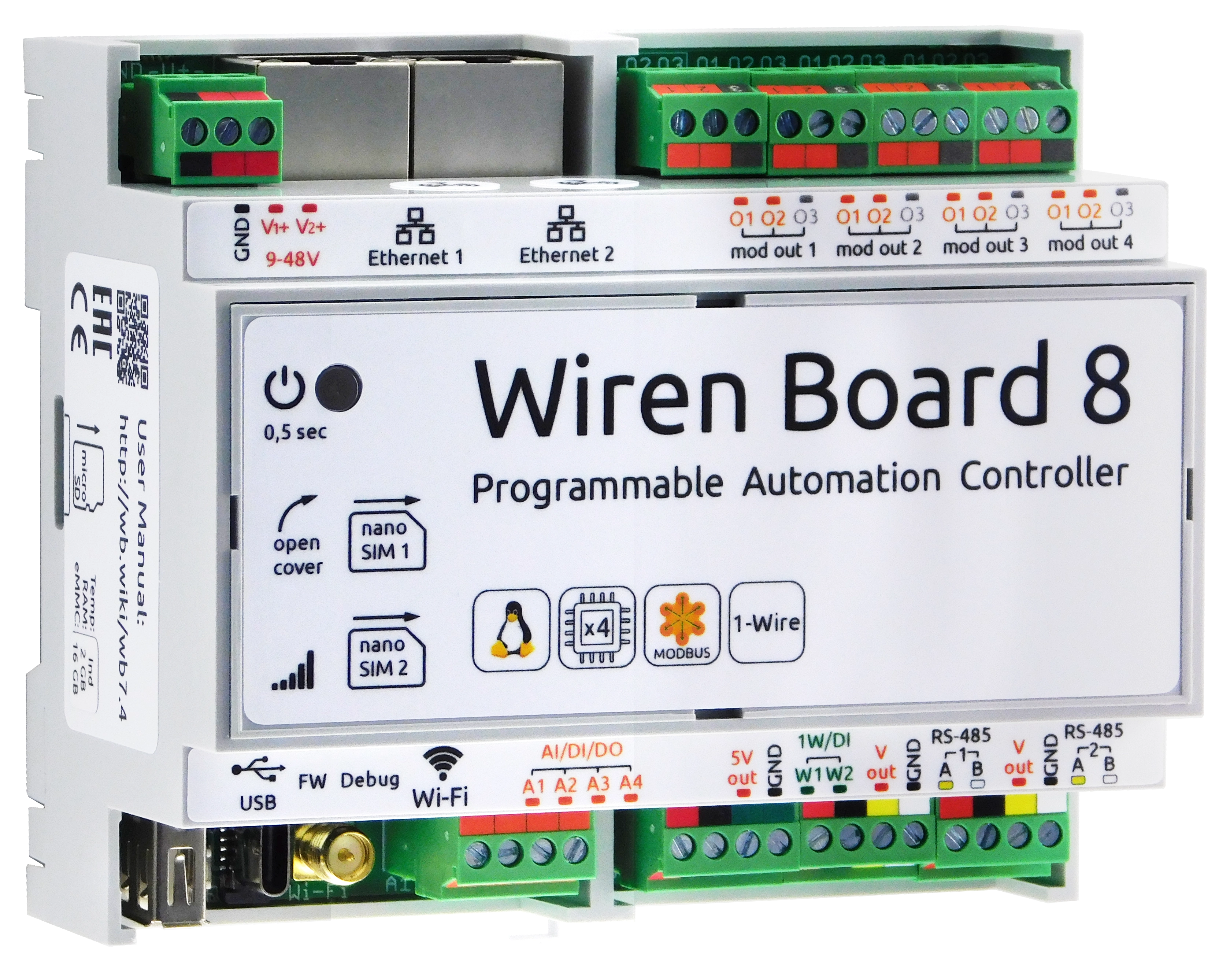
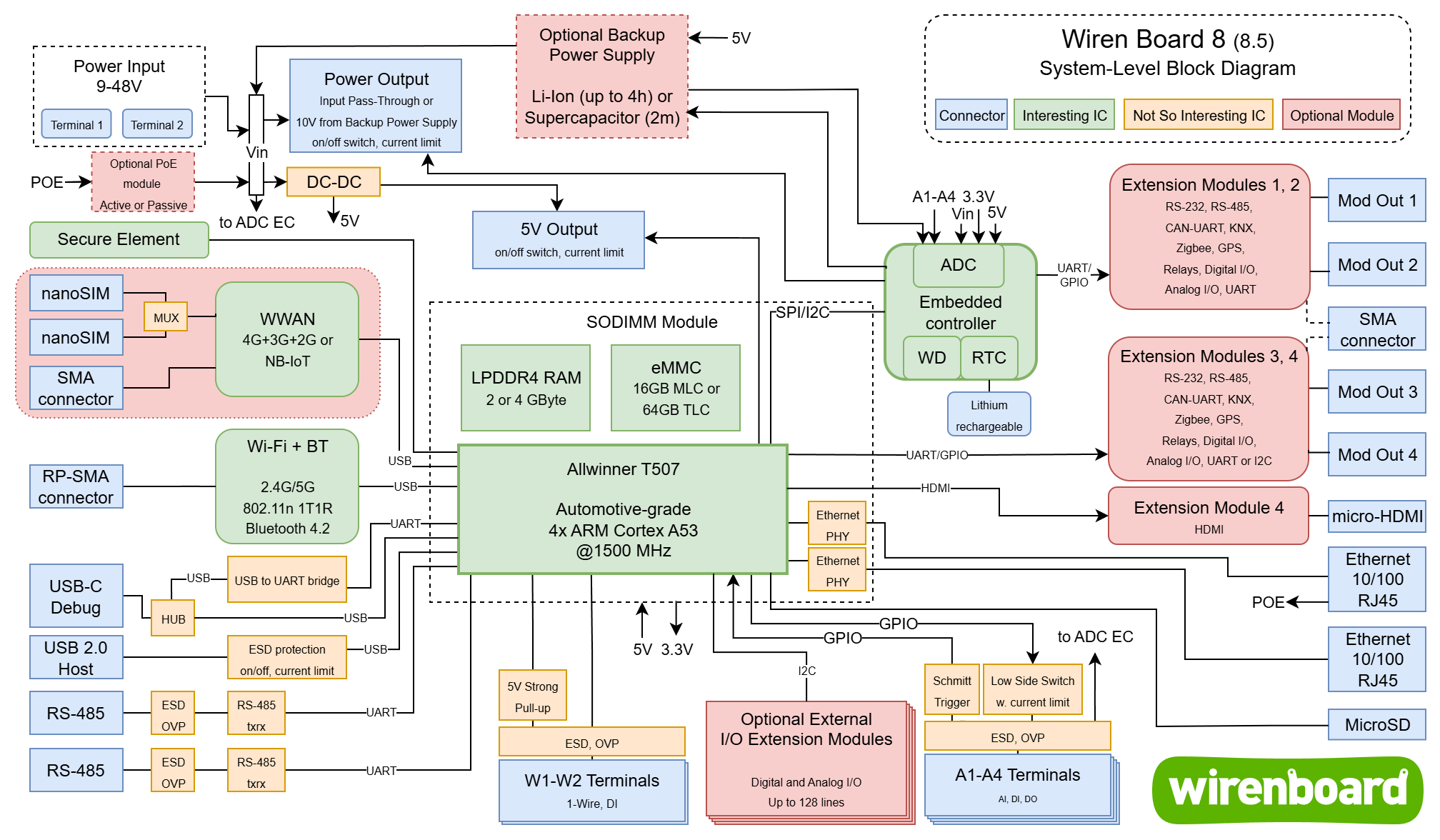
Änderungen gegenüber der Vorgängerversion
Wiren Board 8.5 verwendet dieselbe Prozessorfamilie und denselben Speicher wie Wiren Board 8.4. Die Hardwareänderungen sind:
- alle vier Steckplätze MOD1–MOD4 besitzen externe E/A-Klemmenblöcke und unterstützen kompatible Erweiterungsmodule; I2C-Module bleiben auf MOD3 und MOD4 beschränkt;
- MOD1 und MOD2 unterstützen jetzt neben GPIO-Modulen auch UART-Erweiterungsmodule;
- eine Prozessorplatinenheizung ermöglicht Start und Betrieb bei Umgebungstemperaturen bis hinunter zu −40 °C;
- ein kombinierter USB-C-Anschluss Debug USB ersetzt die separaten Anschlüsse Debug Network und Debug Console;
- der Summer ist mit dem Embedded Controller verbunden und liefert akustische Rückmeldung beim Einschalten, Neustart und Betätigen der Taste;
Im Vergleich zu Wiren Board 7 verwendet die Wiren Board 8-Familie einen 64-Bit-Vierkernprozessor bei 1.5 GHz, bis zu 4 GB RAM und vier Erweiterungssteckplätze.
- CAN ist in der Grundkonfiguration nicht bestückt; bis zu vier CAN-Ports können mit Modulen WBE2-I-CAN-ISO v.2 ergänzt werden;
- Debian Linux 13 Trixie verwendet 64-Bit-Pakete; für frühere Controller kompilierte benutzerdefinierte Software muss daher auf Kompatibilität geprüft werden.
Technische Daten
| Prozessor | Allwinner T507, 4-Kern-64-Bit-ARM-Cortex-A53 bei 1.5 GHz |
|---|---|
| RAM | 2 GB oder 4 GB je nach Konfiguration; die RAM-Technologie hängt von der Hardware-Revision ab (siehe Hardware-Revisionen) |
| Nichtflüchtiger Speicher | 16 GB oder 64 GB eMMC |
| Abmessungen | 106 × 90 × 58 mm; 6 Teilungseinheiten |
| Gewicht mit Verpackung | 235 g |
| Betriebstemperatur | −40 bis +75 °C |
| Luftfeuchtigkeit | Bis zu 92% RH, nicht kondensierend |
| Schutz | IP20 |
| Garantie / Lebensdauer | 2 Jahre / 8 Jahre |
| Klimakategorie (GOST 15150-69) | O2.1* |
| Schnittstelle | Anzahl oder Funktion |
|---|---|
| RS-485 | 2 integrierte Ports |
| CAN | Bis zu 4 Schnittstellen über interne Erweiterungsmodule |
| HDMI | 1 Micro-HDMI-Ausgang über ein internes Erweiterungsmodul |
| MicroSD | 1 Steckplatz, bis zu 50 MB/s |
| W1–W2 | 2 unabhängig konfigurierbare 1-Wire-Kanäle / Eingänge für potenzialfreie Kontakte |
| A1–A4 | 4 universelle Digital-/Analogeingänge und Open-Collector-Ausgänge |
| Ethernet | 2 × 10/100 Mbit/s |
| USB | 1 × USB 2.0-Host (Typ A) sowie kombinierter USB-C-Anschluss Debug USB |
| Wi-Fi | 802.11a/b/g/n, 2.4 und 5 GHz; Zugangspunkt- und Clientmodus |
| Bluetooth | Bluetooth 4.2 mit BLE |
| Mobilfunk | Optionales 2G/3G/4G-LTE-Modul; zwei Nano-SIM-Steckplätze, jeweils einer aktiv |
| Versorgung | 9–48 V DC |
|---|---|
| Leistungsaufnahme | Durchschnittlich etwa 3 W; bis zu 8 W mit Mobilfunkmodem; Aktivierung der HDMI-Grafik benötigt zusätzlich 1 W |
| Versorgungspriorität | Der Eingang mit der höheren Spannung versorgt den Controller |
| Versorgungseingänge | Zwei V+-Klemmeneingänge; optional 802.3af/at oder passives PoE an Ethernet 1 |
| Vout | Controller-Versorgungsspannung, Gesamtstromgrenze 1 A, softwareseitiges Schalten und Zustandsspeicherung; oberhalb von 29 V automatisch deaktiviert |
| 5Vout | 5 V-Sensorversorgung mit Strombegrenzung und softwareseitigem Schalten |
| Erweiterung | Vier interne Steckplätze mit Klemmzugang; Anschlüsse für seitliche WBIO-Module, Reserveversorgung und PoE |
| Enthaltene Software | |
| Betriebssystem | Debian Linux 13 Trixie |
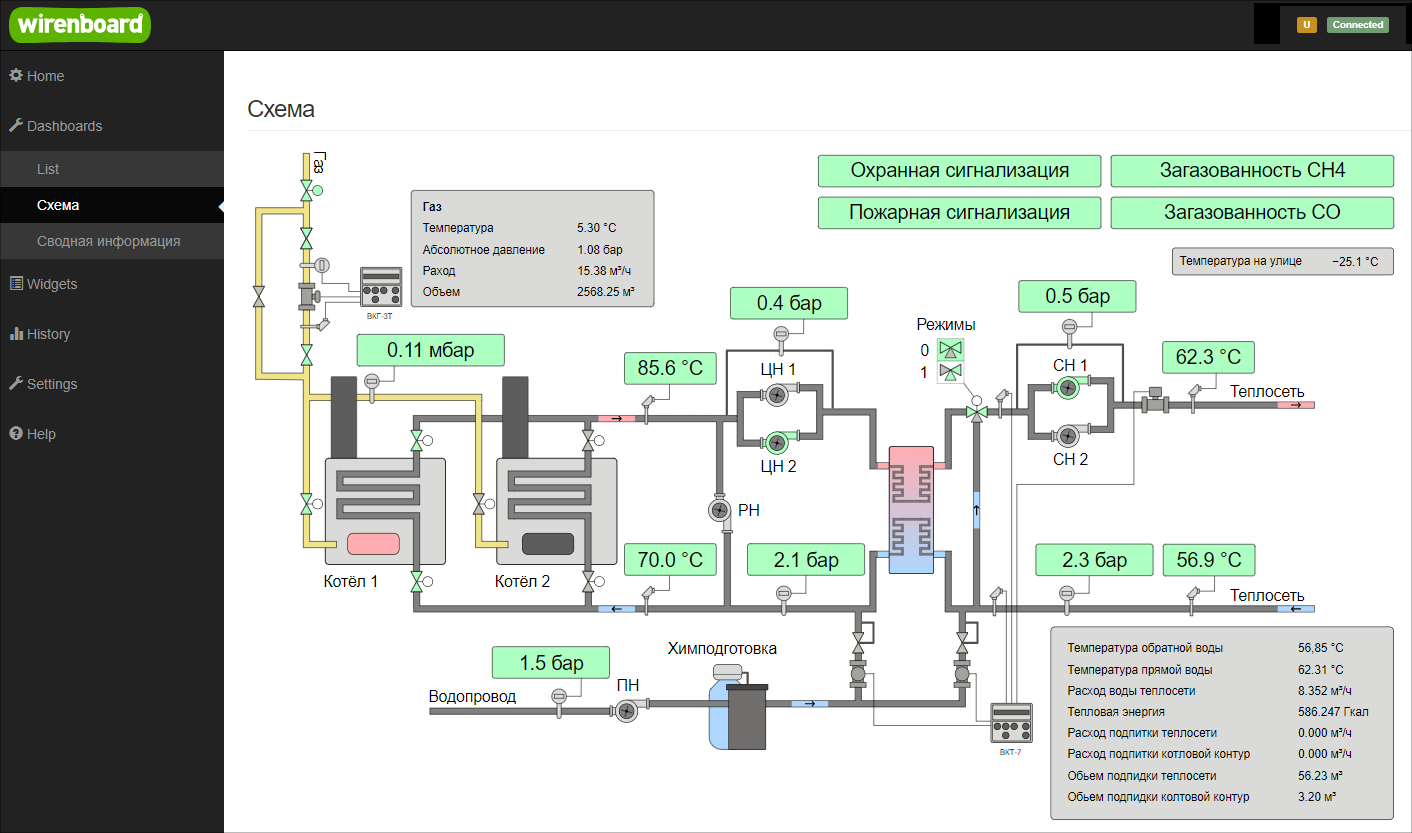
| Integrierte Weboberfläche | Geräte hinzufügen und konfigurieren, Visualisierung und grafische Dashboards. |
| Automatisierungsregeln | JavaScript-Regeln mit wb-rules, bearbeitet in der Weboberfläche. |
| Visualisierung | Tabellen und grafische Dashboards in der integrierten Weboberfläche. |
| Mobiler Zugriff | Responsive Weboberfläche oder mobile Anwendungen von Drittanbietern. |
| Datenverlauf | Kanalverlauf mit wb-mqtt-db, bis zu 1 GB Daten. Verwenden Sie für größere Datenmengen Grafana oder eine ähnliche Lösung. |
| Software-Aktualisierungen | Einzelne Komponenten über APT; vollständige Firmware-Aktualisierungen mit Sicherung über die Weboberfläche oder einen USB-Datenträger. |
| Fernzugriff | Wiren Board Cloud: Weboberfläche, SSH, Organisationen und Gruppen sowie Grafana. |
| Zusätzliche Software | Pakete aus Debian-Repositories, Node.js, Python und weitere Software. |
| Programmierung | Enthalten: wb-rules, Automatisierungsszenarien ohne Programmierung und Python. Optionen von Drittanbietern: Node-RED, IEC 61131-3-Umgebungen, Node.js und weitere. |
| Unterstützte Protokolle und Integrationen | |
| Geräteabfrage mit Standardhardware | 1-Wire; DLMS/COSEM; Modbus RTU/TCP Master; GOST IEC 61107; SPODES (GOST R 58940-2020). |
| Geräteabfrage mit Erweiterungsmodulen | KNX; eBUS; OpenTherm; Z-Wave; Zigbee. |
| Zugriff von übergeordneten Systemen und anderen Geräten | KNX; Modbus RTU/TCP Slave; MQTT; OPC UA; SNMP; Zabbix; IEC 60870-5-104; SmartWeb. |
| Über Gateways | DALI; LoRaWAN. |
| Überwachung und SCADA | Grafana; Home Assistant; IntraHouse; IntraSCADA; MasterSCADA; Nagios; SimpLight SCADA; Rapid SCADA; SAYMON; Zabbix; iRidium Server; AggreGate; TMIUS KP; MajorDoMo; WebDisCo; FUXA. |
| Übertragung von Zählerständen | Waterius. |
| Mobile Anwendungen | MQTT Dash; iRidium; Home Assistant; Apple Home; Salyut! Smart Home; MajorDoMo. |
| Sprachassistenten | Siri; Salyut. |
| Programmiermethoden | |
| Visuelle Programmierung | Node-RED. |
| Textbasierte Regelengine | wb-rules. |
| Automatisierung ohne Programmierung | wb-scenarios. |
| Allgemeine Programmierung | Python; C++; Go; Node.js. |
| SPS-Programmiersprachen | FBD, ST, LD und SFC (IEC 61131-3). |
Erstinbetriebnahme
Montage und Inbetriebnahme
Installieren Sie vor dem Einschalten benötigte interne Erweiterungsmodule und schließen Sie Peripheriegeräte entsprechend ihren Anleitungen an. Montieren Sie den Controller auf einer Hutschiene und verbinden Sie seine Versorgung. Nach dem Laden des Betriebssystems blinkt die Anzeige gleichmäßig grün.
Verbindung mit einem Computer
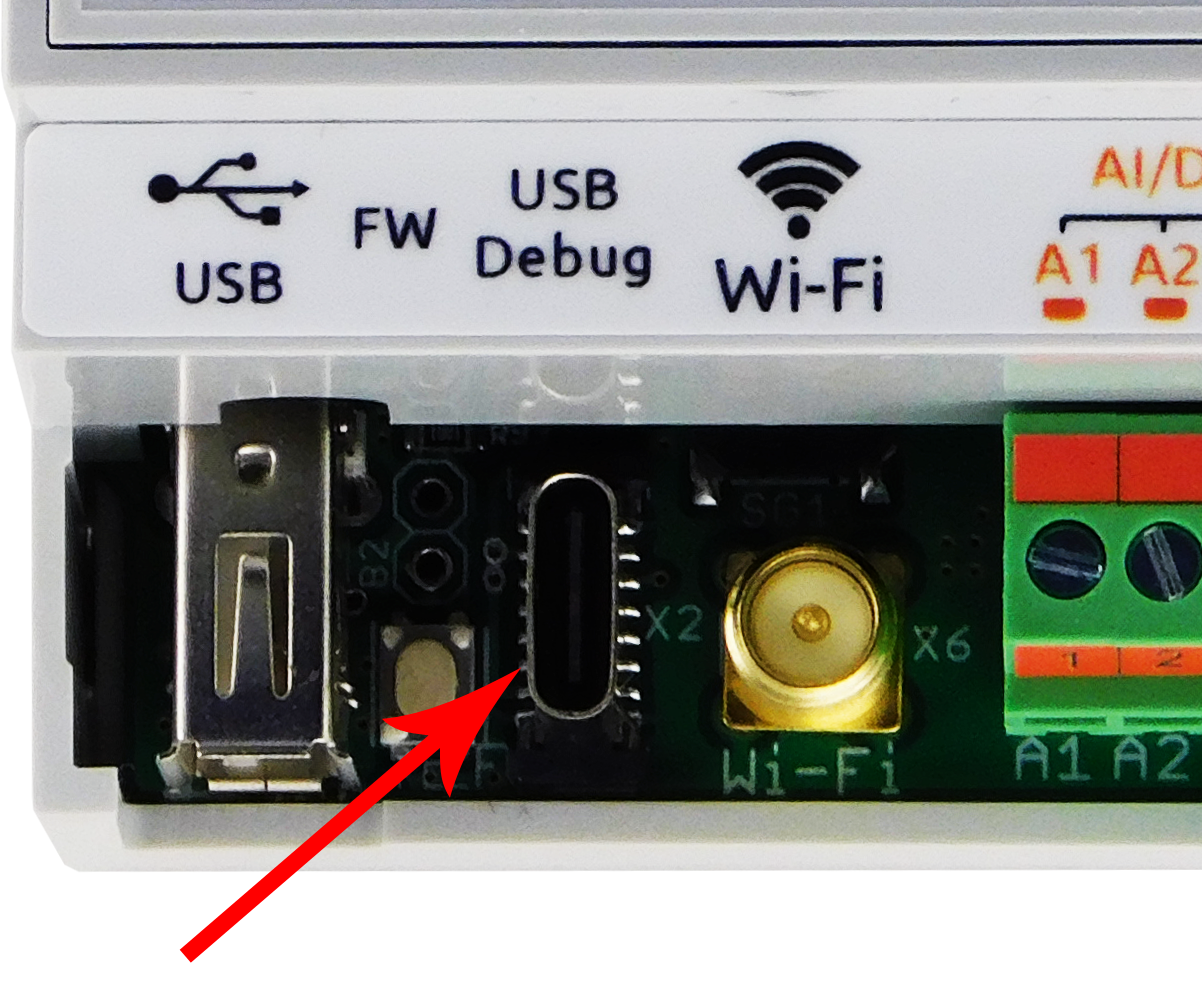
Verwenden Sie Debug USB zur Ersteinrichtung und Wi-Fi oder Ethernet im Normalbetrieb. Die Debug-Funktion bietet außerdem Zugriff auf Bootloader-Protokolle und Kommandozeile bei der Wiederherstellung.
Debug USB
Debug USB ermöglicht Zugriff sowohl auf die Weboberfläche als auch auf die Controller-Konsole. Es funktioniert mit Windows ab 7 und Linux. Es funktioniert nicht mit macOS-Computern oder Telefonen; verwenden Sie auf diesen Geräten Wi-Fi oder Ethernet.
Die Verbindung erstellt einen virtuellen Netzwerkadapter mit fester IP-Adresse. Dieser wird verfügbar, nachdem der Controller vollständig gestartet ist und seine Anzeige gleichmäßig grün blinkt.
Der USB-Port des Computers kann den Controller ohne externe Versorgung speisen. Die USB-Leistung ist begrenzt: Trennen Sie seitliche Module und an Vout, +5V und USB angeschlossene Geräte.
- Verbinden Sie ein USB-C-Kabel zwischen Computer und Debug USB. Der Controller gibt einen Signalton aus und startet.
- Warten Sie, bis die Anzeige neben der Einschalttaste gleichmäßig grün blinkt.
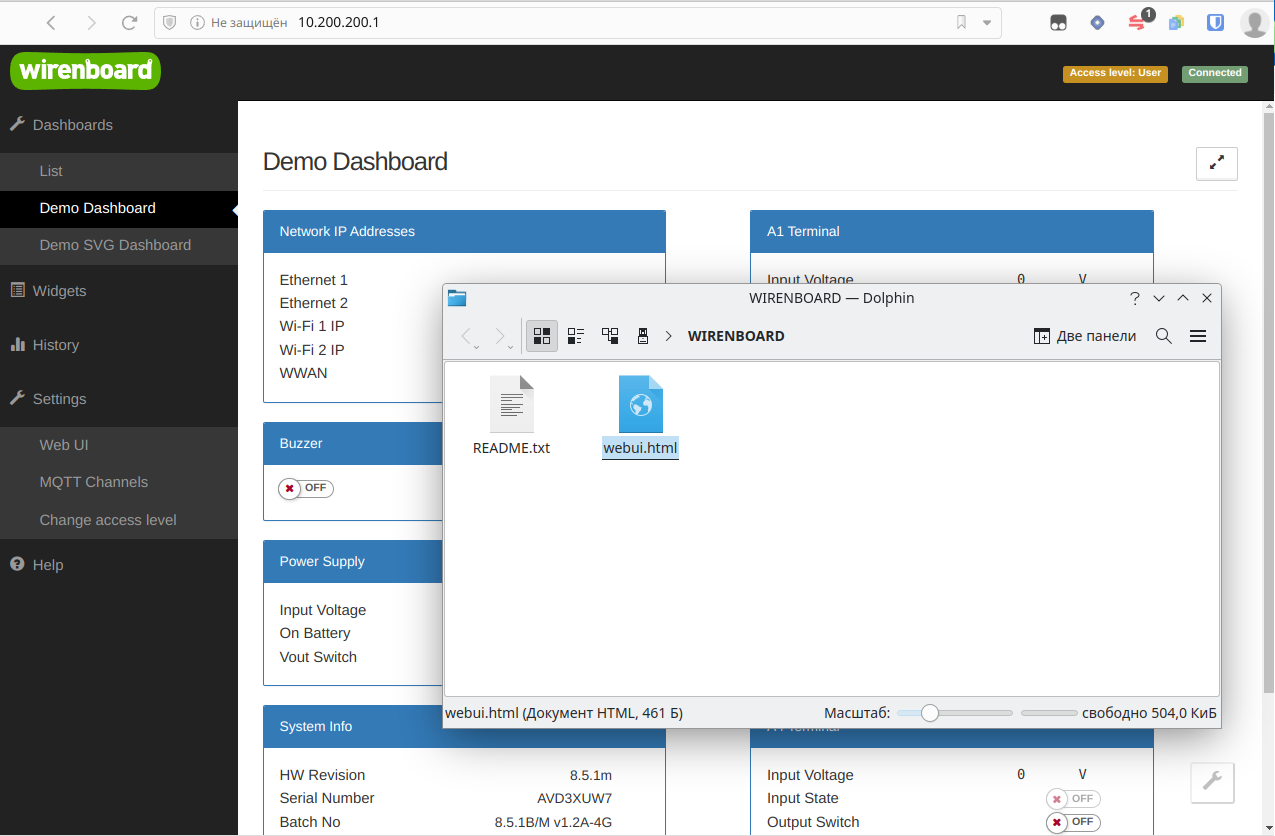
- Der Computer erkennt ein virtuelles Laufwerk mit der Bezeichnung WIRENBOARD. Es enthält
webui.html, einen Link zur Weboberfläche, undREADME.txt, das die IP-Adresse des Controllers enthält. - Öffnen Sie
webui.htmloder geben Siehttp://10.200.200.1in einen Browser ein. SSH ist unter derselben Adresse verfügbar,10.200.200.1.
Der Anschluss Debug USB unterstützt außerdem Firmware-Aktualisierungen und das Löschen aller Daten und Einstellungen.
Wi-Fi
Der Controller erstellt anfänglich einen ungeschützten Zugangspunkt. Öffnen Sie auf Ihrem Laptop oder Telefon die Liste der Wi-Fi-Netzwerke und wählen Sie WirenBoard-XXXXXXXX, wobei XXXXXXXX ist die Seriennummer des Controllers. Der Controller ist erreichbar unter 192.168.42.1.
Ethernet
Beide Ethernet-Ports erhalten ihre IP-Adresse über DHCP. Verwenden Sie einen Router mit aktiviertem DHCP, wie in Heim- oder Büronetzwerken üblich.
- Verbinden Sie einen freien Router-Port über ein RJ-45-Patchkabel mit einem beliebigen Ethernet-Port des Controllers.
- Ermitteln Sie die dem Controller zugewiesene Adresse in den Router-Einstellungen.
- Geben Sie diese Adresse auf einem mit demselben Router verbundenen Computer in einen Webbrowser ein.
Weboberfläche
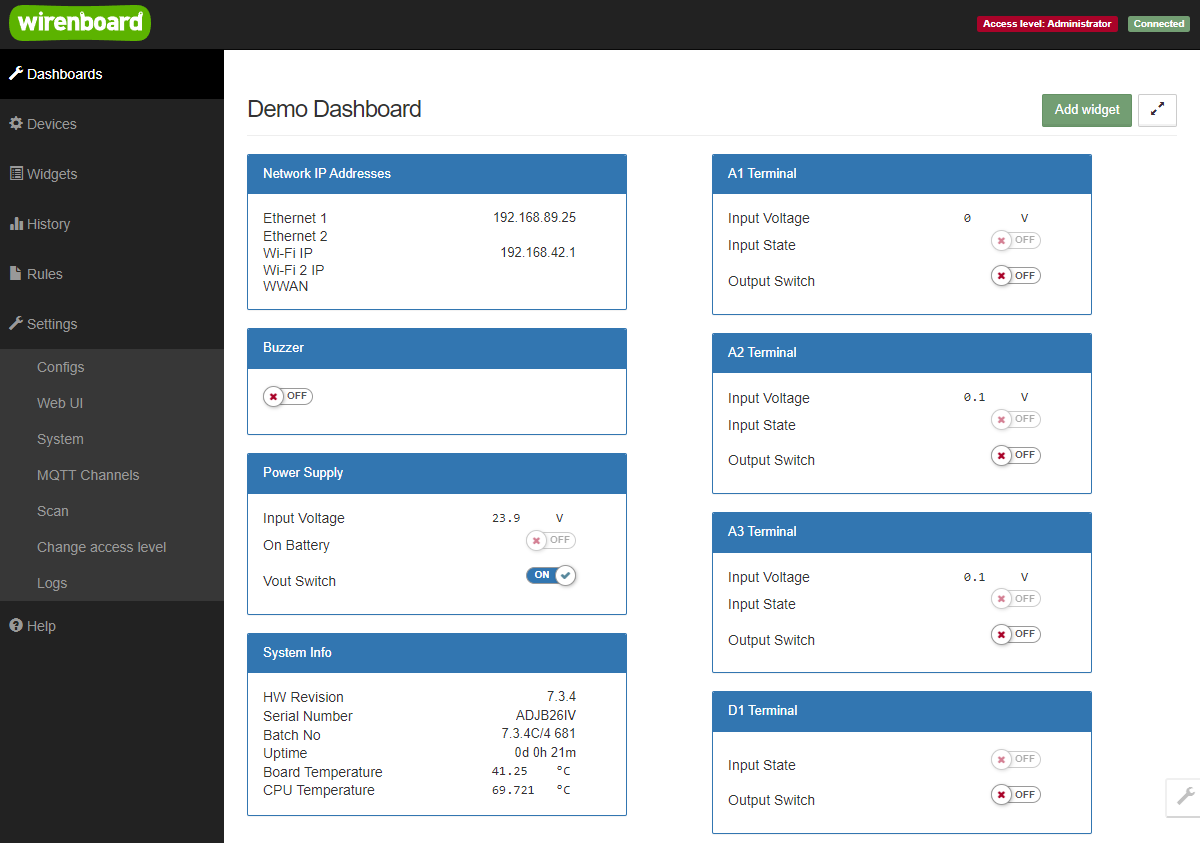
Über die vorinstallierte Weboberfläche können Sie Controller und angeschlossene Geräte konfigurieren, Automatisierungsregeln schreiben, Benachrichtigungen konfigurieren und eine Bedienoberfläche mit grafischen und textbasierten Dashboards erstellen. Siehe die Anleitung zur Controller-Weboberfläche.
Kommandozeile
Wiren Board verwendet Linux, daher werden Einstellungen in Dateien gespeichert. Die meisten Einstellungen lassen sich über die Weboberfläche ändern; für manche Aufgaben wird jedoch die Kommandozeile benötigt, etwa zur Installation zusätzlicher Software und zur Zeitzonenkonfiguration. Verbinden Sie sich per SSH oder über den Debug-Port. Die Standardzugangsdaten lauten root / wirenboard.
Schutzfunktionen
Eine falsche Sicherheitskonfiguration kann zu Datenverlust, Verlust des Controller-Zugriffs und Ausfall des Automatisierungssystems führen. Der Controller führt viele Dienste aus und ist für den Betrieb in einem vertrauenswürdigen lokalen Netzwerk vorgesehen.
Die Werkskonfiguration stellt den Wi-Fi-Zugangspunkt, SSH mit Standardzugangsdaten, die Weboberfläche und den MQTT-Broker bereit. Drittanbietersoftware kann zusätzliche Ports öffnen; prüfen Sie ihre Dokumentation und konfigurieren Sie ihre Authentifizierung.
Unbefugter Zugriff auf diese Dienste kann Daten offenlegen oder zerstören. Beispielsweise könnte MQTT- oder Weboberflächenzugriff zum Hochladen eines wb-rules-Skripts genutzt werden, das einen Zugriffsschlüssel eines Angreifers hinzufügt oder Ihr Passwort ändert.
- Schützen Sie den standardmäßigen Wi-Fi-Zugangspunkt sofort mit einem Passwort oder deaktivieren Sie ihn, falls nicht benötigt.
- Ändern Sie das SSH-Passwort; verwenden Sie vorzugsweise SSH-Schlüsselauthentifizierung.
- Konfigurieren Sie in Unternehmensnetzen oder über VPN erreichbaren Installationen Benutzer und Zugriffsebenen der Weboberfläche und schützen Sie den MQTT-Broker mit einem Passwort.
Verwenden Sie für Fernzugriff Wiren Board Cloud, Tailscale, OpenVPN oder einen gleichwertigen Dienst. Muss dem Controller direkt eine öffentliche IP-Adresse zugewiesen werden, wenden Sie diese Vorsichtsmaßnahmen an und lassen Sie einen Systemadministrator HTTPS konfigurieren, unnötige Ports schließen und die Installation absichern.
Nächste Schritte
Aktualisieren Sie die Controller-Firmware; am einfachsten über die Weboberfläche. Stellen Sie die richtige Zeitzone ein und konfigurieren Sie die Automatisierung mit wb-rules. Das Testing-Release steht für aktive Entwicklung und Inbetriebnahme bereit, wenn die neuesten Paketversionen benötigt werden. Falls Sie das Anmeldepasswort vergessen, verwenden Sie das Verfahren zur Wiederherstellung des root-Passworts. Diagnostizieren Sie Controller-Probleme, bevor Sie die Inbetriebnahme fortsetzen. Löschen Sie bei Bedarf die Daten und stellen Sie die werkseitig installierte Software wieder her.
Software
Übersicht
Der Controller verwendet Debian Linux. Für seine Prozessorarchitektur existiert eine offizielle Debian-Portierung, sodass standardmäßige Linux-Anwendungen installiert werden können mit apt install package_name. Die Controller-Software wird als Pakete verteilt, die zu Releases zusammengefasst sind: stable, auf neuen Controllern installiert, und testing, ein fortlaufend aktualisiertes Release mit den neuesten Paketversionen.
Vorinstallierte Software
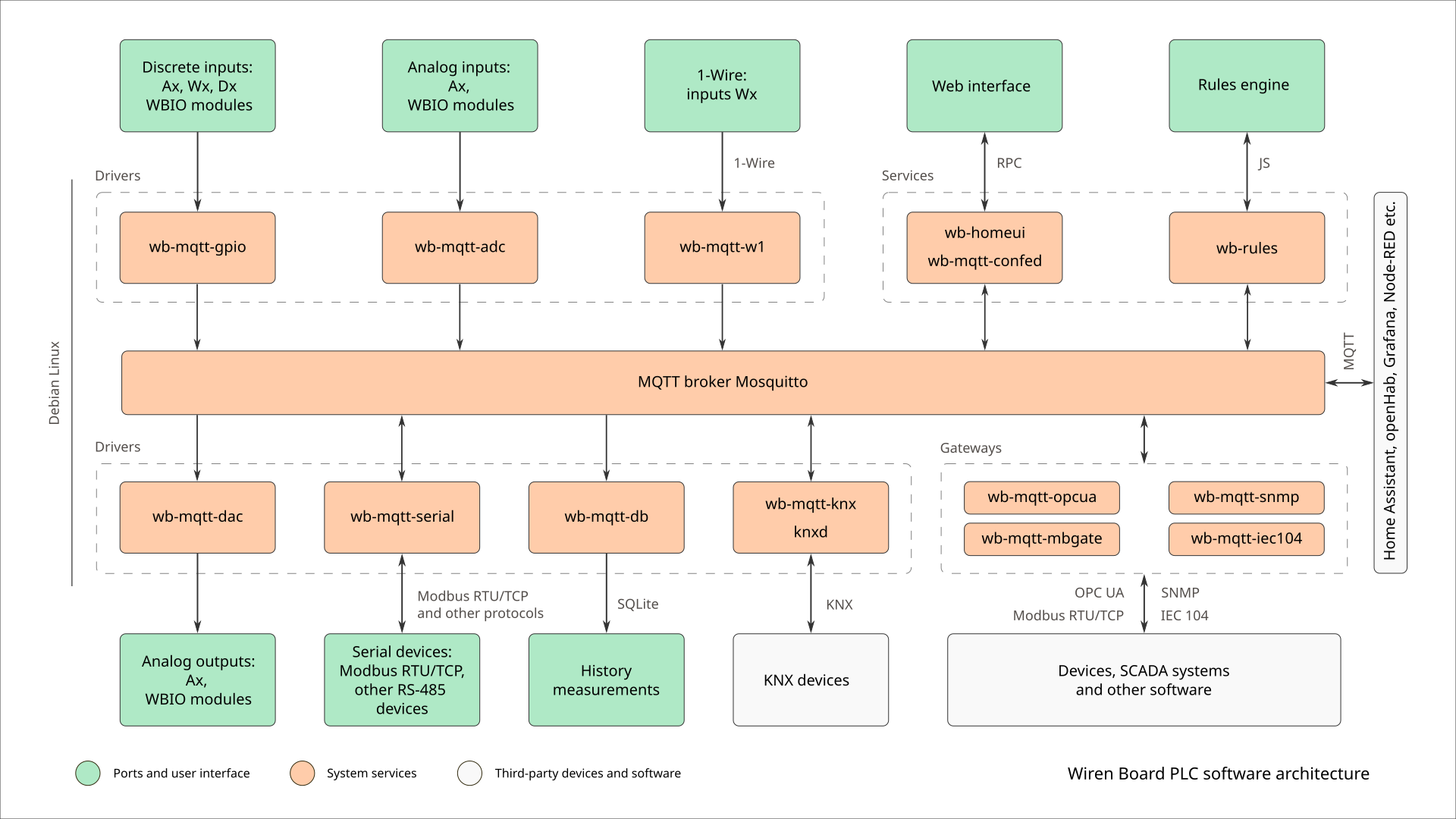
MQTT bildet das Rückgrat der Softwarearchitektur: Dienste kommunizieren über einen gemeinsamen MQTT-Broker. Die Weboberfläche läuft direkt auf dem Controller. Sie ermöglicht Überwachung und Steuerung von Controller und angeschlossenen Geräten, Hinzufügen von Geräten, Ändern von Einstellungen, Software-Aktualisierung, Schreiben von Regeln, Konfiguration von SMS- und E-Mail-Benachrichtigungen und Anzeige von Verlaufsdiagrammen, etwa für Temperatur und Spannung.
Das wb-rules ermöglicht als Regelengine das Erstellen von Automatisierungsregeln wie „Wenn die Sensortemperatur unter 18 °C fällt, Heizung einschalten“. Regeln werden in einer JavaScript-ähnlichen Sprache über die Weboberfläche geschrieben. Automatisierungsszenarien ohne Programmierung bieten ein einfacheres Werkzeug für häufige Aufgaben wie Beleuchtung und Heizung.
Der Controller unterstützt Peripheriegeräte über seine Treiber. Angeschlossene Modbus-Geräte können in der Weboberfläche konfiguriert und ihre Firmware kann aktualisiert werden. Controller-Firmware-Aktualisierungen und Dateiübertragungen zwischen Controller und Computer sind separate Wartungsvorgänge.
SCADA-Integration
Verfügbare Integrationsmechanismen umfassen Zabbix-Agent, Modbus TCP/RTU-Gateway, OPC UA-Gateway, IEC 60870-5-104-Gateway, SNMP-Agent und MQTT.
Software von Drittanbietern
Sie können zusätzlich installieren:
- Node-RED zur visuellen Programmierung.
- IEC 61131-3-Umgebungen mit Unterstützung für FBD, ST, LD und SFC.
- Grafana zur Datenspeicherung und Visualisierung.
- IntraSCADA für Gebäudemanagement, industrielle Überwachung und Automatisierung.
- Rapid SCADA, eine quelloffene Plattform für industrielle Automatisierung.
- Home Assistant, eine quelloffene Plattform für Heimautomatisierung.
- Docker zum Ausführen von Anwendungen in isolierten Umgebungen.
Weitere Anwendungen sind über Debian-Repositories und Integrationspartner verfügbar.
Eigene Software entwickeln
Sie können eigene Controller-Software entwickeln oder ein Firmware-Abbild mit den benötigten Einstellungen, Lizenzen und Paketen erstellen. Installieren Sie Ihr Abbild mit den üblichen Aktualisierungswerkzeugen oder vereinbaren Sie die werkseitige Installation für eine separat bestellte Charge.
Die Controller-Software ist quelloffen; Beispiele stehen in den GitHub-Repositories des Herstellers bereit. Die Entwicklerdokumentation behandelt Firmware-Partitionslayouts und FIT-Abbilderstellung, Softwareentwicklung, den Sicherheitschip ATECCx08 und das MQTT-RPC-Protokoll.
Startstatusanzeige
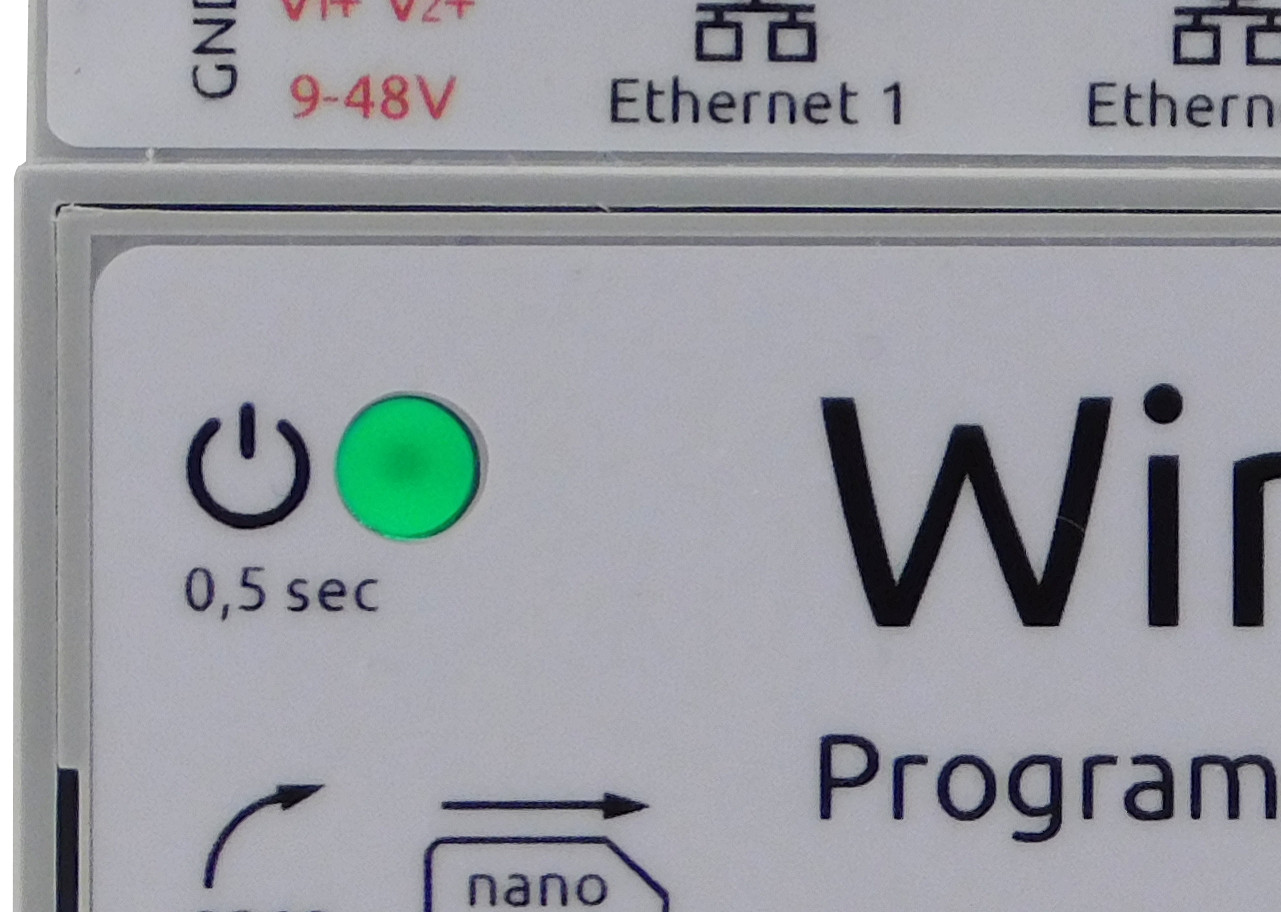
Hardware mit separater zweifarbiger LED kann grün, rot oder orange anzeigen. Hardware mit in die Taste integrierter LED wechselt zwischen rot und grün. Die Anzeige ermöglicht eine schnelle Startdiagnose:
| Zeit oder Bedingung | Separate LED | Tasten-LED | Zustand |
|---|---|---|---|
| Versorgung angelegt | Off | Off | Der Embedded Controller bereitet das Einschalten vor |
| Etwa 0.2 s | Orange | Rot | U-Boot wartet drei Sekunden auf eine Eingabe über Debug UART |
| Etwa 5 s mit Aktualisierungs-USB-Laufwerk | Blinkt orange | Blinkt rot | Firmware-Datei erkannt; U-Boot wartet auf Bestätigung |
| Etwa 5 s ohne Aktualisierungsmedium | Rot | Rot | Hardwarekonfiguration wird angewendet |
| Etwa 10 s | Blinkt rot | Blinkt rot | Linux und interne Dienste werden geladen |
| Etwa 60–70 s | Blinkt grün | Blinkt grün | Betriebssystem bereit |
Interne und seitliche Erweiterungsmodule
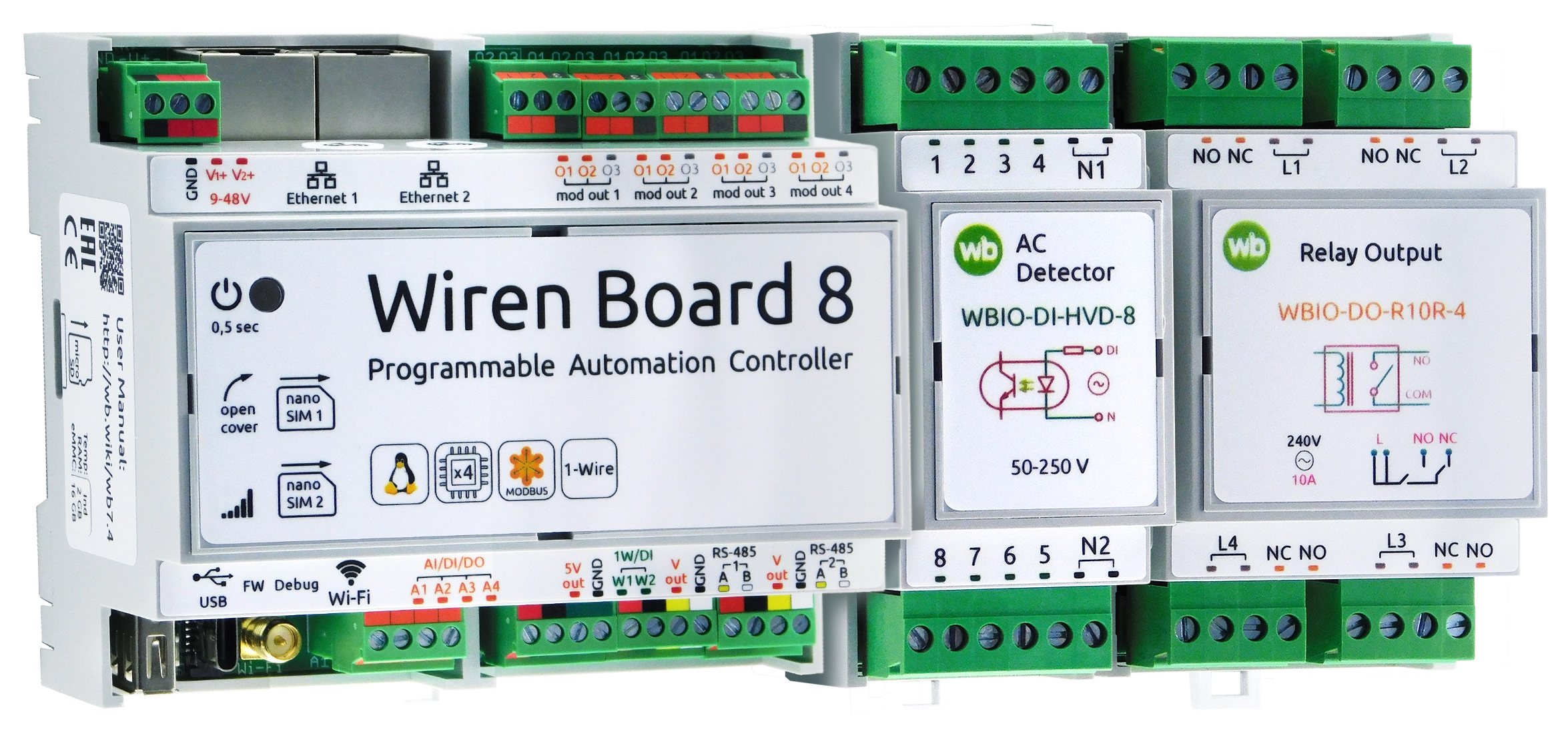
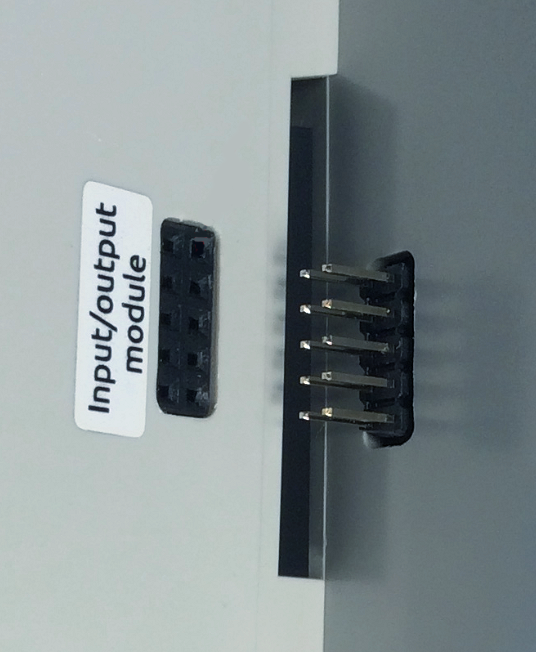
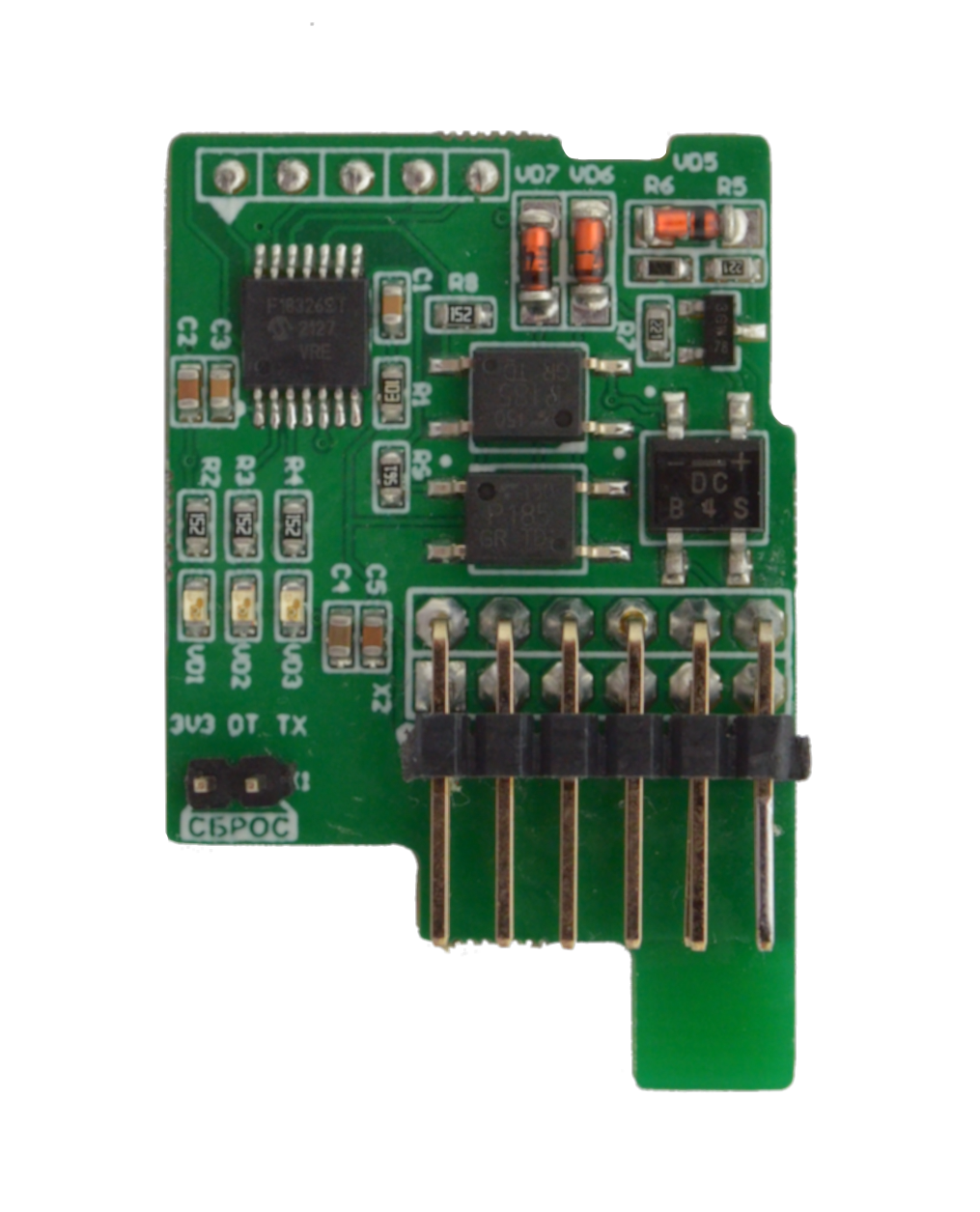
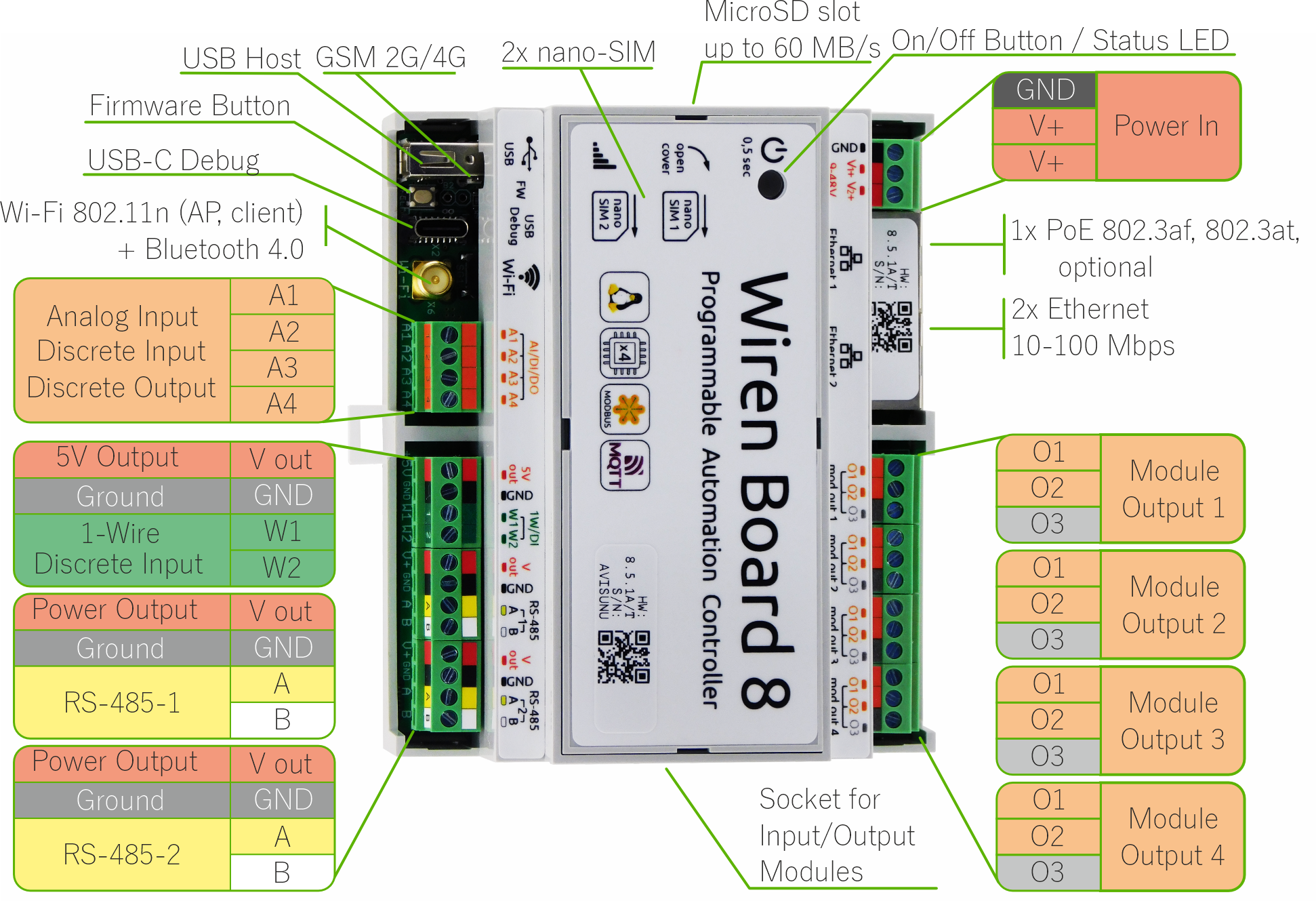
Vier interne Steckplätze nehmen kompakte Erweiterungsplatinen für RS-485, RS-232, Relaisausgänge, HDMI und weitere Funktionen auf. Alle vier Steckplätze stellen E/A-Klemmenblöcke bereit. MOD1 und MOD2 unterstützen GPIO- und UART-Module; I2C-Erweiterungsmodule werden in MOD3 oder MOD4 installiert.
Drahtlose Schnittstellen
Dualband-Wi-Fi mit 2.4/5 GHz kann als Zugangspunkt, Client oder beides gleichzeitig arbeiten. Bluetooth 4.2 Low Energy kann nahegelegene Telefone oder Beacons erkennen.
Z-Wave- und Zigbee-Unterstützung lassen sich mit kompatiblen Funkmodulen ergänzen. Mobilfunkmodule bieten 2G, 3G oder 4G LTE, SMS und Internetzugang; zwei SIM-Steckplätze sind umgeschaltet, sodass jeweils nur eine SIM angemeldet ist. Verbinden Sie Wi-Fi-, Mobilfunk- und Funkantennen mit ihren SMA-Anschlüssen. Verwenden Sie bei schwachem Mobilfunkempfang eine abgesetzte Antenne entfernt vom Controller.
Drahtgebundene Schnittstellen
Die beiden 10/100-Ethernet-Ports verwenden standardmäßig DHCP. Der USB-A-Anschluss ist ein USB-2.0-Host und kann auch zur Firmware-Installation verwendet werden.
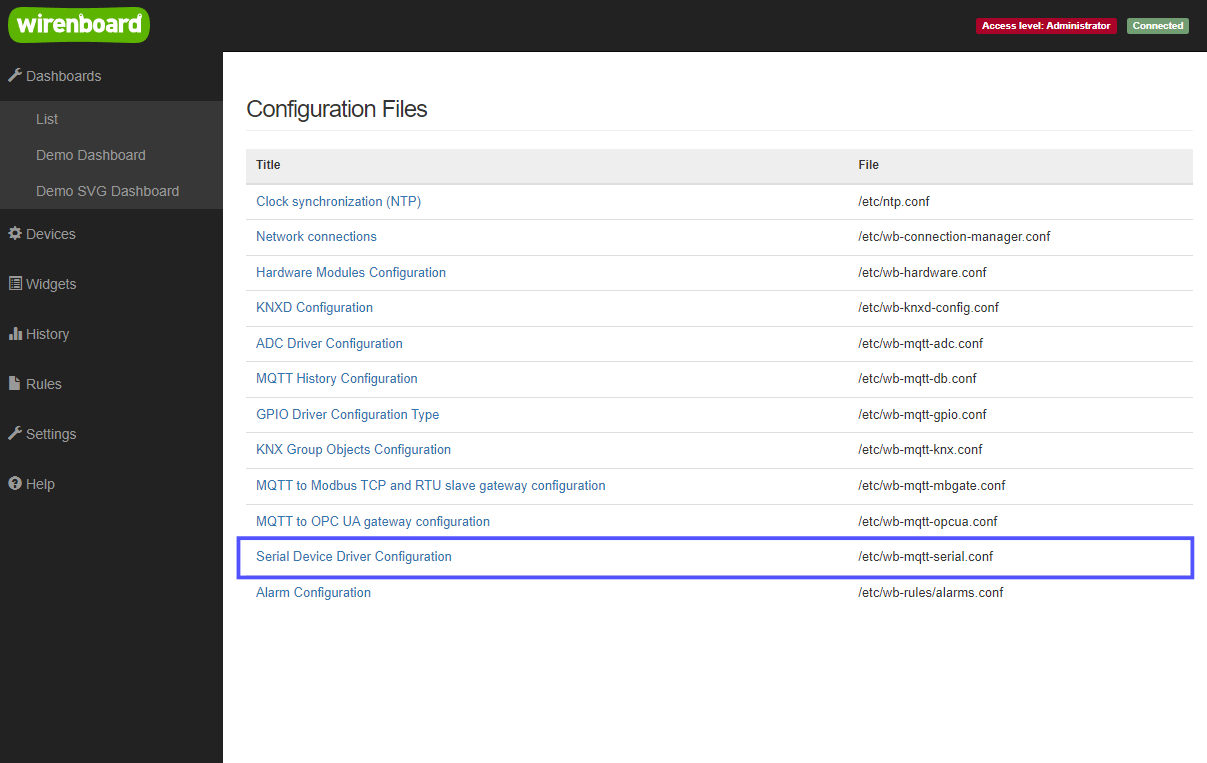
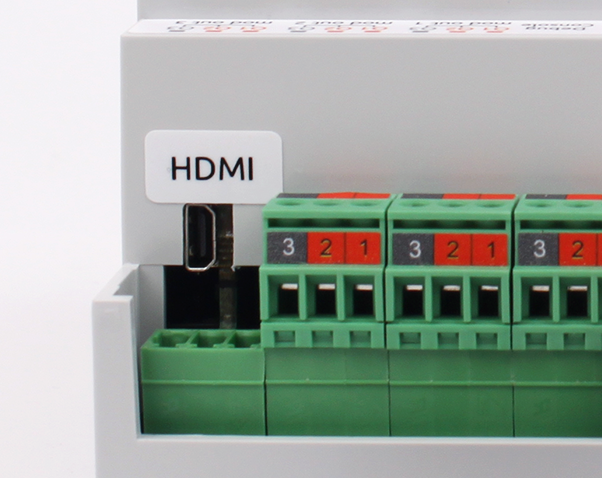
Zwei RS-485-Ports sind integriert; bis zu vier zusätzliche galvanisch getrennte RS-485- oder CAN-Ports können mit Erweiterungsmodulen installiert werden. Ein HDMI-Ausgang ist über ein internes Erweiterungsmodul verfügbar.wb-mqtt-serial verbindet RS-485-Geräte mit MQTT.
Debug USB ist die Wiederherstellungsschnittstelle für Bootloader-Meldungen, Shell-Zugriff und Weboberfläche. Sie bleibt verfügbar, wenn die normale Netzwerkkonfiguration nicht verfügbar ist.
MicroSD-Speicher
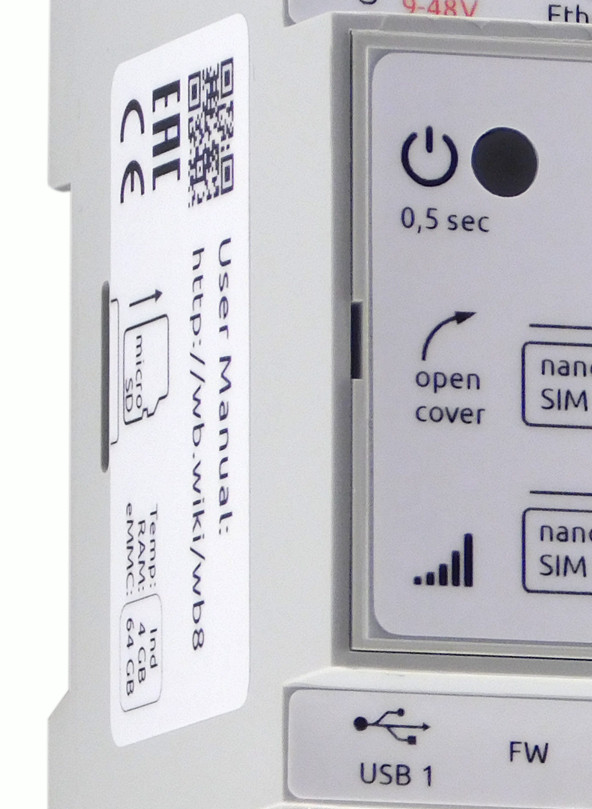
Der schnelle MicroSD-Steckplatz befindet sich links. Schieben Sie die Karte mit den Kontakten nach unten hinein, bis sie einrastet. Sie kann Sicherungen und Protokolle speichern oder den verfügbaren Datenspeicher erweitern. Die Karte erscheint als /dev/mmcblk1; ihre erste Partition wird automatisch eingehängt unter /mnt/sdcard.
Universelle E/A A1–A4
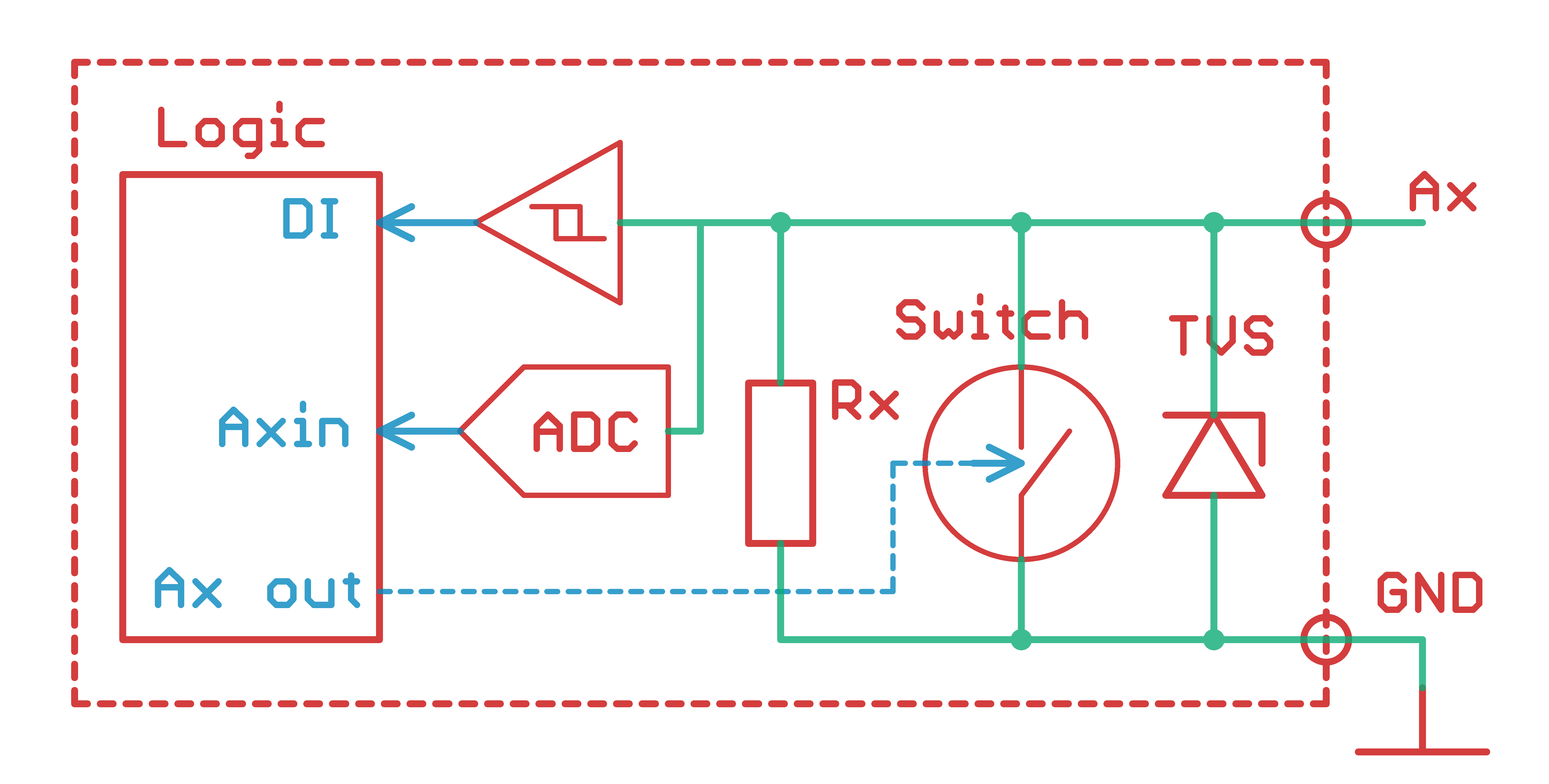
Jeder Kanal besitzt einen Eingangswiderstand von 100 kΩ. Digitale und analoge Eingangsmessungen arbeiten gleichzeitig, solange der Ausgangsschalter aus ist. Das Einschalten von Ax_OUT verbindet die Klemme über den Open-Collector-Ausgang mit GND.
| Funktion | Elektrische Eigenschaften | MQTT-Steuerung |
|---|---|---|
| Open-Collector-Ausgang | Bis zu 1 A bei 36 V; schaltet gegen GND | wb-gpio/Ax_OUT |
| Digitaler Eingang | Logisch 1 oberhalb von 3 V, logisch 0 unterhalb von 1.5 V. | wb-gpio/Ax_IN |
| Analoger Eingang | 0–36.3 V, ±(1% + 60 mV). | wb-adc/Ax |
Kanäle W1–W2
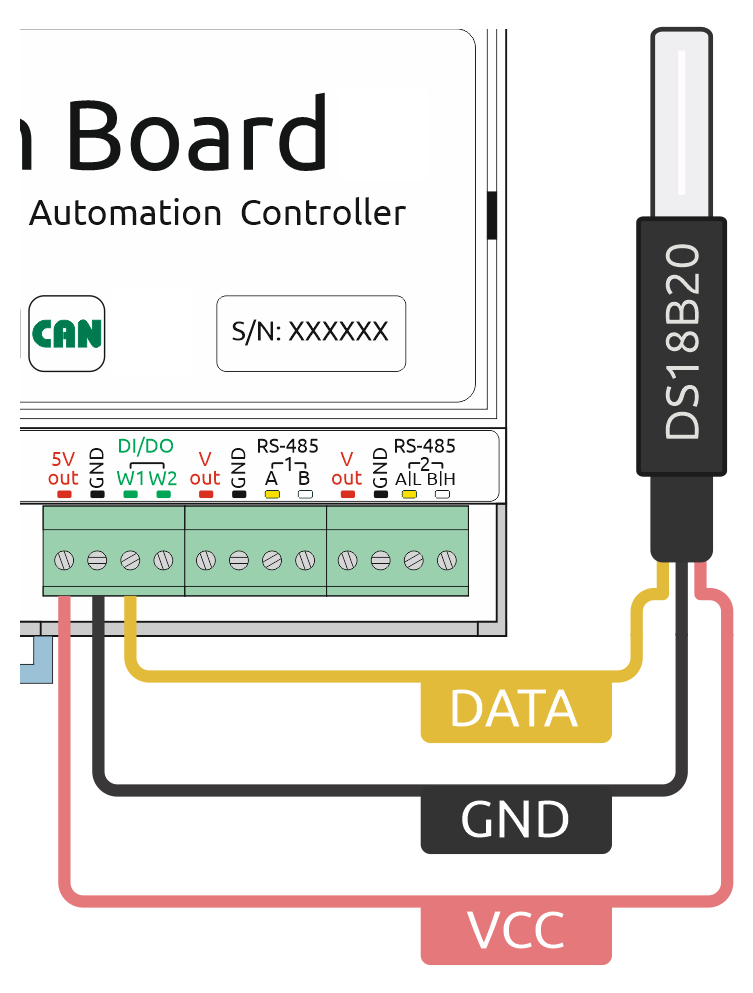
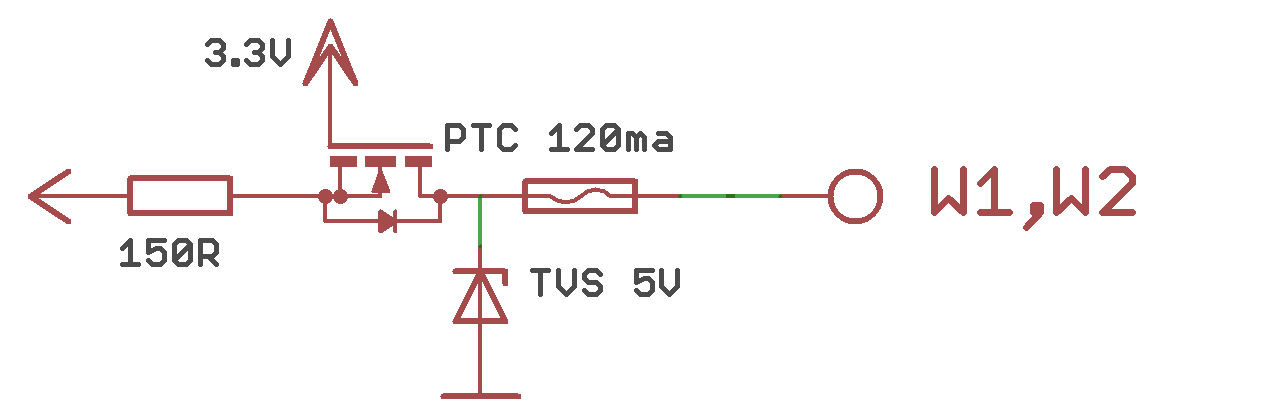
W1 und W2 können unabhängig als 1-Wire-Schnittstellen oder digitale Eingänge für potenzialfreie Kontakte konfiguriert werden. Wählen Sie den Modus in der Weboberfläche unter Settings → Configs → Expansion modules and ports → Wx terminal mode.
Im 1-Wire-Modus ist bereits ein interner 3 kΩ-Pull-up-Widerstand vorhanden, daher ist kein externer Widerstand erforderlich. Zu den unterstützten Temperatursensoren gehört DS18B20. Buslänge, Topologie und Kabelqualität bestimmen die zuverlässig nutzbare Sensoranzahl. Im Digitaleingangsmodus wird der Kanal durch Kurzschließen mit GND aktiviert.
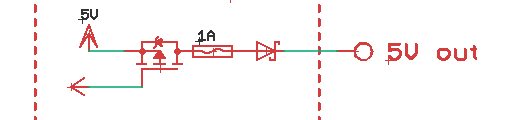
Versorgungsausgänge 5Vout und Vout
5Vout liefert 5 V für Sensoren und ist gegen Kurzschluss und externe Überspannung geschützt. Er bleibt bei Reserveversorgung aktiv und kann über den 5V_OUT Kanal des Geräts Discrete I/O geschaltet werden.
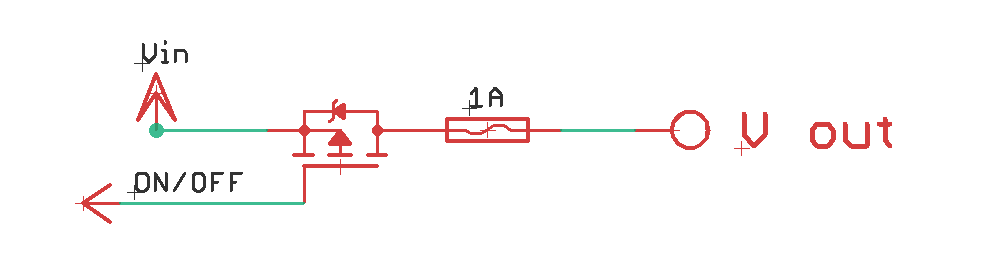
Die beiden Vout Klemmen führen die Controller-Versorgungsspannung mit einer gemeinsamen Grenze von 1 A. Ihr Softwarezustand bleibt bei Neustart und Ausschalten über die Einschalttaste erhalten. Vout schaltet oberhalb von 29 V Controller-Versorgung automatisch ab; bei Reserveversorgung liefert es 11 V. Steuern Sie es mit Relays & FETs → V_OUT. Eine rückstellende 1 A-Polymersicherung schützt den Ausgang.
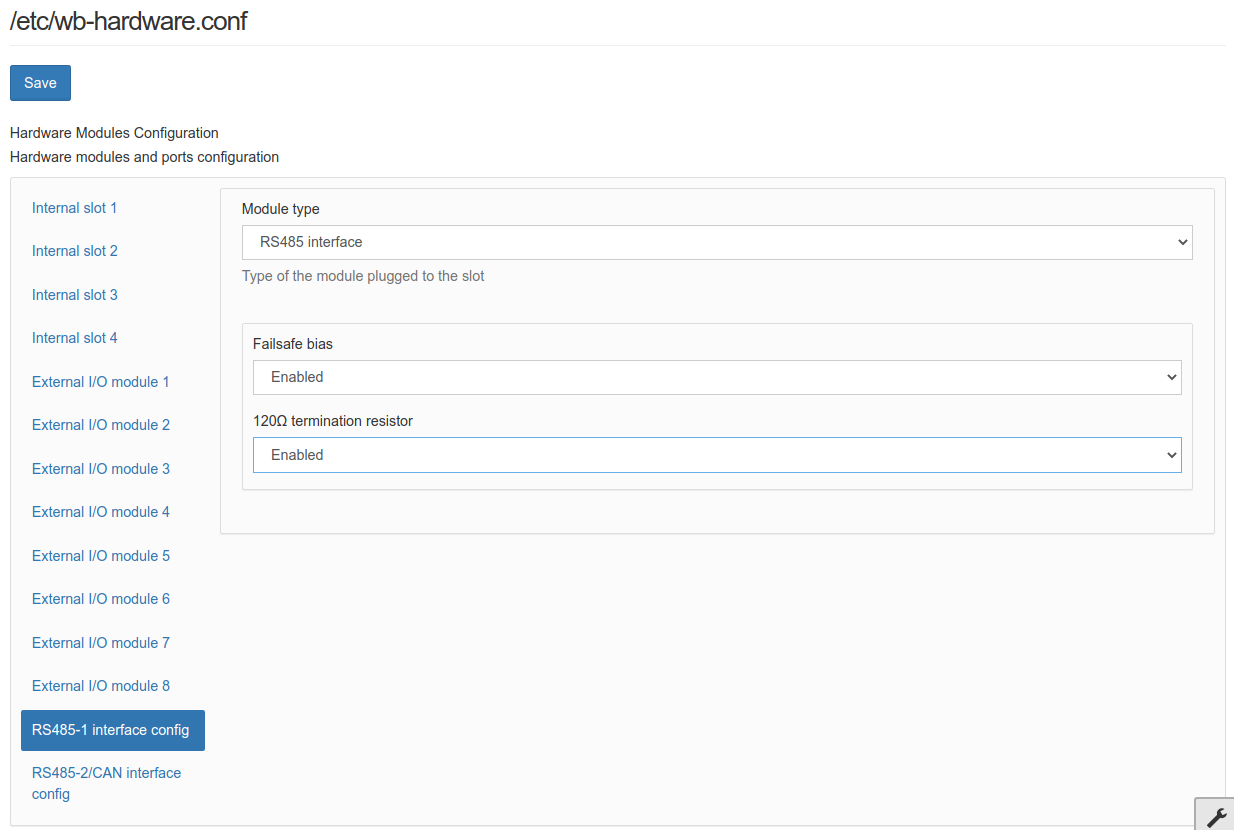
RS-485-Terminierung und Ruhepegelvorspannung
Eine RS-485-Leitung muss an beiden physischen Enden mit 100–120 Ω abgeschlossen werden. Der Controller besitzt softwaregesteuerte Abschlusswiderstände. Widerstände zur Ruhepegelvorspannung an A und B sind standardmäßig aktiviert; deaktivieren Sie diese in der Weboberfläche, wenn der Controller als RS-485-Slave arbeitet.
Klemmenblöcke und Verdrahtung
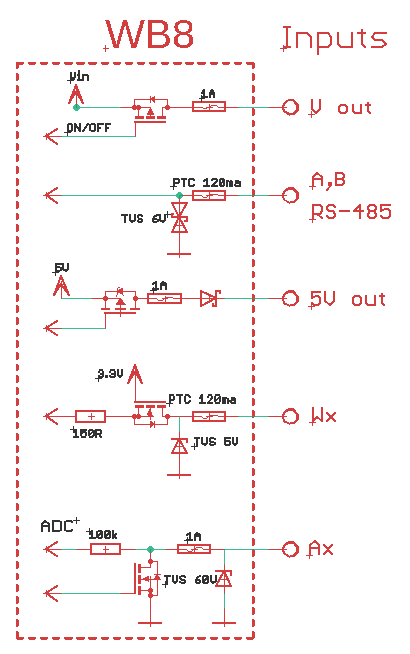
| Klemme | Grenzwert | Funktion |
|---|---|---|
| Vin / GND | Maximal 52 V | Versorgungseingang mit Verpolungsschutz; alle GND-Klemmen sind gemeinsam verbunden |
| O1–O3 | Modulabhängig | E/A interner Erweiterungsmodule |
| A1–A4 | 30 V, 1 A | Open-Collector-Ausgang, Digitaleingang und ADC |
| W1–W2 | 5 V | 1-Wire- oder GPIO-Eingang / Eingang für potenzialfreien Kontakt |
| 5Vout | 5 V, 0.5 A | Softwareseitig schaltbare Sensorversorgung |
| A / B | 5 V-Schnittstelle | RS-485-Port 1 |
| RS-485-2 A / B | 5 V-Schnittstelle | Zweiter integrierter RS-485-Port |
| Vout | Insgesamt 1 A | Softwareseitig schaltbarer Controller-Versorgungsausgang, oberhalb von 29 V geschützt |
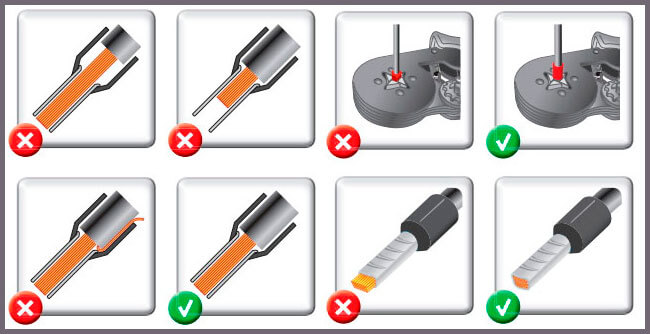
Verwenden Sie flexible Litzenleiter mit isolierten Aderendhülsen. Für Steuerklemmen verwenden Sie Einzeladerendhülsen mit 0.35–1 mm² oder Doppeladerendhülsen mit 0.35–0.5 mm²; das Drehmoment beträgt 0.2 N·m. Leistungsklemmen nehmen Einzeladerendhülsen bis 2.5 mm² oder Doppeladerendhülsen bis 1.5 mm² auf; das Drehmoment beträgt 0.5 N·m. Die empfohlene Hülsenlänge beträgt 8 mm. Ziehen Sie die abnehmbaren Schraubklemmen mit 3.5 mm Rastermaß nicht zu fest an.
Der softwaregesteuerte Summer ist mit dem Embedded Controller verbunden. Er gibt beim Einschalten, Neustart und Betätigen der Taste akustische Rückmeldungen aus; seine Frequenz ist einstellbar.
Haupt- und Reserveversorgung
Schließen Sie ein oder zwei Netzteile mit 9–48 V DC an V+ mit gemeinsamer Masse GND an. Optional kann der Controller über aktives oder passives PoE an Ethernet 1 versorgt werden. Sind mehrere Quellen angeschlossen, wird die Quelle mit der höchsten Spannung verwendet.
Ein WBMZ6-BATTERY-Modul stellt die Notstromversorgung bereit. Sinkt Vin unter den eingestellten Schwellenwert, schaltet der Controller auf den Akku um und kann weiterlaufen oder geordnet herunterfahren.
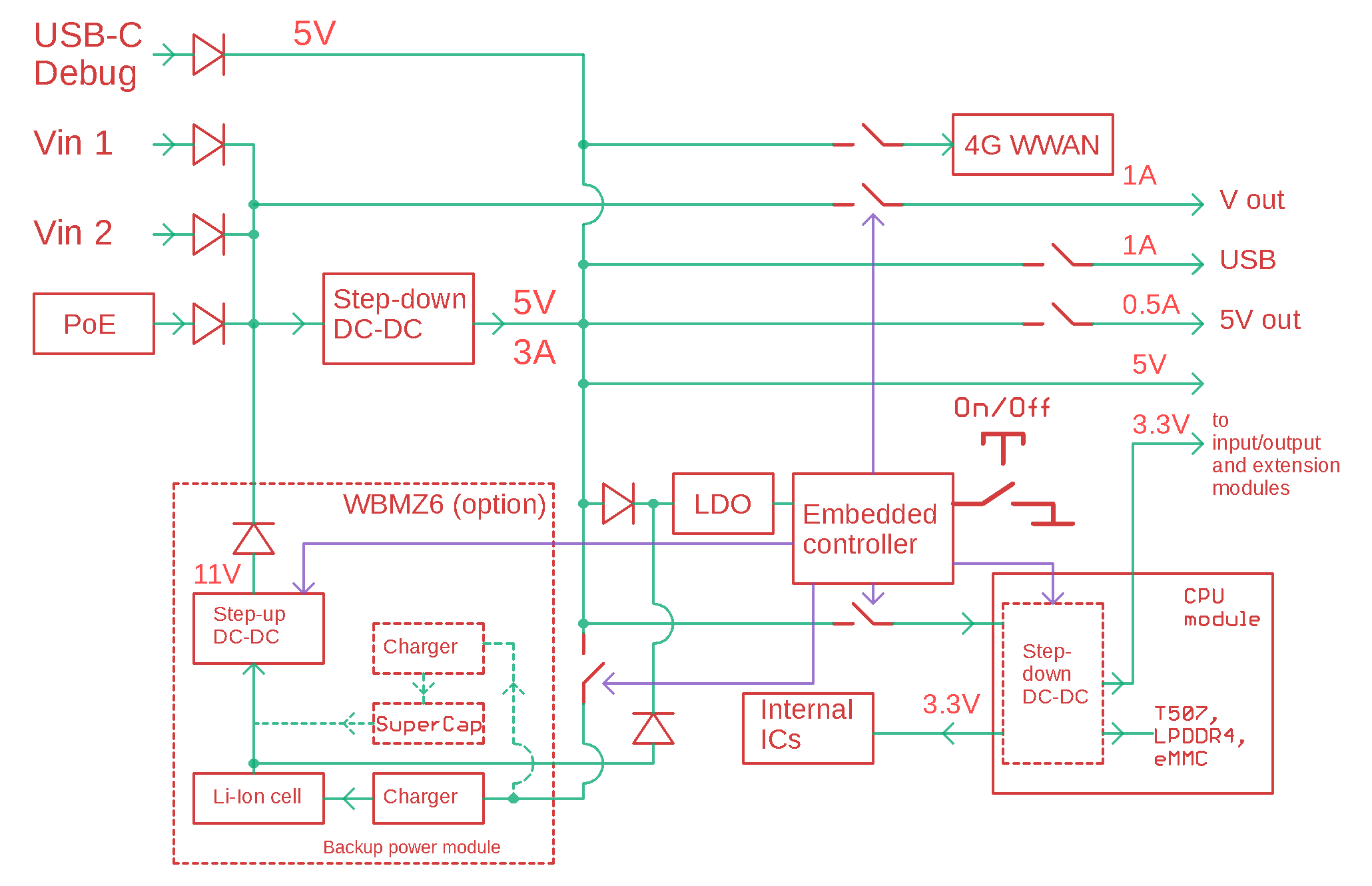
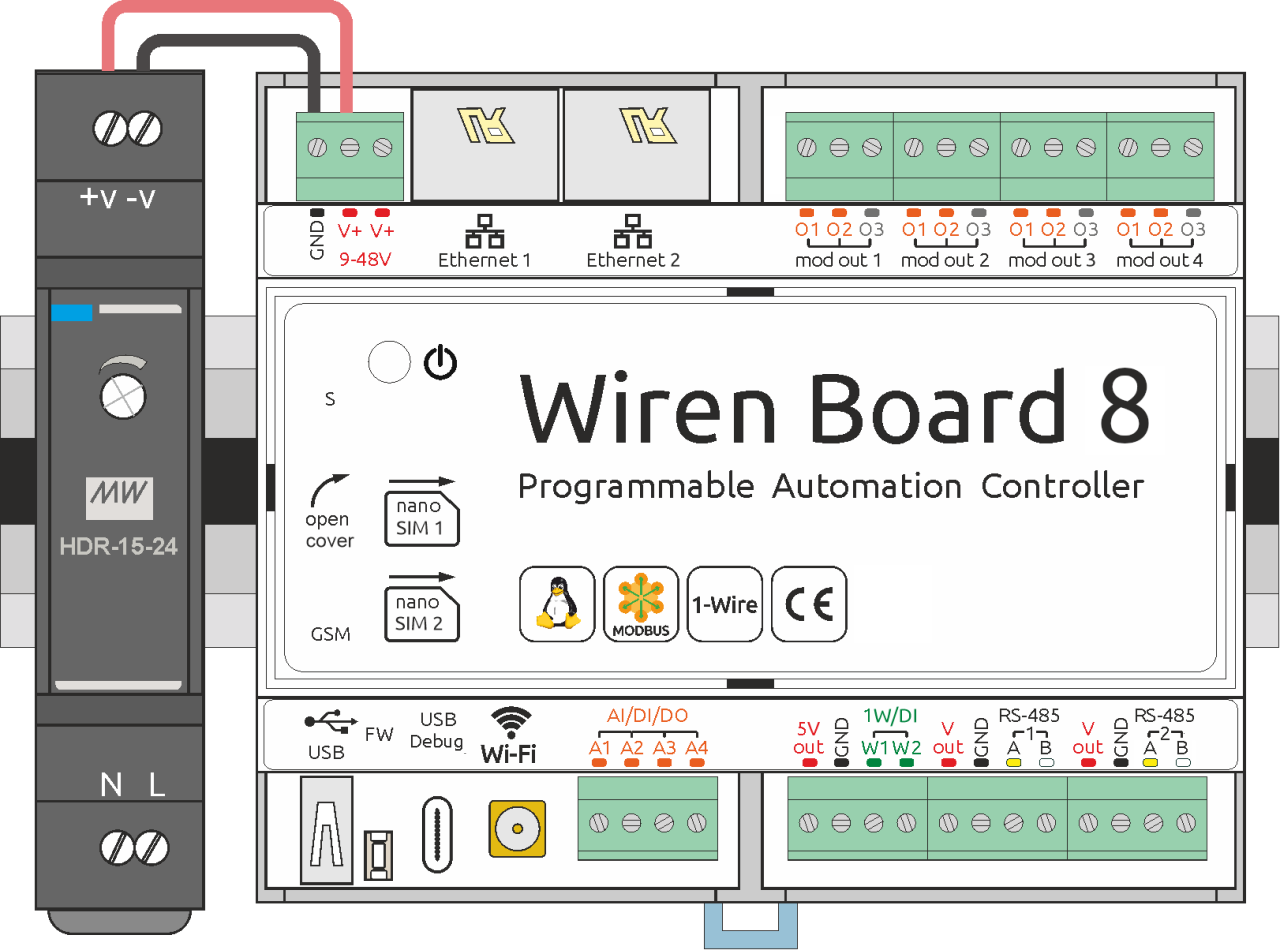
Embedded Controller, zeitgesteuertes Aufwachen und Watchdog
Der eingebettete Mikrocontroller verwaltet Versorgung, Echtzeituhr, A1–A4-Spannungsmessung, Leiterplattentemperatur, zeitgesteuertes Aufwachen und Watchdog-Zeitgeber.
So fahren Sie jetzt herunter und wachen nach 60 Sekunden wieder auf:
rtcwake -m off -s 60Um zu einer absoluten Ortszeit aufzuwachen, wandeln Sie diese in Unix-Zeit um und übergeben Sie das Ergebnis an rtcwake:
date +%s -d "2026-10-09 07:15"
rtcwake -m off -l -t 1791522900
Prüfen Sie den erzeugten Zeitstempel für die Controller-Zeitzone vor der Verwendung. Zeitgesteuertes Aufwachen kann auch über wb-rules automatisiert werden.
Der Hardware-Watchdog startet den Controller neu, wenn überwachte Software nicht mehr antwortet. Stoppen Sie den Watchdog vor Änderungen an der Konfiguration überwachter Dienste, prüfen Sie die Änderungen und starten Sie ihn dann erneut. Führt eine ungültige Konfiguration zu einer Neustartschleife, verbinden Sie sich innerhalb der ersten 60 Sekunden nach dem Start per SSH und stoppen Sie den Watchdog-Dienst.
Beheizung der Prozessorplatine
Beim Einschalten misst der Embedded Controller die Platinentemperatur. Unter −15 °C aktiviert er die Heizung. Unter −20 °C verzögert er die Stromversorgung der Prozessorplatine, bis sich die Platine auf −15 °C erwärmt hat, und heizt anschließend bis −10 °C weiter. Die Heizung arbeitet nur bei Versorgung über V+ oder PoE, nicht über Debug USB oder den Notstromakku.
Fernbetrieb und Fehlerbehebung
Verwenden Sie an entfernten Standorten einen verwalteten Fernzugriffsdienst, Tailscale oder ein ordnungsgemäß administriertes VPN. Halten Sie Datum, Uhrzeit und Zeitzone für Protokolle, Zertifikate und zeitgesteuerte Regeln korrekt. Die Hardware-Chargennummer ist auf Gehäuseetikett und Leiterplatte aufgedruckt und kombiniert die Chargennummern von Basis- und Prozessorplatine.
Relais und Schütze können besonders bei induktiven Lasten hochfrequente Transienten von mehreren Kilovolt erzeugen. Bringen Sie ein geeignetes RC-Entstörglied, einen Varistor oder eine andere Entstöreinrichtung direkt an der Last oder dem Schaltelement an, verlegen Sie Leistungs- und Kommunikationsleitungen getrennt und verwenden Sie korrekte RS-485-Topologie und Terminierung.
Leiterplatte und Abmessungen
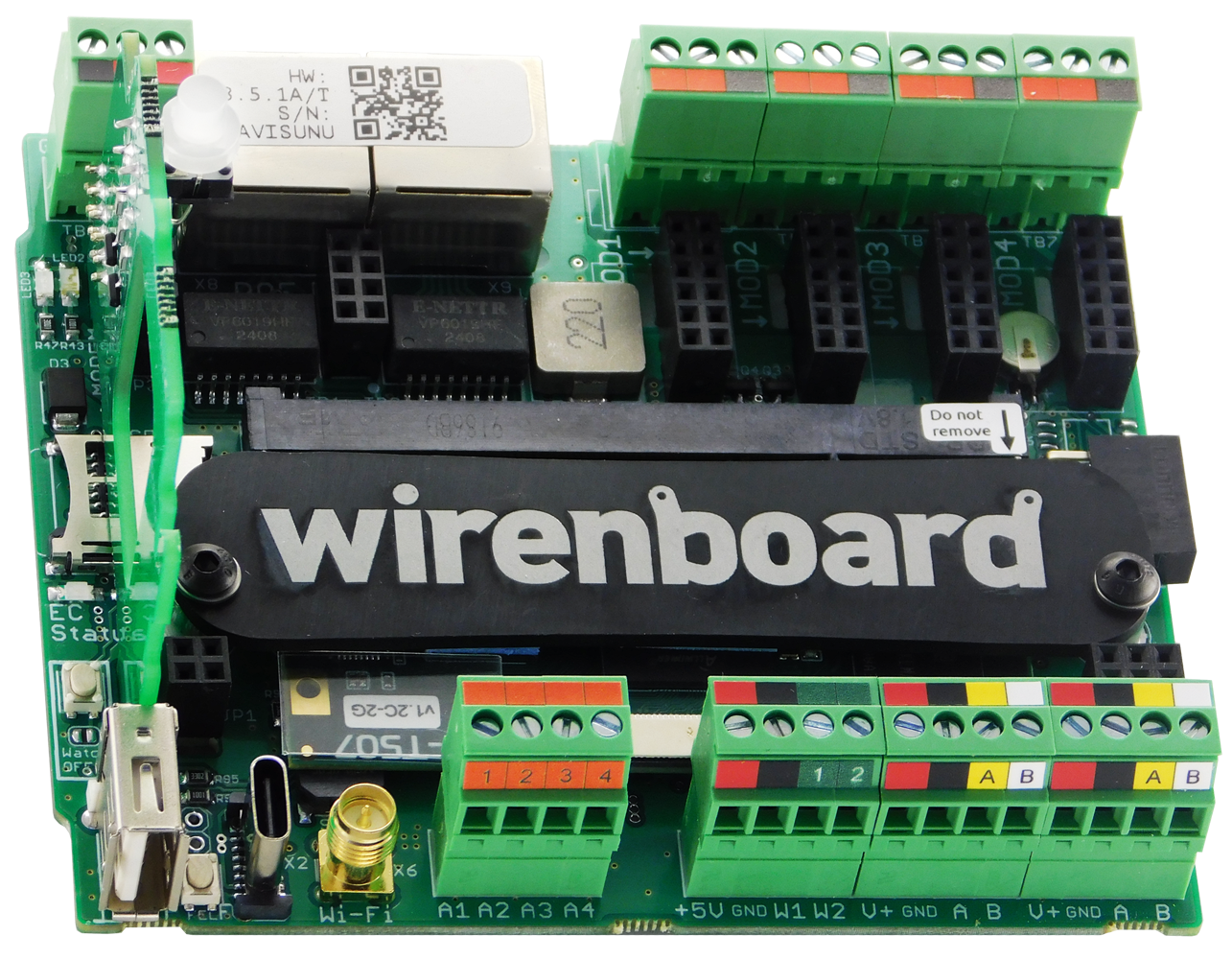
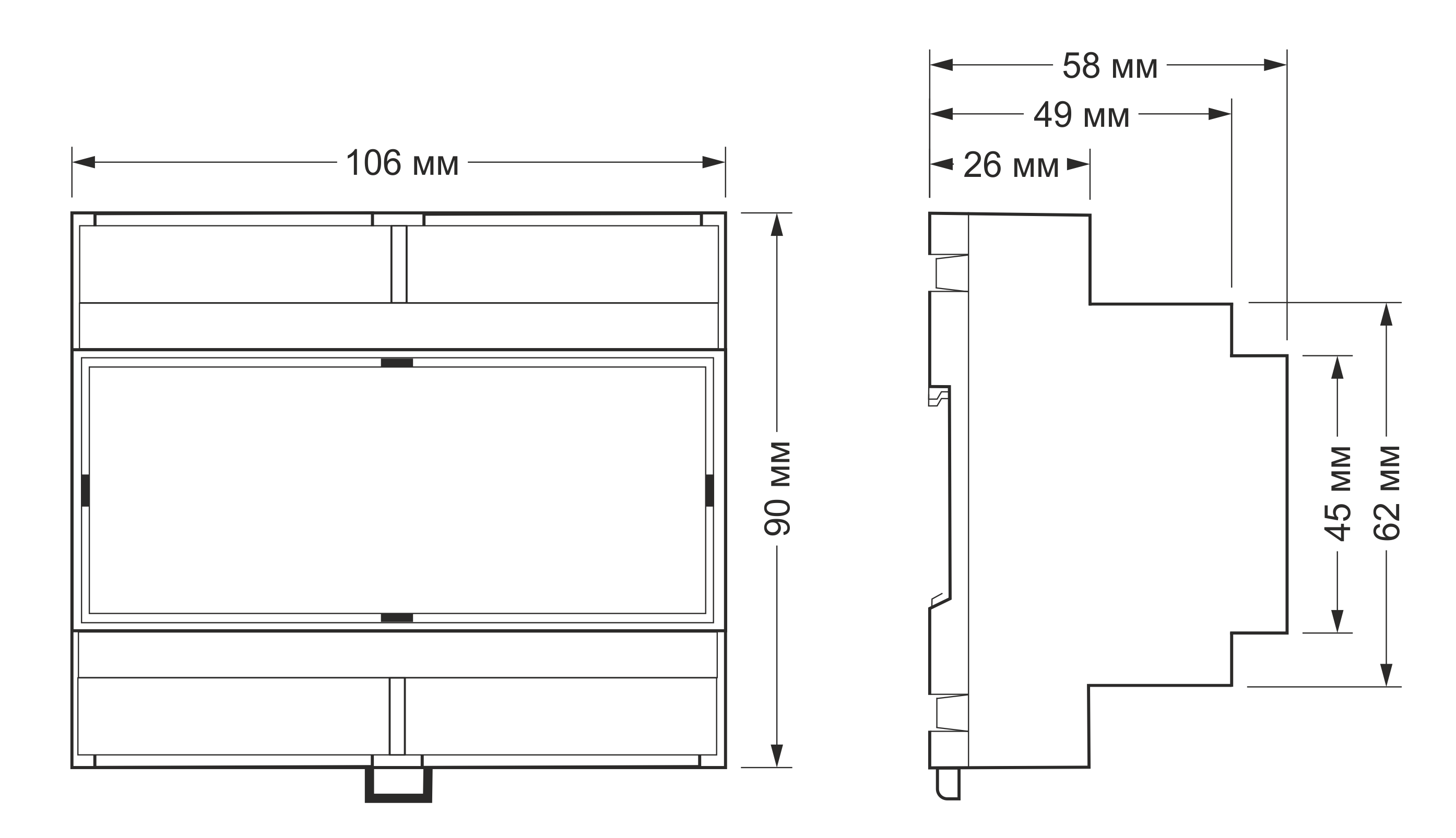
Weitere Schnittstellen
Der Summer erzeugt ein akustisches Signal mit einstellbarer Frequenz.
Unterstützte Geräte
Der Controller unterstützt RS-485-Geräte von Wiren Board und andere Peripheriegeräte über die verfügbaren Schnittstellen, Treiber und Integrationsprotokolle. Das erforderliche Anschluss- und Konfigurationsverfahren finden Sie in den Gerätehandbüchern und den Kompatibilitätsinformationen zu unterstützten Geräten.
Netzwerkkonfiguration für entfernte Standorte
Zu den Optionen zählen Wiren Board Cloud für die Fernverwaltung und Tailscale für den Fernzugriff ohne eigenen VPN-Server. Konfigurieren und prüfen Sie die Netzwerkeinstellungen am Standort, bevor Sie den Controller unbeaufsichtigt lassen.
Datum, Uhrzeit und Zeitzone
Konfigurieren Sie Datum, Uhrzeit und lokale Zeitzone des Controllers. Die Einstellungen zur Zeitsynchronisierung finden Sie im NTP-Konfigurationseditor unter Settings → Configs. Siehe die Anleitung zur Zeitsynchronisierung.
Bekannte Probleme
Prüfen Sie die Hardware-Errata für Wiren Board 8 bei der Diagnose eines Problems, das von der Controller-Revision abhängen könnte.
Hardware-Revisionen
Die Chargennummer (Batch №) ist auf dem Etikett an der Gehäuseseite und auf der Leiterplatte aufgedruckt. Die Chargennummer des Controllers setzt sich aus den Chargennummern der Basisplatine und der Prozessorplatine zusammen. Aufzeichnungen zu Hardware-Revisionen beschreiben Änderungen an den Controller-Platinen.
Fehlerbehebung
Störungen durch Relais und Schütze
Relais und Schütze können Störungen erzeugen, die Geräte in ihrer Nähe beeinträchtigen. Beim Schalten einer Last, insbesondere einer induktiven Last, erzeugen die Kontakte hochfrequente Transienten, die mehrere Kilovolt erreichen und in andere Stromkreise einkoppeln können. Entstörglieder unterdrücken diese Transienten, verringern Störungen und verbessern die Betriebssicherheit der Geräte.
Zusätzliche Informationen
- Peripherie des Wiren Board 8.5: hardwarenaher Zugriff auf GPIO und andere Controller-Peripherie aus eigener Software.
- Direkter GPIO-Zugriff.
- Firmware-Aktualisierungen und Zurücksetzen auf Werkseinstellungen.
- Wiederherstellen des root-Passworts.
Abbildungen und Zeichnungen
- CorelDRAW-2018-Bibliothek mit der Schriftart Ubuntu: WB-Library.cdr.zip.
- Visio-Bibliothek mit Wiren-Board-Geräten: WB-Visio-Lib.zip. Weitere Symbole für Gehäuse, Leitungsschutzschalter und Schütze sind in Bibliotheken von Drittanbietern verfügbar.
- SVG-Bibliothek: WB-Library.svg.zip.
- DXF-Zeichnung für AutoCAD 2013: Wiren_Board-8.5.dxf.zip.
- PDF-Zeichnung: Wiren_Board-8.5.dxf.pdf.
- Symbolbibliothek für AutoCAD Electrical: Wirenboard-AE-base.zip.
