 Dokumentation
Vorgängermodul WBE2R-R-ZIGBEE v.1
Diese Seite beschreibt das nicht mehr hergestellte WBE2R-R-ZIGBEE v.1; für das aktuelle Modell siehe WBE2R-R-ZIGBEE v.2.
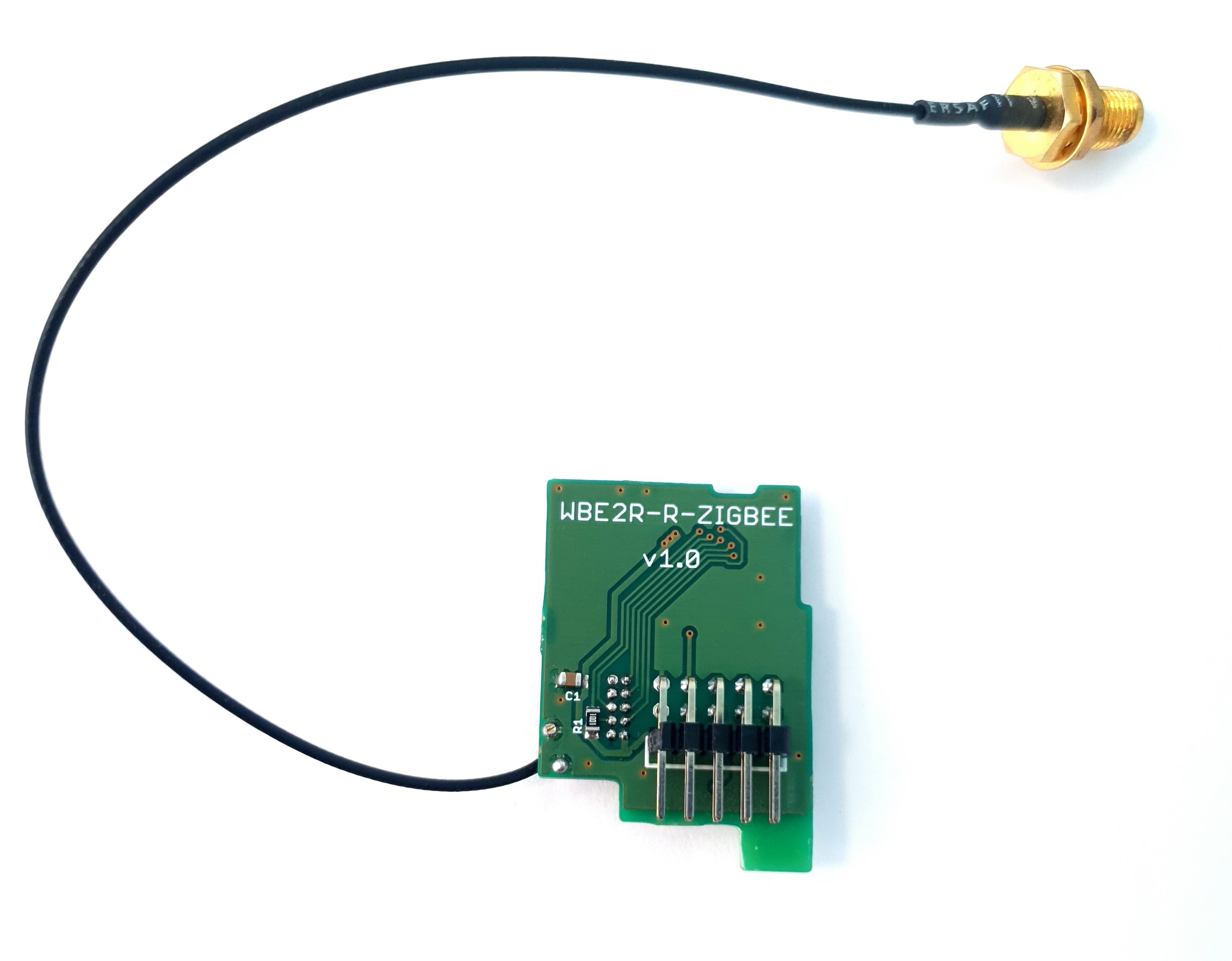
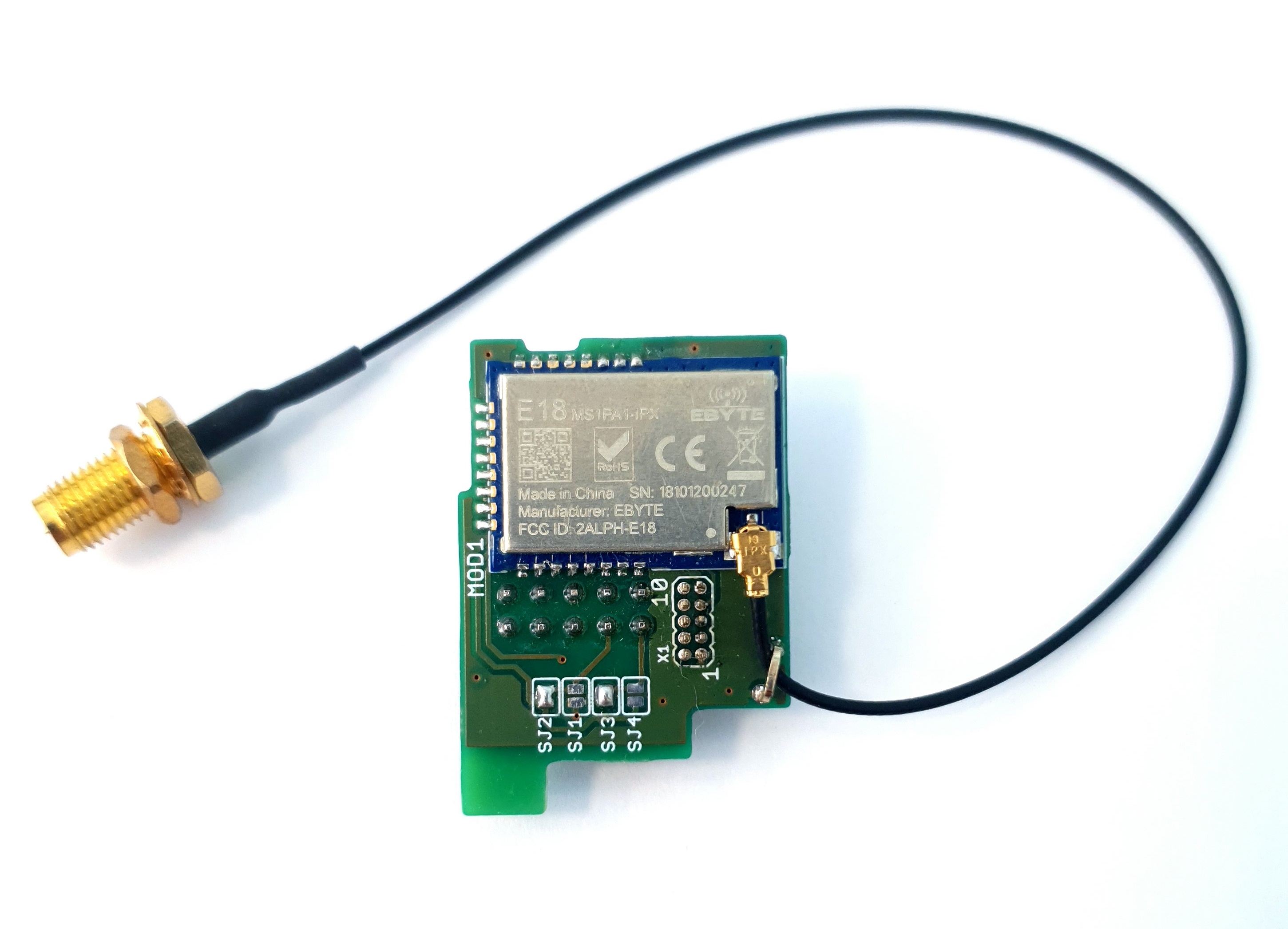
Modulübersicht
WBE2R-R-ZIGBEE v.1 verwendet ein Ebyte E18-MS1PA1-IPX-Modul mit einem Texas Instruments CC2530+CC2592-Chipsatz. Es unterstützt Z-Stack 1.2, bis zu 20 direkte Geräteverbindungen und bis zu 30 über Router (Informationsquelle).
Technische Daten
| Parameter | Wert |
|---|---|
| Sendermodell | Ebyte E18-MS1PA1-IPX |
| Sendeleistung | 20dBm (100mW) |
| Leistungsaufnahme, W | 0,5 |
Das Modul besitzt keine integrierte Antenne. Schließen Sie eine externe Antenne an die RP-SMA-Buchse an.
Bei Bestellung zusammen mit einem Wiren Board-Controller wird der externe Antennenanschluss im Controllergehäuse installiert.
Installation
Das Modul ist mit allen Revisionen der Controller Wiren Board 6 aller Revisionen. Es kann wie folgt installiert werden:
- Wiren Board 6.3–6.6 — bis zu 3 Module in den Steckplätzen MOD1–MOD3.
- Wiren Board 6.7 — bis zu 4 Module in den Steckplätzen MOD1–MOD4.
Wenn Module zusammen mit einem Wiren Board-Controller bestellt werden, werden sie werkseitig installiert und konfiguriert in der Weboberfläche .
Wenn Sie die Module separat erworben haben, bauen Sie sie wie folgt ein:
- Zerlegen Sie das Controllergehäuse.
- Setzen Sie das Modul richtig ausgerichtet ein: Sein Vorsprung muss in den Schlitz der Controller-Leiterplatte passen.
-
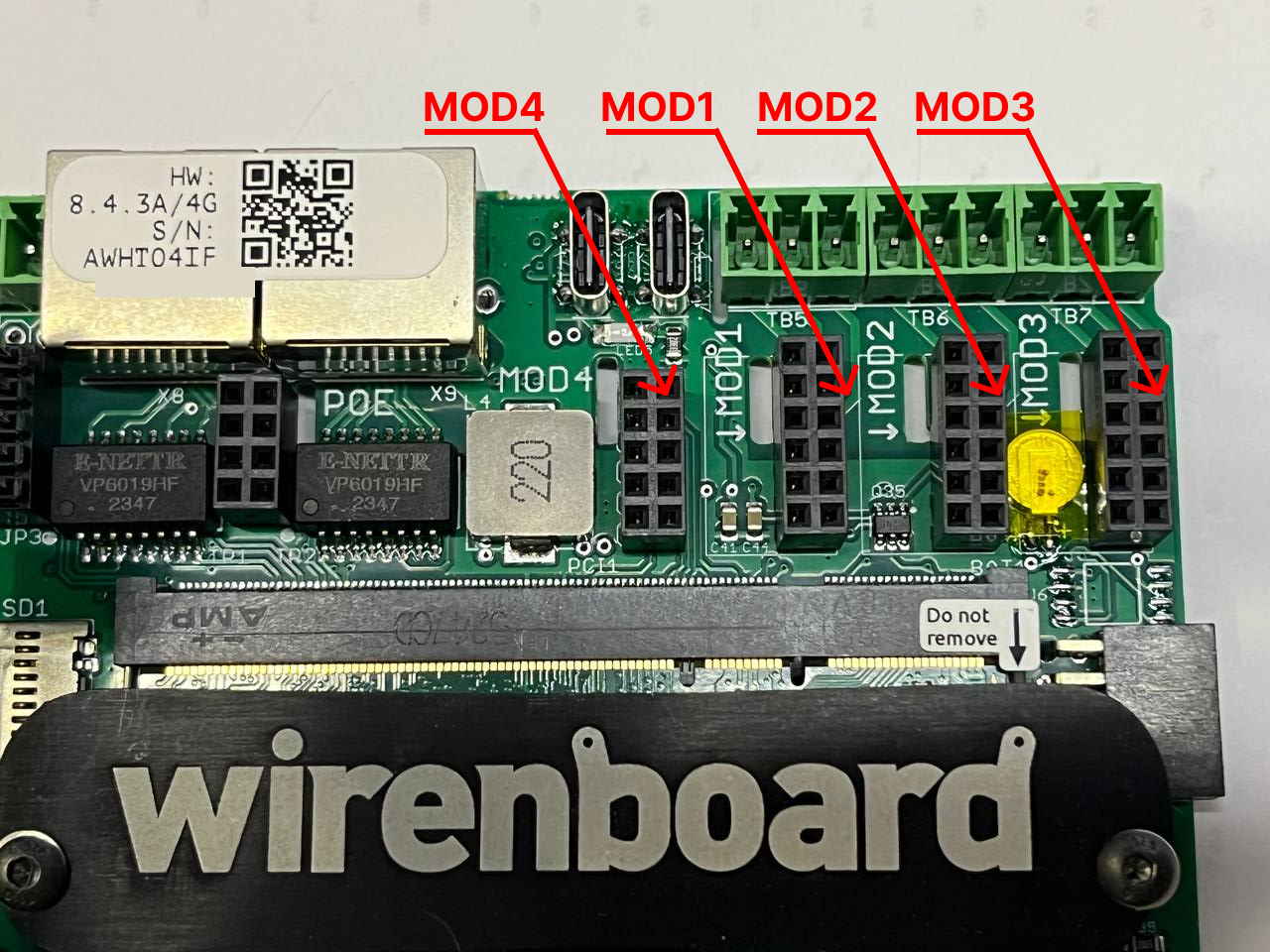 Portnummerierung der Erweiterungsmodule (WB 6.7)
- Befestigen Sie die SMA-Buchse mit ihren Muttern in der Gehäuseöffnung oberhalb der Ethernet-Anschlüsse. Buchse und Gehäuseöffnung haben eine Abflachung, die den Anschluss ausrichtet und ein Verdrehen verhindert. Bei Gehäusen vor Wiren Board 6.5 muss eine Bohrung mit 6.5 mm Durchmesser angefertigt werden.
- Bauen Sie das Gehäuse wieder zusammen. Das Kabel zwischen Modul und SMA-Buchse darf nicht eingeklemmt, scharf geknickt oder zwischen LED und Lichtleiter des Deckels eingeklemmt werden.
- Schrauben Sie die externe Antenne auf die SMA-Buchse.
- Positionieren Sie die Antenne bei einem Metallschrank außerhalb des Schranks, um eine zuverlässige Funkverbindung zu gewährleisten.
- Einbau des Erweiterungsmoduls
-
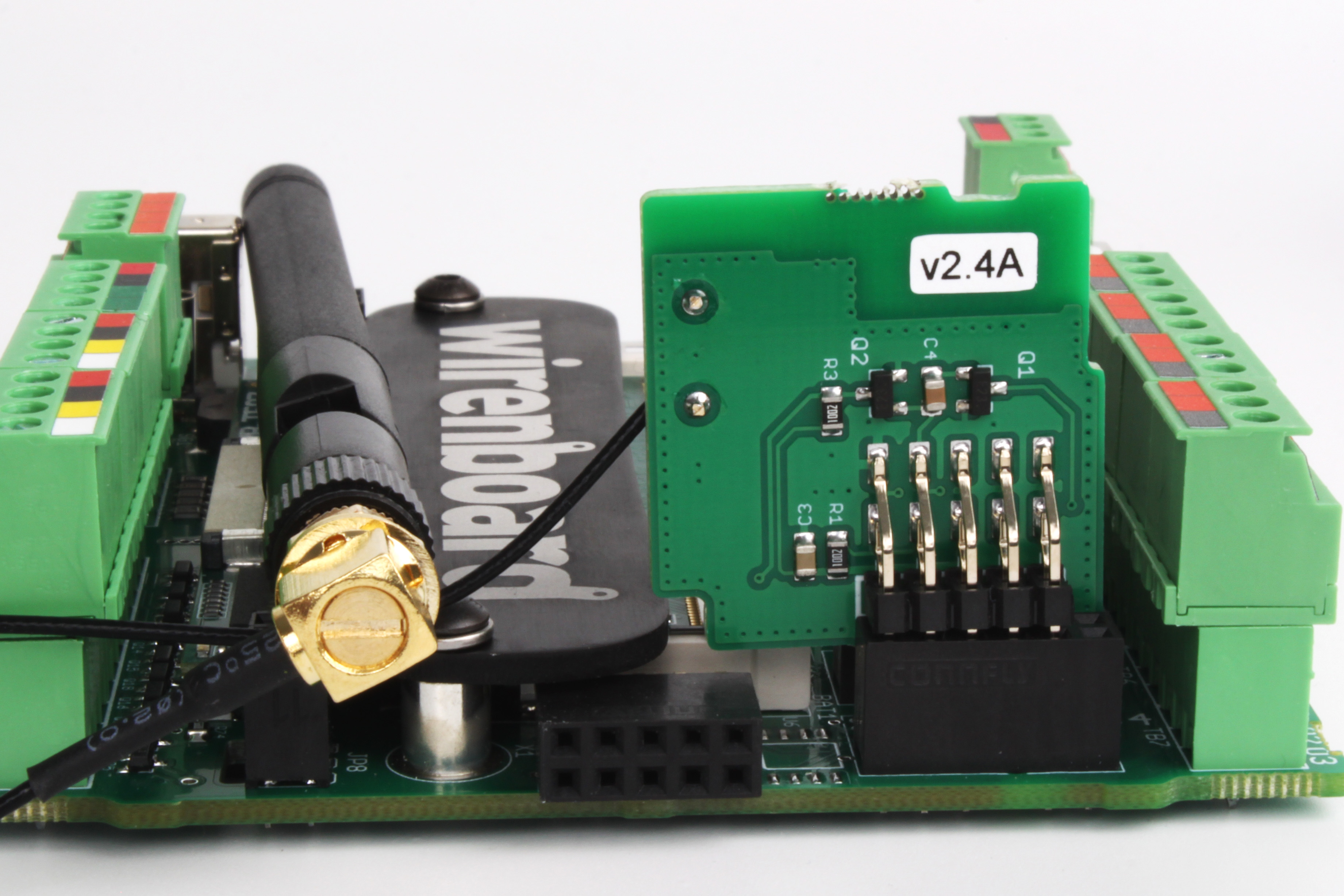 Einsetzen des Moduls in seinen Anschluss
-
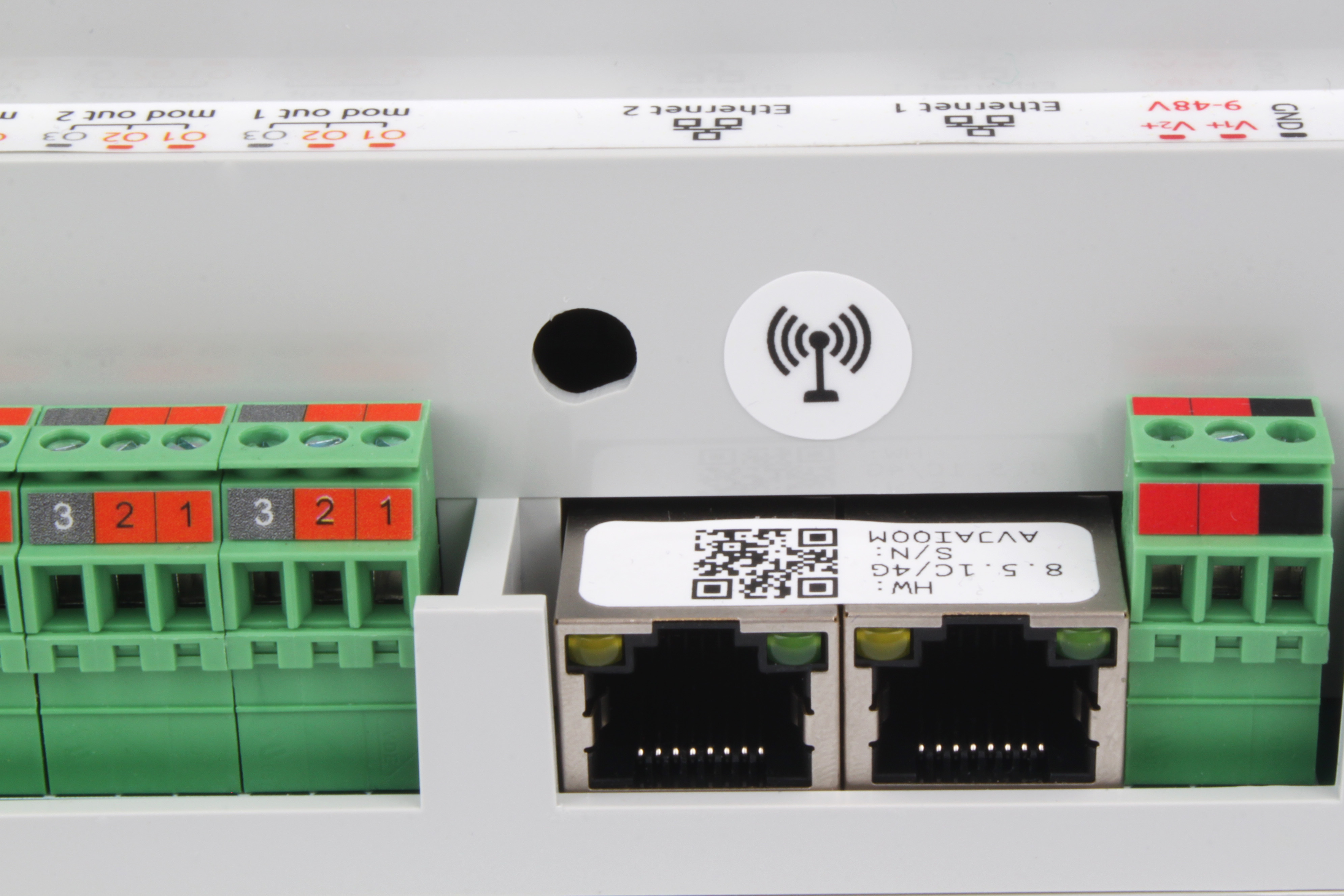 Öffnung für die SMA-Antennenbuchse
-
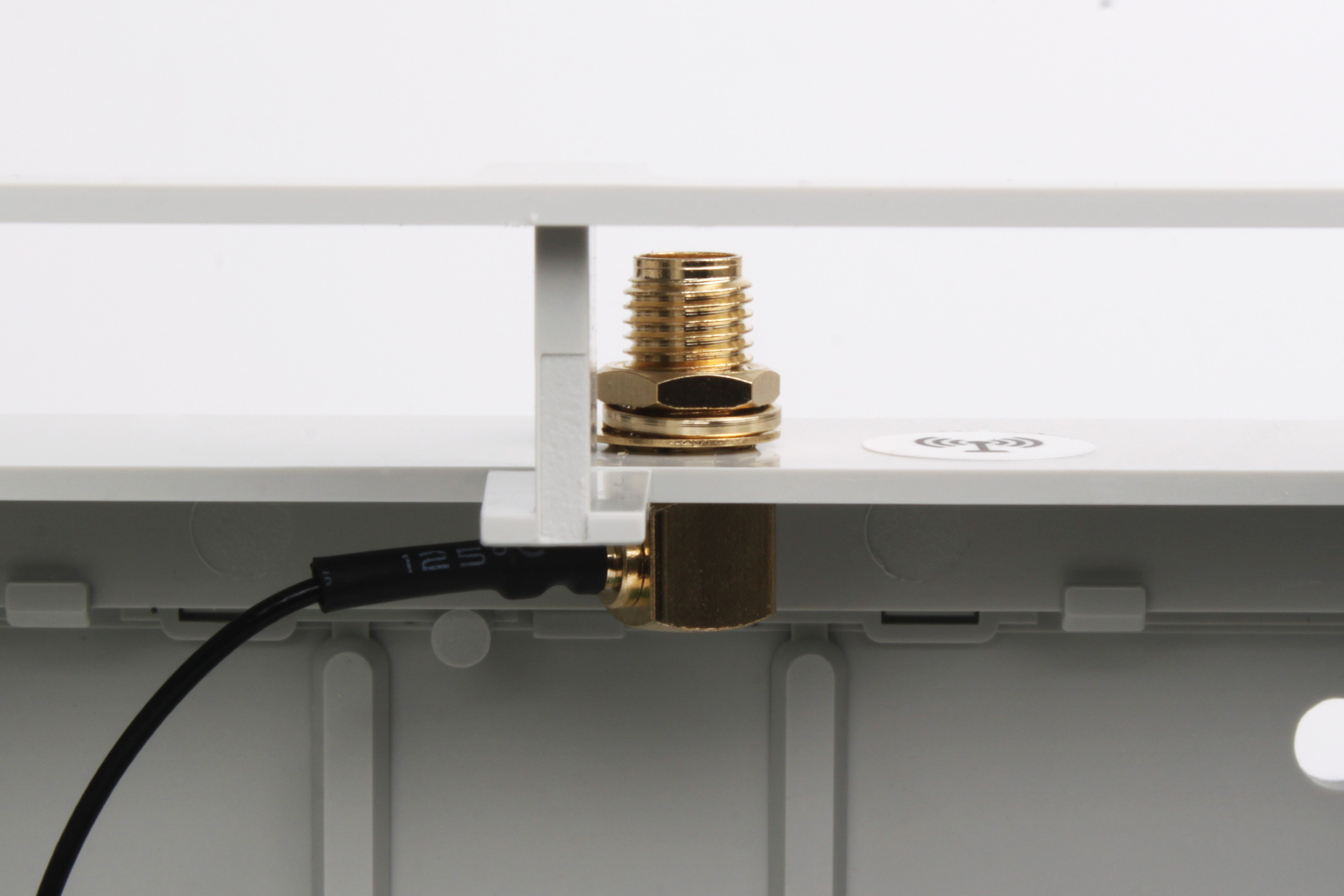 Einbau der SMA-Antennenbuchse
-
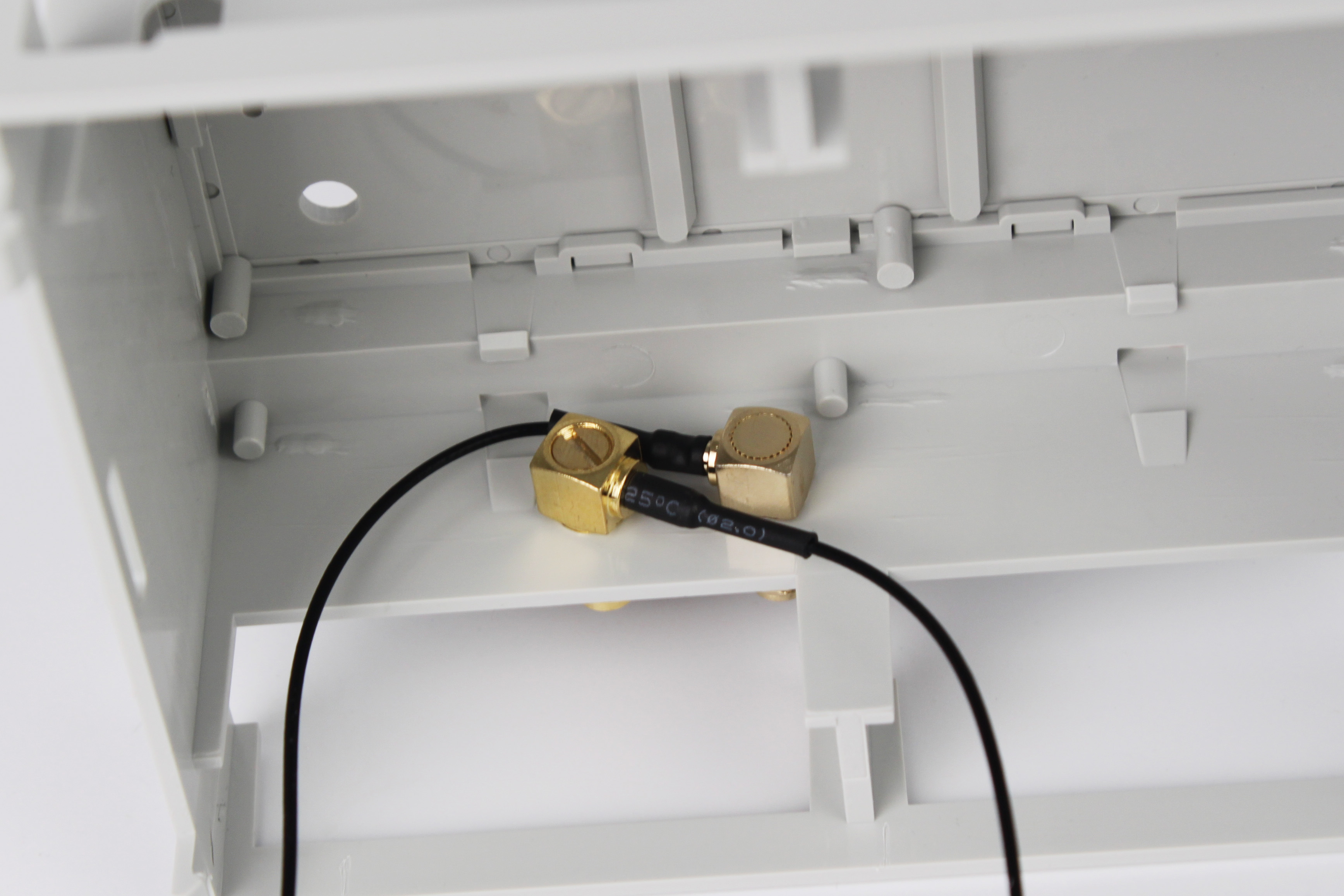 Zwei abgewinkelte SMA-Anschlüsse in entgegengesetzter Ausrichtung eingebaut
Konfiguration
Zugriffsrechte
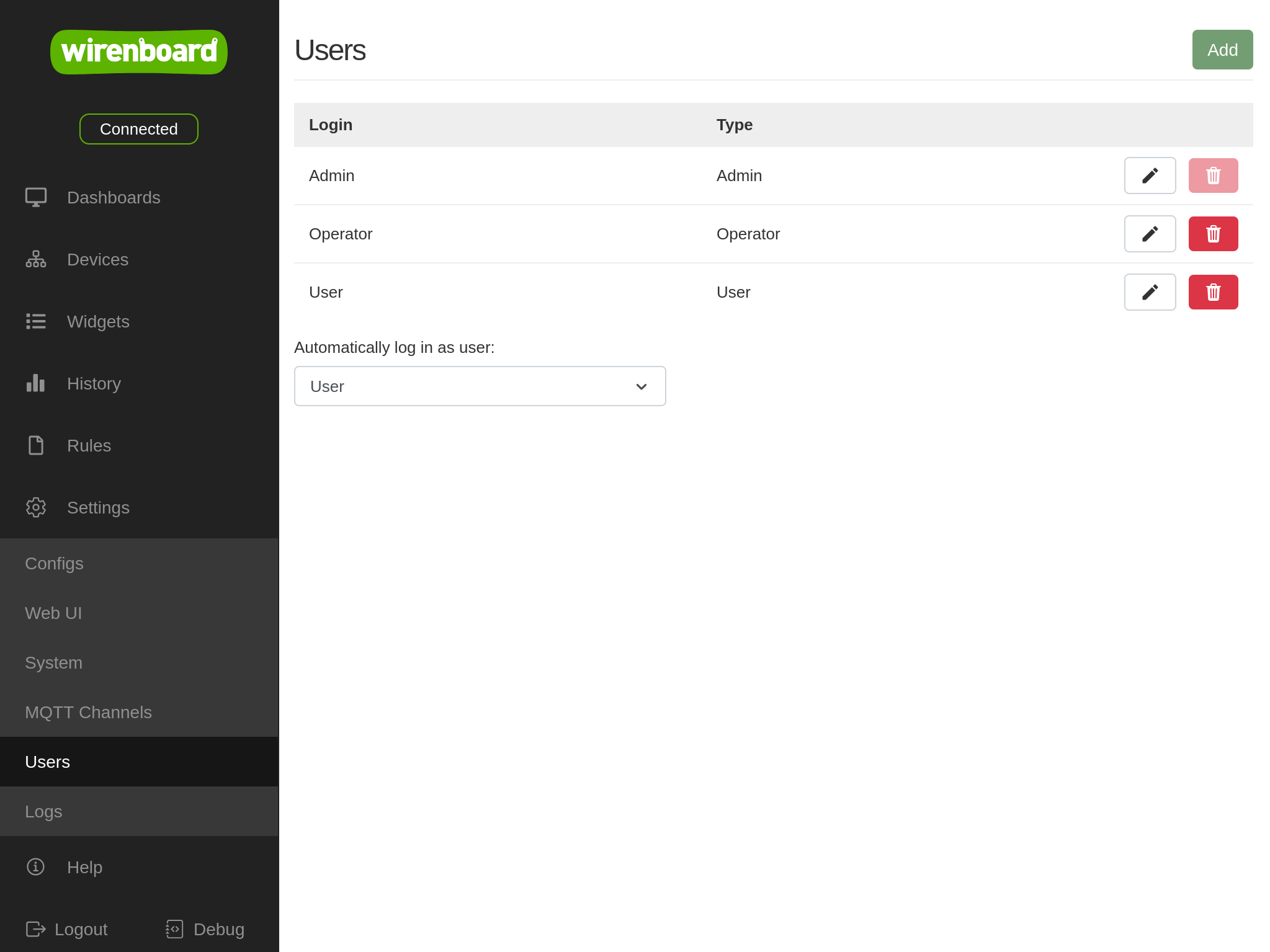
Die Zugriffsebene hängt vom Benutzerkonto ab. Benutzer authentifizieren sich mit Benutzername und Passwort. Um die Controller-Einstellungen zu ändern, muss Ihr Konto die folgende Zugriffsebene haben: Admin. Benutzerkonten werden verwaltet unter Settings → Users. Siehe Benutzerauthentifizierung und Autorisierung.
In Versionen vor wb-2602 gibt es keine Benutzerkonten; die Zugriffsebene wird konfiguriert unter Settings → Permissions.
Konfiguration
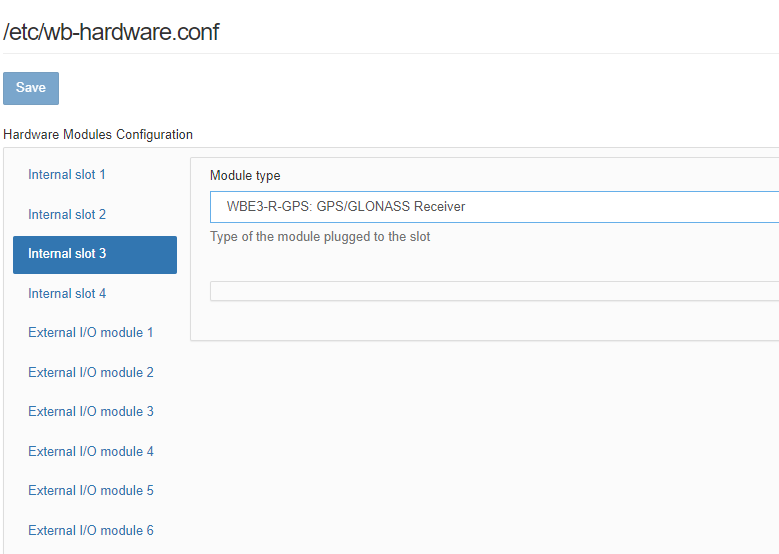
Fügen Sie das Modul nach dem physischen Anschluss zur Controller-Konfiguration hinzu:
- Öffnen Sie in der Weboberfläche Settings → Configs → Expansion modules and ports und wählen Sie den Internal slot , in dem das Erweiterungsmodul eingebaut ist.
- Im Feld Module type aus der Liste den Namen des eingebauten Moduls aus.
- Klicken Sie auf Save. Der Controller aktiviert die vom Modul benötigten Anschlüsse.
Um ein Modul aus der Konfiguration zu entfernen, wählen Sie Not installed.
Wenn das erforderliche Modul in der Liste fehlt, aktualisieren Sie das System:
apt update
apt install wb-hwconf-manager
Firmware
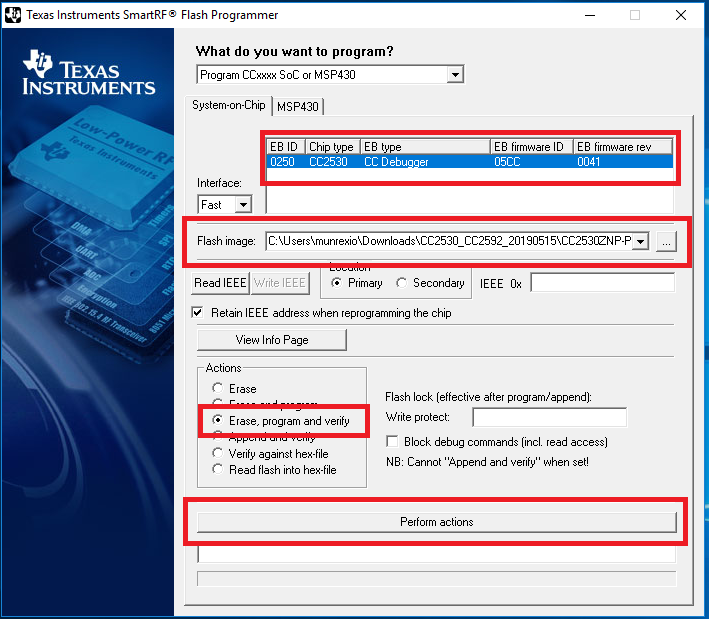
Das Modul wird bereits geflasht und einsatzbereit geliefert, Firmware-Fehler können jedoch auftreten. Probleme werden meist beobachtet, wenn die empfohlene Anzahl direkter Verbindungen überschritten wird.
Zum Flashen wird ein CC Debugger mit Kabel benötigt, erhältlich bei Aliexpress.com. Achtung: Einige Adapter funktionieren nicht zuverlässig.
Flash-Vorgang:
- Installieren Sie Development Tools USB Driver for Windows x86 and x64 (Rev. A).
- Laden Sie herunter und installieren Sie FLASH-PROGRAMMER (die ursprüngliche Version, nicht v2) von der TI-Website.
- Verbinden Sie CC Debugger mit WBE2R-R-ZIGBEE und mit dem Computer.
- Laden Sie die Firmware-Datei herunter: CC2530_CC2592_DEFAULT_20211115.zip.
- Starten Sie FLASH-PROGRAMMER; das Gerät sollte in der Tabelle erscheinen.
- Geben Sie den Pfad zur Firmware-Datei an.
- Im Bereich Actions wählen Sie Erase, program and verify und klicken Sie auf Perform actions.
Wenn Sie eine Adapterplatine verwenden und das Flashen fehlschlägt, prüfen Sie, ob deren Brücke für die Modulversorgung verlötet ist. Bebilderte Anweisungen finden Sie in diesem Beitrag im Supportportal.
Die ursprünglichen Flash-Anweisungen für Windows und Linux finden Sie auf der zigbee2mqtt-Website.
Controller-Integration
Die Kommunikation mit dem Modul erfolgt über einen seriellen Anschluss, dessen Name vom Steckplatz des Moduls abhängt.
| Erweiterungsmodul | Serieller Anschluss |
|---|---|
| MOD1 | /dev/ttyMOD1 |
| MOD2 | /dev/ttyMOD2 |
| MOD3 | /dev/ttyMOD3 |
| MOD4 | /dev/ttyMOD4 |
Eine Anleitung zur Controller-Konfiguration finden Sie unter Anschluss von Zigbee-Geräten an einen Wiren-Board-Controller
Bekannte Probleme
Bekannte Probleme (Errata) für WBE2R-R-ZIGBEE v.1
Hardware-Revisionen
Die Chargennummer (Batch No.) steht auf einem Etikett an der Gehäuseseite oder auf der Leiterplatte.
| Revision | Chargen | Produktionszeitraum | Änderungen gegenüber der vorherigen Revision |
|---|---|---|---|
| 1.2 | v1.2D/2, v1.2E, v1.2F | 01.2022 - 06.2022 |
|
| 1.2 | v1.2A - v1.2D | 06.2021 - 01.2022 |
|
| 1.1 | v1.1A - v1.1H | 08.2019 - 05.2021 |
|