 Dokumentation
Konfiguration mit WB-MGE v.3
Lesen Sie das vollständige Handbuch für WB-MGE v.3mit aktuellen Portmodi, technischen Daten und Serviceanleitungen.
Konfigurationsanleitung für das Gateway WB-MGE v.3 einschließlich Netzwerkschnittstellen, RS-485-Ports und integrierter WB-MIO-Schnittstelle für seitliche WBIO-Module.
I/O Bus: seitliche WBIO-Module
Seitliche Module arbeiten über ein integriertes WB-MIO, das als Modbus-Gerät an RS485-2 erscheint. Seine Standardeinstellungen sind Modbus-Adresse 247 und die 9600 bit/s, 8 Datenbits, keine Parität, 2 Stoppbits (8N2).
Zum Aktivieren oder Deaktivieren öffnen Sie Configuration → Serial ports, suchen Sie die Karte I/O Bus und ändern Sie Enable I/O Bus. WB-MIO ist standardmäßig aktiviert. Deaktivieren Sie es, wenn Sie seine Modbus-Adresse freigeben oder auf RS485-2 ein mit Modbus RTU inkompatibles Protokoll verwenden müssen.
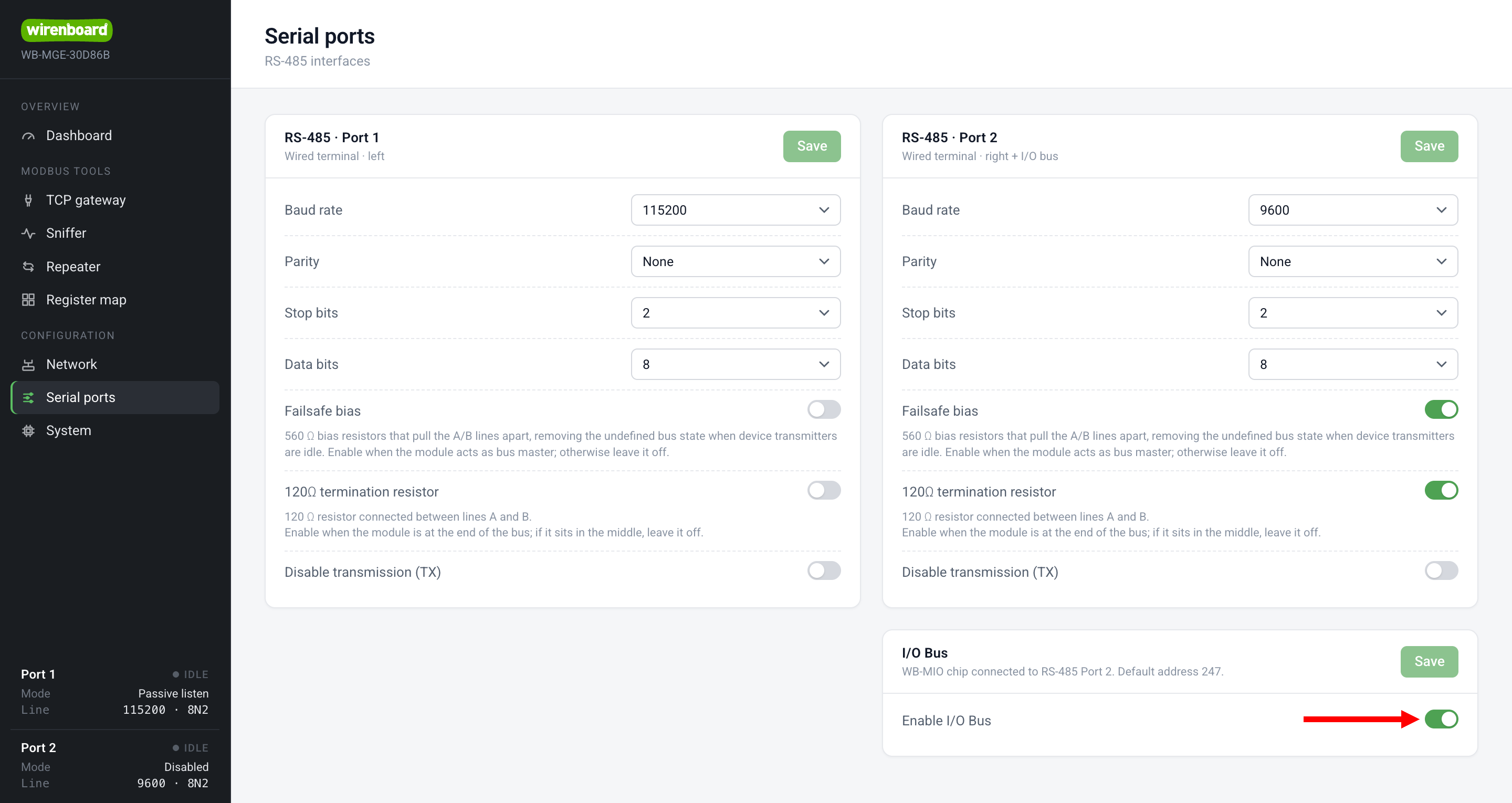
Die Kommunikationseinstellungen der an RS485-2 angeschlossenen Geräte und des integrierten WB-MIO müssen übereinstimmen. Ändern Sie bei Abweichungen die WB-MIO-Einstellungen durch Schreiben neuer Registerwerte. Dies ist möglich über wb-mqtt-serial in der Controller-Weboberfläche, mit modbus_client über SSH, während RS485-2 im Modbus-TCP-Modus arbeitet, oder durch direkten Anschluss an RS485-2 über einen WB-USB485-Konverter.
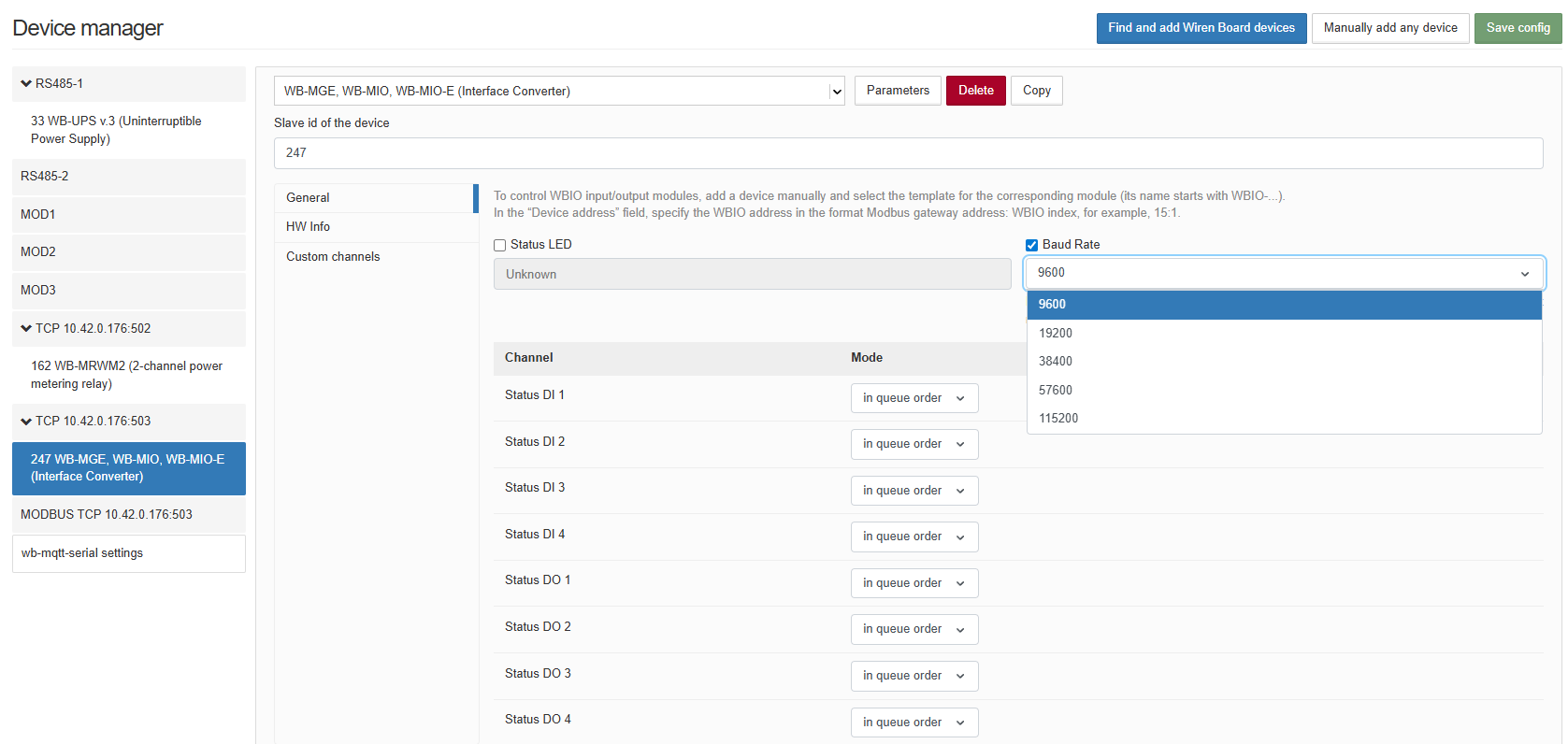
Beispiel: Controller-Treiber stoppen, WB-MIO-Baudrate einstellen und den Treiber anschließend wieder starten:
systemctl stop wb-mqtt-serial
modbus_client --debug -mtcp -a247 -c1 -r110 -t0x06 -o300 -p503 10.42.0.176 1152
systemctl start wb-mqtt-serial
Dabei ist 247 ist die WB-MIO-Adresse und 10.42.0.176 ist die Gateway-IP-Adresse. Register 110 verwendet einen Multiplikator von ×100: 1152 bedeutet 115 200 bit/s.
WB-MIO-Kommunikationsregister
Alle folgenden Register sind les- und beschreibbare Holding-Register (RW) mit vorzeichenlosen 16-Bit-Werten (u16).
| Dezimal | Hex. | Parameter | Werte |
|---|---|---|---|
| 110 | 0x006E | RS-485-Baudrate | ×100 baud: 12 = 1 200; 24 = 2 400; 48 = 4 800; 96 = 9 600; 192 = 19 200; 384 = 38 400; 576 = 57 600; 1152 = 115 200 bit/s |
| 111 | 0x006F | Parität | 0 = keine; 1 = ungerade; 2 = gerade |
| 112 | 0x0070 | Stoppbits | 1 oder 2 |
| 128 | 0x0080 | Modbus-Adresse des Geräts | Modbus-Slave-Adresse |
Netzwerkkonfiguration
Das Modul kann unabhängig über Ethernet oder WLAN verbunden sein oder beide gleichzeitig verwenden, beispielsweise WLAN-Zugangspunktmodus zur Ersteinrichtung und Ethernet im Normalbetrieb.
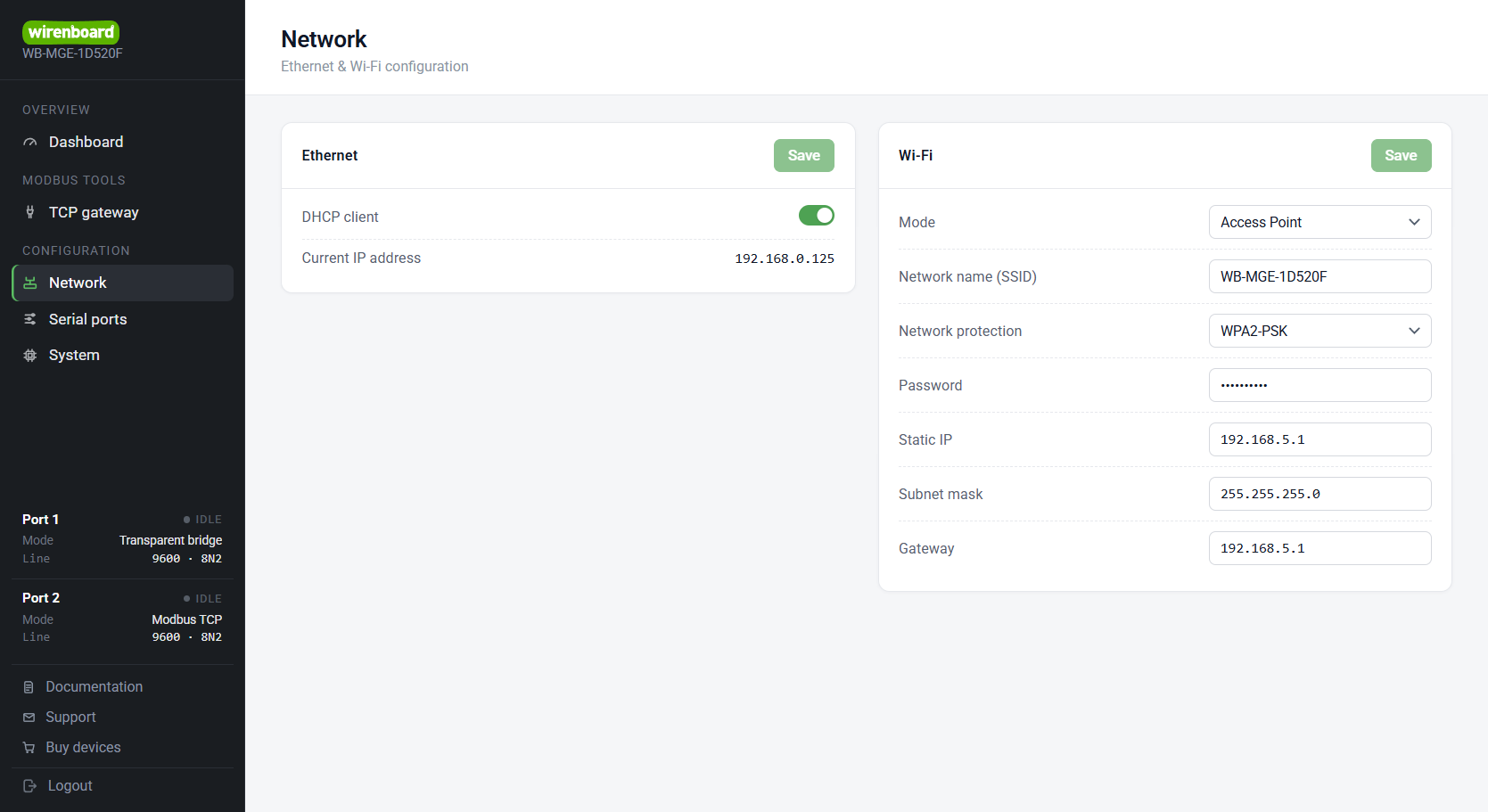
Unter Configuration → Network → Ethernetist der DHCP-Client standardmäßig aktiviert, sodass der Router die IP-Adresse zuweist. Für eine statische Adresse deaktivieren Sie den DHCP-Client und geben IP-Adresse, Subnetzmaske und Gateway manuell ein.
Unter Configuration → Network → Wi-Fiwählen Sie einen dieser Modi:
- Access point (AP): Standardeinstellung. Das Modul erstellt ein Netzwerk namens
WB-MGE-XXXXXX. Konfigurieren Sie SSID, Passwort, Authentifizierungstyp sowie IP-Adresse, Maske und Gateway. - Client (station): verbindet sich mit einem vorhandenen WLAN. Geben Sie dessen SSID und Passwort ein und wählen Sie anschließend DHCP oder geben eine statische Adresse, Maske und Gateway ein.
- Disabled: deaktiviert die WLAN-Schnittstelle vollständig. Eine separate Option zur dauerhaften Deaktivierung wird weiter unten beschrieben.
Die aktuelle Firmware besitzt keine DNS-Servereinstellung. Das Modul arbeitet im lokalen Netzwerk mit IP-Adressen, ohne externe Domainnamen aufzulösen.
Schnellstart
Diese Abfolge behandelt ein WB-MGE v.3, RS-485-Geräte (einschließlich Fast-Modbus-Geräten) und einen Controller im selben Netzwerk.
- Schließen Sie die Spannungsversorgung und die RS-485-Klemmen A/B/GND an. Lassen Sie den Abschlusswiderstand aktiviert, wenn das Gateway am Busende liegt; deaktivieren Sie ihn in der Busmitte.
- Verbinden Sie sich für den ersten Zugriff mit dem WLAN des Moduls
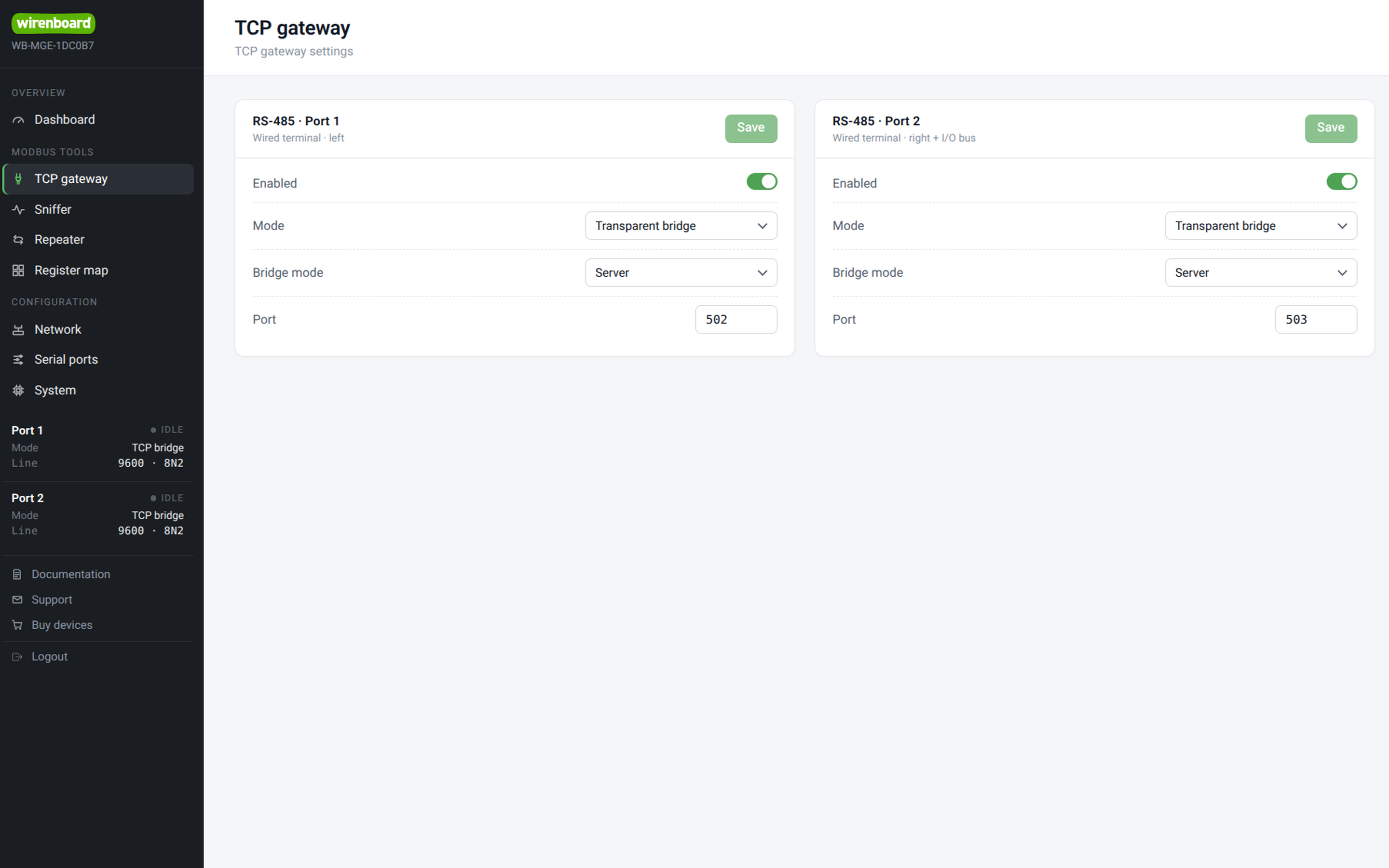
WB-MGE-XXXXXXund verwenden Sie das Passwort auf dem seitlichen Etikett. Öffnen Sie192.168.5.1und melden Sie sich mit den Standardzugangsdaten an:admin / admin. Verbinden Sie Modul und Controller für den Normalbetrieb mit demselben Netzwerk. - Öffnen Sie Modbus tools → TCP gateway, wählen Sie die Karte des RS-485-Ports und stellen Sie Mode auf Modbus TCPein. Die Standard-TCP-Ports sind 502 für RS-485-1 und die 503 für RS-485-2.
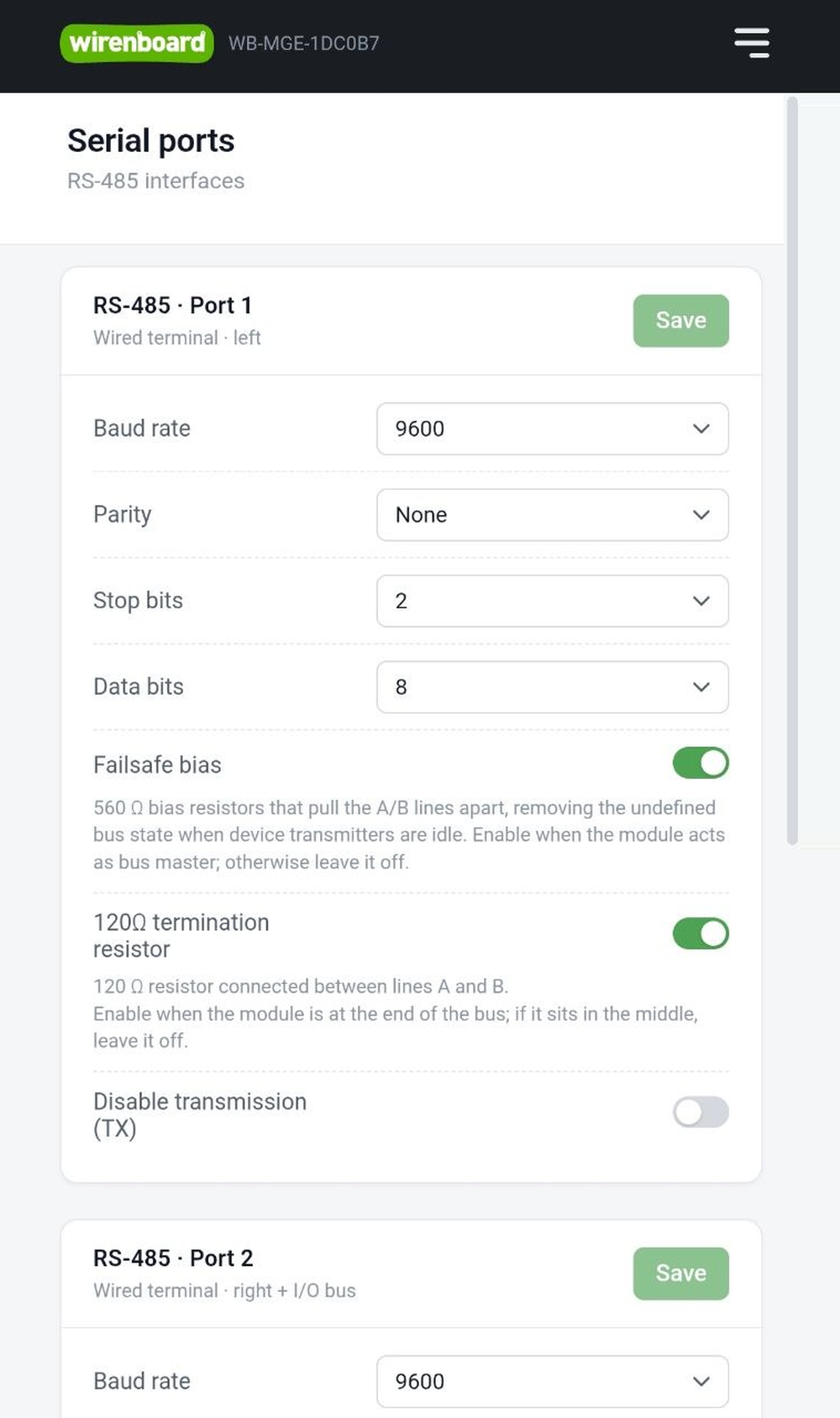
- Unter Configuration → Serial ports, aktivieren Sie den Abschlusswiderstand nur an einem Busende und die Ruhepegelvorspannung nur, wenn das Modul Master dieses Busses ist. Falsche Einstellungen führen häufig dazu, dass Geräte ohne ausdrückliche Fehlermeldung nicht mehr antworten.
- Die IP-Adresse des Moduls finden Sie unter Configuration → Network.
- Fügen Sie in den Einstellungen des Controllers unter
wb-mqtt-serialeinen Port vom Typ Modbus TCP hinzu. Geben Sie die Gateway-IP-Adresse und den oben gewählten TCP-Port ein. Belassen Sie für ein lokales Netzwerk die Zeitparameter auf ihren Standardwerten. Fügen Sie Geräte über die automatische Suche oder manuell mit Slave-IDs und Gerätevorlagen hinzu. - Prüfen Sie, ob die Gerätewerte in der Controller-Weboberfläche und in MQTT unter
/devices/.../controls/...erscheinen. Andernfalls prüfen Sie die Zuordnung der TCP-Ports, den Abschlusswiderstand und die Ruhepegelvorspannung.
Weboberfläche
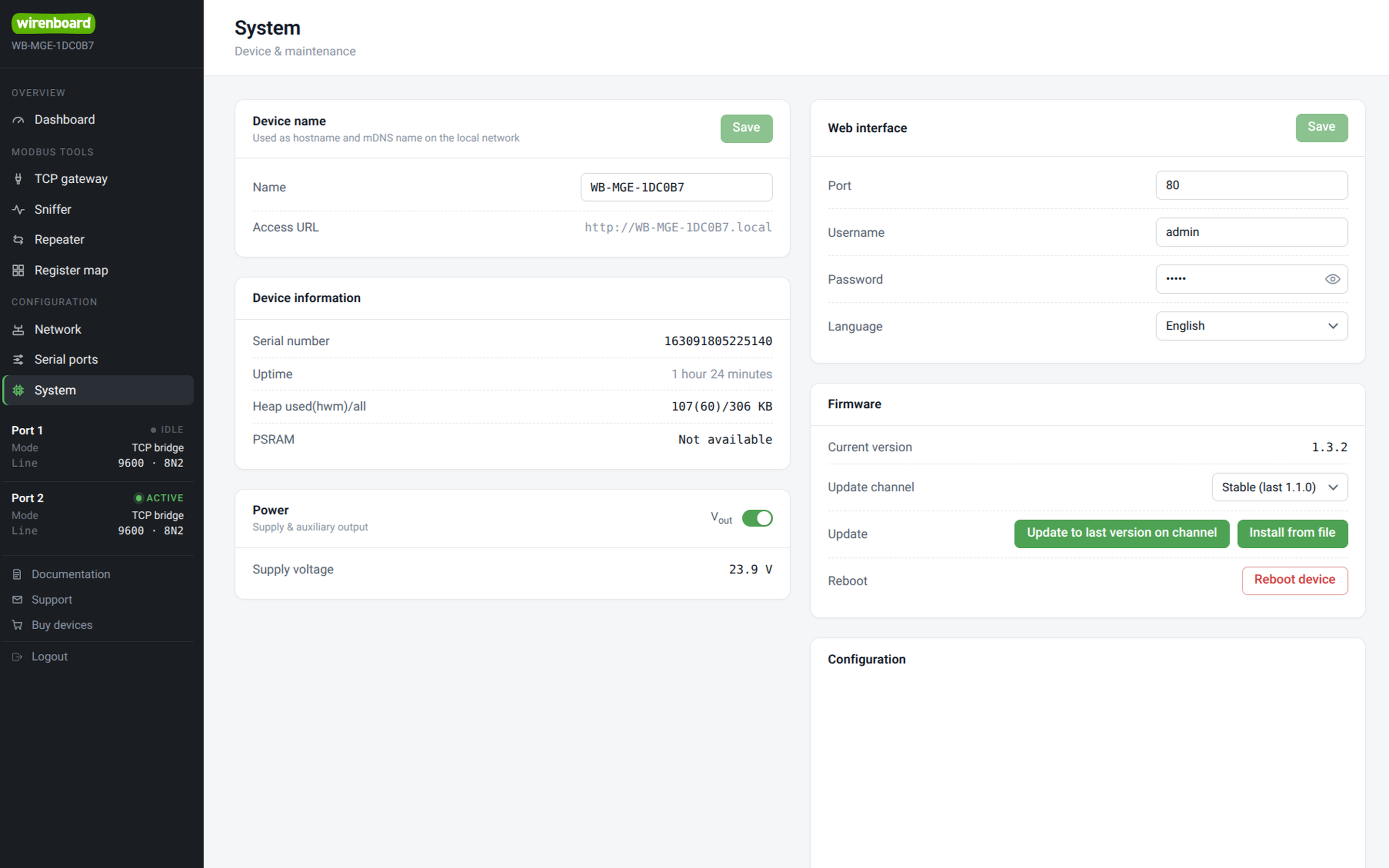
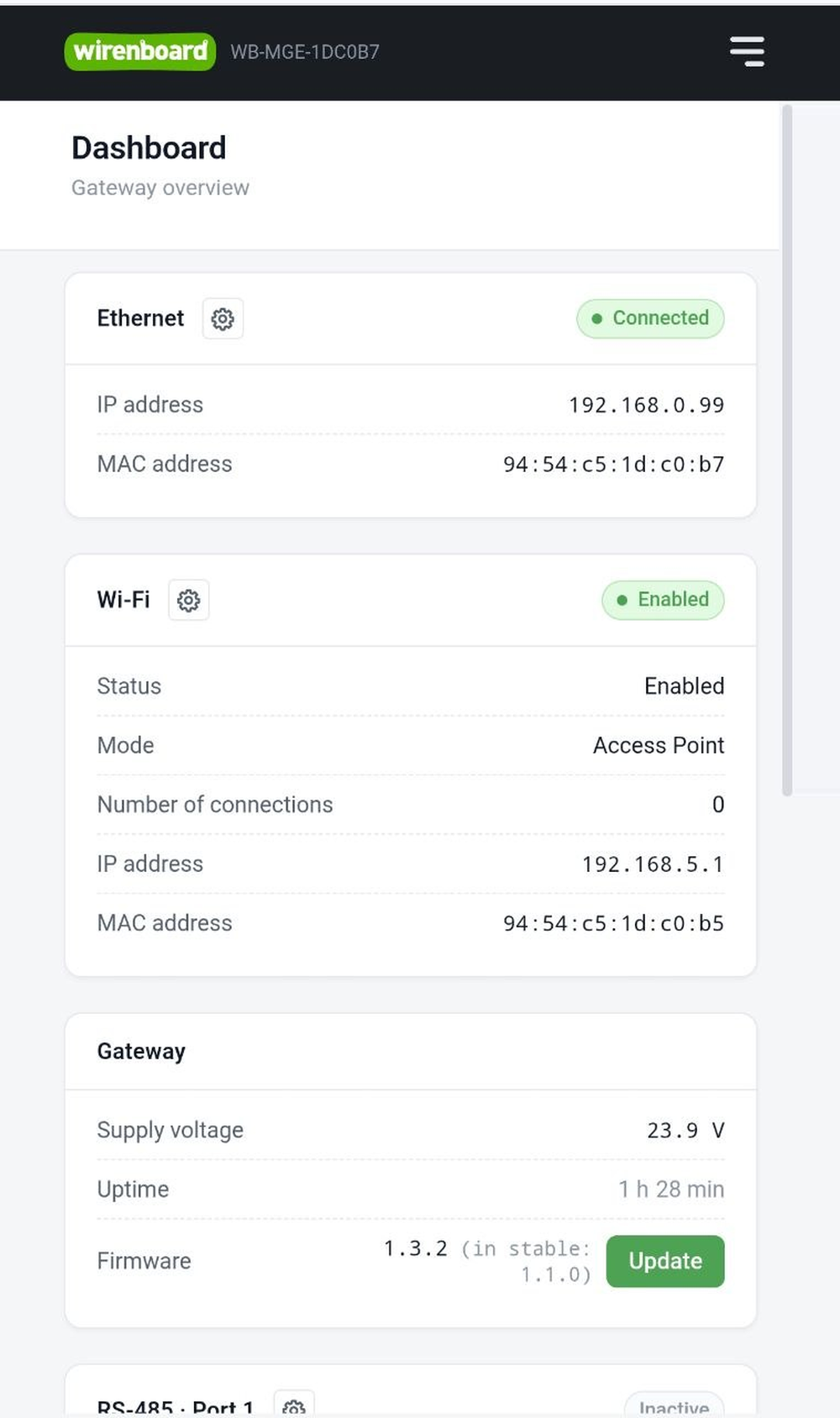
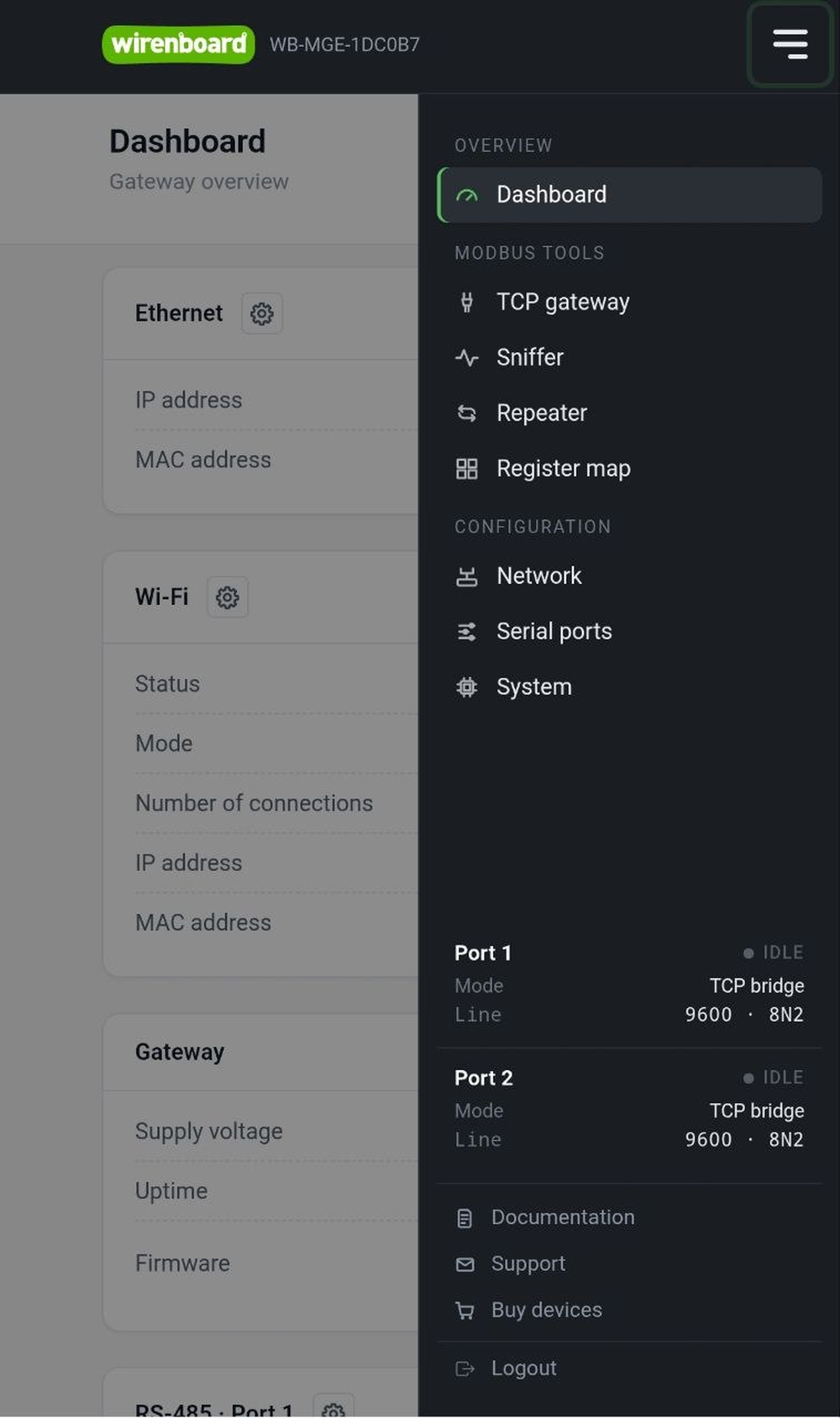
Die Gateway-Weboberfläche funktioniert in modernen Desktop- und Mobilbrowsern. Verbinden Sie Computer und Modul über WLAN oder Ethernet mit demselben Netzwerk. Im WLAN-Zugangspunktmodus werden Clients automatisch IP-Adressen zugewiesen. Ethernet bezieht eine Adresse über DHCP, beispielsweise von Ihrem Router. Netzwerkdetails sind auch in der Debug-Konsole über den USB-C-Anschluss unter dem Deckel verfügbar.
| Einstellung | Default |
|---|---|
| Benutzername / Passwort | admin / admin |
| mDNS-Hostname | wb-mge-XXXXXX.local; alternativ hängen Sie .local an den auf dem Etikett aufgedruckten Zugangspunktnamen an. |
| WLAN-Zugangspunkt | WB-MGE-XXXXXX, mit dem auf dem Etikett aufgedruckten Ethernet-MAC-Adresssuffix |
| WLAN-Schlüssel | Auf dem seitlichen Etikett aufgedruckt |
| WLAN-IP-Adresse | 192.168.5.1 |
| WLAN-Subnetzmaske | 255.255.255.0 |
| Ethernet-IP-Adresse und Subnetzmaske | DHCP |
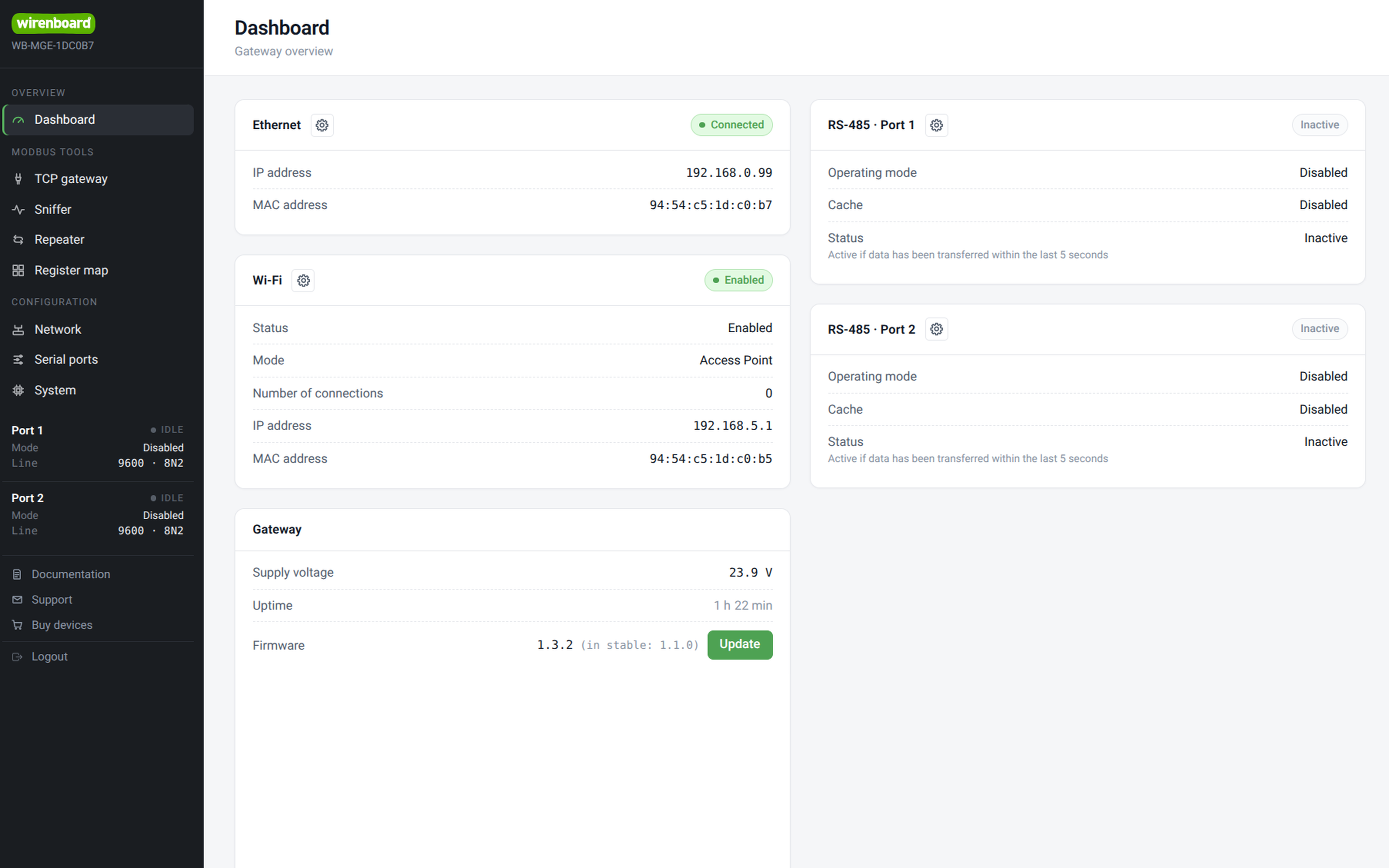
Zugriff über den WLAN-Zugangspunkt
- Suchen Sie
WB-MGE-XXXXXXin der WLAN-Netzwerkliste Ihres Laptops oder Smartphones. - Geben Sie den auf dem seitlichen Geräteetikett aufgedruckten Sicherheitsschlüssel ein.
- Öffnen Sie
192.168.5.1; Standardbenutzername und -passwort sindadmin / admin.
Zugriff über Ethernet
Ethernet verwendet standardmäßig DHCP. Daher ist ein Router mit DHCP erforderlich, üblicherweise ein Heim- oder Bürorouter.
- Verbinden Sie das Gateway über ein Ethernet-Kabel mit dem Router.
- Öffnen Sie die Routereinstellungen und ermitteln Sie die dem Gateway zugewiesene IP-Adresse.
- Öffnen Sie diese Adresse im Browser eines mit demselben Router verbundenen Computers und melden Sie sich an mit
admin / admin.
Zugriff über einen Ethernet-Port des Controllers
Befindet sich das Modul in einem anderen Subnetz hinter dem Controller, verwenden Sie einen SSH-Tunnel. In diesem Beispiel ist der Controller 192.168.42.1 und das Modul 192.168.0.7.
Unter Linux/macOS mit OpenSSH oder in Windows PowerShell/CMD:
ssh -N -L 8088:192.168.0.7:80 root@192.168.42.1Geben Sie bei Aufforderung das Passwort des Controllers ein; standardmäßig lautet es wirenboard. Die Option -L leitet den lokalen Port 8088 über den Controller an 192.168.0.7:80 weiter; -N verhindert das Starten eines Remote-Befehls. Wenn Port 8088 belegt ist, wählen Sie einen anderen freien lokalen Port. Lassen Sie die SSH-Sitzung während der Nutzung der Weboberfläche geöffnet.
Mit PuTTY unter Windows:
- Stellen Sie Session → Host Name auf
192.168.42.1. - Öffnen Sie Connection → SSH → Tunnels.
- Stellen Sie Source port auf
8088und die Destination auf192.168.0.7:80. - Wählen Sie Local, klicken Sie anschließend auf Add.
- Kehren Sie zu Session zurück, klicken Sie auf Open und melden Sie sich an als
root.
Öffnen Sie http://127.0.0.1:8088/ in einem Browser und geben Sie Benutzername und Passwort des Gateways ein.
Zugriff über Wiren Board Cloud
Ist WB-MGE v.3 mit einer Netzwerkschnittstelle des Controllers verbunden und der Controller mit Wiren Board Cloud, können Sie über die Cloud einen Proxyzugriff auf die Gateway-Weboberfläche konfigurieren.
Konfiguration speichern und laden
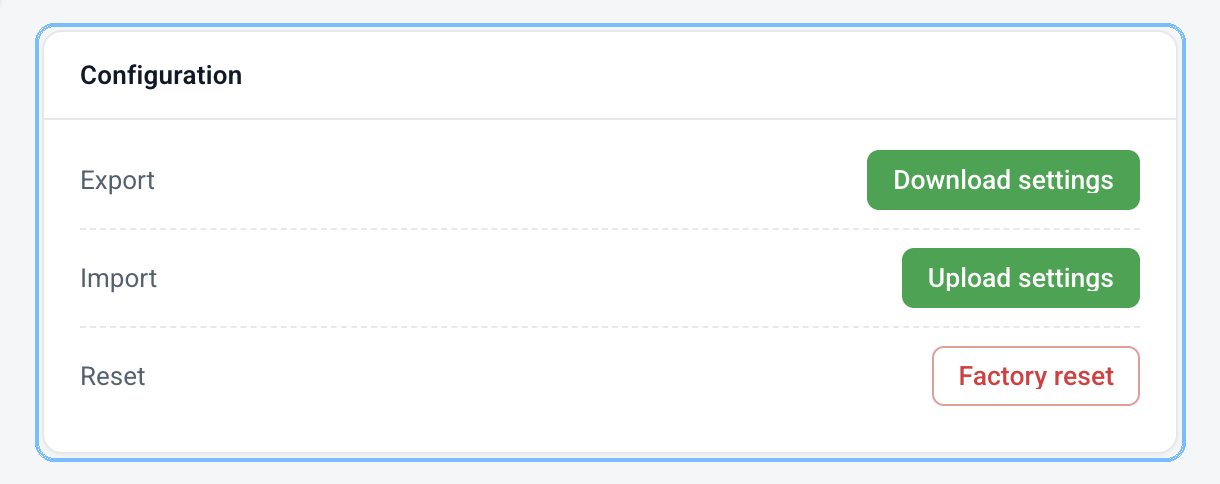
Exportieren Sie die konfigurierten Parameter in eine Datei, um sie auf einem anderen Gerät wiederherzustellen oder für ähnliche Installationen zu verwenden. Die Datei enthält sämtliche Weboberflächen-, Port- und Netzwerkschnittstelleneinstellungen.
Abschlusswiderstand und Ruhepegelvorspannung
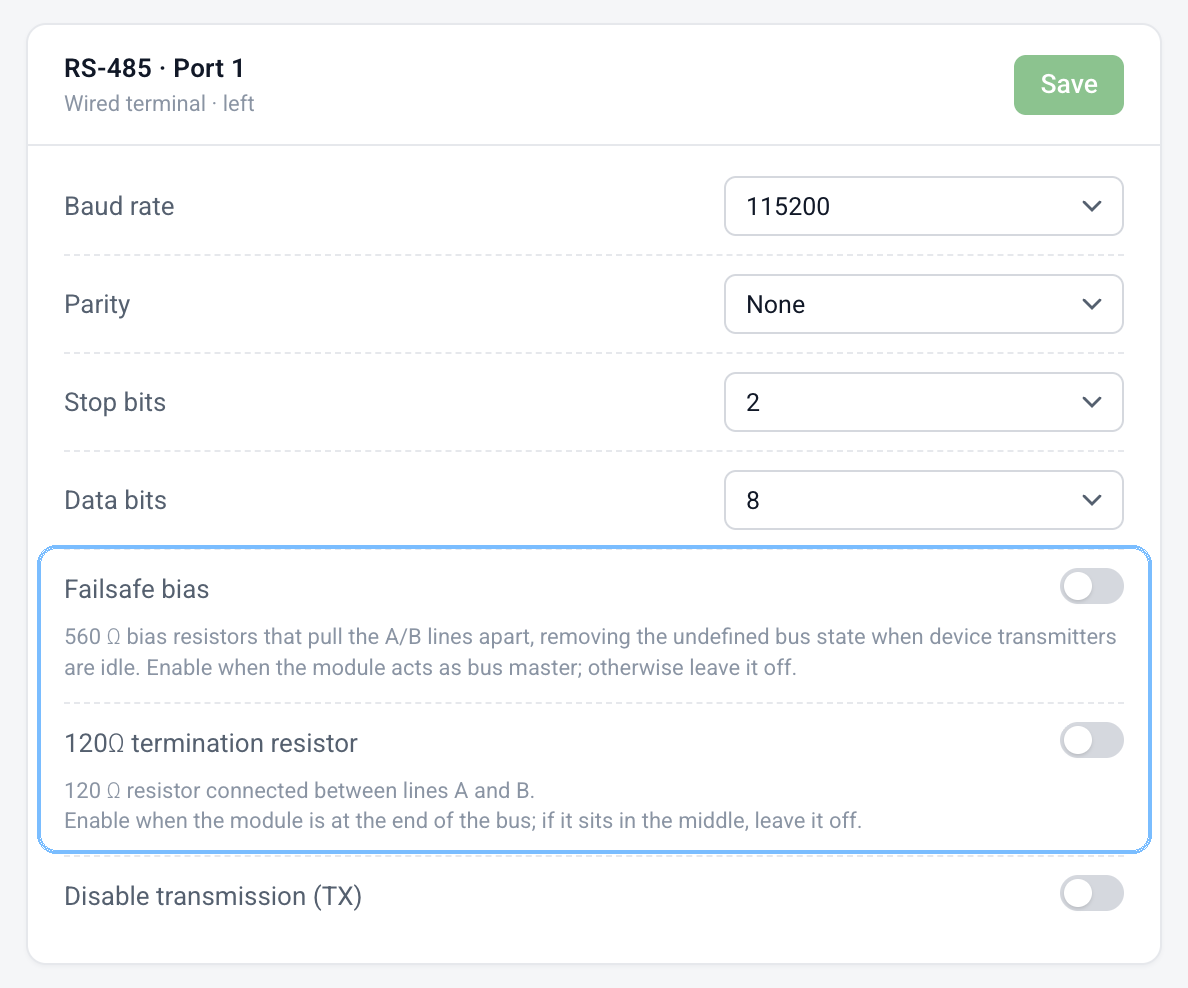
Das Modul besitzt folgende Widerstände, die beide standardmäßig aktiviert sind:
- Abschlusswiderstand: ein 120-Ω-Widerstand zwischen A und B. Am Busende aktivieren, in der Busmitte deaktivieren.
- Ruhepegelvorspannung: 560-Ω-Vorspannungswiderstände, die einen definierten Buszustand herstellen, wenn alle Sender deaktiviert sind. Aktivieren Sie diese, wenn das Modul Master ist; andernfalls deaktivieren.
Steuern Sie diese Einstellungen per Software unter Configuration → Serial portsauf der Karte des betreffenden Ports.
Übertragung (TX) deaktivieren
Ab Firmware-Version 1.3.0 verfügbar.
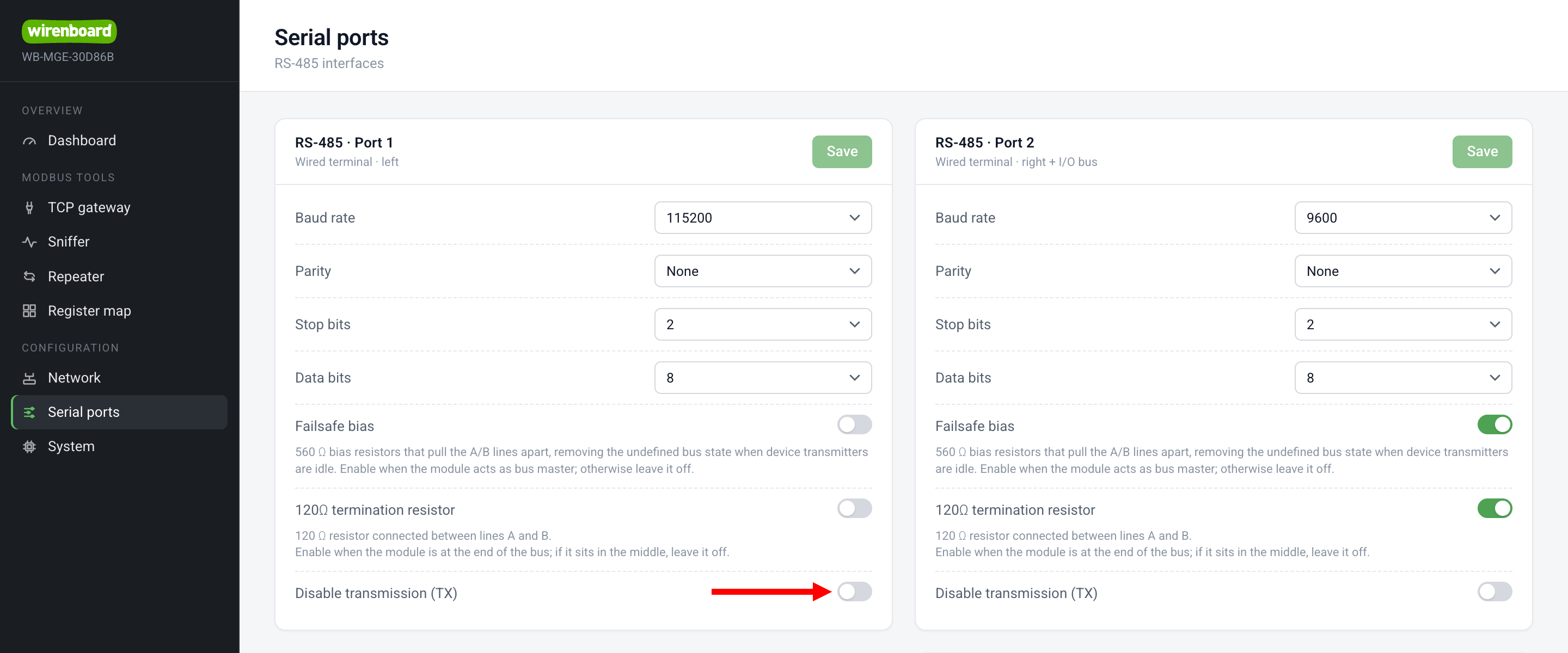
Jeder RS-485-Port besitzt einen Schalter Disable transmission (TX) unter Configuration → Serial ports. Dadurch wird der Transceiver physisch in den reinen Empfangsmodus versetzt: Der Richtungsfreigabepin (DE) wird vom UART getrennt und inaktiv gehalten. Solange dies aktiviert ist, kann Software nicht auf den Bus senden; Sendeversuche werden ohne Meldung verworfen.
Dadurch können Sie sich mit einer laufenden Anlage verbinden und deren Datenverkehr mit dem Sniffer oder dem Multimaster mit Cache analysieren oder spiegeln, ohne dass eine versehentliche Übertragung das System stört. Für Anschlüsse im reinen Empfangsbetrieb ist die Schaltfläche Send packet im Sniffer nicht verfügbar.
Wi-Fi dauerhaft deaktivieren
Ab Firmware-Version 1.3.0 verfügbar.
In diesem Modus wird der WLAN-Treiber nicht mehr initialisiert. Das Funkmodul bleibt bei späteren Starts ausgeschaltet und die WLAN-Einstellungen verschwinden aus der Weboberfläche. Der Modus kann nicht über die API rückgängig gemacht werden.
Aktivieren Sie ihn über die API und starten Sie anschließend neu:
# Authenticate
curl -s -c cookies.txt -X POST http://192.168.0.7/auth -H 'Content-Type: application/json' -d '{"login":"admin","pass":"admin"}'

# Permanently disable Wi-Fi
curl -s -b cookies.txt -X POST http://192.168.0.7/settings -H 'Content-Type: application/json' -d '{"wifi_perm_disable": true}'

# Reboot to apply
curl -s -b cookies.txt -X POST http://192.168.0.7/cmd -H 'Content-Type: application/json' -d '{"cmd": "reboot"}'
Nach dem Neustart lässt GET /settings die Gruppe wifi weg und enthält "wifi_perm_disable": true. Das Senden von {"wifi_perm_disable": false} wird ohne Meldung ignoriert. Stellen Sie WLAN wieder her, indem Sie das Gateway auf Werkseinstellungen zurücksetzen: Halten Sie Config 5 Sekunden gedrückt oder flashen Sie das Gerät erneut.
Konfiguration im Wiren Board-Controller
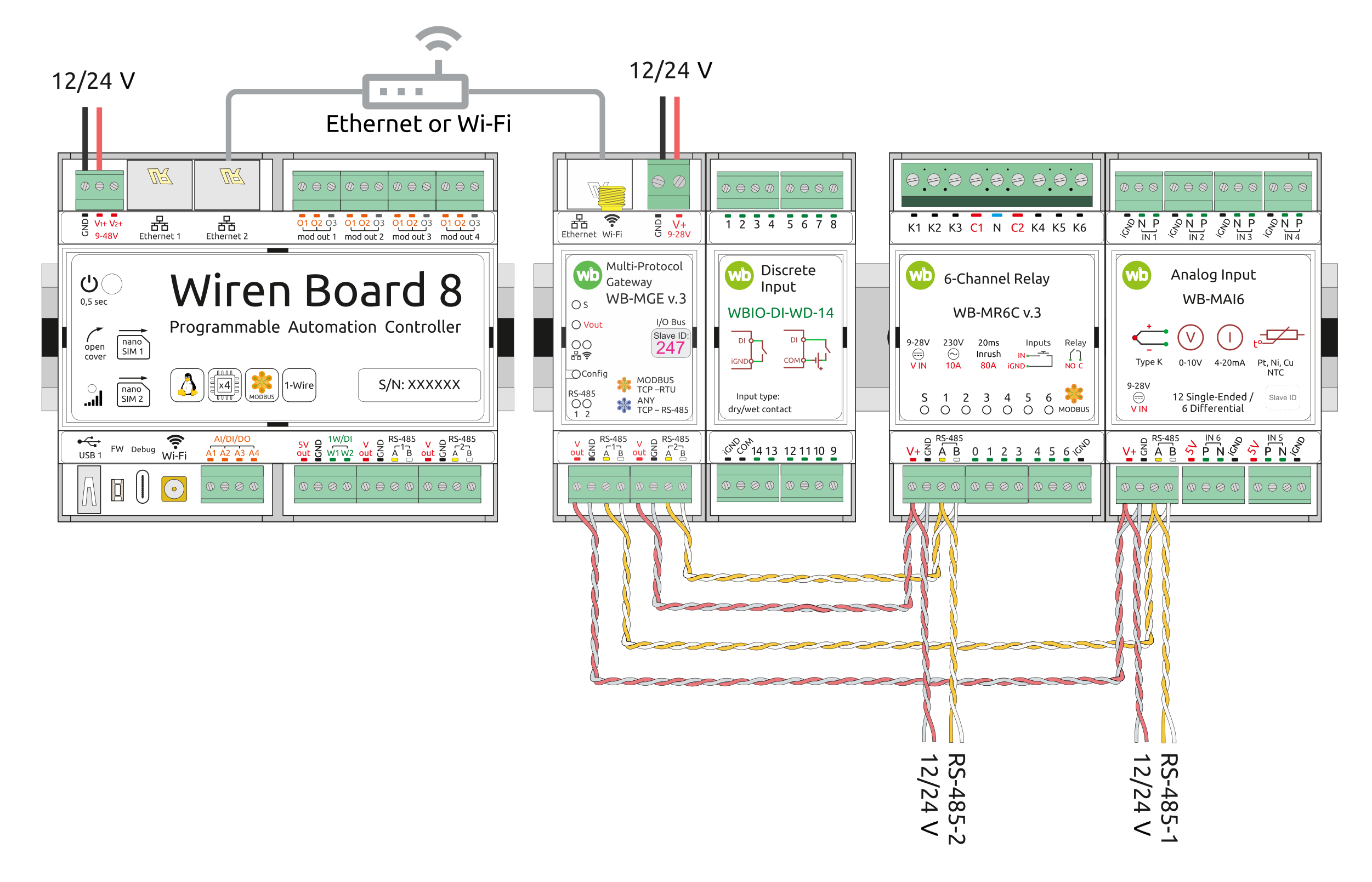
Controller und Gateway am selben Router, beide mit DHCP
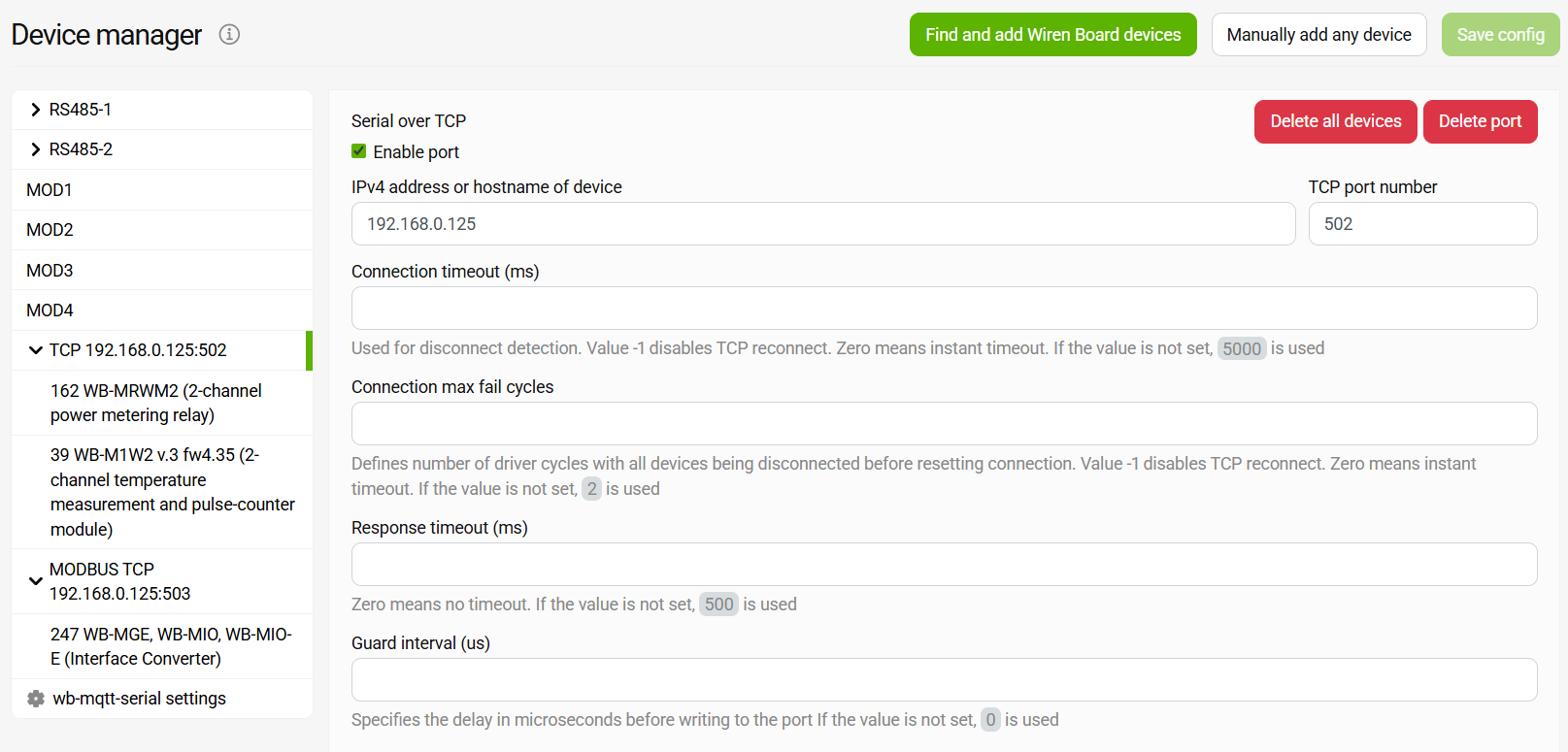
Das abgebildete Gateway erhält 192.168.0.125. Verwenden Sie die tatsächlich von Ihrem Router zugewiesene Adresse.
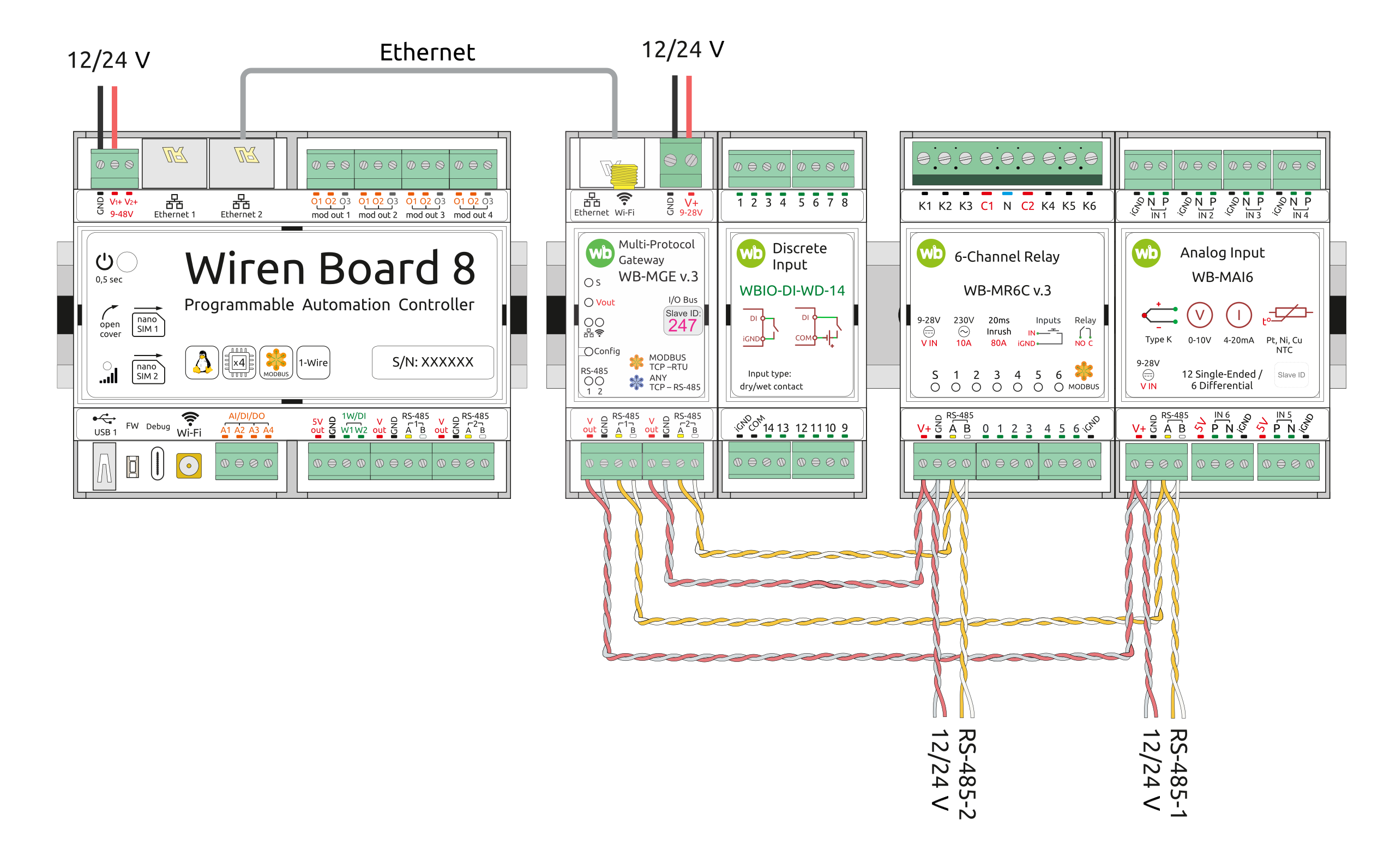
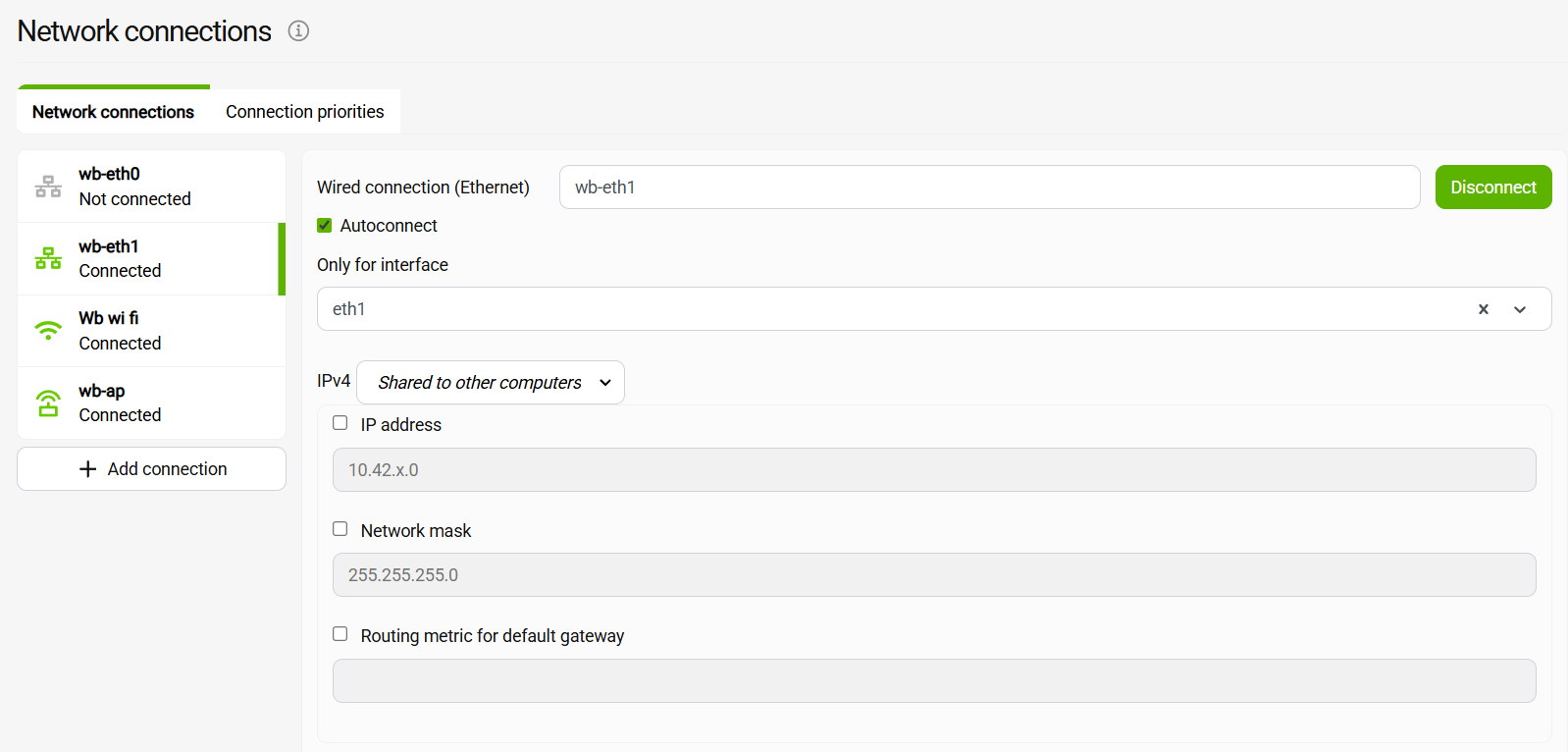
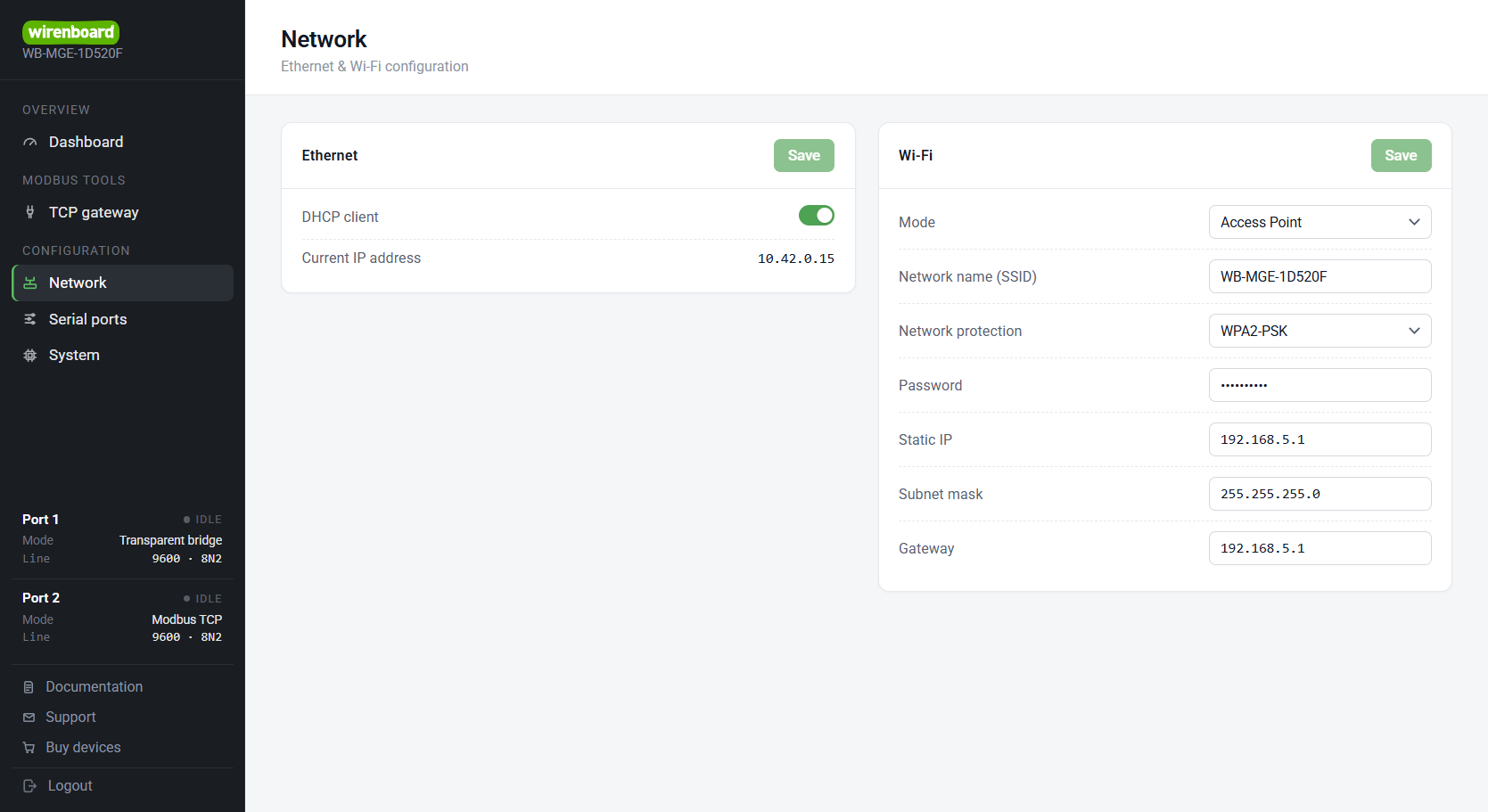
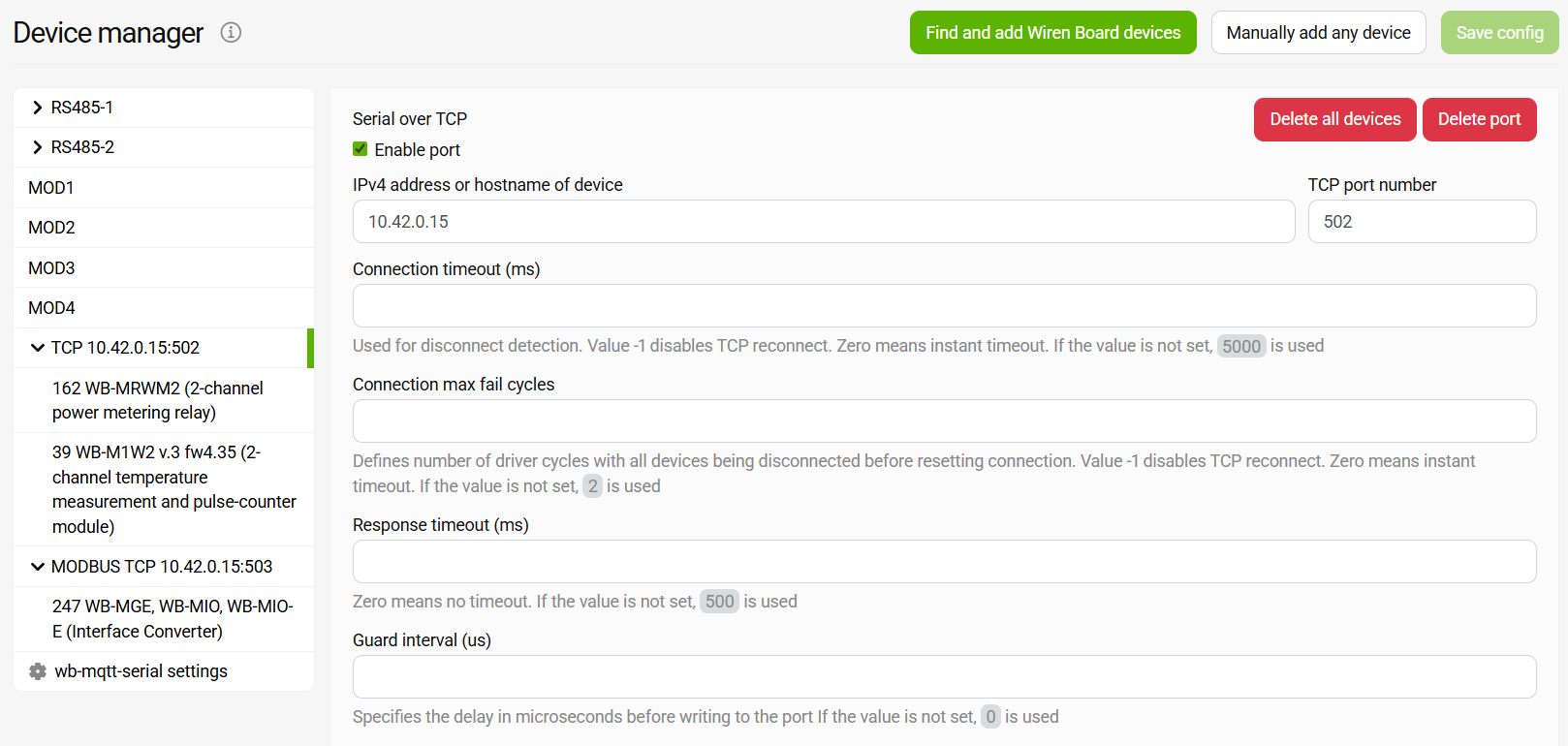
Direkte Ethernet-Verbindung: Controller teilt IPv4, Gateway verwendet DHCP
Stellen Sie den Ethernet-Port des Controllers auf IPv4: Shared to other computers und das Gateway auf DHCP client. Das abgebildete Gateway erhält 10.42.0.15.
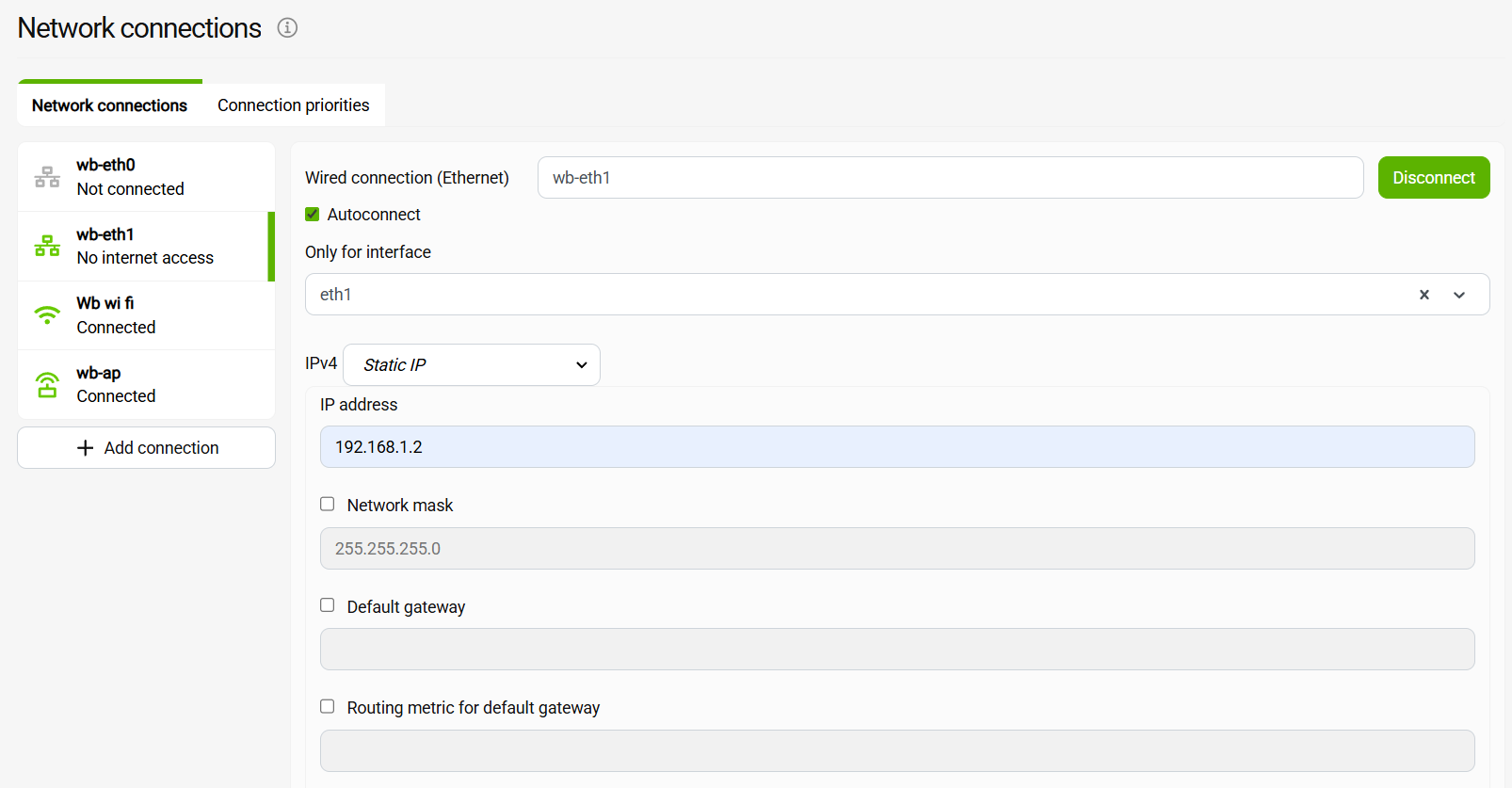
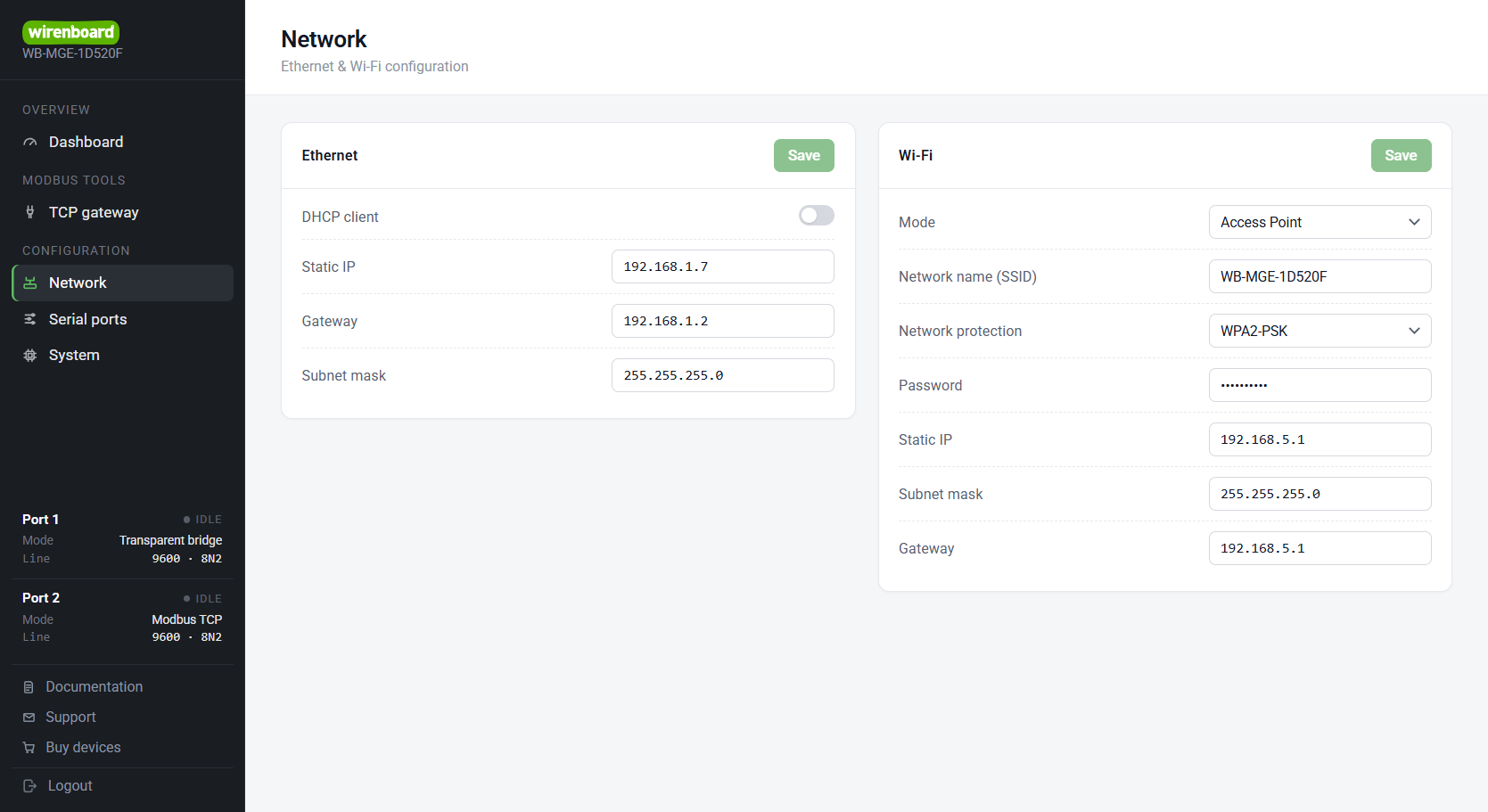
Direkte Ethernet-Verbindung mit statischen Adressen
Das Beispiel verwendet Controller Ethernet 2 mit 192.168.1.2 und Gateway 192.168.1.7, beide mit statischer IP-Konfiguration.
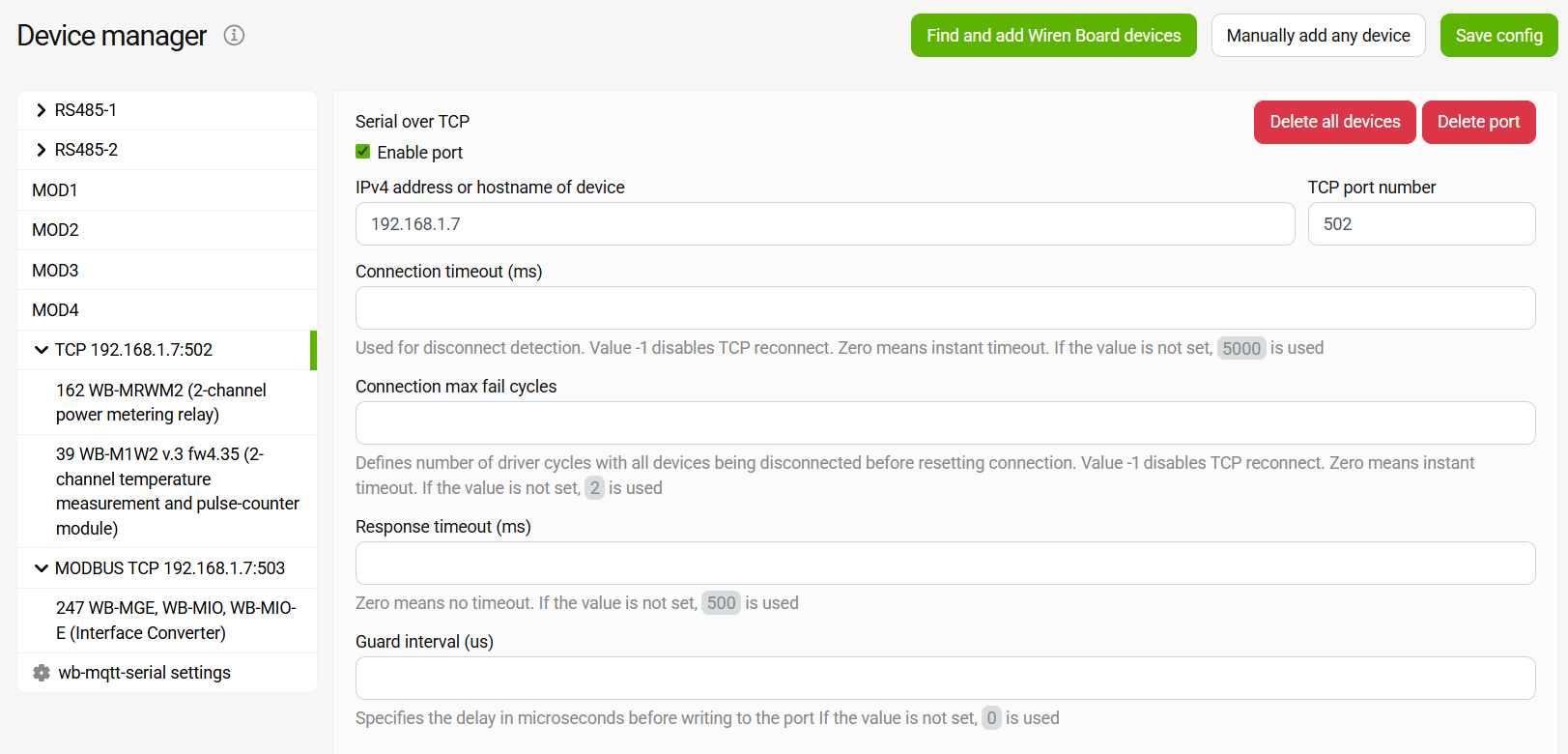
Konfigurieren Sie zur Steuerung der am Gateway angeschlossenen Modbus-Geräte wb-mqtt-serial auf dem Controller:
- Fügen Sie TCP-Ports für die Schnittstellen RS-485-1 und RS-485-2 des Gateways hinzu.
- Fügen Sie Geräte über die automatische Gerätesuche oder manuell durch Auswahl ihrer Vorlagen hinzu. Anschließend erscheinen sie auf der Seite Devices des Controllers.
- Seitliche WBIO-Module hinzufügen manuell mithilfe ihrer Vorlagen. Bei einem Wiren Board-Controller lautet die Adresse
<WB-MIO Modbus address>:<WBIO sequence number, starting at 1>. Mit der internen Standardadresse ist das erste Modul247:1. Controller oder Software von Drittanbietern müssen Adressen anhand der WB-MIO-Registertabelle berechnen.